
O status do WhatsApp é uma maneira rápida de visualizar as atualizações recentes de seus entes próximos. Mas o status do WhatsApp desaparece após 24 horas. Daí o FOMO (Fear Of Missin' Out). O WhatsApp nativamente não permite salvar status; no entanto, mostraremos as nove maneiras mais fáceis de baixar e salvar fotos e vídeos de status do WhatsApp em seu Android, iPhone ou navegador da web.

Se você deseja salvar ou compartilhar o status do WhatsApp de alguém, baixe-o no seu telefone. No entanto, é um pouco complicado comparado a compartilhar fotos com seus contatos. Não se preocupe, no entanto. Este guia irá ajudá-lo a fazer isso. Para maior comodidade, estamos dividindo este artigo em três seções, ou seja, iOS, Android e Web. Vamos mergulhar de cabeça.
Baixe o status do WhatsApp no iPhone
Se você usa o WhatsApp no seu iPhone e está se perguntando como baixar ou salvar fotos e vídeos de status do WhatsApp de alguém, não se preocupe. Aqui estão os métodos simples.
1. Faça uma captura de tela
Passo 1: Abra o WhatsApp e vá para a aba Status.
Passo 2: agora, toque no status da pessoa que você deseja salvar no seu iPhone.
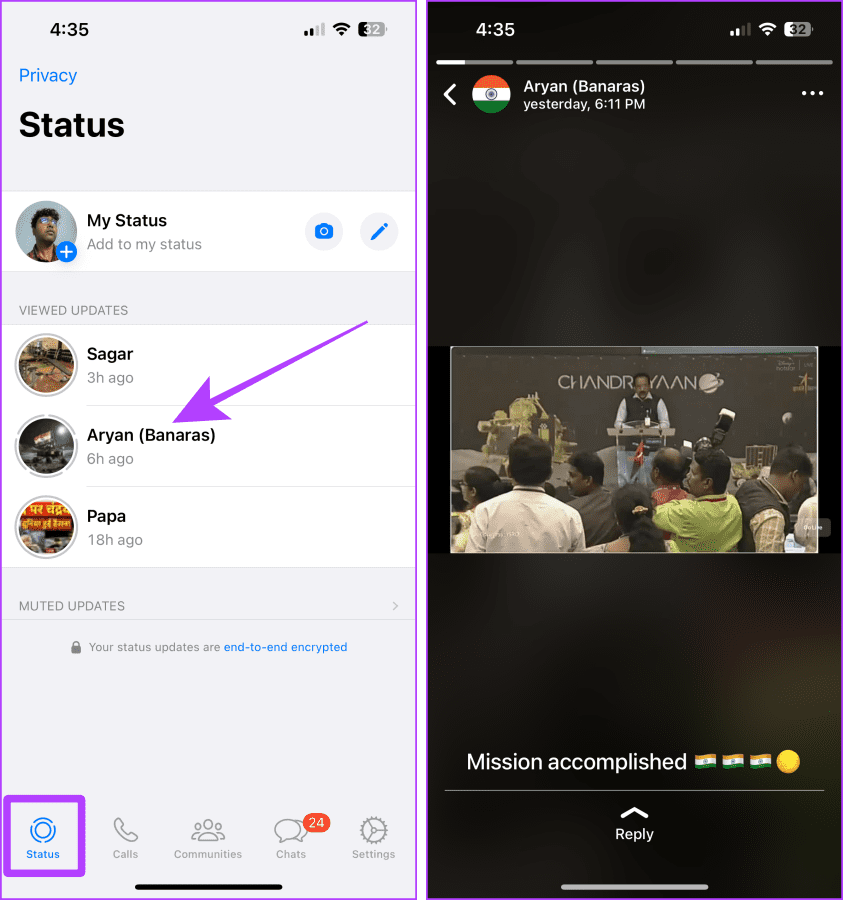
etapa 3: pressione os botões de aumentar volume e liga / desliga do iPhone simultaneamente para fazer uma captura de tela do status.
Observação: se você usar um iPhone mais antigo com botão home, pressione o botão home em vez do botão de aumentar volume para fazer uma captura de tela.

2. Grave sua tela inteira
Você pode gravar sua tela inteira para salvar um vídeo do status do WhatsApp de alguém. Vejamos as etapas simples usando o Centro de Controle do seu iPhone.
Dica rápida: Aprenda como personalizar o que você vê no Centro de Controle.
Passo 1: Inicie o WhatsApp no seu iPhone e vá para a guia Status.
Passo 2: deslize para baixo a partir do canto direito da tela para acessar o Centro de Controle.
Observação: se você tiver um iPhone mais antigo, deslize de baixo para cima.
etapa 3: Toque no botão Gravação de tela para iniciar a gravação.
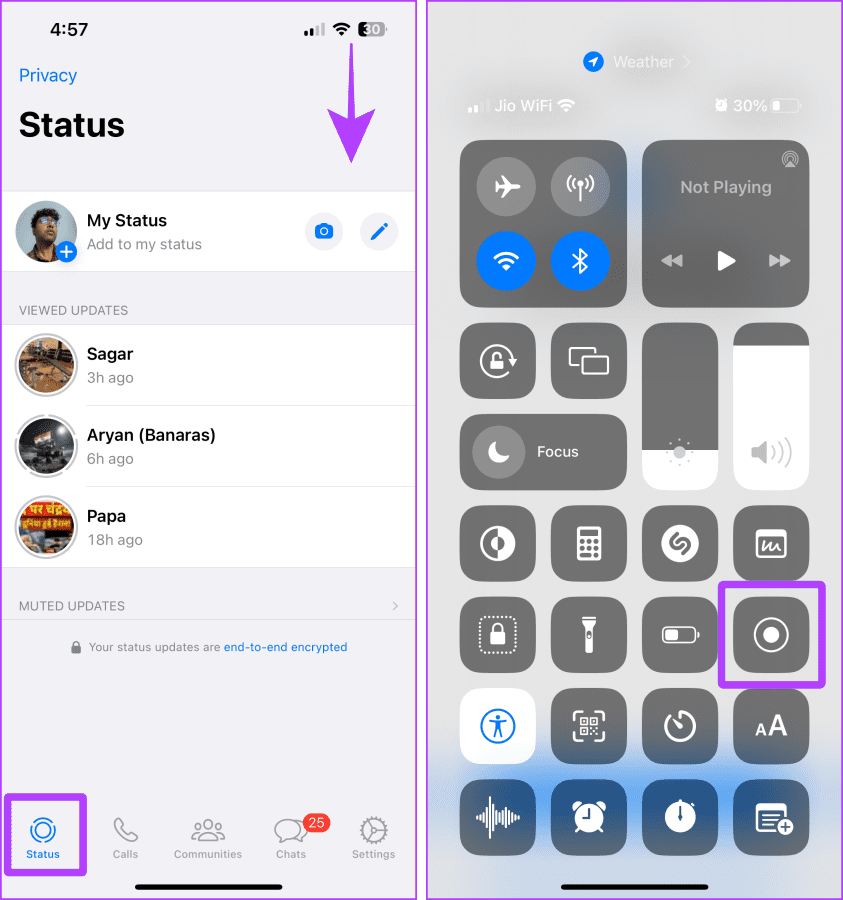
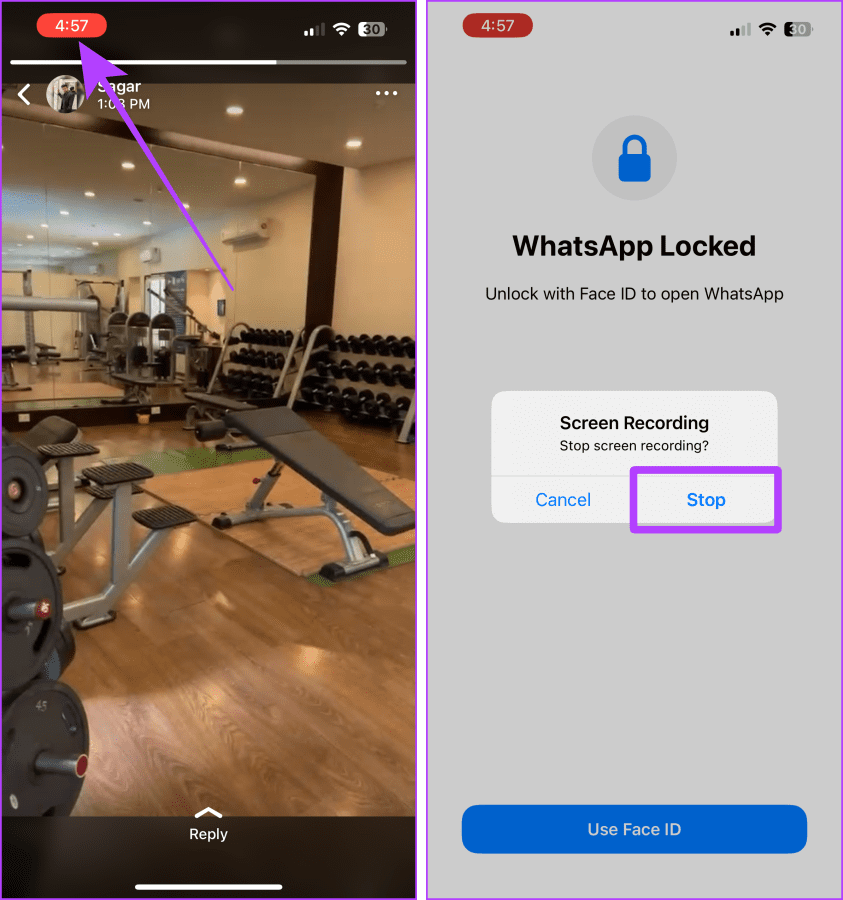
Passo 4: Agora, toque para abrir o status em tela cheia e deixe gravar. Quando terminar, toque no botão vermelho para interromper a gravação.
Etapa 5: Toque em Parar.
3. Link para um dispositivo Android
O WhatsApp no iOS não oferece muita flexibilidade ao salvar vídeos e fotos de status do WhatsApp. Felizmente, você pode vincular sua conta do WhatsApp a outros dispositivos. Então, vamos conectar seu WhatsApp a um telefone Android e baixar o status de lá. Aqui estão as etapas a seguir:
Passo 1: abra o WhatsApp recém-instalado em seu smartphone Android. Toque em Concordo e continue.
Passo 2: Toque nos três pontos (menu kebab).
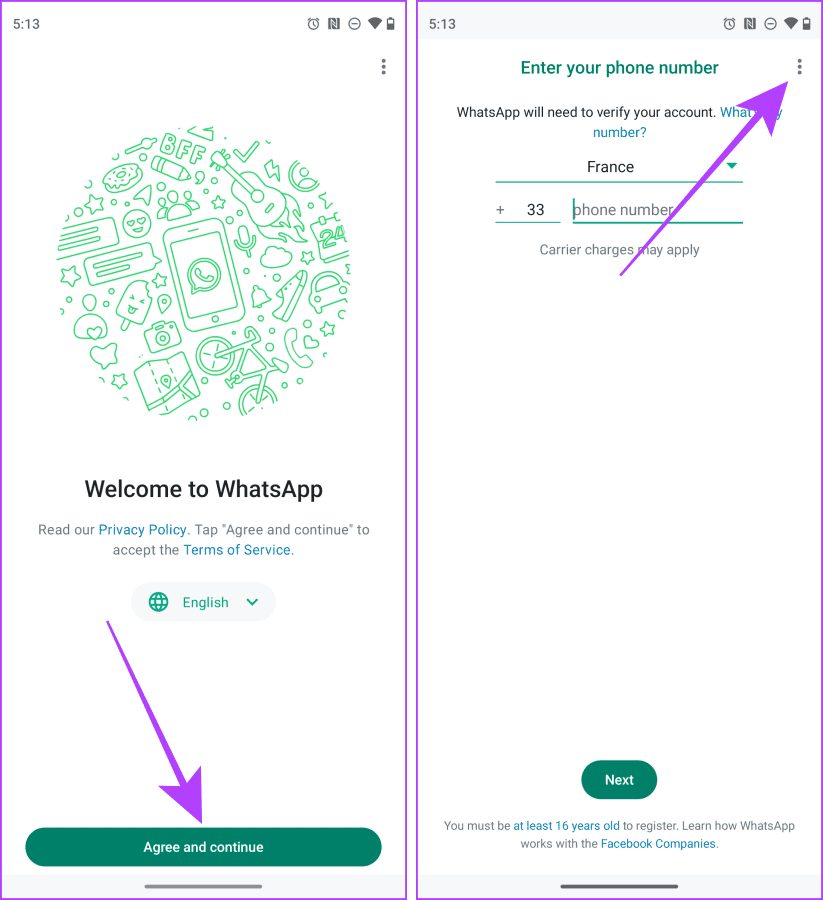
etapa 3: Toque em 'Vincular à conta existente'.
Passo 4: Um código QR aparecerá na tela; agora, vamos passar para o seu iPhone.
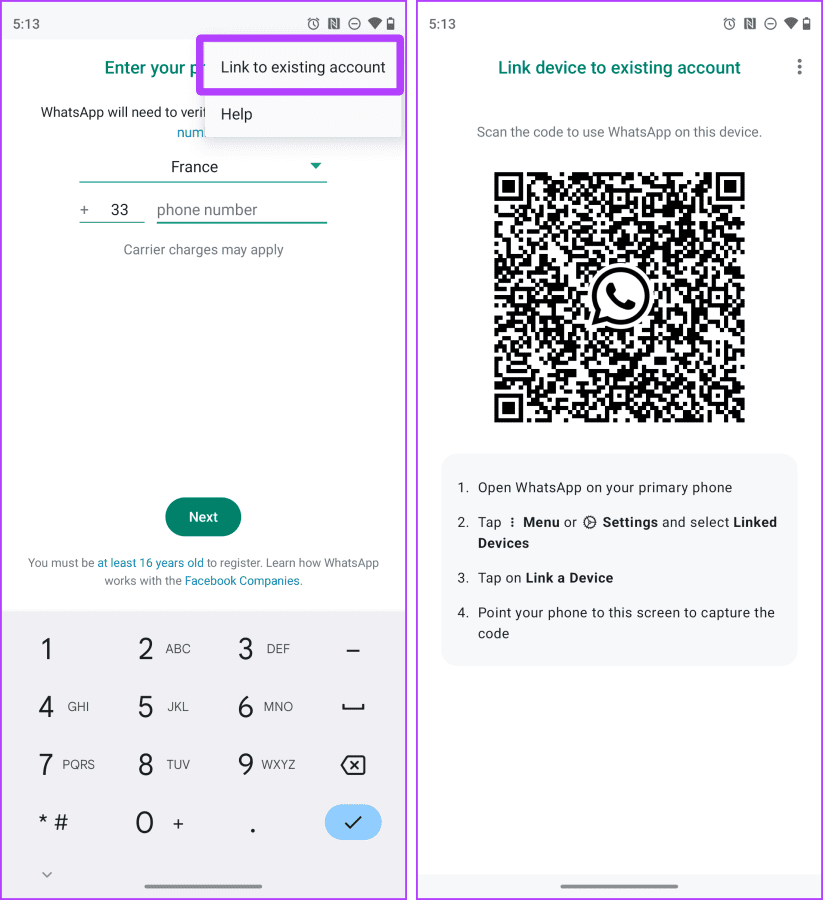
Etapa 5: Abra o WhatsApp no seu iPhone e vá em Ajustes > Dispositivos Vinculados.
Etapa 6: toque em Vincular um dispositivo.
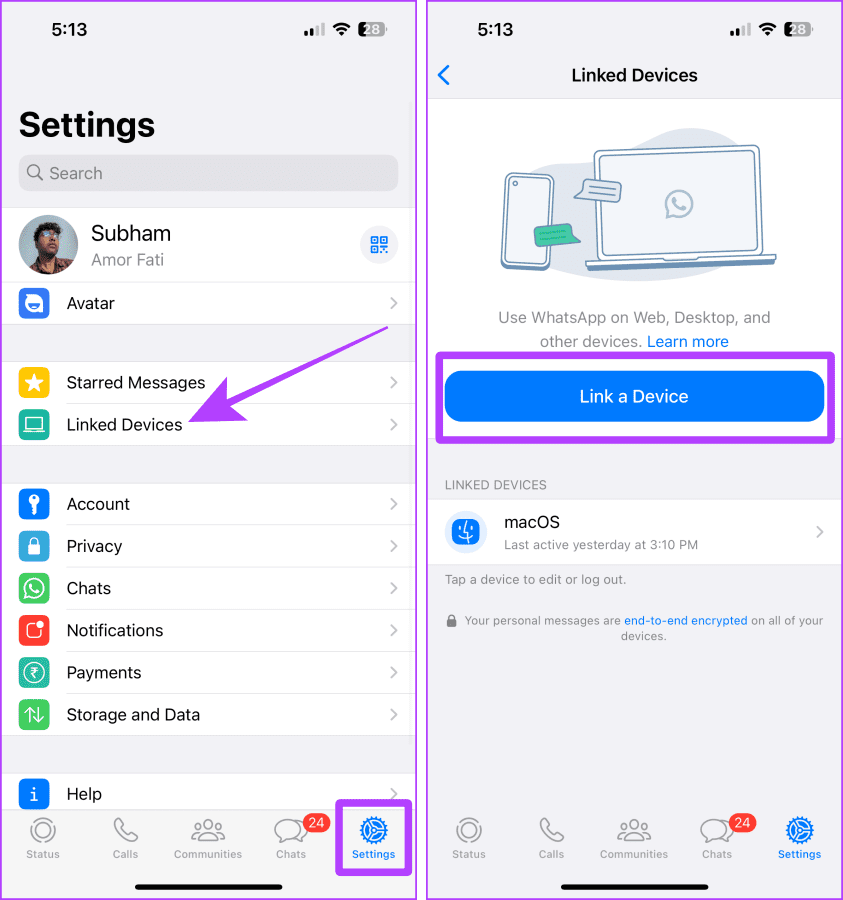
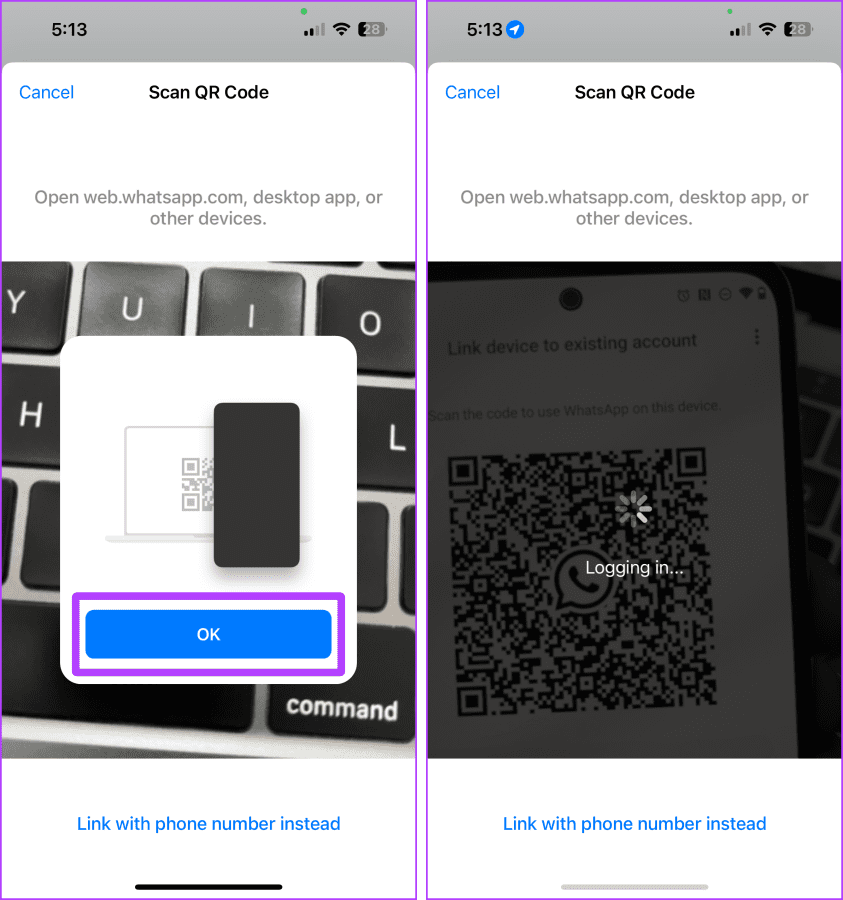
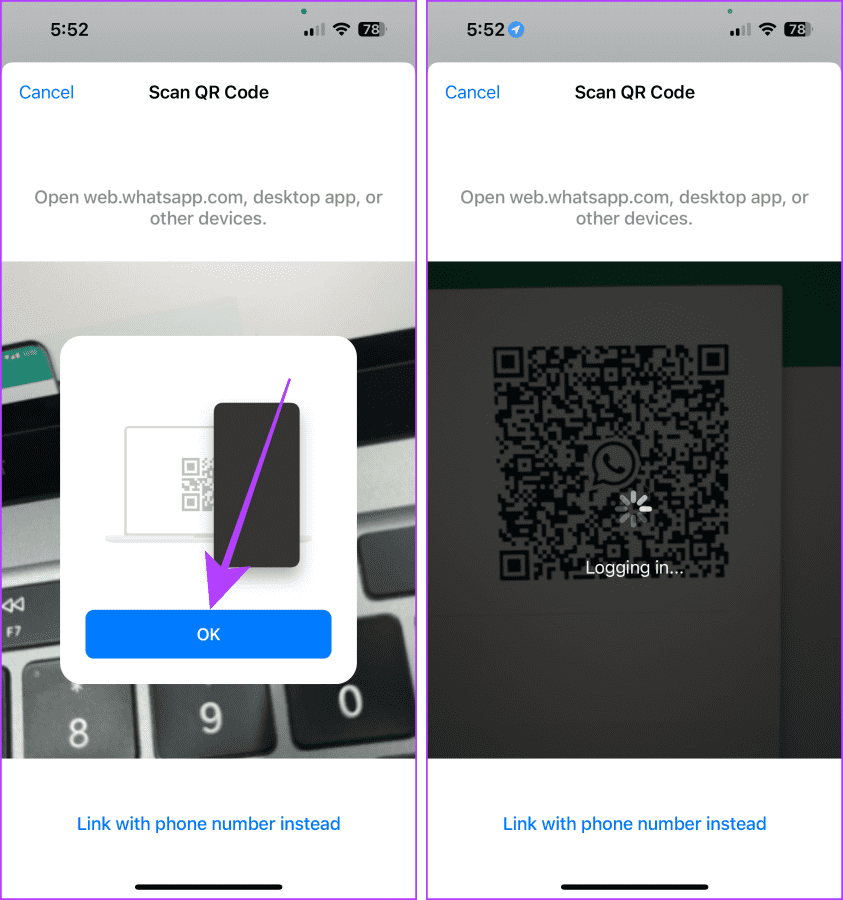
Etapa 7: Toque em OK.
Etapa 8: Agora, escaneie o código QR do seu telefone Android com o scanner do iPhone para abrir o WhatsApp no smartphone Android.
Como o seu WhatsApp agora está conectado ao smartphone Android, mais informações sobre como baixar o status do WhatsApp no Android abaixo.
4. Faça login no WhatsApp Web
Você também pode baixar um status do WhatsApp usando o WhatsApp web. Entrar no WhatsApp Web é tão simples quanto vinculá-lo a outro dispositivo. Vamos dar uma olhada nas etapas a seguir:
Passo 1: abra o WhatsApp Web no seu navegador e aguarde o carregamento do código QR.
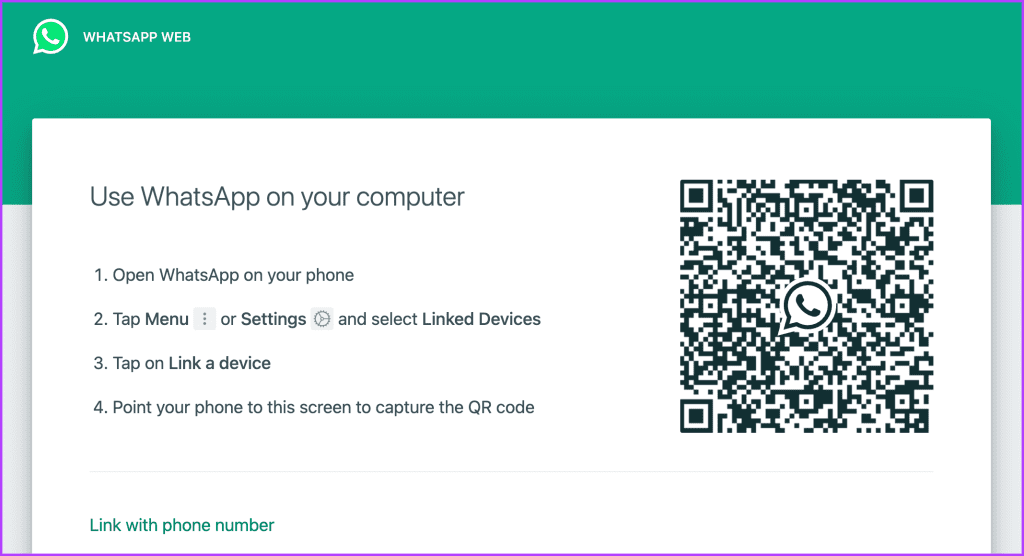
Passo 2: Agora, abra o WhatsApp no seu iPhone e vá em Ajustes > Dispositivos Vinculados.
etapa 3: toque em Vincular um dispositivo.
Passo 4: Agora, escaneie o código QR com a ajuda do seu iPhone.
E é isso. Agora você pode baixar o status no WhatsApp Web (os métodos são discutidos na seção posterior deste artigo).
Salve vídeos e fotos no status do WhatsApp no Android
Baixar fotos e vídeos de status do WhatsApp no Android é muito mais fácil do que no iOS. Vamos dar uma olhada em alguns dos métodos.
5. Copie e cole da pasta de mídia do WhatsApp
Ao contrário do iOS, as mídias de status do WhatsApp no Android são armazenadas temporariamente em um diretório acessível ao usuário que pode ser salvo sem o uso de um aplicativo de terceiros. Você pode ir até lá e baixar ou salvar os status do WhatsApp usando um gerenciador de arquivos no local desejado.
Aqui estão os passos simples:
Observação: Este método permite baixar apenas os status do WhatsApp assistidos de seus contatos.
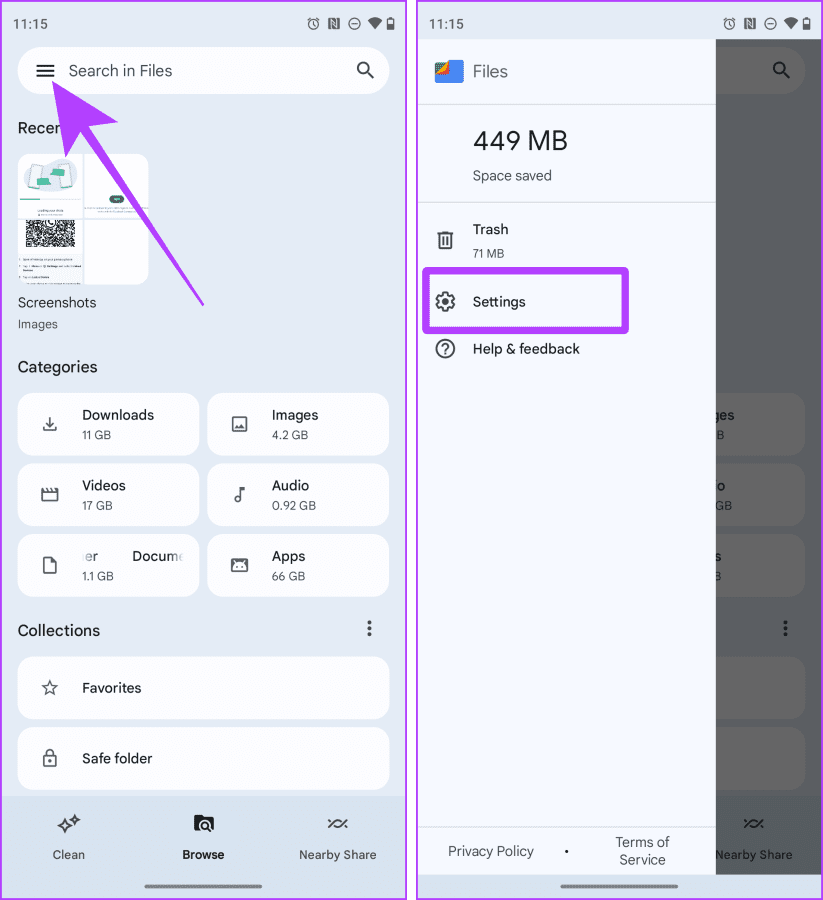
Passo 1: inicie o aplicativo Arquivos em seu telefone Android e toque no menu de hambúrguer.
Passo 2: Toque em Configurações.
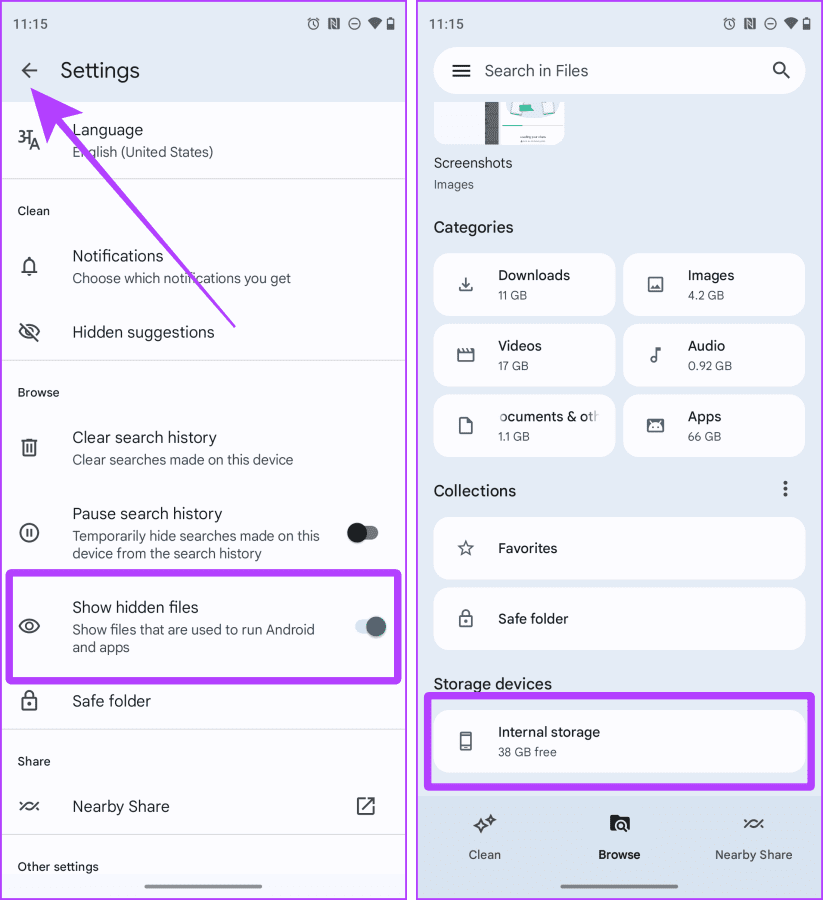
etapa 3: ative Mostrar arquivos ocultos e toque na seta para voltar para voltar.
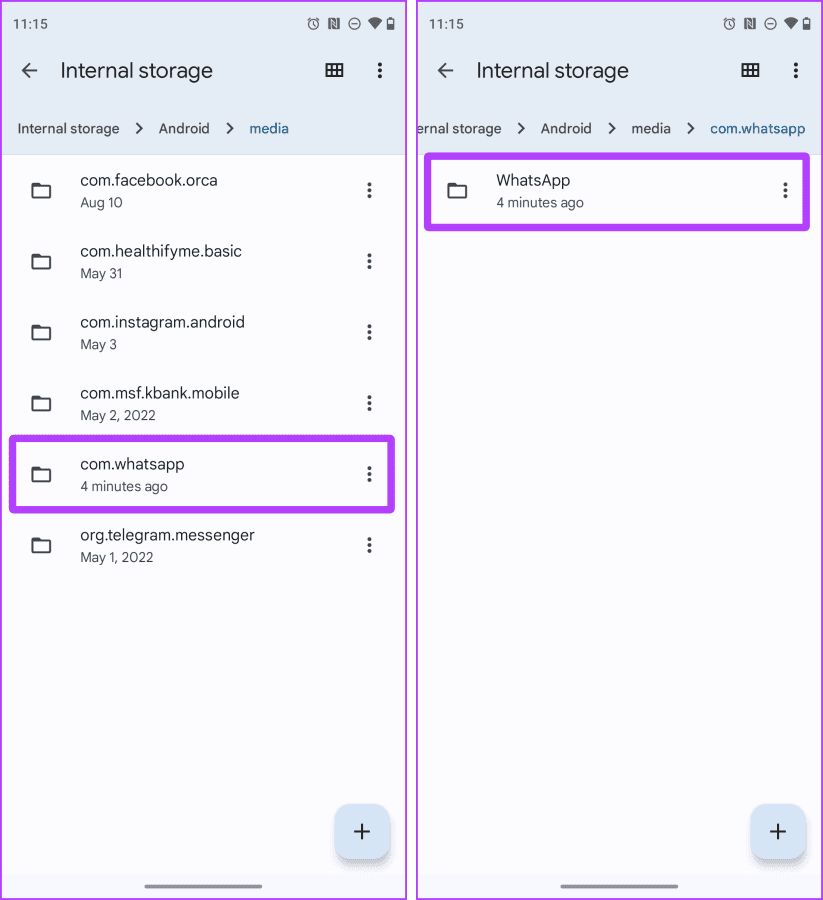
Passo 4: Toque em Armazenamento interno.
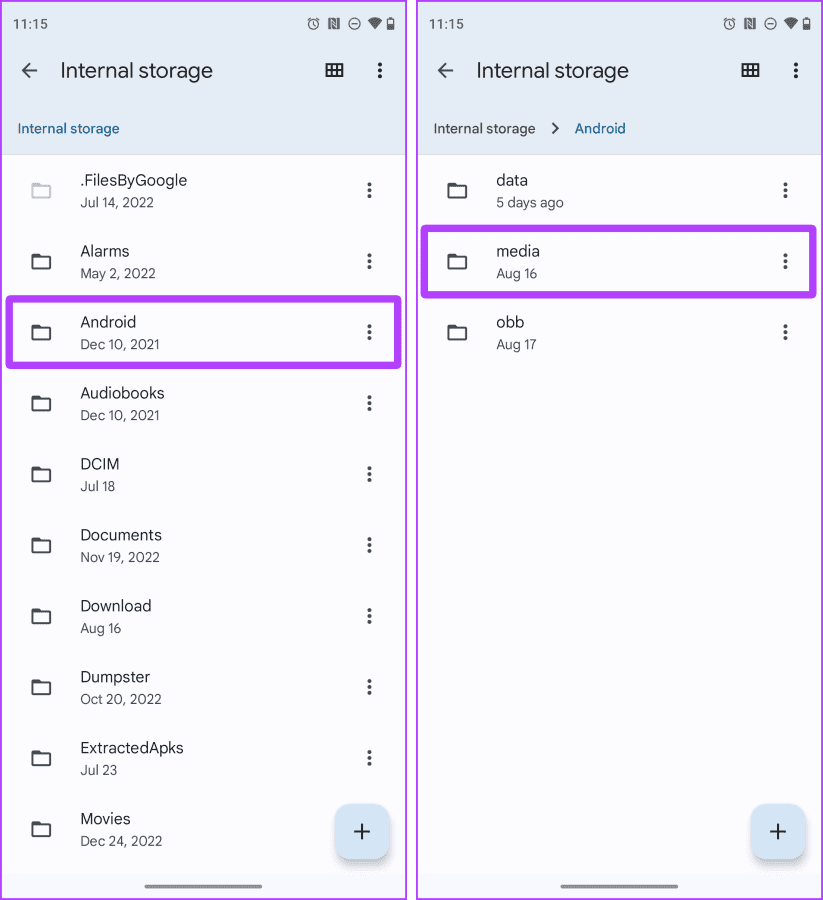
Etapa 5: Agora, vá para Android > mídia.
Etapa 6: Novamente, vá para com.whatsapp > WhatsApp.
Etapa 7: Agora, vá para Mídia > .Status.
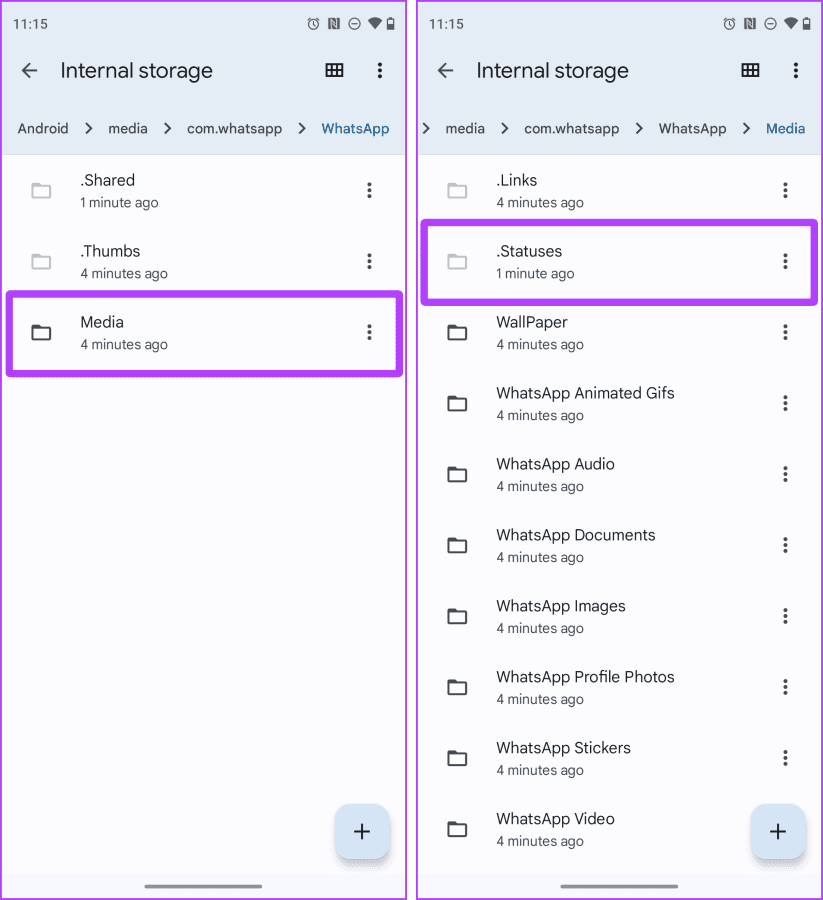
Etapa 8: selecione fotos e vídeos que deseja salvar tocando e segurando-os.
Etapa 9: Toque nos três pontos (menu kebab).
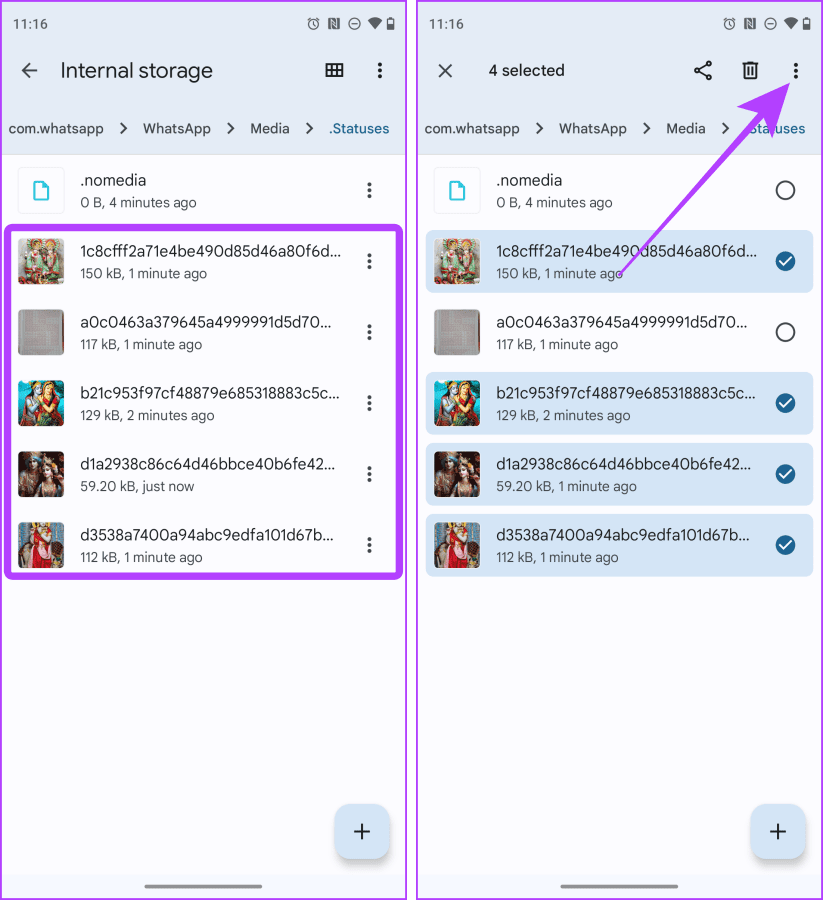
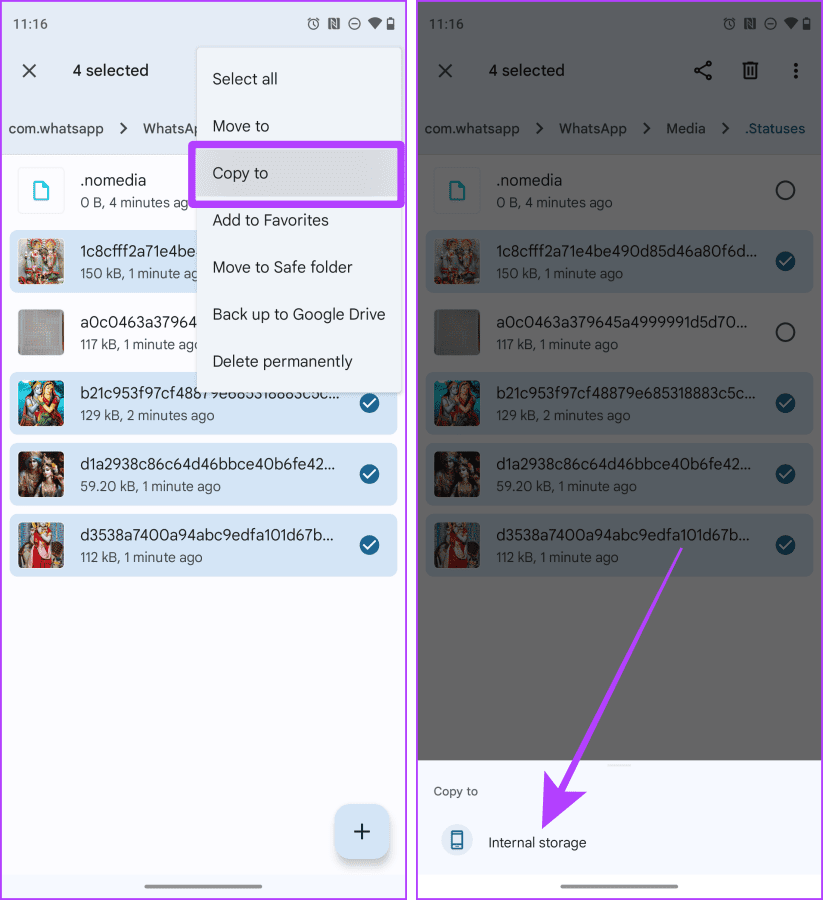
Etapa 10: toque em Copiar para no menu suspenso.
Etapa 11: Toque em Armazenamento interno.
Etapa 12: Vá para a pasta desejada e toque em Copiar aqui para colar o status do WhatsApp
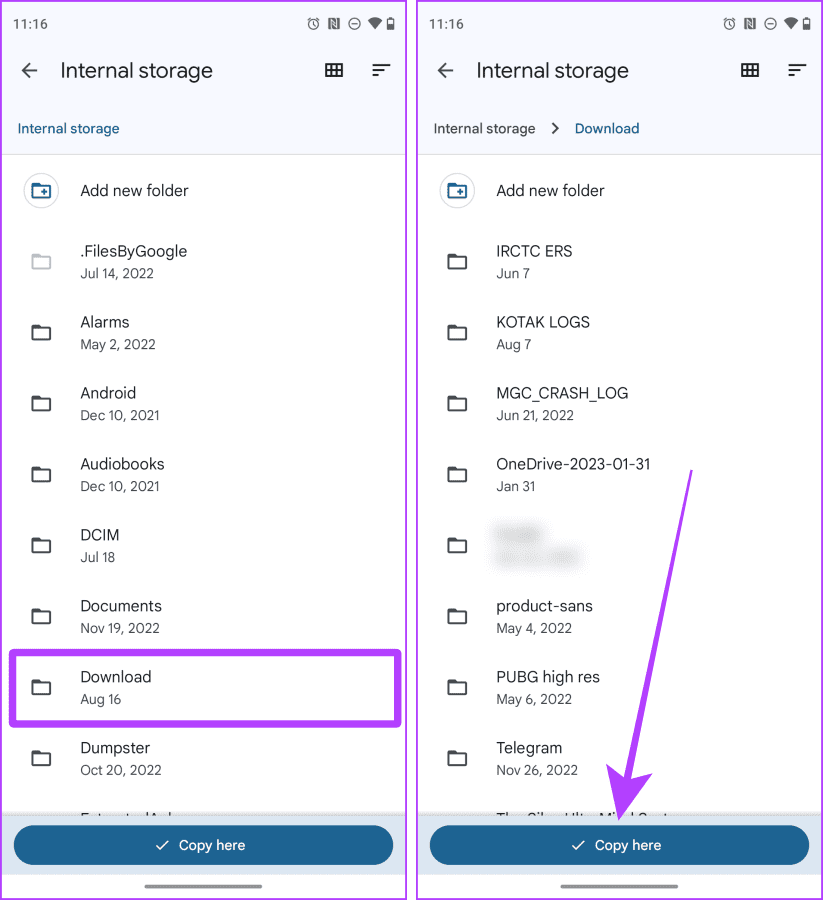
E é isso; agora essas fotos e vídeos do WhatsApp Status aparecerão no seu smartphone na Galeria ou no aplicativo Fotos.
6. Use o Status Saver: um aplicativo de terceiros
O WhatsApp no Android também permite baixar status usando um aplicativo de terceiros. Embora vários aplicativos estejam disponíveis, usaremos o Status Saver. Vejamos as etapas:
Passo 1: Baixe e inicie o aplicativo Status Saver.
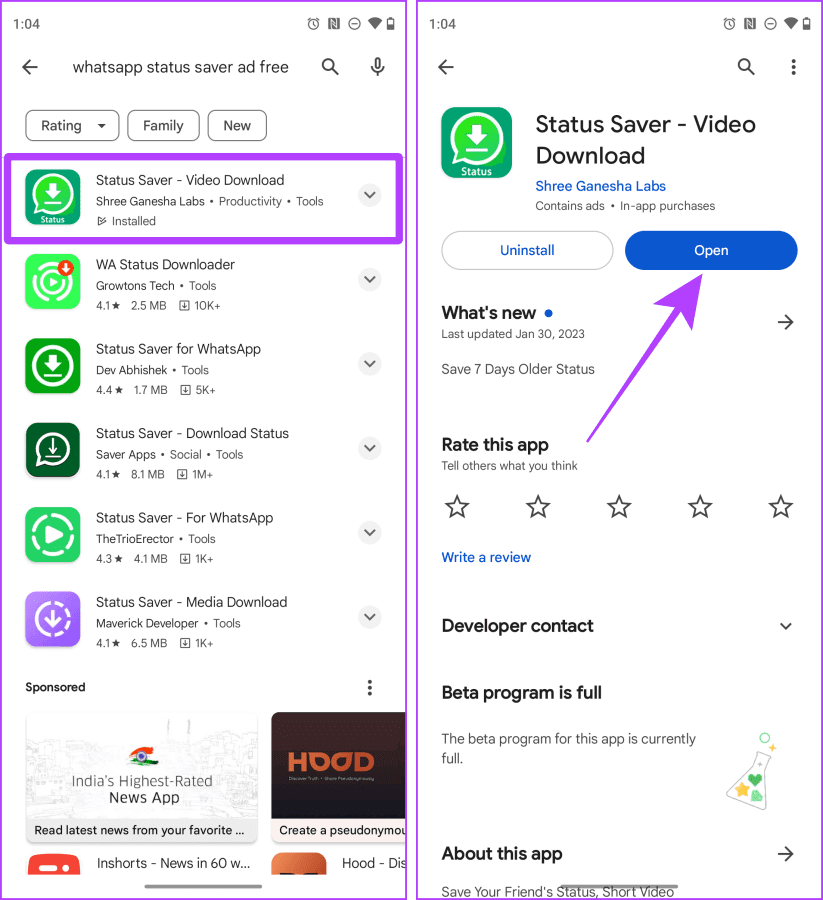
Passo 2: Toque em OK.
etapa 3: Toque novamente em CONCEDER PERMISSÃO.
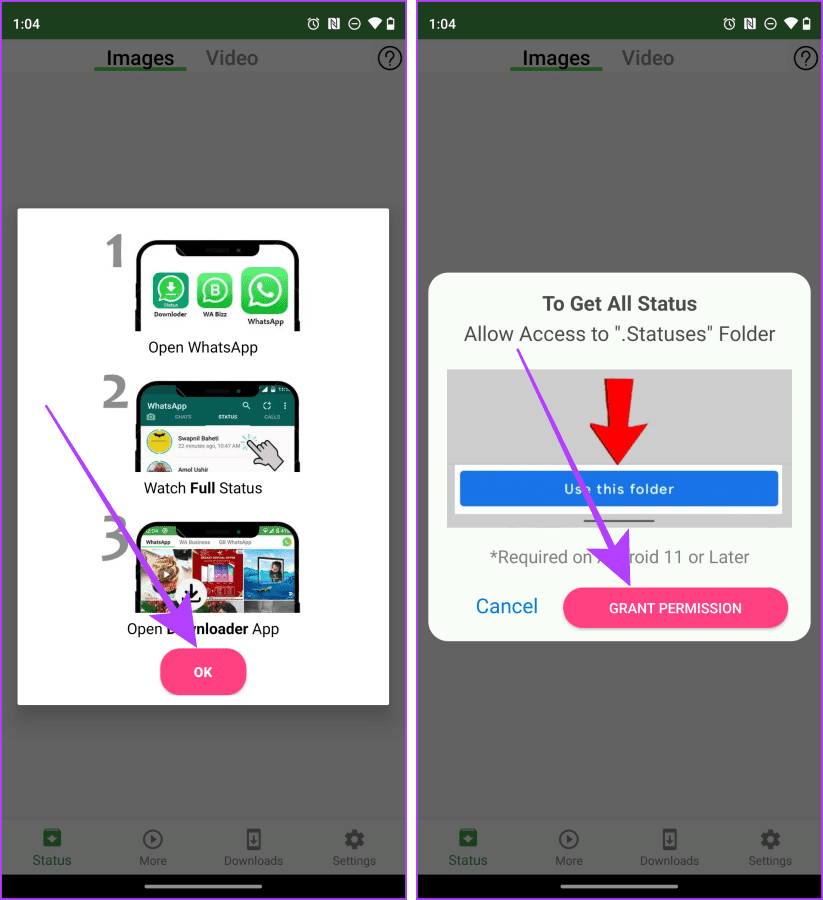
Passo 4: Toque em USAR ESTA PASTA.
Etapa 5: Toque em PERMITIR.
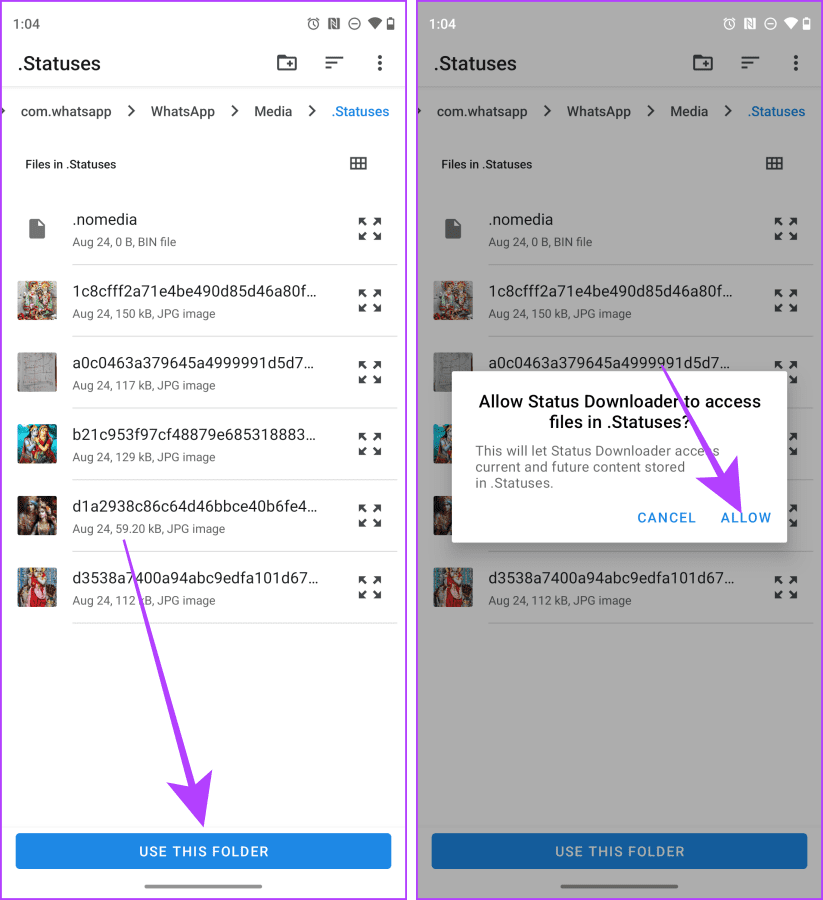
Etapa 6: Todos os status visualizados aparecerão agora. Toque no status que deseja baixar para abri-lo em tela cheia.
Etapa 7: Toque no botão de download para iniciar o download.
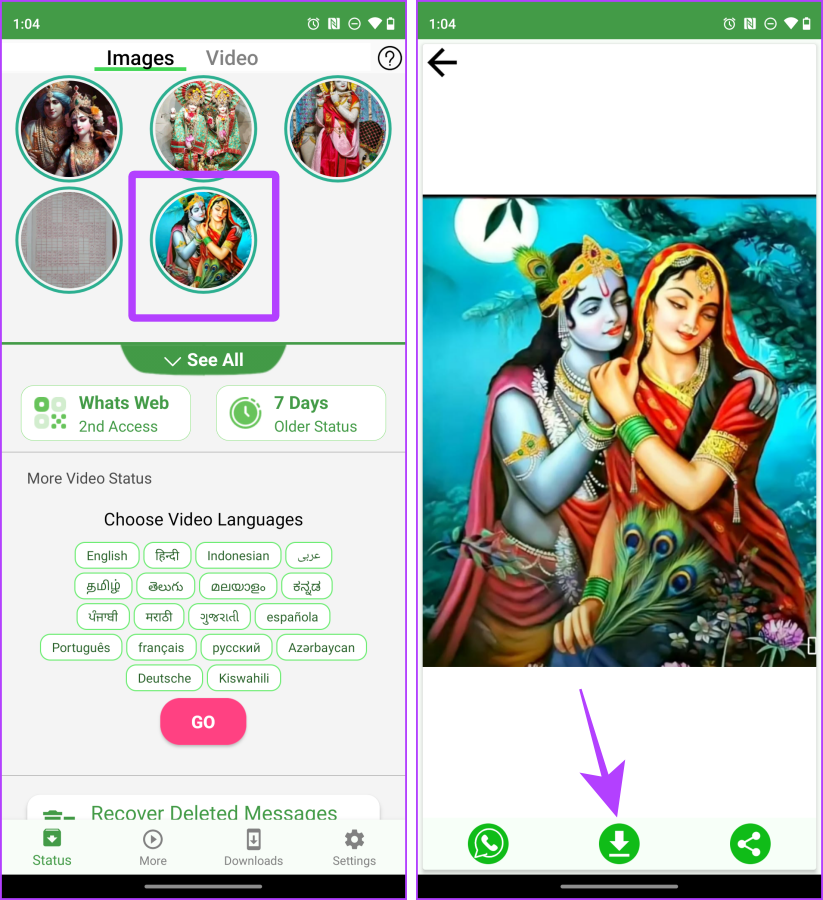
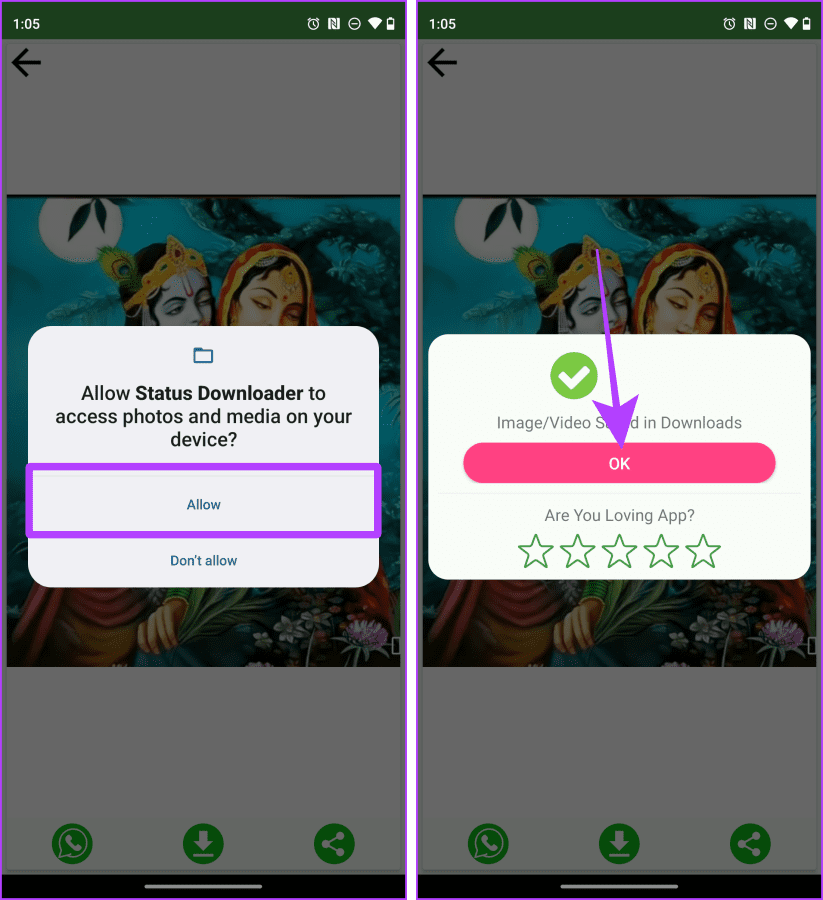
Etapa 8: Toque em Permitir. A foto ou vídeo será salvo na pasta Downloads do seu smartphone Android.
7. Faça uma captura de tela
Enquanto isso, você pode fazer uma captura de tela para salvar uma foto do status do WhatsApp de alguém. Aqui estão as etapas a seguir:
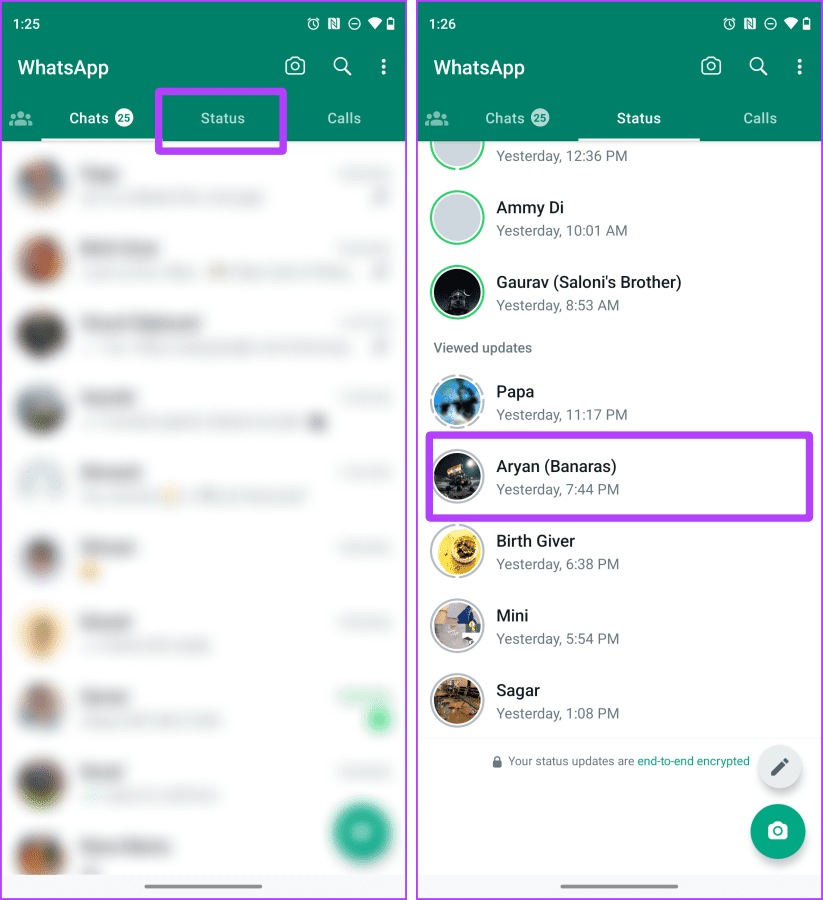
Passo 1: Abra o WhatsApp e navegue até a guia Status.
Passo 2: Toque no status que você deseja ver.
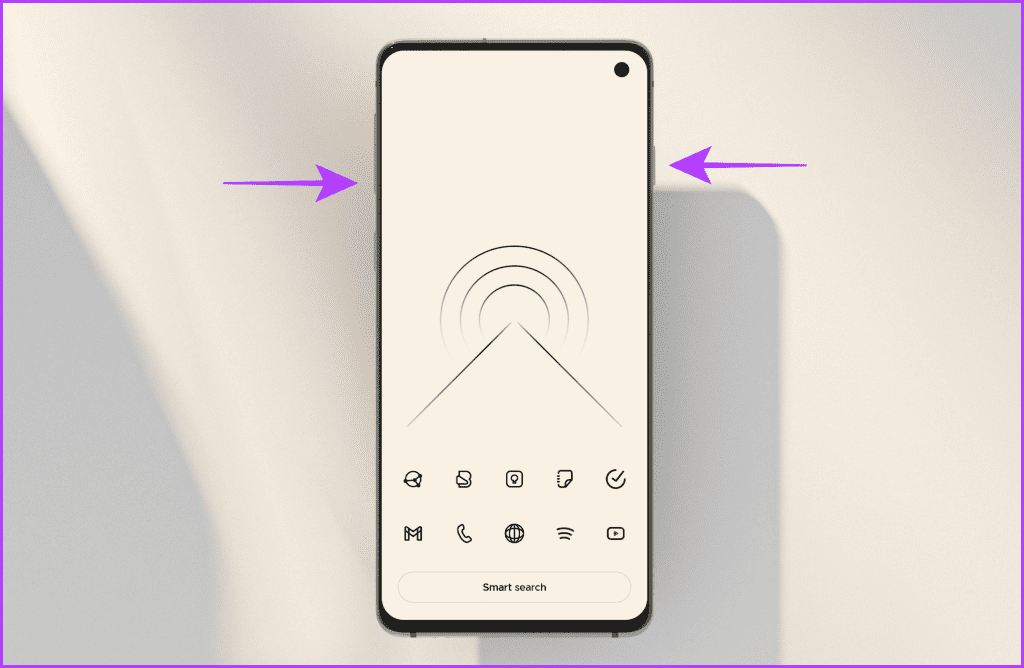
etapa 3: Agora, pressione e segure os botões liga / desliga e diminuir volume simultaneamente para fazer uma captura de tela do status.
8. Grave sua tela inteira
Outra forma de salvar um vídeo do status do WhatsApp no Android é gravar sua tela. Vejamos as etapas abaixo.
Observação: as etapas para gravar sua tela variam de um Android para outro. Para demonstração, estamos usando um telefone Google Pixel.
Dica: Aprenda como gravar a tela em seus telefones Samsung Galaxy.
Passo 1: Inicie o WhatsApp e vá para a guia Status.
Passo 2: deslize de cima para baixo para acessar as configurações rápidas.
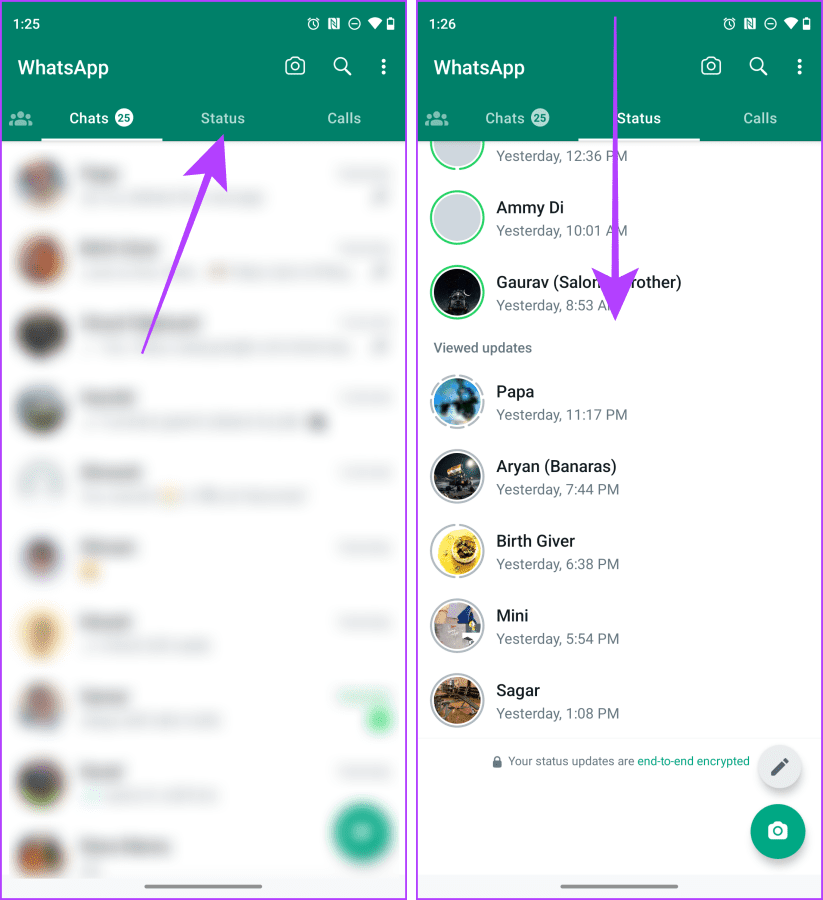
etapa 3: deslize mais uma vez para expandir Configurações rápidas.
Passo 4: Toque em Gravar tela.
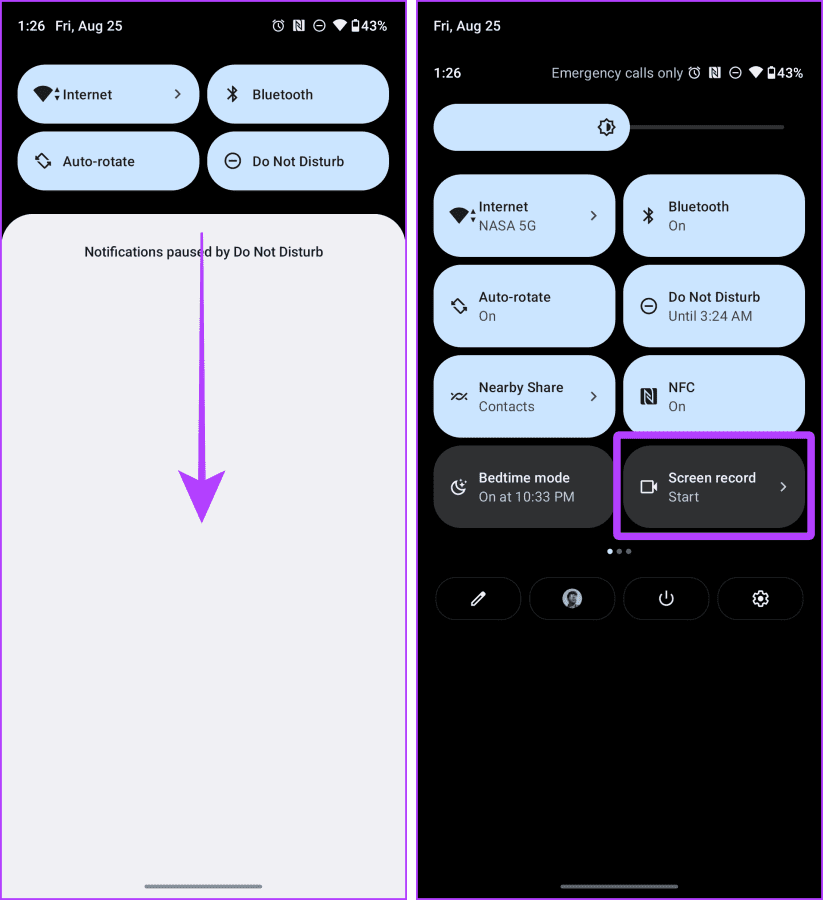
Etapa 5: Um pop-up aparecerá na tela; toque em Iniciar.
Etapa 6: Toque no status que deseja salvar.
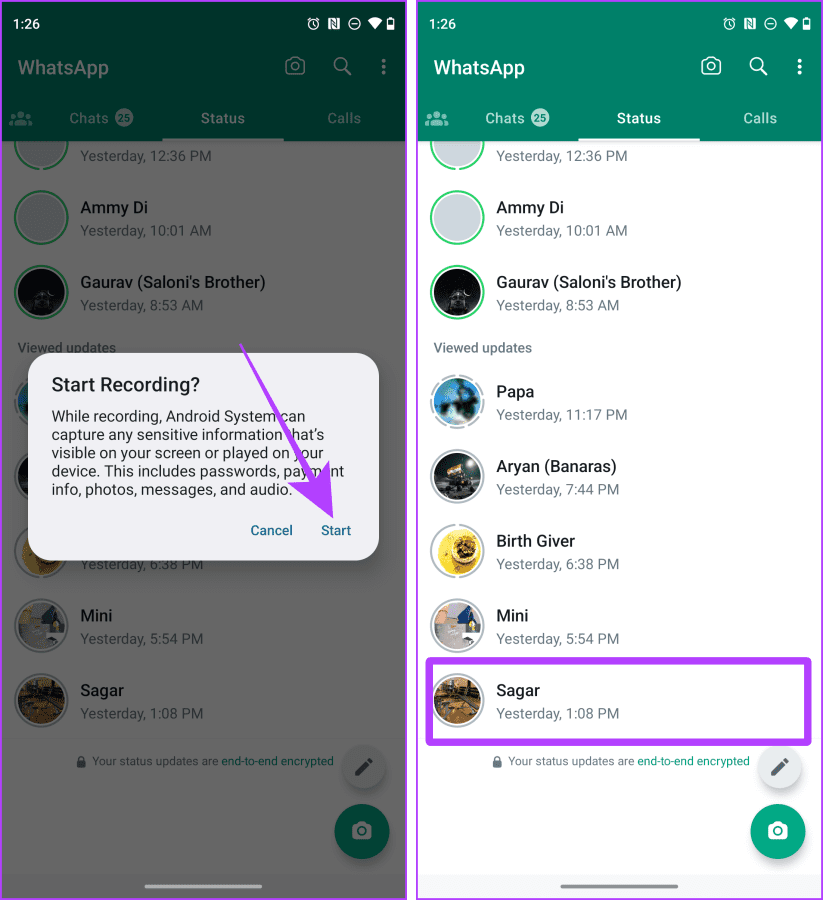
Etapa 7: Grave a tela e, quando terminar, bloqueie a tela. A gravação será salva no seu telefone.
Baixe a imagem do status usando o WhatsApp Web
O WhatsApp web permite que você baixe imagens de qualquer status do WhatsApp da maneira mais direta. Vamos dar uma olhada nas etapas para fazer isso.
9. Salve imagens usando arrastar e soltar
Passo 1: abra o WhatsApp web no navegador de sua preferência.
Passo 2: Agora abra o WhatsApp no seu iPhone e vá em Ajustes > Dispositivos Vinculados.
Observação: se você é usuário de Android, abra o WhatsApp e toque em três pontos (menu kebab) > Dispositivos vinculados.
etapa 3: toque em Vincular um dispositivo.
Passo 4: Agora escaneie o código QR no navegador da web com a ajuda do seu smartphone.
Etapa 5: o WhatsApp web agora abrirá no navegador; agora clique no ícone Status.

Etapa 6: Toque no contato cujo status você deseja baixar para visualizá-lo em tela cheia.
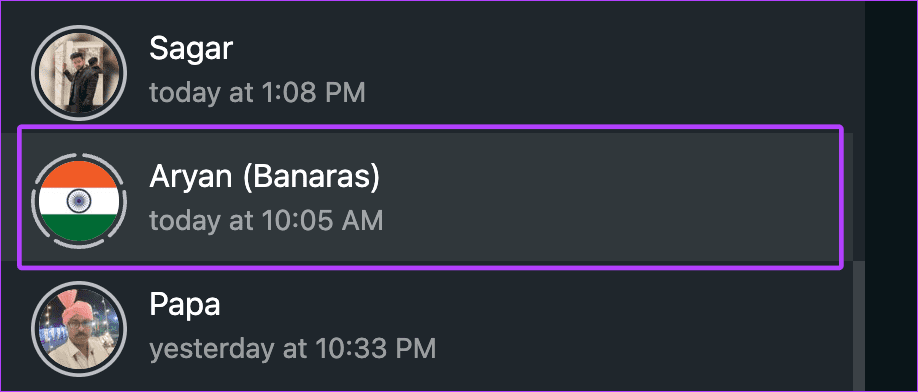
Etapa 7: Agora, clique na imagem e arraste e solte na área de trabalho ou na pasta desejada para baixar e salvar a imagem.
Observação: Este truque funciona apenas em fotos.

Sim. O WhatsApp salva temporariamente os status assistidos na pasta ‘.Status’. Portanto, é necessário.
Sim você pode. Basta conceder as permissões adequadas ao explorador de arquivos e pronto.
Baixe o status do WhatsApp facilmente
Você pode usar qualquer um dos métodos mencionados acima para baixar quantas fotos e vídeos de status do WhatsApp desejar de seus entes queridos.
Se você deseja baixar o status do WhatsApp no iOS, a maneira mais fácil é fazer uma captura de tela ou gravar sua tela. Se você estiver no Android, extraia a mídia da pasta de mídia do WhatsApp e da web, arrastando e soltando a imagem na área de trabalho para baixá-la e salvá-la localmente.


