
O WhatsApp é um dos aplicativos mais usados no Android e outras plataformas móveis. Usado por milhões de usuários, o WhatsApp é brilhante como é. Dito isso, existem vários dicas, truques e hacks para WhatsApp que você pode usar para tornar o WhatsApp ainda mais incrível.
Para ser honesto, eu não gostava do WhatsApp até o ano passado e meus amigos continuaram me importunando para baixá-lo. Porém, depois de usá-lo por alguns dias, me tornei um fã.
Se houver alguns recursos que você não gosta no WhatsApp ou se estiver procurando por alguns truques interessantes do WhatsApp, continue lendo para descobrir o melhores dicas, truques e hacks para WhatsApp que você pode usar agora.
Dicas, truques e hacks do WhatsApp que você nunca conheceu antes
- Ocultar mídia WhatsApp da Galeria
- Defina a foto do perfil do WhatsApp como a foto do seu contato local
- Restaurar mensagens mais antigas
- Bloquear WhatsApp
- Compartilhe PDF, zip e outros arquivos
- Enviar vídeo como GIF
- Pague pelo WhatsApp
- Esconder marcas azuis
- Adicionar atalho de bate-papo à tela inicial
1. Oculte imagens e vídeos do WhatsApp na sua galeria
Uma das coisas mais irritantes para mim no WhatsApp é que ele mostra automaticamente imagens e vídeos na Galeria do seu telefone. Se você não visita o aplicativo Gallery há algum tempo, encontrará todos os vídeos e imagens inúteis enviados a você por seus contatos.
Criei o hábito de acessar meu aplicativo Gallery sempre que alguém me envia uma imagem ou vídeo inútil. Se você estiver fazendo o mesmo, existe uma maneira fácil de ocultar esses arquivos da sua Galeria. Seu telefone ainda terá esses arquivos e você poderá usá-los mais tarde, mas eles não aparecerão na sua Galeria. Não é um truque incrível do WhatsApp?
Passo 1
Abrir Bloco de notas no seu PC e criar um novo arquivo em branco.
Passo 2
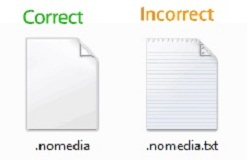
O arquivo salvo agora deve ter uma extensão .txt. Mudar o nome deste arquivo para “.nomedia”. Portanto, não há nome de arquivo e “.nomedia” é apenas a extensão. A imagem abaixo pode deixar isso mais claro.
etapa 3
Conecte seu dispositivo Android ao PC usando um cabo micro USB e transferir o arquivo “.nomedia” para a pasta WhatsApp.
É isso! Agora você não verá esses vídeos e imagens irritantes na sua Galeria. Para ocultar apenas as imagens, transfira o arquivo “.nomedia” para a pasta Imagens do WhatsApp e, para ocultar apenas os vídeos, transfira este arquivo para a pasta Vídeo do WhatsApp. Você encontrará essas duas pastas na pasta Mídia na pasta WhatsApp do seu telefone.
2. Defina a foto do perfil do WhatsApp como a foto do seu contato local
Este truque do WhatsApp é mais fácil do que alguns de vocês podem pensar. Simplesmente vá para a pasta de imagens do perfil na pasta WhatsApp do seu telefone. Agora você verá fotos de perfil de seus contatos do WhatsApp. Abra a foto que você deseja usar e definir como foto de contato. É isso!
3. Restaurar mensagens mais antigas
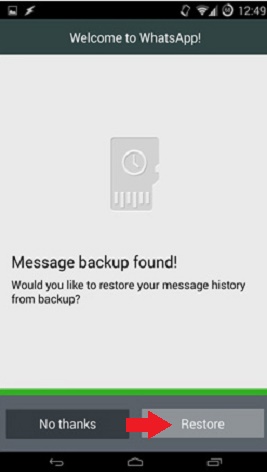
O WhatsApp faz backup automático de suas mensagens, portanto, para restaurá-las, desinstale o WhatsApp e instale-o novamente a partir da Google Play Store. Toque no botão Restaurar enquanto configura o WhatsApp para recuperar suas mensagens.
Se suas mensagens mais antigas não foram restauradas, você precisará restaurá-las manualmente. Siga as etapas abaixo para restaurar manualmente suas mensagens mais antigas.
Passo 1
Se você não deseja que suas novas mensagens sejam perdidas, você precisará criar um backup manual. Toque em Cardápio no WhatsApp, selecione Definições e vai para Configurações de bate-papo. Toque em Conversas de backup.
Passo 2
Assim que terminar de fazer backup, desinstalar WhatsApp do seu dispositivo Android.
etapa 3
Vá para a pasta Bancos de dados na pasta WhatsApp do seu telefone. O novo backup será salvo como msgstore.db.crypt8 ou msgstore.db.crypt7. Para evitar mais confusão, adicione “atual” no nome do arquivo do arquivo de backup. Portanto, ele se torna msgstore.db.crypt8.current ou msgstore.db.crypt7.current.
Passo 4
Enquanto estiver na pasta Bancos de dados, você verá outros arquivos msgstore com a data e o ano incluídos no nome do arquivo. Eles também estarão no formato crypt7 ou crypt8. Você precisará decidir qual arquivo de backup deseja restaurar.
Depois de selecionar o arquivo, renomeie o arquivo para msgstore.db.crypt7 ou msgstore.db.crypt8 dependendo se o arquivo estava no formato crypt7 ou crypt8. Portanto, por exemplo, “msgstore-YYYY-MM-DD.1.db.crypt7” se tornará “msgstore.db.crypt7”.
Etapa 5
Instale o WhatsApp da Google Play Store e toque no botão Restaurar durante o processo de configuração para restaurar o backup antigo.
4. Bloquear WhatsApp
A privacidade é um dos maiores problemas que muitos usuários do WhatsApp enfrentam. Quando alguém pega seu telefone, eles podem ler facilmente todas as suas mensagens no WhatsApp.
Se você não usa uma senha ou padrão de bloqueio em seu dispositivo Android, pode facilmente bloquear o WhatsApp usando um aplicativo de terceiros.
Passo 1
Baixe o aplicativo WhatsLock (grátis com algumas compras no aplicativo) em seu dispositivo Android. Você pode obtê-lo através do botão Google Play Store abaixo.

Passo 2
Abra o aplicativo e crie sua nova senha. Você também precisará insira um ID de e-mail para recuperação de senha.
etapa 3
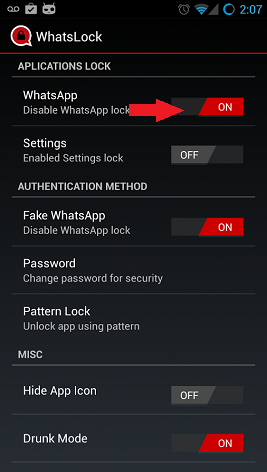
Habilitar WhatsLock colocando o botão de alternância em Ativado. É isso! Cada vez que você abrir o WhatsApp, será necessário inserir a senha que você configurou anteriormente.
5. Compartilhe PDF, Zip e outros arquivos
Você provavelmente sabe que o WhatsApp só permite que os usuários compartilhem certos tipos de arquivos, como imagens e vídeos. Se você deseja compartilhar outros tipos de arquivos, siga as etapas abaixo.
Passo 1
Instale o aplicativo CloudSend (Grátis) no seu dispositivo Android. Você pode obter o aplicativo por meio do botão Google Play Store abaixo.

Passo 2
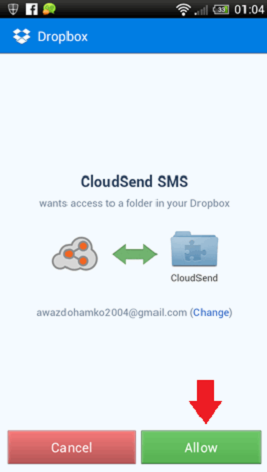
Abra o aplicativo CloudSend, passe pelas telas de introdução e toque em Configuração. Agora você precisa permitir o acesso no Dropbox para CloudSend.
etapa 3
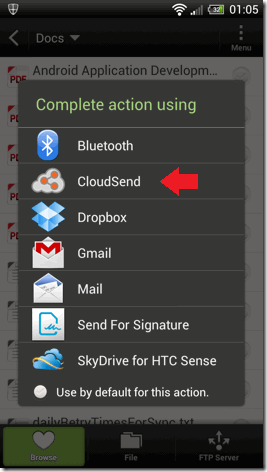
Depois de permitir o acesso, vá até o arquivo que deseja compartilhar, pressione-o e selecione o Opção de compartilhamento. Selecione CloudSend na lista de opções.
Passo 4
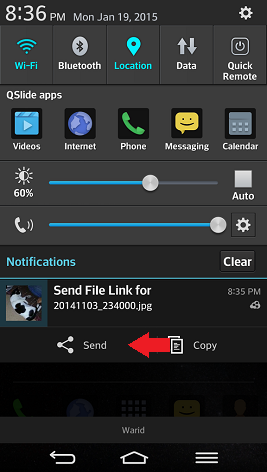
O upload do arquivo será iniciado e, assim que o processo for concluído, você verá um botão Enviar abaixo do nome do arquivo no painel de notificações. Toque no botão Enviar abaixo do nome do arquivo e selecione WhatsApp. Agora você pode selecionar o contato desejado para enviar o link.
6. Envie o vídeo como GIF
Embora você possa enviar um GIF diretamente no Android, poucos usuários do WhatsApp sabem que podem enviar um vídeo como GIF. Você pode enviar seus vídeos favoritos como GIF no WhatsApp com o toque de alguns botões. Veja como!
Passo 1
Abra o chat e selecione o vídeo você deseja enviar como um GIF
Passo 2
Reduza a duração do vídeo para 6 segundos ou menos selecionando a parte do vídeo que você gostaria de enviar como GIF

etapa 3
Toque no ícone GIF ao lado do ícone de vídeo e clique em enviar

O vídeo será enviado como GIF ao destinatário.

Não é um dos truques mais legais do Android?
7. Pague pelo WhatsApp
Você pode habilitar os pagamentos pelo WhatsApp para facilitar as transações em qualquer lugar. Você pode fazer transações direto do bate-papo do WhatsApp sem ter que alternar entre os aplicativos de carteira digital durante o bate-papo. Configurar pagamentos pelo WhatsApp é bastante simples. Abra o WhatsApp> toque no botão de menu no canto superior direito> Pagamentos> Adicionar forma de pagamento> Adicionar sua conta bancária verificando seu SMS. Siga as instruções na tela para concluir a configuração.
8. Oculte as marcas azuis e verifique secretamente o status de qualquer pessoa
já ouviu falar de recibos de leitura no WhatsApp? Os recibos de leitura são a indicação do status da sua mensagem. Você deve ter notado as marcas de seleção perto de qualquer mensagem do WhatsApp. Vamos entender os carrapatos em primeiro lugar.
Uma única marca cinza significa que a mensagem foi enviada com sucesso
Dois tiques cinza significam que a mensagem foi entregue com sucesso ao destinatário
Dois tiques azuis significam que a mensagem foi lida
Agora, a parte divertida é que o WhatsApp permite que você esconda os sinais azuis. Você pode fazer isso desativando as confirmações de leitura. Quando as confirmações de leitura estão desabilitadas, nem você nem o destinatário podem ver o status da mensagem. Mesmo se a mensagem for lida, as marcas só aparecerão em cinza.
Além disso, você pode ver secretamente o status de qualquer pessoa quando as confirmações de leitura estão desabilitadas. Seu nome não ficará visível na lista Visto por em seu status. No entanto, você não poderá ver quem viu seu status.
Veja como desativar as confirmações de leitura.
Passo 1
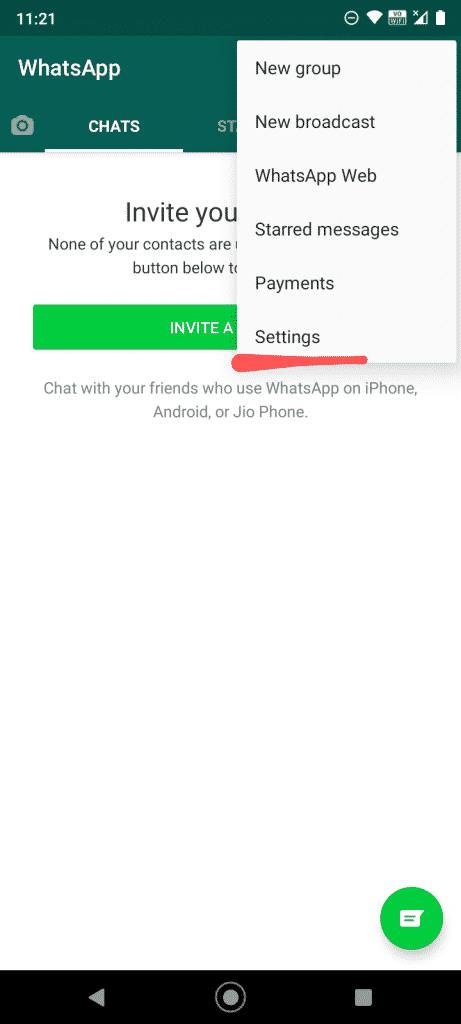
Abra o WhatsApp e vamos para Definições
Passo 2
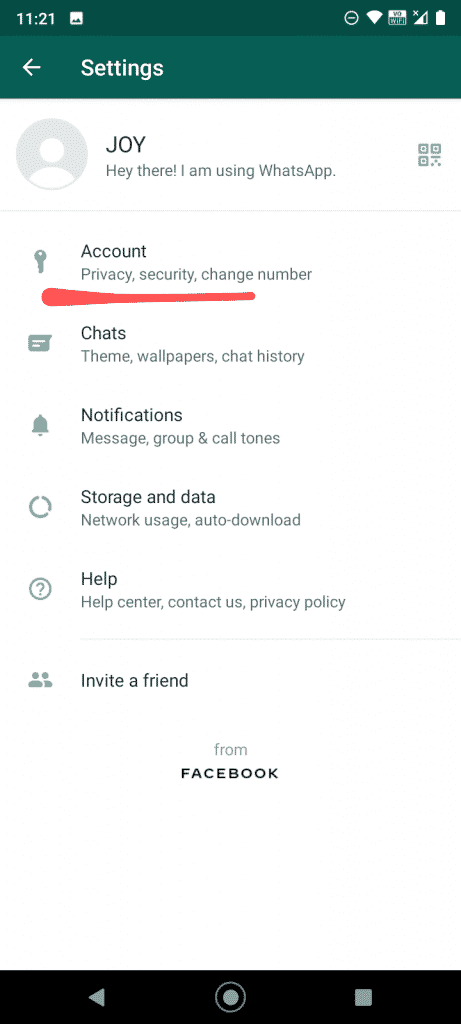
Tocar Conta
etapa 3
Selecione Privacidade
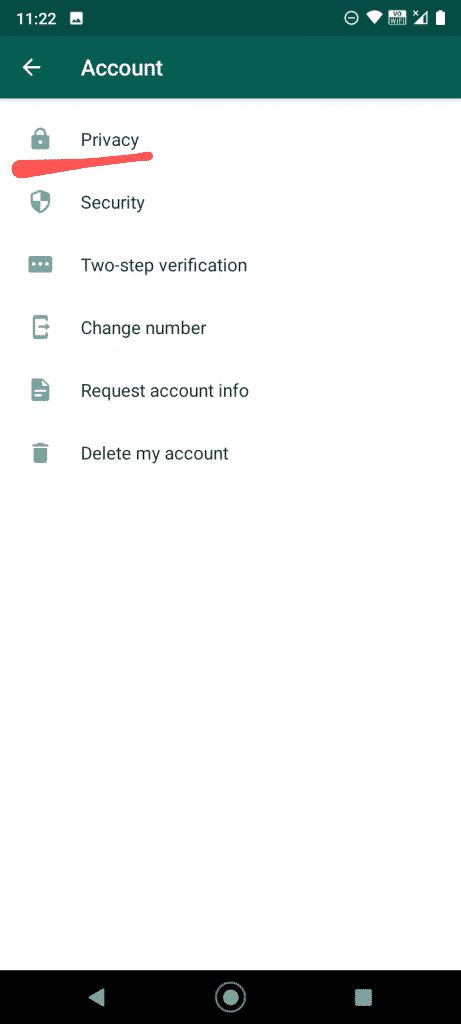
Passo 4
Vire o Interruptor de alternância de leitura de recibos desligado
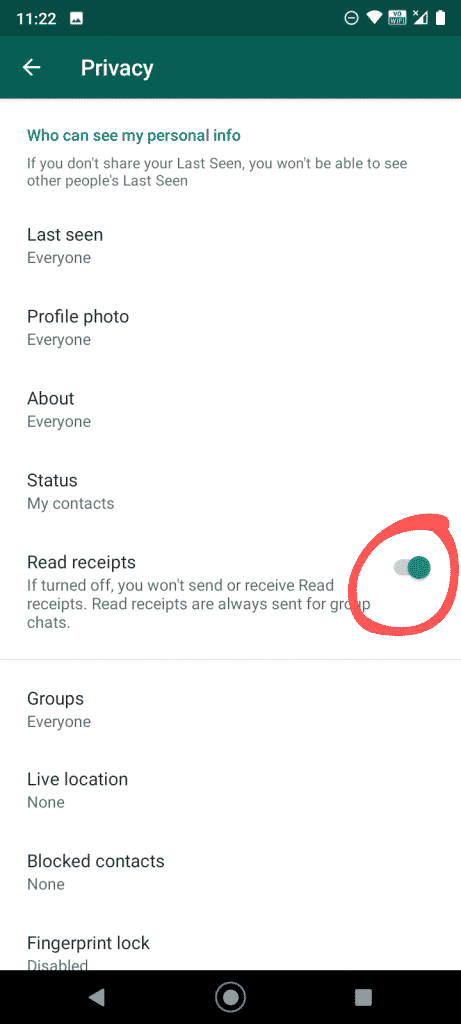
Voila! Agora você pode ocultar os tiques azuis e ver secretamente o status de qualquer pessoa.
Observação: As confirmações de leitura estão sempre ativadas para bate-papos em grupo e não podem ser desativadas. Além disso, recibos de reprodução para mensagens de voz não serão desativados com esta configuração.
9. Adicionar atalho de bate-papo à tela inicial
Você já ficou sem tempo para enviar um ping de volta para alguém no WhatsApp e depois se arrependeu de ter respondido antes? Bem, há uma maneira de enviar mensagens de texto para qualquer pessoa no WhatsApp sem abrir o aplicativo WhatsApp.
Tudo o que você precisa fazer é adicionar um atalho do bate-papo à tela inicial do seu telefone Android. Abra o bate-papo> toque no botão Menu> Mais> Adicionar atalho. O atalho do bate-papo estará lá na tela inicial. Mova-o para um local de onde você possa facilmente abrir o bate-papo.
FAQs
A digitação por voz no WhatsApp é fácil se você tiver o Gboard instalado. Abra o chat e localize o botão do microfone no teclado. Toque no botão do microfone e permita que ele acesse o microfone do seu telefone. Em seguida, toque no botão do microfone e expresse sua mensagem. A mensagem será convertida em texto. Clique em enviar se estiver satisfeito com a saída. A maioria dos telefones Android geralmente vem instalada com o Gboard como teclado padrão. No entanto, se seu telefone não tiver o Gboard instalado, você pode clicar aqui para instalá-lo a partir da Play Store.
Conclusão
O WhatsApp já é um aplicativo incrível que permite conversar com seus amigos e outros usuários. Para levar sua experiência com o WhatsApp a um novo nível, você pode usar essas dicas e truques do WhatsApp listados acima. Todos os truques mencionados acima devem funcionar com a maioria dos dispositivos Android.
Fonte Adicione ao Google Notícias
Neste artigo
- Dicas, truques e hacks do WhatsApp que você nunca conheceu antes
- FAQs
- A digitação por voz no WhatsApp é fácil se você tiver o Gboard instalado. Abra o chat e localize o botão do microfone no teclado. Toque no botão do microfone e permita que ele acesse o microfone do seu telefone. Em seguida, toque no botão do microfone e expresse sua mensagem. A mensagem será convertida em texto. Clique em enviar se estiver satisfeito com a saída. A maioria dos telefones Android geralmente vem instalada com o Gboard como teclado padrão. No entanto, se seu telefone não tiver o Gboard instalado, você pode clicar aqui para instalá-lo a partir da Play Store.


