
2. Mudar de teclado
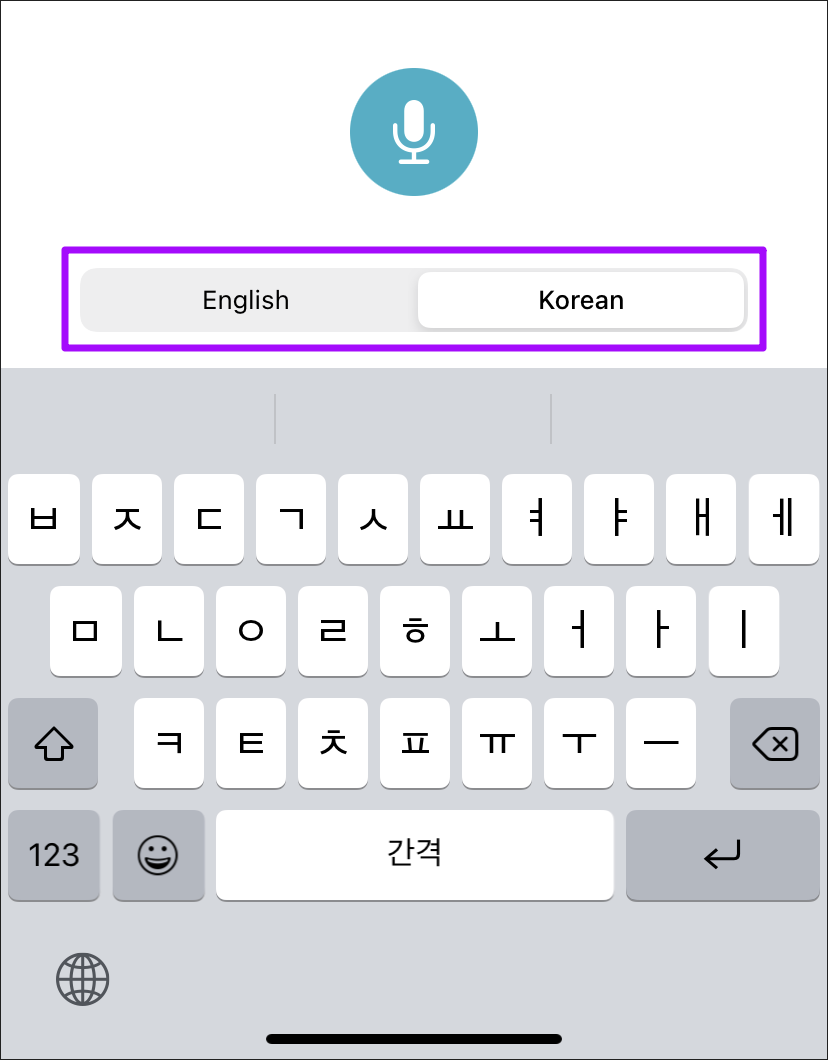
O Apple Translate permite que você selecione os idiomas de entrada e saída usando as guias na parte superior da tela. No entanto, você também pode traduzir na ordem inversa trocando de teclado. Depois de tocar no campo Inserir texto, use o controle deslizante acima do teclado na tela para alternar entre os teclados de um idioma específico.
3. Use o Dicionário
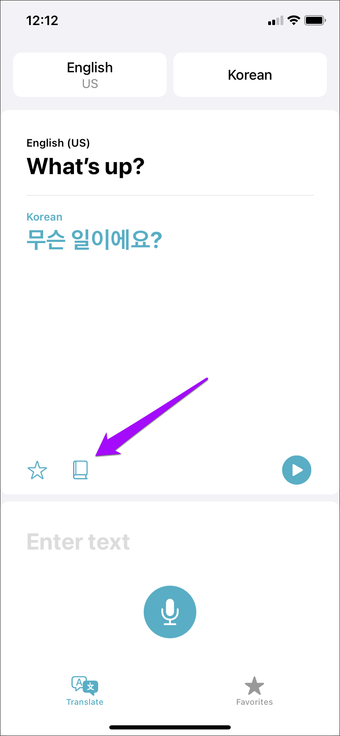
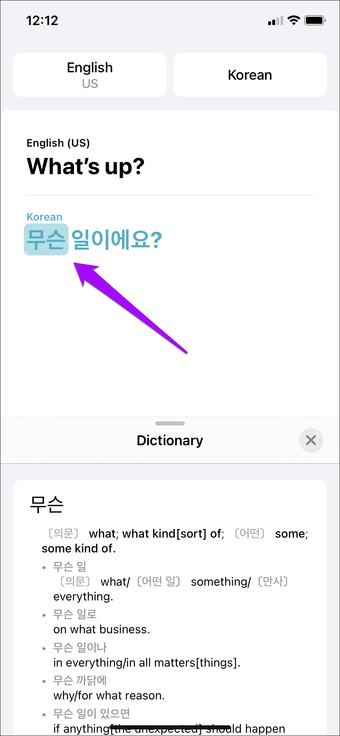
O Apple Translate vem com um dicionário integrado que permite que você procure facilmente as definições das palavras traduzidas. Basta tocar no ícone em forma de livro do Dicionário após fazer uma tradução e, em seguida, começar a tocar nas palavras para abrir as definições.


4. Adicionar traduções aos favoritos
Odeio fazer a mesma tradução repetidamente? Basta tocar no ícone em forma de estrela abaixo da tradução e você poderá acessá-lo a qualquer momento mudando para a guia Favoritos (localizada no canto inferior direito da tela).
Isso não é tudo - você também pode 'adicionar como favorito' suas traduções recentes. Deslize para baixo no aplicativo Google Tradutor para exibi-los. Em seguida, deslize uma tradução para a esquerda e selecione Favoritos.

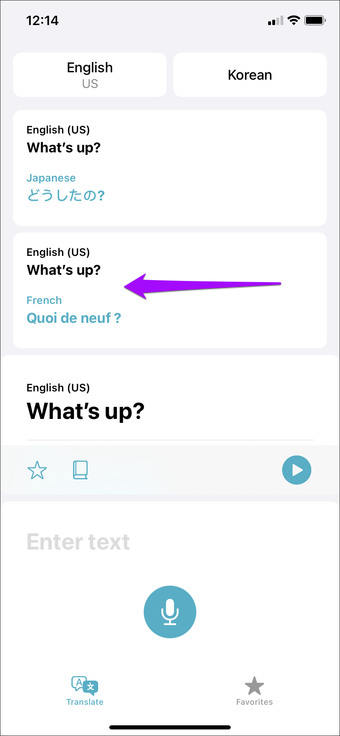

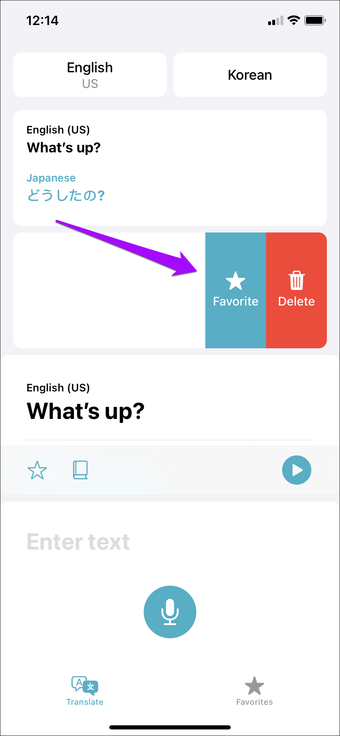
Como alternativa, você pode alternar para a guia Favoritos, que também exibe uma lista de traduções recentes - deslize uma tradução para a esquerda e toque em Favoritos.
5. Modo de atenção
O Modo Atenção elimina a confusão na tela e se concentra em suas traduções, tornando o texto convertido um pouco mais fácil de ler. Segure seu iPhone na visualização horizontal para alternar automaticamente para ele.


Se nada acontecer, verifique se o bloqueio de orientação de retrato está ativado em seu iPhone - abra o Centro de controle para fazer isso.
Também em Tecnologia de Orientação
6. Modo de conversação
O Apple Translate vem com um Modo de Conversação que seleciona e traduz automaticamente os idiomas dos dois lados - ideal para falar com um estrangeiro.
Comece segurando seu iPhone na visualização horizontal. Assim que o aplicativo Translate mudar para o Modo de Atenção, basta tocar no ícone 'Modo de Conversação' no canto inferior esquerdo da tela e você está pronto para ir.


7. Baixar idiomas
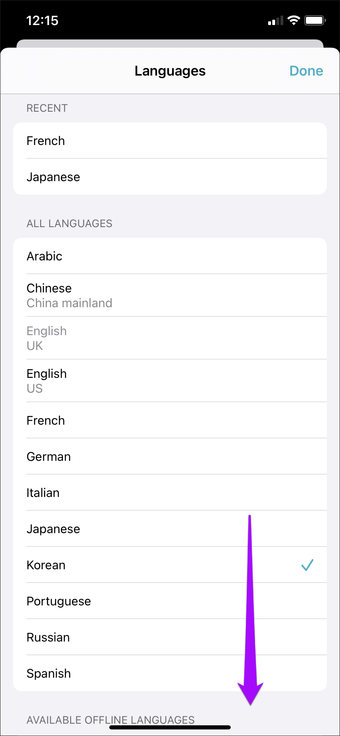
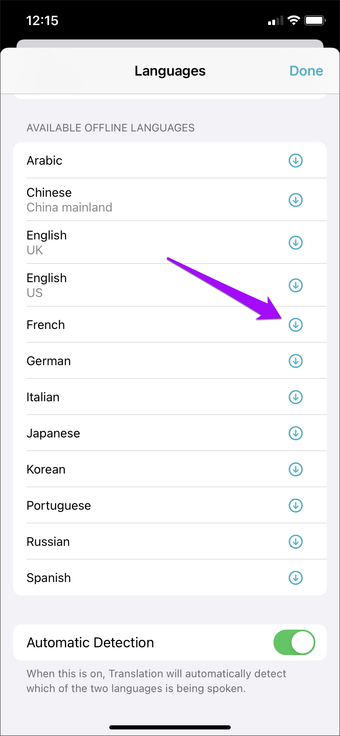
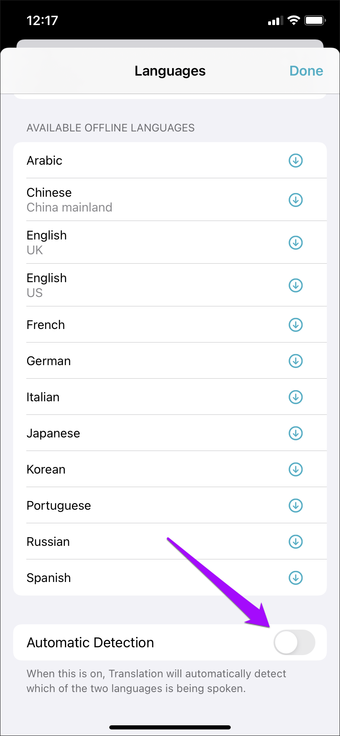
O aplicativo Traduzir permite que você baixe idiomas, permitindo que você execute traduções mesmo quando você não tiver conexão com a Internet. Basta tocar em uma das áreas de seleção de idioma na parte superior da tela e, em seguida, rolar para baixo na lista até encontrar a seção Idiomas Off-line Disponíveis.
Use os ícones de download ao lado dos idiomas listados para baixar os pacotes de idiomas offline relevantes.


8. Desative o reconhecimento automático
Às vezes, o Apple Translate pode não reconhecer o idioma correto nas traduções de voz. Se isso acontecer regularmente, tente desativar o recurso.
Vá para uma das telas de seleção de idiomas, role para baixo até a parte inferior e desligue a chave ao lado de Reconhecimento automático.


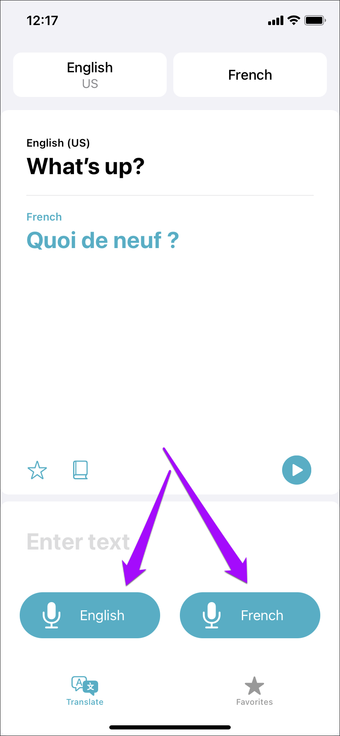
Na próxima vez que você quiser fazer uma tradução de voz, basta tocar no ícone do microfone relevante antes de começar a falar - isso deve forçar o aplicativo a reconhecer sua fala no idioma selecionado.
9. Modo no dispositivo
Graças ao Motor Neural do seu iPhone, você pode realizar traduções estritamente offline, apesar de estar conectado à Internet para privacidade adicional.
Abra o aplicativo Ajustes do iPhone, toque em Traduzir e ligue a chave ao lado de Modo no dispositivo. Em seguida, baixe os pacotes de idiomas relevantes (conforme mostrado acima).

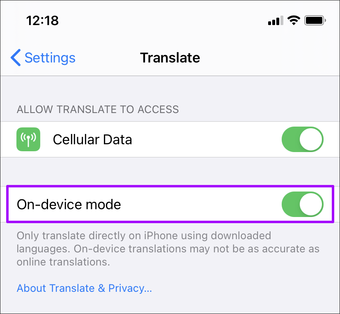
No entanto, a Apple avisa que as traduções offline não serão tão precisas quanto aquelas que você realiza enquanto está conectado online. Algo para se manter em mente.
Tradutor em andamento
O Apple Translate leva ferramentas de tradução estabelecidas, como o Google Translate e o Microsoft Translator, de frente com uma série de recursos e funcionalidades. Para um iniciante, funciona surpreendentemente bem. Se há algo que o impede, é o número limitado de idiomas que ele suporta, que está em quase uma dúzia no momento da escrita. Esperançosamente, a Apple continuará melhorando o aplicativo e adicionando mais idiomas com o passar do tempo.
Próximo: Confira essas dicas e truques incríveis que você pode executar com a App Library do iPhone.
O artigo acima pode conter links de afiliados que ajudam a apoiar a Guiding Tech. No entanto, isso não afeta nossa integridade editorial. O conteúdo permanece imparcial e autêntico.
Fonte Adicione ao Google Notícias


