O File Explorer é um programa útil para acessar arquivos e pastas armazenados nos computadores com Windows 10. Embora esse seja um dos programas mais usados, vários usuários apontaram que o File Explorer está carregando lentamente ou ficando lento em seus computadores. Ele funciona e abre bem, mas leva alguns segundos para iniciar.

Correções no Windows 10 File Explorer Is Slow "width =" 1392 "height =" 927 "tamanhos de dados =" tamanhos automáticos "=" (largura mínima: 976px) 700px, (largura mínima: 448px) 75vw, 90vw "srcset = "/wp-content/uploads/2020/03/9-correcoes-para-o-Windows-10-File-Explorer-esta-lento.jpg 1392w, https: //cdn.guidingtech .com / imager / assets / 2020/03/716075 / Correções para Windows-10-File Explorer-Is-Slow_935adec67b324b146ff212ec4c69054f.jpg? 1584205237 700w, https://cdn.guidingtech.com/imager/assets/2020/ 03/716075 / Fixes-for-Windows-10-File-Explorer-Is-Slow_40dd5eab97016030a3870d712fd9ef0f.jpg? 1584205239 500w, https://cdn.guidingtech.com/imager/assets/2020/03/716075/Fixes-for-Windows -10-File-Explorer-Is-Slow_7c4a12eb7455b3a1ce1ef1cadcf29289.jpg? 1584205241 340w

Em um mundo de gratificação instantânea, esperar alguns segundos pode parecer uma eternidade, especialmente para algo tão trivial quanto uma pasta. Aqui estão algumas soluções que podem ajudar a acelerar as coisas.

Vamos começar.

1. Desative a Cortana

Cortana, o assistente digital pessoal da Microsoft, é conhecido por desacelerar o processo de inicialização do File Explorer. Desative-o se você não o estiver usando ativamente.

2. Redefina o File Explorer

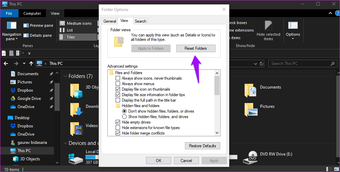
A redefinição do File Explorer reverterá todas as configurações para o padrão. Abra o Gerenciador de arquivos (pressione a tecla Windows + E) e clique em Opções para selecionar Alterar opções de pasta e pesquisa.
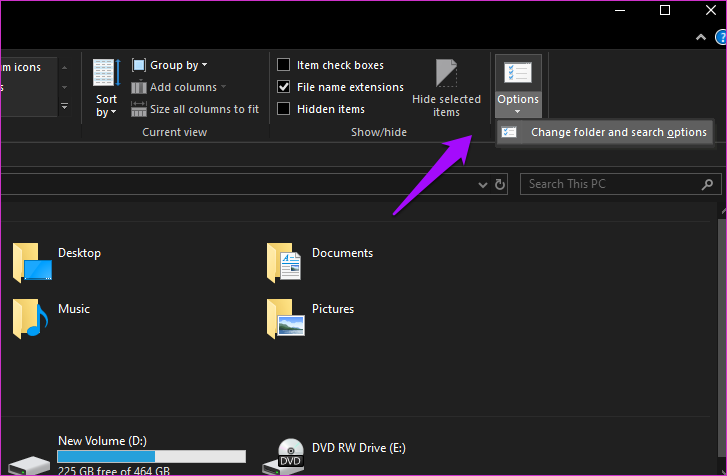
Correções para o Windows 10 File Explorer está lento 1 Correções para o Windows 10 File Explorer Is Slow 1 "width =" 727 "height =" 476 "tamanhos de dados =" tamanhos automáticos "=" (largura mínima: 976px) 700px, (largura mínima: 448px) 75vw, 90vw " srcset = "/wp-content/uploads/2020/03/9-correcoes-para-o-Windows-10-File-Explorer-esta-lento.png 727w, https: // cdn.guidingtech.com/imager/assets/2020/03/716061/Fixes-for-Windows-10-File-Explorer-Is-Slow-1_935adec67b324b146ff212ec4c69054f.png?1584205275 700w, https://cdn.guidingtech.com/imager /assets/2020/03/716061/Fixes-for-Windows-10-File-Explorer-Is-Slow-1_40dd5eab97016030a3870d712fd9ef0f.png?1584205275 500w, https://cdn.guidingtech.com/imager/assets/2020/03/ 716061 / Correções para o Windows-10-File Explorer-Is-Slow-1_7c4a12eb7455b3a1ce1ef1cadcf29289.png? 1584205276 340w

Clique em Redefinir pastas na guia Exibir e confirme quando solicitado.
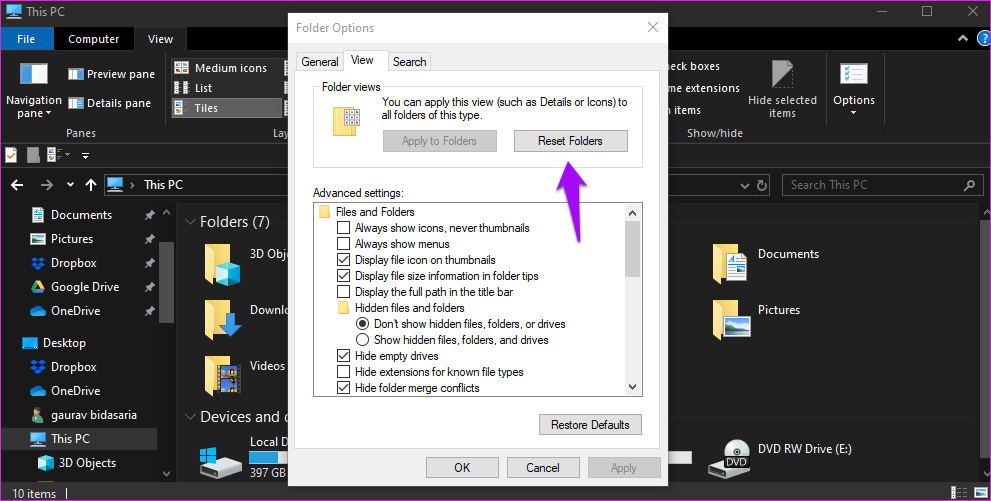
Correções para o Windows 10 File Explorer está lento 2 Correções no Windows 10 File Explorer Is Slow 2 "width =" 991 "height =" 501 "tamanhos de dados =" auto "tamanhos =" (largura mínima: 976px) 700px, (largura mínima: 448px) 75vw, 90vw " srcset = "/wp-content/uploads/2020/03/1584207848_345_9-correcoes-para-o-Windows-10-File-Explorer-esta-lento.png 991w, https: // cdn.guidingtech.com/imager/assets/2020/03/716062/Fixes-for-Windows-10-File-Explorer-Is-Slow-2_935adec67b324b146ff212ec4c69054f.png?1584205277 700w, https://cdn.guidingtech.com/imager /assets/2020/03/716062/Fixes-for-Windows-10-File-Explorer-Is-Slow-2_40dd5eab97016030a3870d712fd9ef0f.png?1584205277 500w, https://cdn.guidingtech.com/imager/assets/2020/03/ 716062 / Correções para o Windows-10-File Explorer-Is-Slow-2_7c4a12eb7455b3a1ce1ef1cadcf29289.png? 1584205278 340w

Tente iniciar o File Explorer agora e verifique se ele ainda está carregando lentamente.

3. Inicie o Windows da pasta em processo separado

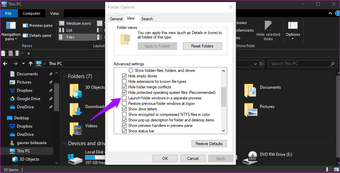
Essa configuração abrirá cada pasta em uma janela separada. O benefício aqui é que, se uma janela do Explorador de Arquivos travar ou atrasar, outras permanecerão inalteradas. O único contratempo que você enfrentará é que ele consumirá mais recursos do sistema. Depende muito da configuração de hardware do sistema e de quantas janelas você abriu.
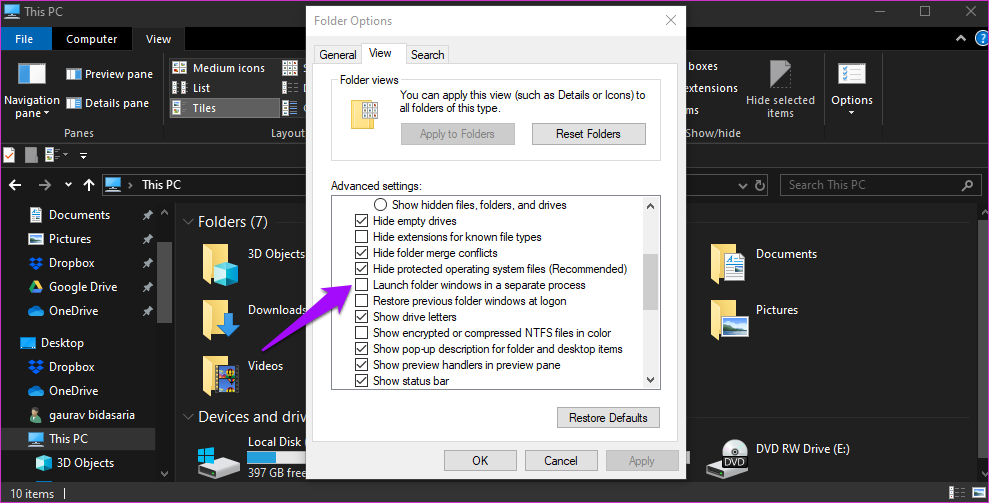
Correções para o Windows 10 File Explorer está lento 3 Correções no Windows 10 File Explorer Is Slow 3 "width =" 989 "height =" 503 "tamanhos de dados =" auto "tamanhos =" (largura mínima: 976px) 700px, (largura mínima: 448px) 75vw, 90vw " srcset = "/wp-content/uploads/2020/03/1584207848_419_9-correcoes-para-o-Windows-10-File-Explorer-esta-lento.png 989w, https: // cdn.guidingtech.com/imager/assets/2020/03/716063/Fixes-for-Windows-10-File-Explorer-Is-Slow-3_935adec67b324b146ff212ec4c69054f.png?1584205279 700w, https://cdn.guidingtech.com/imager /assets/2020/03/716063/Fixes-for-Windows-10-File-Explorer-Is-Slow-3_40dd5eab97016030a3870d712fd9ef0f.png?1584205279 500w, https://cdn.guidingtech.com/imager/assets/2020/03/ 716063 / Correções para o Windows-10-File Explorer-Is-Slow-3_7c4a12eb7455b3a1ce1ef1cadcf29289.png? 1584205280 340w

Volte para 'Alterar opções de pasta e pesquisa', como você fez na segunda etapa acima, e selecione a caixa na frente da opção 'Iniciar janelas da pasta em um processo separado'. Salve e tente novamente. Você sempre pode mudar mais tarde.

4. Atraso no sistema ou falta de recursos

Seu computador pode estar lento devido à falta de RAM suficiente ou de espaço livre na unidade ou partição. Pressione as teclas Ctrl + Shift + Esc para abrir o Gerenciador de tarefas e verifique se você está recebendo um erro 100% de uso de disco, indicando a falta de espaço suficiente ou a falta de RAM suficiente.

5. Cache de Acesso Rápido

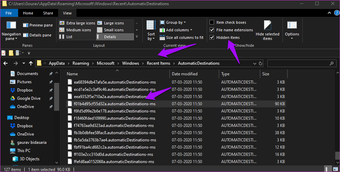
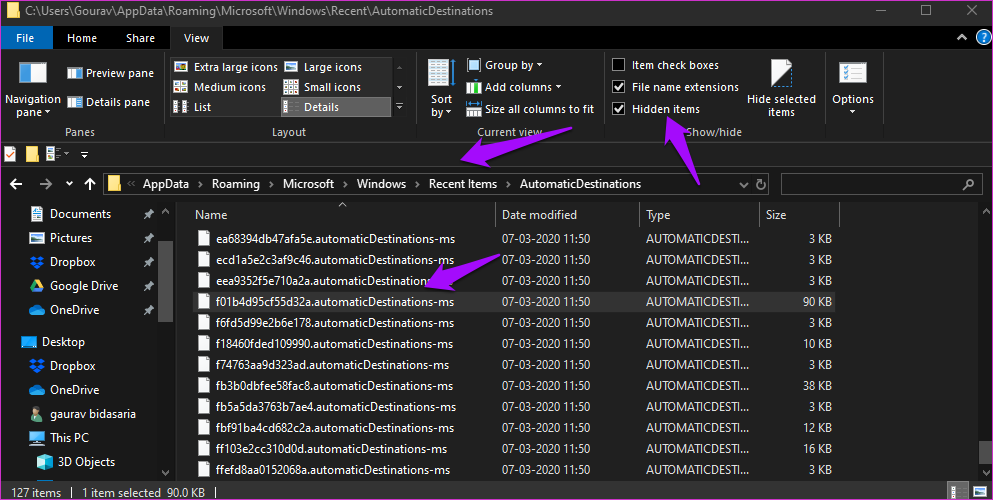
Abra o File Explorer e navegue até a estrutura de pastas abaixo. No entanto, talvez seja necessário ativar primeiro arquivos e pastas ocultos. Copie e cole o seguinte caminho diretamente na barra de endereços do File Explorer para economizar tempo para abrir a pasta AutomaticDestinations. Não ficará visível (acinzentado) se as opções "Exibir arquivos ocultos" não estiverem ativadas e você estiver tentando navegar pela estrutura de diretórios.

% AppData% Microsoft Windows Recent AutomaticDestinations

Exclua este arquivo.

f01b4d95cf55d32a.automaticDestinations-ms
Correções para o Windows 10 File Explorer está lento 5 Correções para o Windows 10 File Explorer Is Slow 5 "width =" 993 "height =" 500 "tamanhos de dados =" auto "tamanhos =" (largura mínima: 976px) 700px, (largura mínima: 448px) 75vw, 90vw " srcset = "/wp-content/uploads/2020/03/1584207849_475_9-correcoes-para-o-Windows-10-File-Explorer-esta-lento.png 993w, https: // cdn.guidingtech.com/imager/assets/2020/03/716065/Fixes-for-Windows-10-File-Explorer-Is-Slow-5_935adec67b324b146ff212ec4c69054f.png?1584205281 700w, https://cdn.guidingtech.com/imager /assets/2020/03/716065/Fixes-for-Windows-10-File-Explorer-Is-Slow-5_40dd5eab97016030a3870d712fd9ef0f.png?1584205281 500w, https://cdn.guidingtech.com/imager/assets/2020/03/ 716065 / Correções para o Windows-10-File-Explorer-Is-Slow-5_7c4a12eb7455b3a1ce1ef1cadcf29289.png? 1584205282 340w

Isso limpará o cache de acesso rápido.

O File Explorer ainda está carregando lentamente? Se o problema for resolvido, mas voltar mais tarde para assombrá-lo novamente, pare de usar o Acesso rápido e exclua todos os atalhos que você criou.

Correções para o Windows 10 File Explorer está lento 6 Correções para o Windows 10 File Explorer Is Slow 6 "width =" 987 "height =" 525 "tamanhos de dados =" auto "tamanhos =" (largura mínima: 976px) 700px, (largura mínima: 448px) 75vw, 90vw " srcset = "/wp-content/uploads/2020/03/1584207850_371_9-correcoes-para-o-Windows-10-File-Explorer-esta-lento.png 987w, https: // cdn.guidingtech.com/imager/assets/2020/03/716066/Fixes-for-Windows-10-File-Explorer-Is-Slow-6_935adec67b324b146ff212ec4c69054f.png?1584205283 700w, https://cdn.guidingtech.com/imager /assets/2020/03/716066/Fixes-for-Windows-10-File-Explorer-Is-Slow-6_40dd5eab97016030a3870d712fd9ef0f.png?1584205283 500w, https://cdn.guidingtech.com/imager/assets/2020/03/ 716066 / Correções para o Windows-10-File-Explorer-Is-Slow-6_7c4a12eb7455b3a1ce1ef1cadcf29289.png? 1584205284 340w

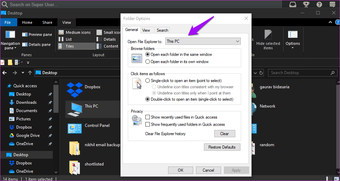
Abra as Opções de pasta novamente e selecione Abrir o File Explorer para este PC na guia Geral.

6. Execute a tarefa de manutenção

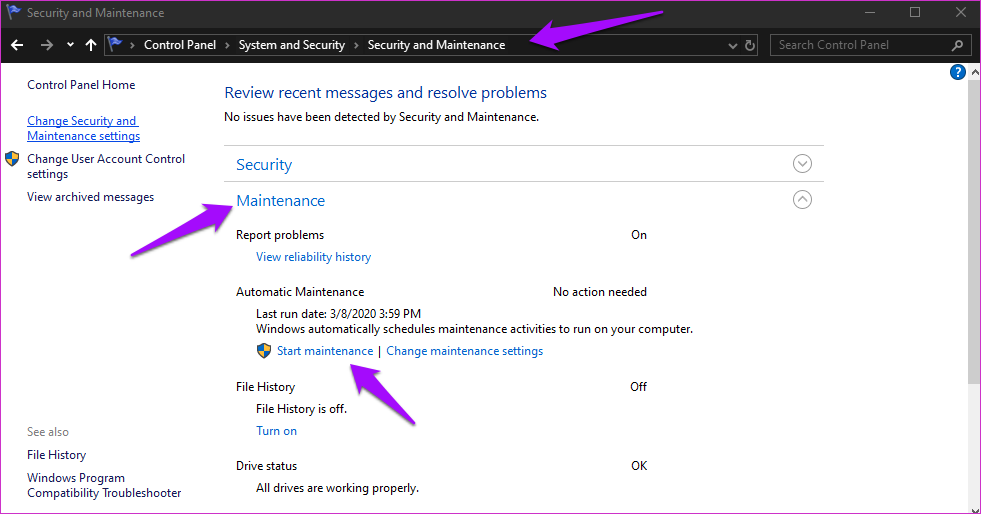
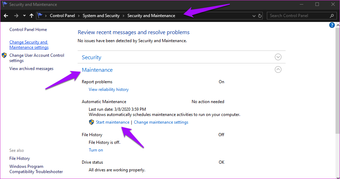
Pesquise e abra o Painel de controle e vá para Sistema e segurança> Segurança e manutenção. Clique em Manutenção para exibir um menu suspenso.
Correções para o Windows 10 File Explorer está lento 4 Correções para o Windows 10 File Explorer Is Slow 4 "width =" 981 "height =" 514 "tamanhos de dados =" auto "tamanhos =" (largura mínima: 976px) 700px, (largura mínima: 448px) 75vw, 90vw " srcset = "/wp-content/uploads/2020/03/1584207850_369_9-correcoes-para-o-Windows-10-File-Explorer-esta-lento.png 981w, https: // cdn.guidingtech.com/imager/assets/2020/03/716064/Fixes-for-Windows-10-File-Explorer-Is-Slow-4_935adec67b324b146ff212ec4c69054f.png?1584205285 700w, https://cdn.guidingtech.com/imager /assets/2020/03/716064/Fixes-for-Windows-10-File-Explorer-Is-Slow-4_40dd5eab97016030a3870d712fd9ef0f.png?1584205285 500w, https://cdn.guidingtech.com/imager/assets/2020/03/ 716064 / Correções para o Windows-10-File Explorer-Is-Slow-4_7c4a12eb7455b3a1ce1ef1cadcf29289.png? 1584205285 340w

Clique em Iniciar manutenção para começar a verificar se há erros. Após a manutenção, verifique novamente se o File Explorer ainda está carregando lentamente.

7. Otimize a pasta e recrie o índice

Você tem pastas particularmente grandes com muitos arquivos e subpastas? Se essa é a pasta carregando lentamente no Gerenciador de Arquivos, você precisa otimizar essa pasta e reconstruir o índice.

É melhor dividir arquivos em subpastas em vez de manter tudo dentro de uma única pasta grande. Enquanto o sistema operacional Windows otimiza pastas e reconstrói o índice periodicamente. Fazer isso manualmente economizaria tempo e resolveria o erro de carregamento lento do File Explorer.

Nota: As etapas compartilhadas são para o Windows 7, mas também funcionam no Windows 10. O processo permanece o mesmo.

8. Desabilite o Serviço de Pesquisa do Windows

A Pesquisa do Windows cria uma tabela de conteúdo onde é feita uma entrada de cada arquivo e pasta armazenada no seu sistema. O processo de indexação é executado em segundo plano. A indexação constante do arquivo é útil para pesquisas mais rápidas, mas é conhecido por desacelerar o Gerenciador de Arquivos.
Correções para o Windows 10 File Explorer está lento 7 Correções para o Windows 10 File Explorer Is Slow 7 "width =" 986 "height =" 538 "tamanhos de dados =" auto "tamanhos =" (largura mínima: 976px) 700px, (largura mínima: 448px) 75vw, 90vw " srcset = "/wp-content/uploads/2020/03/1584207851_218_9-correcoes-para-o-Windows-10-File-Explorer-esta-lento.png 986w, https: // cdn.guidingtech.com/imager/assets/2020/03/716067/Fixes-for-Windows-10-File-Explorer-Is-Slow-7_935adec67b324b146ff212ec4c69054f.png?1584205287 700w, https://cdn.guidingtech.com/imager /assets/2020/03/716067/Fixes-for-Windows-10-File-Explorer-Is-Slow-7_40dd5eab97016030a3870d712fd9ef0f.png?1584205288 500w, https://cdn.guidingtech.com/imager/assets/2020/03/ 716067 / Correções para o Windows-10-File Explorer-Is-Slow-7_7c4a12eb7455b3a1ce1ef1cadcf29289.png? 1584205288 340w

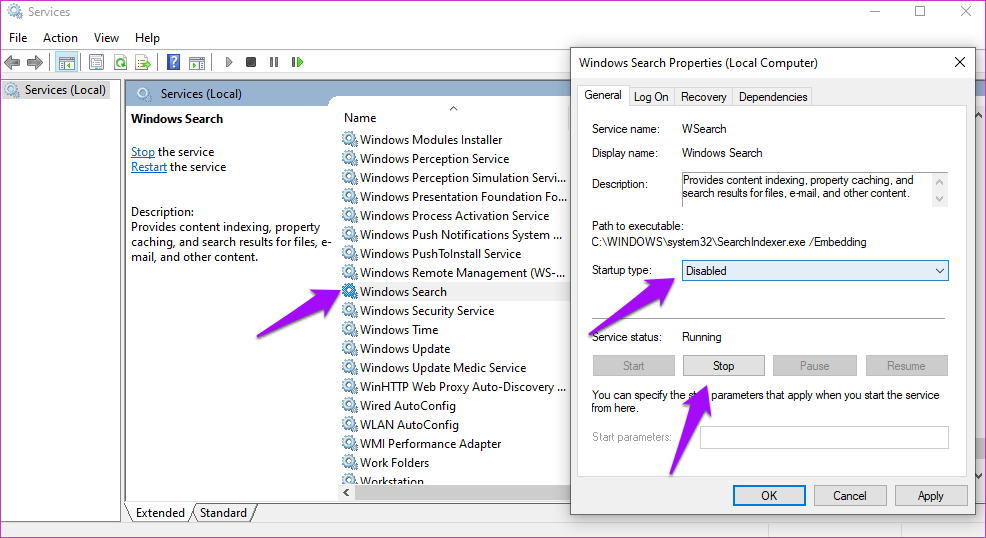
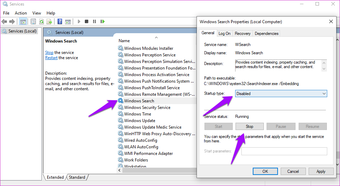
Procure o aplicativo Serviços e abra-o. Na guia Nome, localize e clique duas vezes no serviço Windows Search. Você verá um pop-up. Na guia Geral, clique em Parar para interromper a execução do serviço e selecione Desativado no menu suspenso ao lado de Tipo de inicialização. Salve tudo e verifique o File Explorer novamente.

9. Prompt de Comando

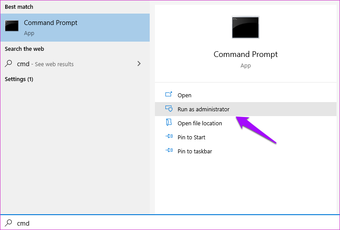
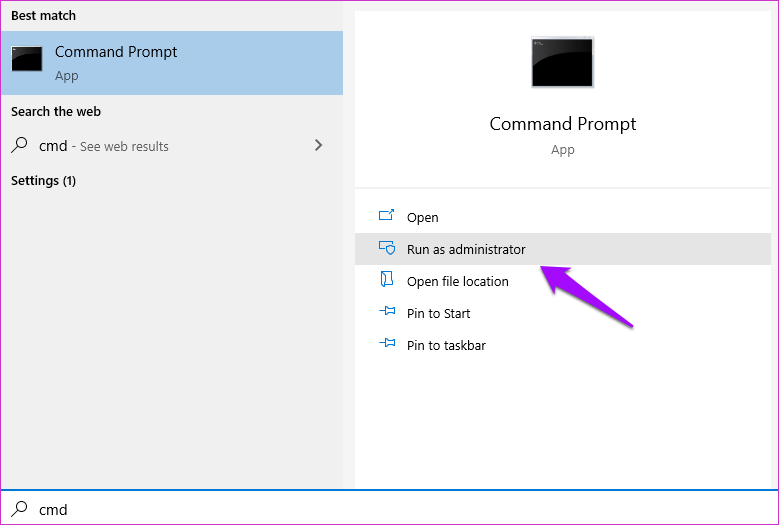
Pesquise e abra o prompt de comando com direitos de administrador.
Correções para o Windows 10 File Explorer está lento 8 Correções no Windows 10 File Explorer Is Slow 8 "width =" 779 "height =" 525 "tamanhos de dados =" auto "tamanhos =" (largura mínima: 976px) 700px, (largura mínima: 448px) 75vw, 90vw " srcset = "/wp-content/uploads/2020/03/1584207851_707_9-correcoes-para-o-Windows-10-File-Explorer-esta-lento.png 779w, https: // cdn.guidingtech.com/imager/assets/2020/03/716068/Fixes-for-Windows-10-File-Explorer-Is-Slow-8_935adec67b324b146ff212ec4c69054f.png?1584205289 700w, https://cdn.guidingtech.com/imager /assets/2020/03/716068/Fixes-for-Windows-10-File-Explorer-Is-Slow-8_40dd5eab97016030a3870d712fd9ef0f.png?1584205289 500w, https://cdn.guidingtech.com/imager/assets/2020/03/ 716068 / Correções para Windows-10-File Explorer-Is-Slow-8_7c4a12eb7455b3a1ce1ef1cadcf29289.png? 1584205289 340w

Digite o comando abaixo e pressione Enter para executá-lo.

redefinição netsh winsock

Aguarde a conclusão e reinicie o computador.

Opções de exploração

Se você ainda está usando um HDD (unidade de disco rígido) no computador, é hora de mudar para SSD (unidade de estado sólido). Melhorará significativamente os tempos de carregamento para todos os processos. Além disso, os SSDs aumentarão a abertura e a navegação na experiência do File Explorer. Esse problema pode ser irritante e causar sérios contratempos ao seu trabalho, tornando você mais lento. Você não quer isso, especialmente quando está dentro de um prazo e tem um trabalho que precisa ser feito.

Se você encontrou outra maneira de corrigir o File Explorer, é lento ou carrega um erro lento, compartilhe-o nos comentários abaixo.

Próximo: Deseja classificar arquivos por tamanho ou numericamente no Windows 10? Descubra o que está ocupando todo esse espaço? Clique no link abaixo para saber como.

Última atualização em 14 de março de 2020


Fonte Adicione ao Google Notícias
Neste artigo
  1. 1. Desative a Cortana
  2. 2. Redefina o File Explorer
  3. 3. Inicie o Windows da pasta em processo separado
  4. 4. Atraso no sistema ou falta de recursos
  5. 5. Cache de Acesso Rápido
  6. 6. Execute a tarefa de manutenção
  7. 7. Otimize a pasta e recrie o índice
  8. 8. Desabilite o Serviço de Pesquisa do Windows
  9. 9. Prompt de Comando
  10. Opções de exploração