
É seguro presumir que, neste ponto, a maioria dos usuários do Windows 10 com experiência em tecnologia mudou de discos rígidos SATA para SSDs - adquirindo um PC relativamente novo ou fazendo a atualização eles próprios.
O Windows 10 tem muitos recursos que ajudam os SSDs a operar em todo o seu potencial, mas nem sempre os habilita por padrão. Além disso, muitas das regras “obrigatórias” dos primeiros dias dos SSDs não são mais necessariamente válidas e vamos eliminá-las aqui. (Você pode ficar particularmente surpreso ao saber que desfragmentar não é uma ideia tão ruim!)
Continue lendo para obter a lista mais recente do que fazer e não fazer para o seu SSD.
1. Desative a inicialização rápida
Sim, isso pode parecer contra-intuitivo, visto que o Fast Startup foi basicamente projetado para tornar o processo de inicialização mais rápido para pessoas com SSDs.
Mas, neste momento, o tempo ganho com a inicialização rápida é insignificante se você tiver um SSD e desabilitar a inicialização rápida significa que seu PC terá uma reinicialização completa e limpa cada vez que você desligar.
Existem vários problemas de nicho que a inicialização rápida também pode causar. Por exemplo, se você inicializar duas vezes, pode não conseguir acessar a unidade do Windows porque ela está bloqueada. Desativar a inicialização rápida não é essencial, mas pode ser útil.
Para desativar a inicialização rápida, vá para “Configurações -> Sistema -> Energia e suspensão -> Configurações adicionais de energia”.
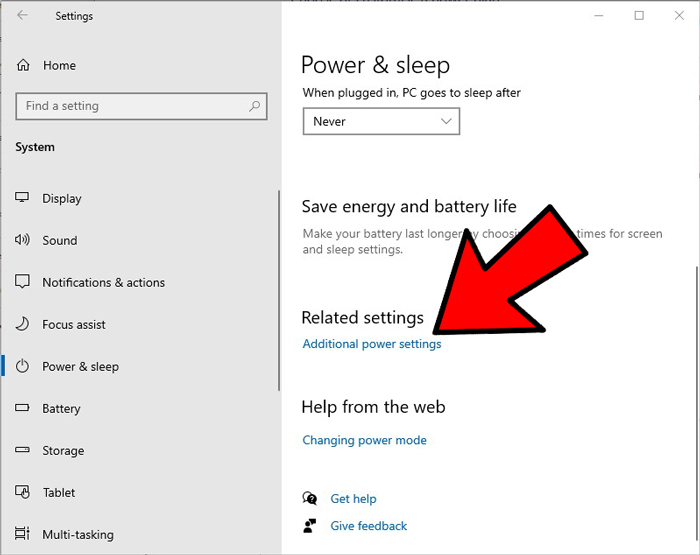
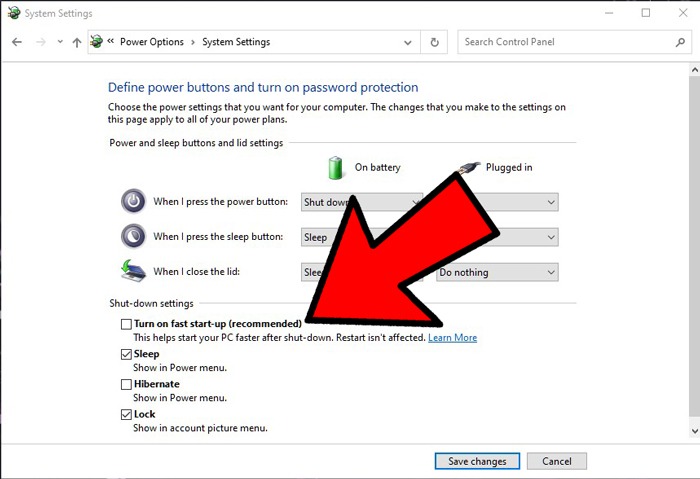
Em seguida, clique em “Escolha o que os botões liga / desliga fazem”. Se as opções na parte inferior estiverem esmaecidas na próxima janela, clique em “Alterar configurações que não estão disponíveis no momento” e desmarque a caixa “Ativar inicialização rápida”.
2. Certifique-se de que seu hardware está pronto para isso
Um dos erros mais fáceis de cometer ao obter um novo SSD é presumir que ele virá com um cabo e que tudo se encaixará perfeitamente com a configuração do PC existente. Com laptops com baias de armazenamento expansíveis de 2,5 ”, esse é o tipo de caso. Basta inseri-lo no compartimento sobressalente e está pronto para prosseguir.
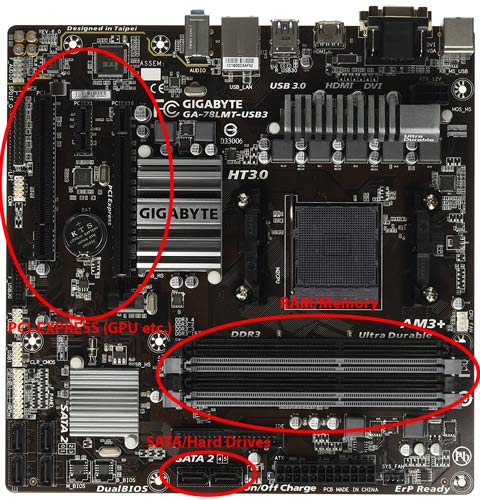
Em um PC de mesa, no entanto, se você estiver adquirindo uma unidade SSD SATA, precisará verificar se a fonte de alimentação tem slots ou cabos sobressalentes suficientes para acomodar o conector do cabo SATA. Caso contrário, você sempre pode obter um divisor em Y que permite que dois SSDs se conectem a um slot de energia molex em sua PSU. Os SSDs não usam muita energia, então não deve ser um problema. É claro que você também precisa de slots SATA livres na placa-mãe, mas isso não deve ser um problema, a menos que você já tenha muitos discos rígidos.
Depois, há os SSDs M.2 mais novos que se conectam aos conectores M.2 na placa-mãe. Como regra geral, apenas as gerações mais recentes de placas-mãe têm este conector, então se você tem um PC mais antigo, você está sem sorte. Ou procure sua placa-mãe online para verificar se ela possui o conector M.2. Além do mais, você precisa saber se o seu conector M.2 é PCI-E (NVME) ou SATA e certificar-se de que o SSD M.2 que você está usando está no formato correto.
3. Atualize o Firmware SSD
Para ter certeza de que seu SSD está funcionando da melhor maneira possível, vale a pena ficar por dentro das atualizações de firmware para ele. Infelizmente, eles não são automatizados; o processo é irreversível e um pouco mais complexo do que, digamos, uma atualização de software.
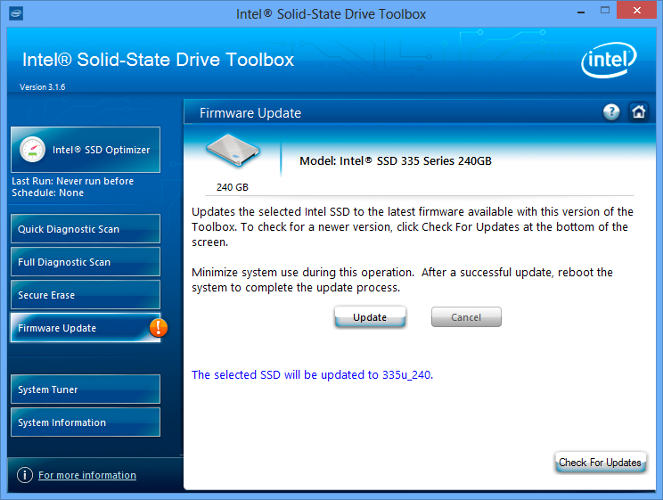
Cada fabricante de SSD tem seu próprio método para atualizações de firmware de SSD, portanto, você precisará acessar os sites oficiais dos fabricantes de SSD e seguir seus guias a partir daí.
Uma ferramenta útil para ajudá-lo, no entanto, é o CrystalDiskInfo, que exibe informações detalhadas sobre o seu disco, incluindo a versão do firmware.
4. Habilite AHCI
A Advanced Host Controller Interface (AHCI) é um recurso fundamental para garantir que o Windows suporte todos os recursos que vêm com a execução de um SSD em seu computador, especialmente o recurso TRIM, que permite ao Windows ajudar o SSD a realizar sua coleta de lixo de rotina. O termo “coleta de lixo” é usado para descrever o fenômeno que ocorre quando uma unidade se livra de informações que não são mais consideradas como estando em uso.
Para habilitar o AHCI, você terá que entrar na BIOS do seu computador e habilitá-lo em algum lugar dentro de suas configurações. Não posso dizer exatamente onde está a configuração, pois cada BIOS funciona de maneira diferente. Você terá que fazer um pouco de caça. Provavelmente, os computadores mais novos terão esse recurso habilitado por padrão. É mais recomendado que você habilite este recurso antes instalar o sistema operacional, embora você possa conseguir habilitá-lo depois que o Windows já tiver sido instalado.
5. Habilite TRIM
TRIM é vital para estender a vida útil de seu SSD, principalmente mantendo-o limpo sob o capô. O Windows 10 deve habilitar isso por padrão, mas vale a pena verificar novamente se foi habilitado.
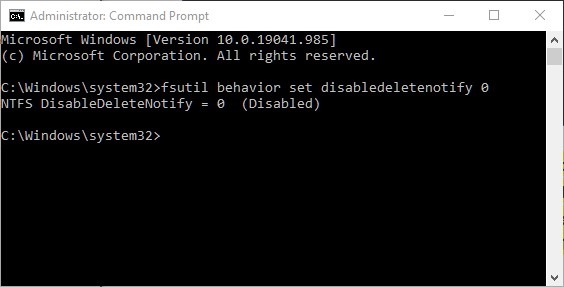
Para certificar-se de que TRIM está ativado, abra o prompt de comando e digite o seguinte:
fsutil behavior set disabledeletenotify 0
Agora, o que você deseja ver a seguir (contra-intuitivamente) é uma notificação dizendo “Desativado”, o que significa que o TRIM está ativado como mostrado abaixo.
6. Verifique se a restauração do sistema está ativada
Nos primeiros dias dos SSDs, quando eram muito menos duráveis e mais sujeitos a falhas do que hoje, muitas pessoas recomendavam desligar a Restauração do Sistema para melhorar o desempenho e a longevidade da unidade.
Hoje em dia, esse conselho é praticamente redundante. A Restauração do sistema é um recurso extremamente útil que recomendamos ficar de olho, portanto, vale a pena consultar as configurações da Restauração do sistema para confirmar que o SSD não o desativou às escondidas.
Clique em Iniciar, digite “restaurar” e clique em “Criar um ponto de restauração”
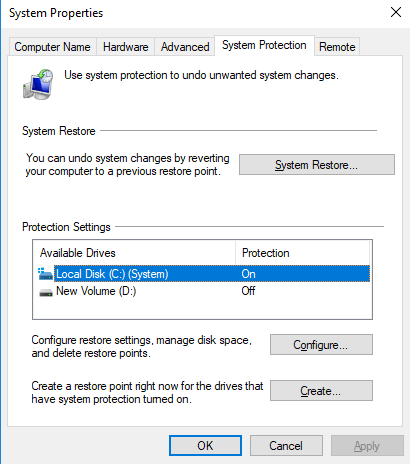
Em seguida, clique com o botão direito em sua unidade SSD na lista -> Configurar na nova janela e clique em “Ativar proteção do sistema”.
7. Mantenha o Windows Defrag LIGADO
Outra relíquia dos primeiros dias dos SSDs: desfragmentar um SSD não era apenas desnecessário, mas potencialmente prejudicial ao SSD, já que a desfragmentação diminuía o número de ciclos de leitura / gravação restantes na unidade.
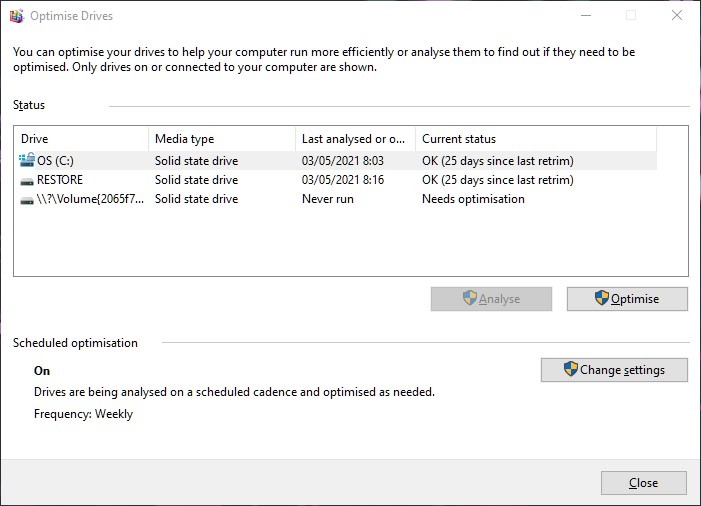
Isso é verdade, mas o Windows 10 já sabe disso e, se você tiver programado a desfragmentação habilitada, o Windows identificará seu SSD e, de fato, o desfragmentará (porque, ao contrário da crença popular, os SSDs ficam fragmentados, embora muito menos).
Com isso dito, é melhor pensar na opção de desfragmentação atual no Windows 10 como mais uma ferramenta completa para a integridade do disco. (Até o Windows agora se refere ao processo como “Otimização” em vez de “desfragmentação”.) O processo também “retocará” seu SSD, que executa a adorável função TRIM da qual falamos anteriormente.
Em outras palavras, a desfragmentação do Windows se adapta ao seu SSD, portanto, mantenha-o ativado!
8. Configure o cache de gravação
Em muitos SSDs, o cache de gravação no nível do usuário pode ter um efeito prejudicial na unidade. Para descobrir isso, você terá que desabilitar a opção no Windows e ver o desempenho da unidade depois. Se o desempenho da sua unidade for pior, habilite-o novamente.
Para acessar a janela de configuração, clique com o botão direito em “Computador” no menu Iniciar e clique em “Propriedades”. Clique em “Gerenciador de dispositivos”, expanda “Unidades de disco”, clique com o botão direito em seu SSD e clique em “Propriedades”. Selecione a guia “Políticas”. Nesta guia, você verá uma opção chamada “Habilitar cache de gravação no dispositivo”.
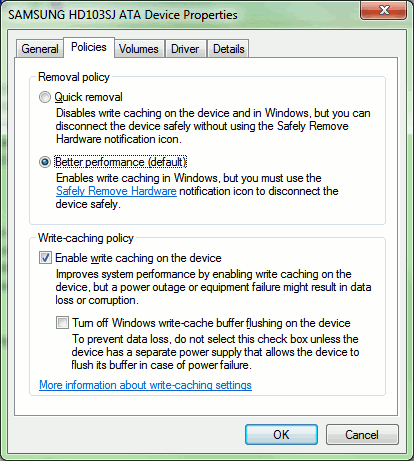
Compare seu SSD com e sem a opção e compare os resultados.
9. Defina a opção de energia de “alto desempenho”
Isso deve ser um acéfalo. Quando seu SSD liga e desliga o tempo todo, você notará um ligeiro atraso sempre que usar o computador depois de ficar ocioso por um tempo.
Para mudar suas opções de energia, acesse seu painel de controle, clique em “Sistema e Segurança” e, em seguida, clique em “Opções de Energia”. Selecione “Alto desempenho” na lista. Pode ser necessário clicar em “Mostrar planos adicionais” para localizá-lo.
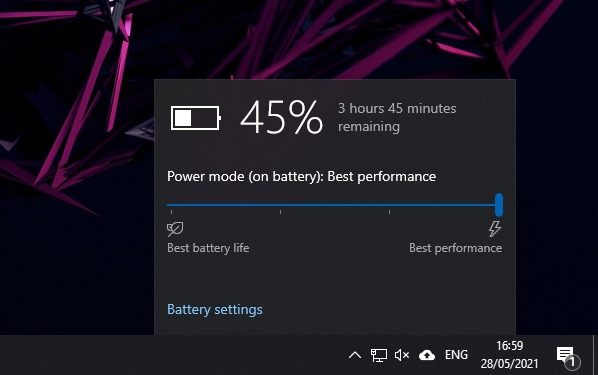
Em um laptop, você pode clicar no ícone da bateria na área de notificação e selecionar “Alto desempenho” lá.
Parabéns! Você agora atingiu a iluminação SSD. Para obter mais dicas do Windows, consulte nosso guia sobre como obter uma lista de todos os softwares instalados em seu sistema e um resumo de todas as maneiras de abrir o gerenciador de tarefas no Windows 10.
Relacionado:
Este artigo é útil?
Gerente de conteúdo da Make Tech Easier. Gosta de Android, Windows e mexer com emulação de console retro até o ponto de ruptura.
Fonte Adicione ao Google Notícias
Neste artigo
- 1. Desative a inicialização rápida
- 2. Certifique-se de que seu hardware está pronto para isso
- 3. Atualize o Firmware SSD
- 4. Habilite AHCI
- 5. Habilite TRIM
- 6. Verifique se a restauração do sistema está ativada
- 7. Mantenha o Windows Defrag LIGADO
- 8. Configure o cache de gravação
- 9. Defina a opção de energia de “alto desempenho”


