
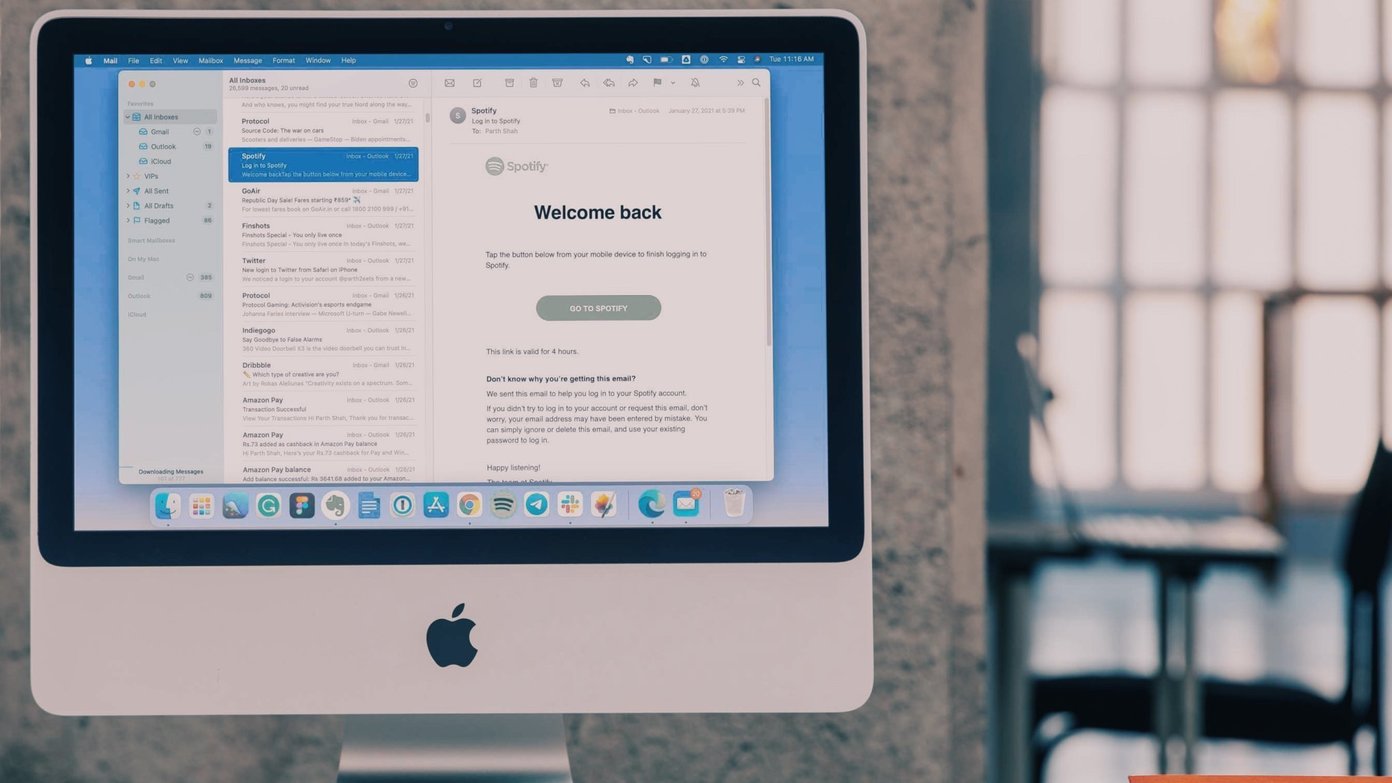
O aplicativo Mail padrão no Mac recebeu uma reforma muito necessária com a atualização do macOS Big Sur. Junto com a estética, o aplicativo Mail carrega algumas pequenas imperfeições. Um desses aborrecimentos é o aplicativo Mail ser encerrado inesperadamente bem no meio do trabalho.
Mesmo se você usar o aplicativo Mail ocasionalmente, as falhas aleatórias precisam ser corrigidas. Se você estiver enfrentando o mesmo problema no Mac, continue lendo para solucionar o problema.
1. Reinicie o seu Mac
Esta é uma das correções mais comuns para o aplicativo Mail. Reiniciar o Mac dará a você a chance de o macOS carregar todos os seus recursos corretamente, que podem não ter sido carregados completamente na primeira vez que você iniciar o Mac.
Passo 1: Clique no ícone da Apple no canto superior esquerdo.

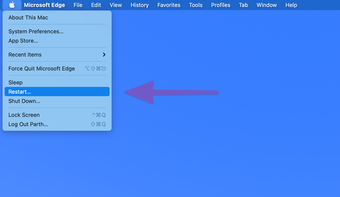
Passo 2: Selecione Reiniciar.
Isso deve reiniciar seu Mac e você deve verificar se o problema continua.
2. Atualize o macOS
Semelhante ao iOS, o aplicativo Mail no macOS está vinculado ao sistema. Ou seja, a Apple envia as atualizações para o aplicativo Mail por meio de atualizações de software do sistema. Você não pode ir para a Mac App Store e baixar a atualização do Mail no Mac.
Passo 1: Clique no ícone da Apple no canto superior esquerdo.
Passo 2: Vá para Preferências do Sistema.
Etapa 3: Selecione Atualização de software.

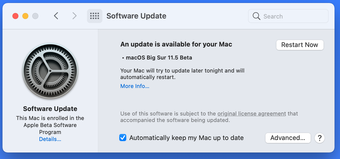
Passo 4: Atualize o macOS para a versão mais recente disponível.
Reinicie o Mac e tente usar o aplicativo Mail novamente.
3. Reconstruir caixas de correio
Se você conseguir acessar o aplicativo Mail por alguns minutos, tente este hack para corrigir o problema.
Passo 1: Abra o aplicativo Mail no Mac.
Passo 2: Selecione Caixa de correio na barra de menu.

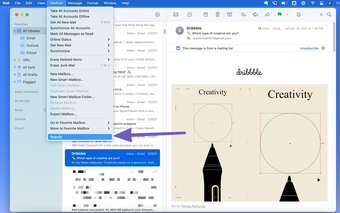
Etapa 3: Clique em Reconstruir na parte inferior.
O macOS reconstruirá todas as contas de e-mail. Uma vez feito isso, reinicie seu Mac e abra o aplicativo Mail para ver se ele trava aleatoriamente.
Também em Tecnologia de Orientação
4. Desabilitar / habilitar contas de correio
Este é um truque útil que funcionou para muitos por aí. Se houver alguns problemas com as contas de e-mail adicionadas no aplicativo Mail, ele pode fechar inesperadamente. Siga as etapas abaixo para resolver o problema.
Passo 1: Vá para o menu Preferências do Sistema no Mac.
Passo 2: Selecione a seção Contas na Internet.
Etapa 3: Selecione a conta do Mail na barra lateral esquerda.

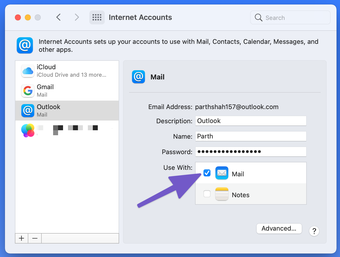
Passo 4: Desmarque do lado direito.
Agora vá em frente e abra o Mail e veja se está funcionando bem. Se tudo parecer correto, volte ao mesmo menu Contas da Internet e ative a opção de usar a conta de e-mail com o aplicativo Mail.
5. Inicialize em modo de segurança
Quando você inicializa o Mac no modo de segurança, ele repara automaticamente os problemas do Mac e limpa o cache do sistema que causa os problemas. Siga as etapas abaixo para inicializar seu Mac no modo de segurança.
Passo 1: Desligue seu Mac completamente.
Passo 2: Mantenha a tecla Shift pressionada no teclado do Mac e aperte o botão Power.
Mantenha pressionada a tecla Shift até que o Mac inicialize no modo de segurança.
Agora você pode abrir o aplicativo Mail e ver se o problema foi resolvido ou não. Se não reiniciar no modo normal, prossiga com as outras soluções.
6. Excluir arquivos de preferência
Os arquivos de preferência em seu Mac são responsáveis por informar aos aplicativos em seu computador como eles devem funcionar. Os arquivos de preferência do aplicativo Mail podem ser corrompidos durante o uso, e isso pode fazer com que o aplicativo Mail travar no Mac.
Você precisa mover esses arquivos de preferências problemáticas para o Lixo. Siga as etapas abaixo.
Passo 1: Abra o menu Finder.
Passo 2: Selecione Ir na barra de menu.

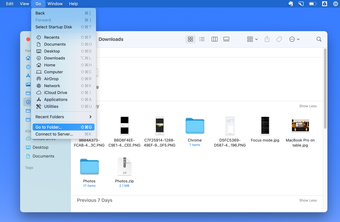
Etapa 3: Clique em Ir para o Finder no menu a seguir.
Passo 4: Modelo ~ / Biblioteca / Preferências e aperte o botão Go.

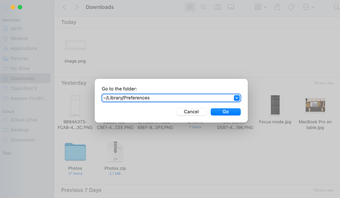
Etapa 5: Identificar com.apple.mail.plist e com.apple.mail-shared.plist da lista. Clique com o botão direito sobre eles e selecione Mover para o Lixo.

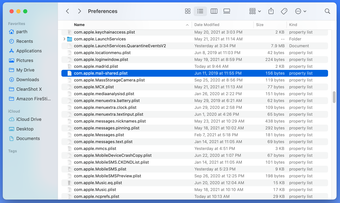
Depois disso, reinicie o Mac e veja se o problema com o aplicativo Mail foi resolvido.
7. Exclua a pasta de mensagens salvas
A pasta de correio salvo é uma pasta de cache que permite que o aplicativo Mail seja reaberto ou retomado assim que o usuário feche o aplicativo.
Se você notar que o aplicativo Mail travou depois de usá-lo pela primeira vez, é possível que a pasta salva esteja corrompida e isso está causando o travamento do aplicativo Mail.
Passo 1: Abra o menu Finder.
Passo 2: Selecione Ir na barra de menu.

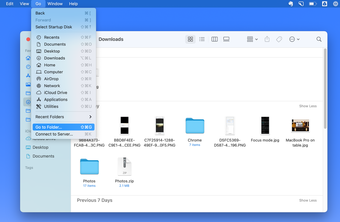
Etapa 3: Clique em Ir para o Finder no menu a seguir.
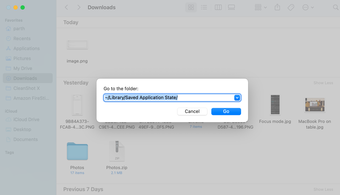
Passo 4: Modelo ~ / Biblioteca / Estado do aplicativo salvo / e aperte o botão Go.

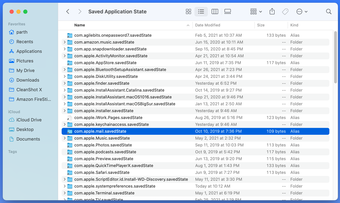
Etapa 5: Localize a pasta chamada com.apple.mail.savedState e mova-o para o lixo.

8. Reinicializar NVRAM
Reinicializar a NVRAM é uma maneira eficaz de solucionar problemas no Mac. Este pequeno armazenamento salva as configurações do seu computador enquanto a alimentação é desligada.


Para redefinir a NVRAM, reinicie o Mac. Ao ouvir o som de inicialização do Mac, pressione e segure as teclas Option + Command + P + R por cerca de 20 segundos. O Mac irá reiniciar uma ou duas vezes. A ação irá redefinir NVRAM e PRAM.
Comece a usar o aplicativo Mail no Mac
Embora existam muitas alternativas excelentes para o aplicativo Mail no Mac, a maioria dos usuários mantém a solução integrada por conveniência. Se você não planeja seguir em frente e experimentar o aplicativo Mail fechando inesperadamente, aplique os truques acima e solucione o problema. Informe-nos qual esquema funcionou para você na seção de comentários abaixo.
Próximo: O Outlook é uma excelente alternativa de aplicativo de email no Mac. Leia a comparação post abaixo para encontrar todas as diferenças entre os dois.
O artigo acima pode conter links afiliados que ajudam a apoiar a Guiding Tech. No entanto, isso não afeta nossa integridade editorial. O conteúdo permanece imparcial e autêntico.
Fonte Adicione ao Google Notícias


