
Apresentado como um recurso exclusivo para o Pixel Launcher, o widget At a Glance eventualmente chegou a todos os telefones Android. É um widget simples, mas extremamente útil para obter informações importantes rapidamente, sem abrir nenhum aplicativo. Infelizmente, o widget parece estar funcionando incorretamente para muitos usuários do Android. Se o widget At a Glance do Google também não funcionar para você, você está no lugar certo.
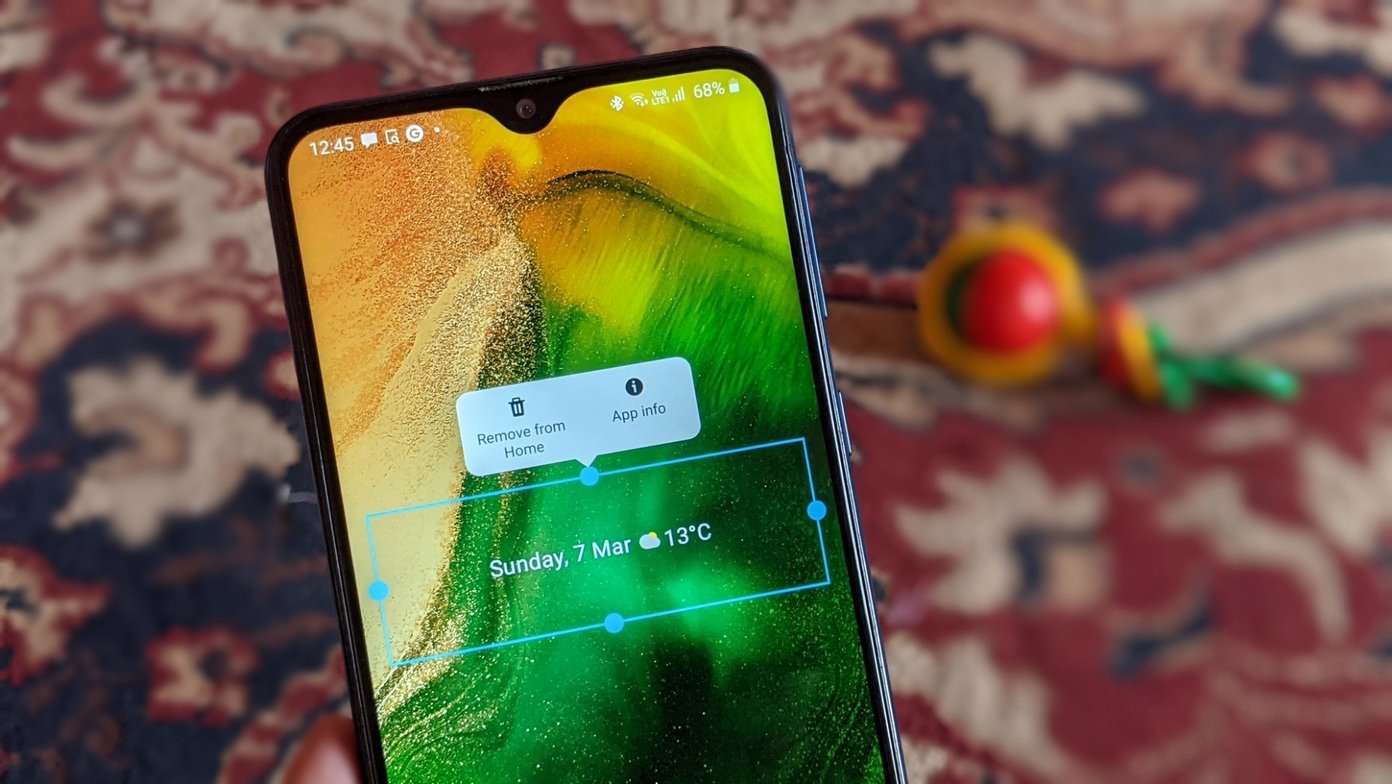
Os usuários passam por uma variedade de problemas relacionados ao widget. Embora alguns vejam um widget completamente em branco, informações importantes, como o clima, não são exibidas no widget para outros.
Vamos verificar as várias soluções para corrigir o widget At a Glance que não funciona no Android.
1. Reinicie o telefone
Freqüentemente, o widget At a Glance começa a funcionar corretamente após apenas reiniciar o telefone Android. Pare tudo o que estiver fazendo no seu telefone Android e reinicie o telefone.
2. Adicionar novamente o widget
A readição de um widget é conhecida por corrigir problemas com qualquer widget. Você precisa remover o widget e adicioná-lo novamente.
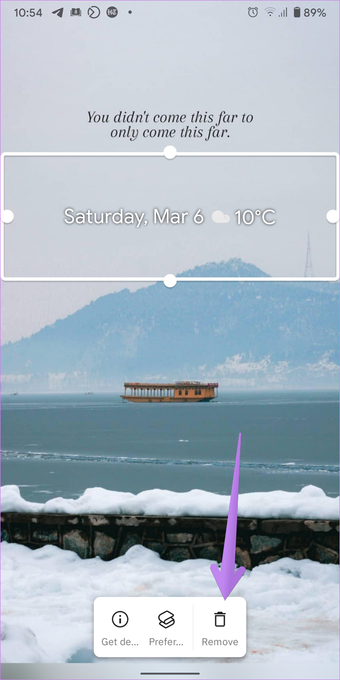
Para fazer isso, toque e segure o widget Visão geral até ver algumas opções. Toque no botão Remover ou no ícone Remover dependendo da opção disponível.

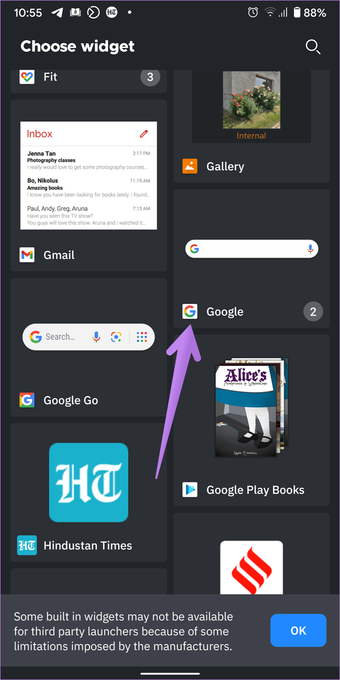
Para adicionar o widget novamente, toque e segure qualquer espaço na tela inicial. Clique em Widget nas opções. Toque em Google e depois em At a Glance. Alguns inicializadores podem exigir que você segure o widget e arraste-o para a tela inicial.


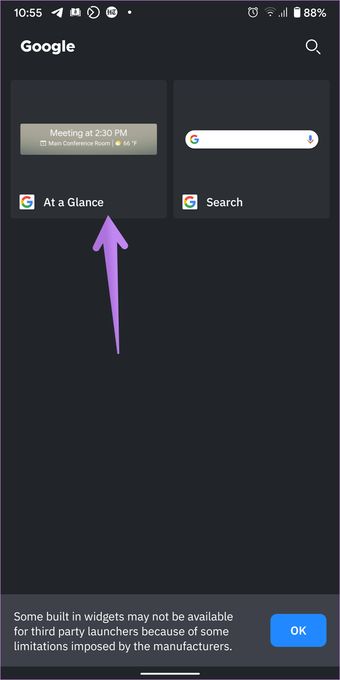
Dica: Você pode adicionar um novo widget primeiro, seguido pela remoção do widget duplicado.
3. Experimente um lançador diferente
Normalmente, o widget At a Glance deve funcionar com qualquer iniciador Android. Para ter certeza, tente usá-lo com um inicializador diferente, especialmente o inicializador de estoque do telefone.
Dica: Verifique 6 inicializadores de Android que não exibem anúncios.
4. Limpar cache e dados
Como o widget At a Glance faz parte do Google app, você precisará limpar o cache e os dados do Google app. Não se preocupe. Isso não excluirá seus dados pessoais. No entanto, isso redefinirá algumas das configurações do Google app para os valores padrão. Você precisará configurá-los novamente. Leia em detalhes para saber o que acontece ao limpar os dados do aplicativo no Android.
Para limpar o cache e os dados do Google app, siga estas etapas:
Passo 1: Abra Configurações e vá para Aplicativos e notificações ou Gerenciador de aplicativos.
Passo 2: Em Todos os aplicativos, toque em Google.

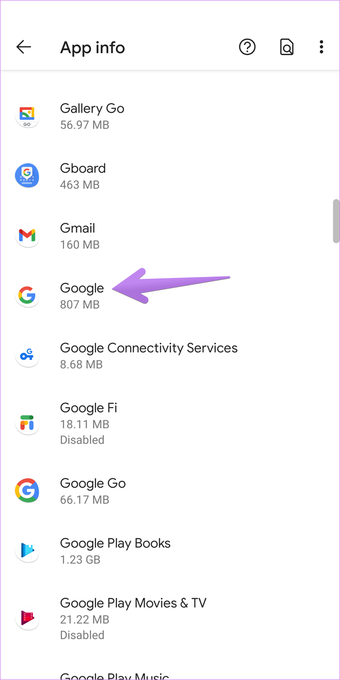
Etapa 3: Toque em Armazenamento seguido de Limpar cache. Em seguida, clique no botão Limpar dados.

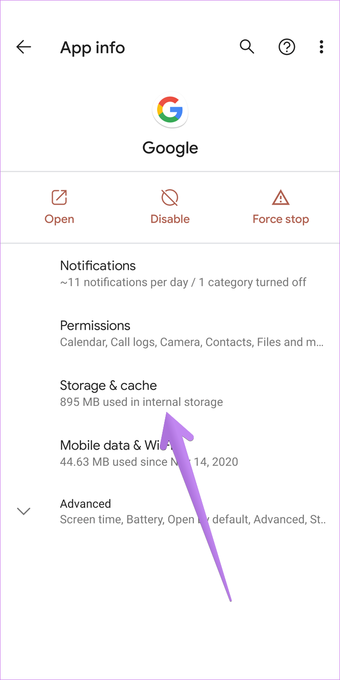

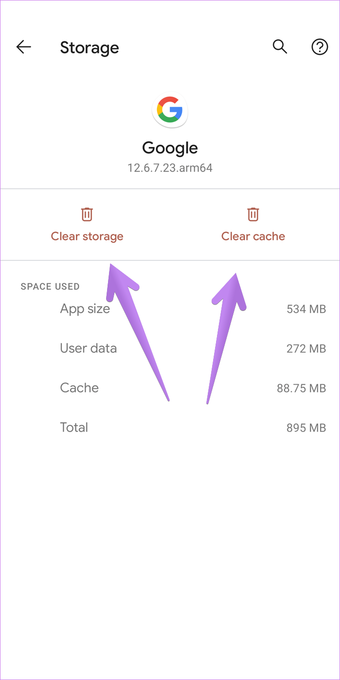
Passo 4: Reinicie o telefone. Isso deve consertar o widget. Se o problema persistir, adicione novamente o widget conforme mostrado acima.
5. Conceda as permissões necessárias
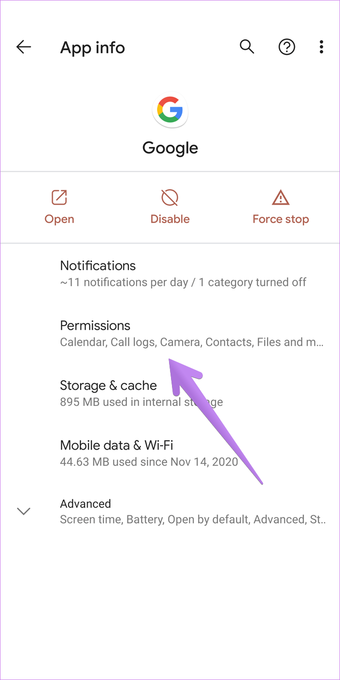
Se o widget At a Glance não exibir informações de calendário ou meteorológicas, verifique e certifique-se de que possui as permissões necessárias. Para isso, vá para Configurações> Aplicativos. Toque no Google.
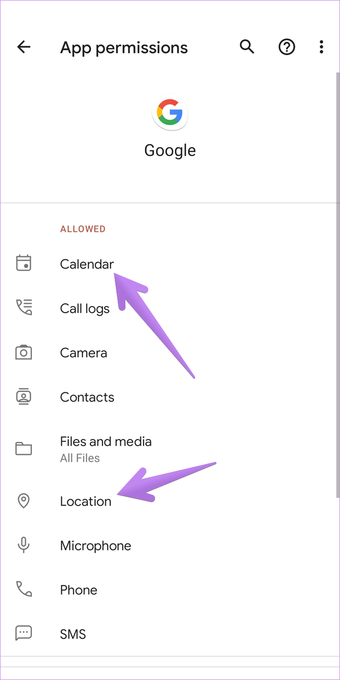
Toque em Permissões. Certifique-se de que o aplicativo tenha permissões de localização e calendário.


Dica: Verifique como as permissões de aplicativos funcionam no Android.
6. Desinstale as atualizações de aplicativos do Google
Esta é uma correção semelhante para desinstalar qualquer aplicativo. No entanto, como o Google app é um aplicativo pré-instalado em quase todos os telefones Android, você não pode desinstalá-lo completamente. Você só pode desinstalar as atualizações recentes.
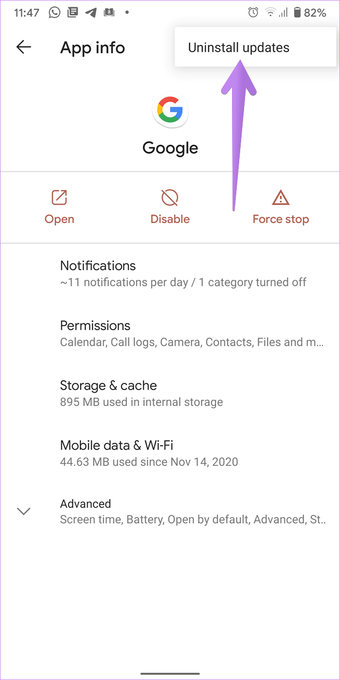
Para fazer isso, vá para Configurações> Aplicativos> Google como fizemos nos dois métodos acima. Na tela do Google app, toque no ícone de três pontos na parte superior e selecione Desinstalar atualizações. Reinicie o telefone.

Em seguida, vá para a Google Play Store, procure o Google e clique no botão Atualizar. Isso deve atualizar o aplicativo.
7. Remova a conta doméstica secundária
Recentemente, você concedeu direitos de família a alguma outra Conta do Google? Em caso afirmativo, esse pode ser o motivo para a falta de informações de calendário e clima no widget. Revogar os direitos da família da segunda conta no Google app.
8. Redefina as preferências do aplicativo
Por último, se nada funcionar, você deve redefinir as preferências do aplicativo em seu telefone Android. Isso redefinirá todas as configurações, incluindo local, rede, etc., para seus valores padrão. Seus arquivos pessoais permanecerão intactos. Leia em detalhes os efeitos colaterais da redefinição das preferências do aplicativo no Android.
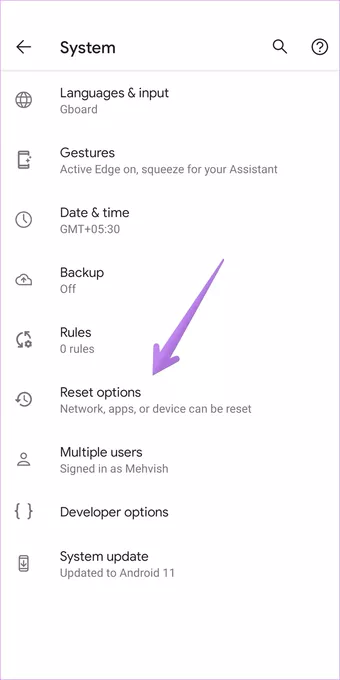
Para fazer isso, vá para Configurações e, em seguida, Sistema (Gerenciamento geral. Toque em Redefinir seguido de Redefinir as preferências do aplicativo ou Redefinir todas as configurações, dependendo da opção disponível.


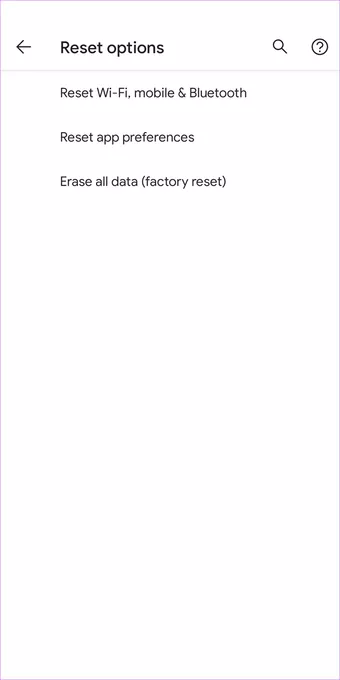
Como alternativa, vá para Configurações> Aplicativos. Na tela Todos os aplicativos, toque no ícone de três pontos e selecione Redefinir as preferências do aplicativo.
App vs Widgets
Widgets são pequenas caixas de informações. Eles mantêm os dados úteis dos aplicativos prontos para você na tela inicial. Essa é uma das principais diferenças entre um aplicativo e um widget. Se um widget parar de funcionar, você precisará abrir o aplicativo para acessar as informações. Felizmente, é fácil consertar widgets que não funcionam como fizemos para o widget At a Glance.
O artigo acima pode conter links afiliados que ajudam a apoiar a Guiding Tech. No entanto, isso não afeta nossa integridade editorial. O conteúdo permanece imparcial e autêntico.
Fonte Adicione ao Google Notícias


