
Outro dia, eu estava tentando abrir um arquivo PDF no Microsoft Edge para editá-lo. Mas o arquivo não abriu. Edge ficava repetidamente me pedindo para baixar / salvar o arquivo PDF já baixado. Se você está passando pelo mesmo problema e quer saber como abrir arquivos PDF corretamente, Microsoft Edge, você está no lugar certo.

Felizmente, com o Windows 10, você não precisa de uma ferramenta de PDF de terceiros. O Microsoft Edge pode funcionar como um visualizador de PDF, além de um navegador da Internet. No entanto, o problema surge quando ele se recusa a abrir o arquivo PDF.
Vamos ver como consertar o Microsoft Edge que não abre arquivos PDF.
1. Reinicie
Antes de começar a mexer em várias configurações, você deve reiniciar o navegador Edge e o computador. Primeiro, feche o navegador Edge e reinicie-o. Veja se você pode abrir arquivos PDF agora. Se o problema persistir, reinicie o computador.
2. Verifique o arquivo PDF corrompido
Tente abrir o arquivo PDF em um aplicativo diferente. Você pode usar o Chrome ou um visualizador de PDF dedicado, como o Adobe Reader. Se o PDF não carregar nesses aplicativos, algo está errado com o seu arquivo PDF. Tente com outros arquivos PDF. Se o arquivo PDF estiver bom, verifique outras soluções mencionadas abaixo.
3. Tornar o aplicativo Edge padrão
Se você deseja sempre abrir arquivos PDF diretamente no navegador Edge, é necessário torná-lo o navegador padrão. Para fazer isso, clique com o botão direito em qualquer arquivo PDF no File Explorer. Selecione Abrir com> Escolher outro aplicativo.

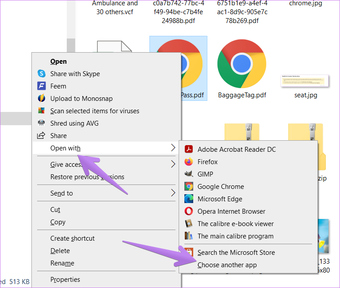
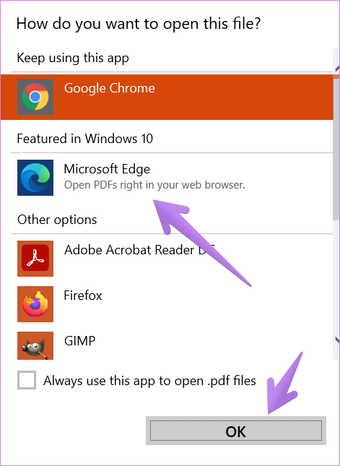
Na janela pop-up que é aberta, selecione Microsoft Edge. Em seguida, marque a caixa ao lado de Sempre usar este aplicativo para abrir arquivos PDF. Clique OK. Agora todos os arquivos PDF devem abrir no Edge.

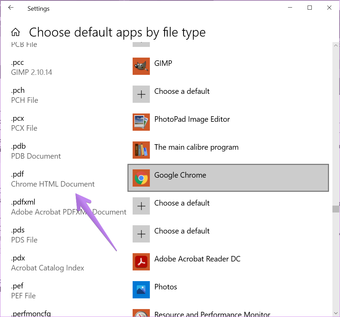
Caso as etapas acima não funcionem, vá para Configurações do Windows> Aplicativos> Aplicativos padrão. Role para baixo e clique em Escolher aplicativos padrão por tipo de arquivo. Procure PDF e selecione Microsoft Edge como padrão.

4. Desative Abrir PDF Externamente
Se o navegador Edge continua solicitando que você salve o arquivo PDF, será necessário desativar uma configuração no Edge, conforme mostrado abaixo.
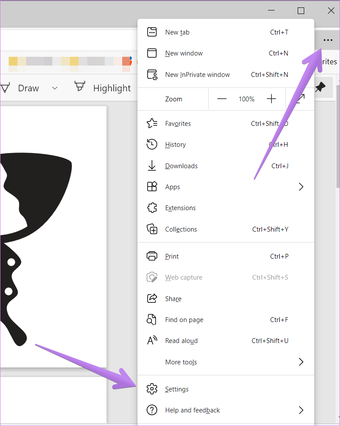
Passo 1: Abra o navegador Edge e clique no ícone de três pontos no canto superior direito. Selecione Configurações.

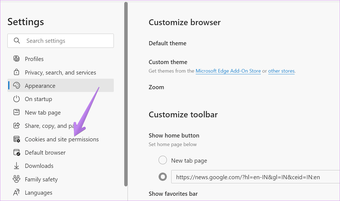
Passo 2: Clique em Cookies e permissões do site.

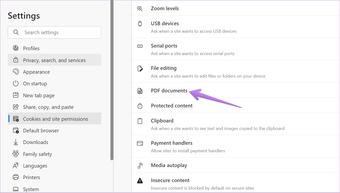
etapa 3: Role para baixo e clique em documentos PDF.

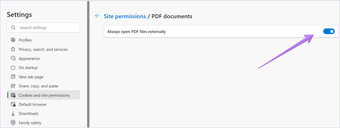
Passo 4: Desative o botão de alternância ao lado de 'Sempre abrir arquivos PDF externamente'.

Etapa 5: Feche o navegador Edge e tente abrir o arquivo PDF.
5. Atualizar borda
Se o problema aconteceu de repente, pode ser devido a um bug na versão atual do Edge. Para corrigi-lo, você precisará atualizar o navegador Edge. Para isso, clique no ícone de três pontos na parte superior do Edge. Selecione Ajuda e feedback> Sobre o Microsoft Edge.

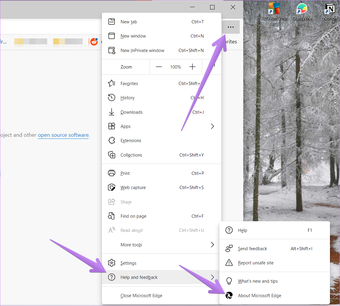
Seu navegador começará automaticamente a procurar uma atualização disponível. Se houver uma atualização disponível, você será notificado sobre isso. Caso já esteja atualizado, você verá que o Microsoft Edge está atualizado.

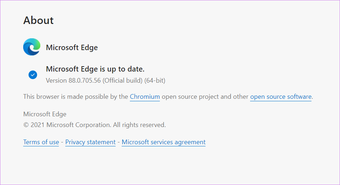
Dica: Verifique nosso guia detalhado sobre como atualizar o navegador Edge no PC e no celular.
6. Limpe o cache do navegador
Você também deve limpar o cache do navegador para ver se isso ajuda a abrir arquivos PDF.
Para isso, siga estas etapas:
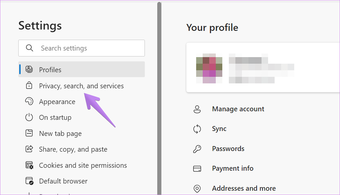
Passo 1: Abra Configurações do Edge.
Passo 2: Clique em 'Privacidade, pesquisa e serviços'.

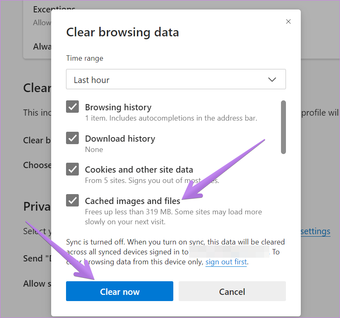
etapa 3: Clique no botão 'Escolha o que limpar' ao lado de Limpar dados de navegação.

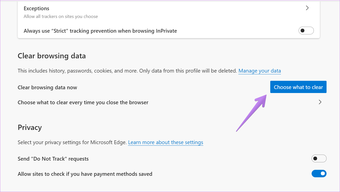
Passo 4: Marque a caixa ao lado das imagens e arquivos armazenados em cache. Desmarque outros. Clique em Limpar agora. Reiniciar navegador.

7. Reparar o navegador Edge
A próxima correção é usar a ferramenta de reparo integrada para solucionar problemas do navegador. Para fazer isso, siga estas etapas:
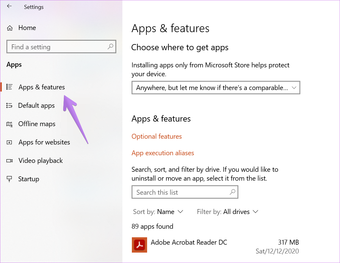
Passo 1: Abra Configurações em seu computador com Windows 10. Você pode usar a tecla Windows + I atalho de teclado para abrir as Configurações. Clique em Apps.
Passo 2: Clique em Aplicativos e recursos.

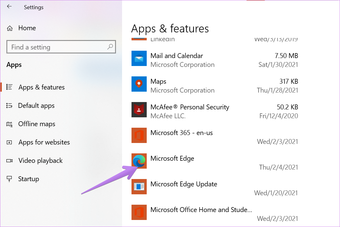
Etapa 3: Na lista de aplicativos que aparece, clique em Microsoft Edge. Em seguida, clique em Modificar ou Opções avançadas. Na próxima tela, clique em Reparar.

8. Redefinir borda
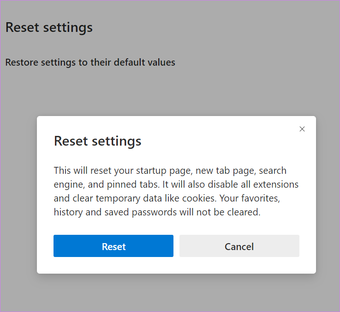
Por último, talvez você precise dar um passo difícil de redefinir o navegador Edge. Isso redefinirá várias configurações, como mecanismo de pesquisa, guias fixadas, página de nova guia e página de inicialização. As extensões também serão desabilitadas junto com a limpeza de cookies de dados temporários e cache. Coisas importantes como favoritos, senhas salvas e não apagam o histórico. Descubra em detalhes o que acontece reiniciando o navegador Edge.
Para redefinir o Edge, siga as etapas:
Passo 1: Inicie o Edge e abra suas configurações.
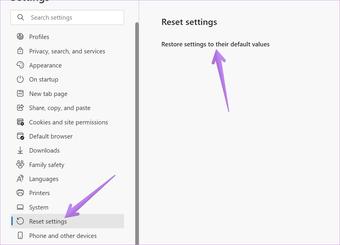
Passo 2: Clique em Redefinir configurações seguido de Redefinir as configurações para seus valores padrão.

Etapa 3: Um pop-up de confirmação aparecerá. Clique em Reset.

O artigo acima pode conter links afiliados que ajudam a apoiar a Guiding Tech. No entanto, isso não afeta nossa integridade editorial. O conteúdo permanece imparcial e autêntico.
Fonte Adicione ao Google Notícias


