
Normalmente, o navegador Chrome normalmente deve ser atualizado quando você clica no botão Atualizar. No entanto, se isso não acontecer e o aplicativo travar em 'Instalando', mostraremos o que você pode fazer para consertar. Aqui você encontrará 8 maneiras de consertar a não atualização do Chrome no Android.
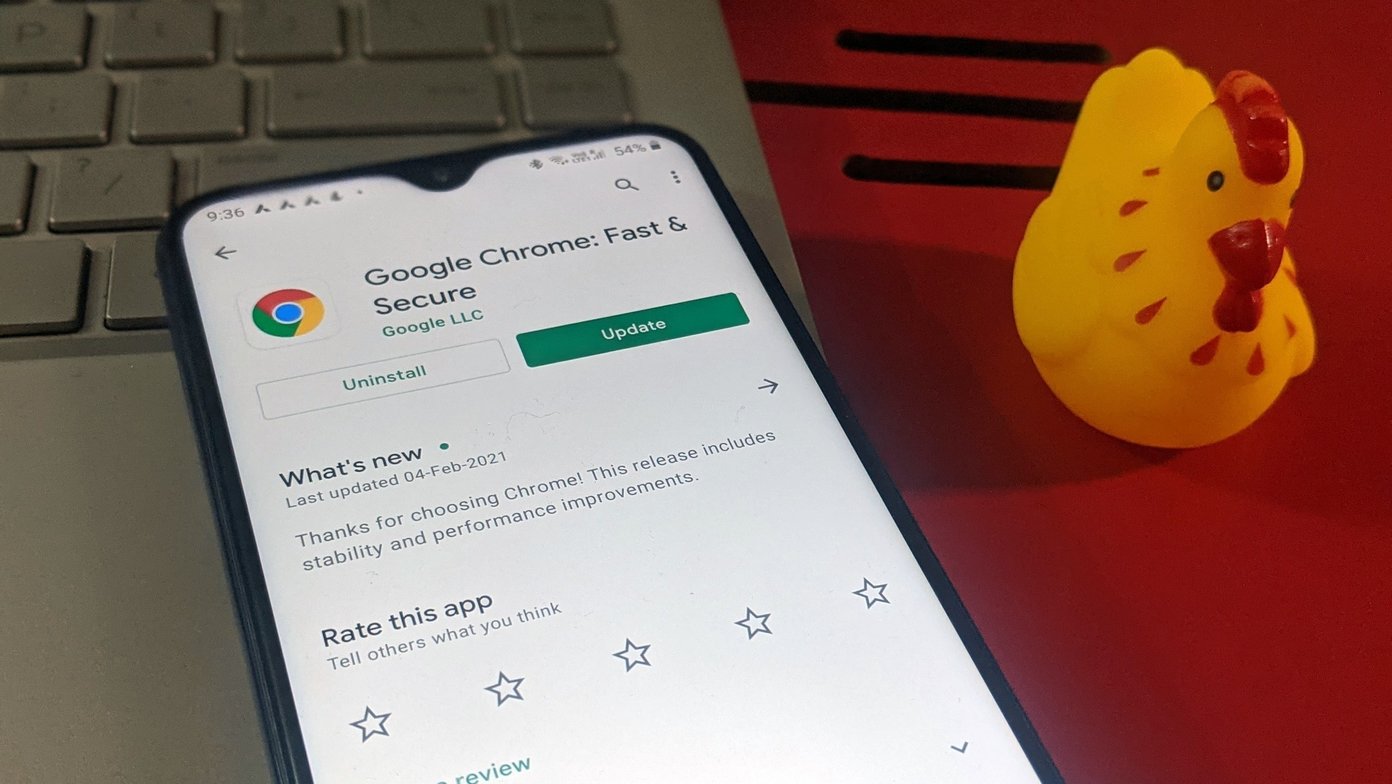
O problema não se limita a nenhum telefone Android em particular. Acontece em telefones Samsung Galaxy, OnePlus, Redmi, Realme, etc. Freqüentemente, o problema está até relacionado ao System WebView. Portanto, atualize-o primeiro.
Além disso, existem várias soluções que o ajudarão a resolver o problema. Vamos começar.
1. Reinicie o telefone e o modem
Antes de tentar as correções mencionadas abaixo, sugerimos que reinicie seu telefone. E se você estiver usando uma conexão Wi-Fi, reinicie o modem também. Isso deve corrigir problemas relacionados à rede.
Dica profissional: Ative o modo avião por um tempo e desative-o mais tarde. Isso também resolverá problemas de rede.
2. Trocar dados
Se você estiver atualizando o Chrome por meio de uma rede Wi-Fi, tente fazer isso nos dados móveis e vice-versa. A troca de conexão de dados funcionou para muitos usuários do Android.
3. Atualizar todos os aplicativos
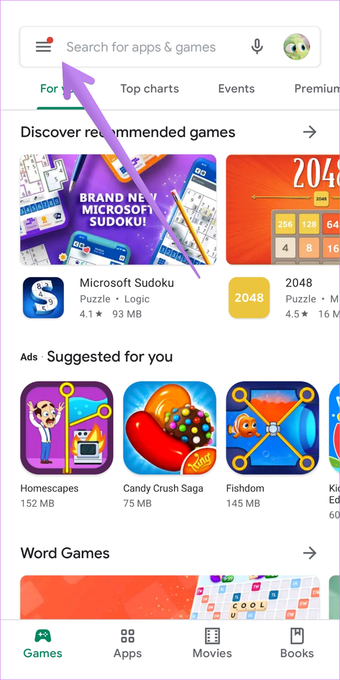
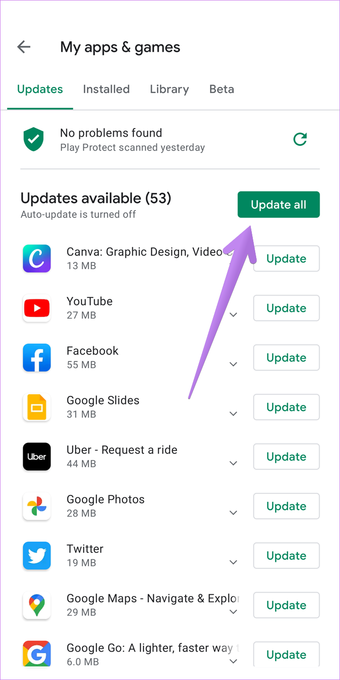
Em vez de atualizar apenas o navegador Chrome, instale todas as atualizações pendentes disponíveis na Play Store. Para fazer isso, siga estas etapas:
Passo 1: Abra a Play Store e toque no ícone de três barras na parte superior. Toque em Meus aplicativos e jogos.


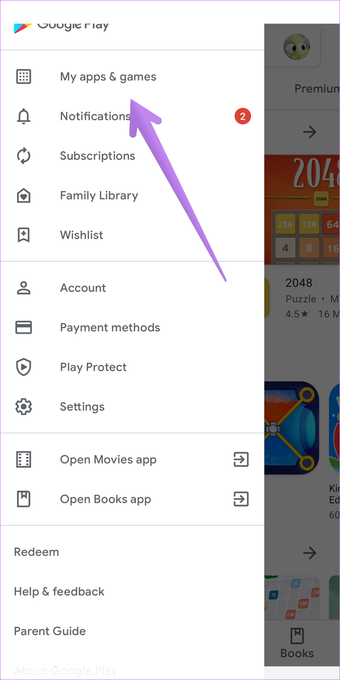
Passo 2: Toque no botão Atualizar tudo na parte superior.

4. Atualizar aplicativos da Galaxy Store (somente Samsung)
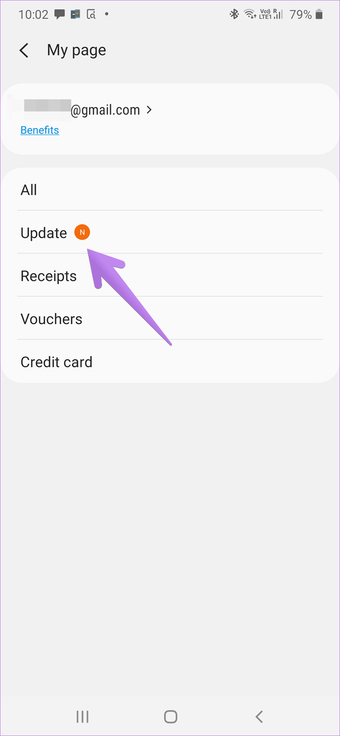
Se você estiver usando um telefone ou tablet Samsung Galaxy, deverá instalar todas as atualizações pendentes da Galaxy Store. Para isso, abra a Galaxy Store e toque no ícone de três pontos na parte superior. Toque em Minha página.

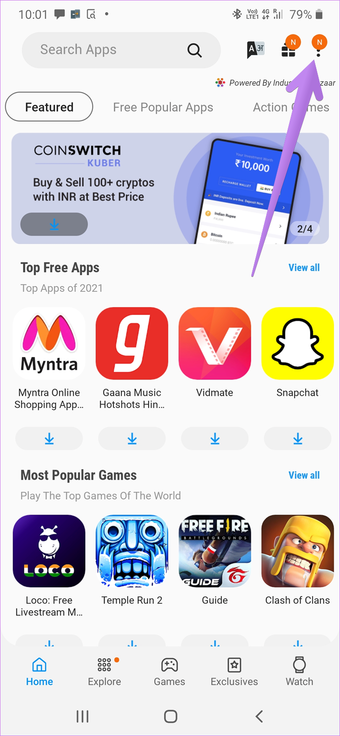

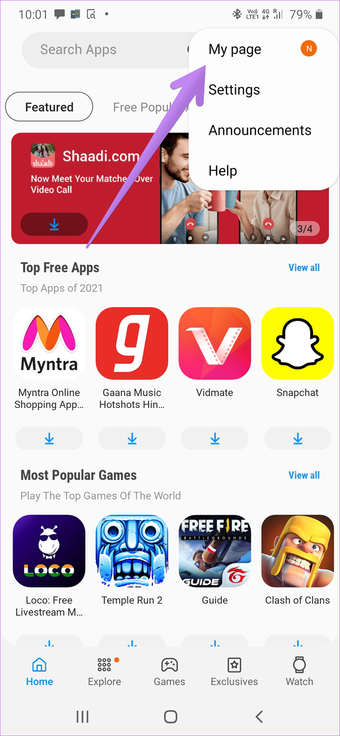
Toque em Atualizar e instale as atualizações. Em seguida, abra a Play Store e atualize todos os aplicativos, incluindo o Chrome.

5. Desinstale as atualizações da Play Store
Esta é a solução que funcionou maravilhosamente para usuários que não conseguiam atualizar o Chrome em seus telefones Android. Como a Play Store é um aplicativo pré-instalado e de sistema, você não pode desinstalá-los completamente. Você só pode desinstalar suas atualizações, conforme mostrado abaixo. Não se preocupe, pois nada acontecerá com seus aplicativos ou seus dados associados.
Passo 1: Abra Configurações em seu telefone ou tablet e vá para Aplicativos / Gerenciar aplicativos.
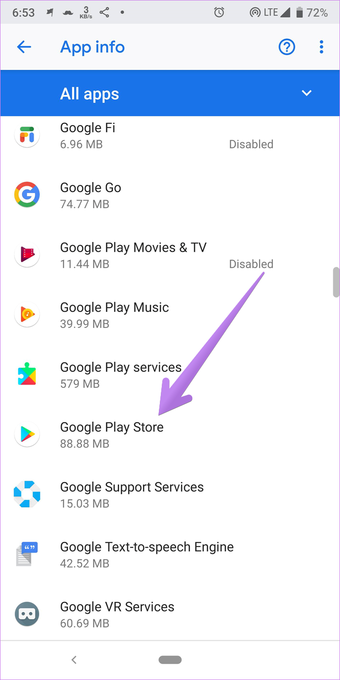
Passo 2: Procure Google Play Store. Toque nele.

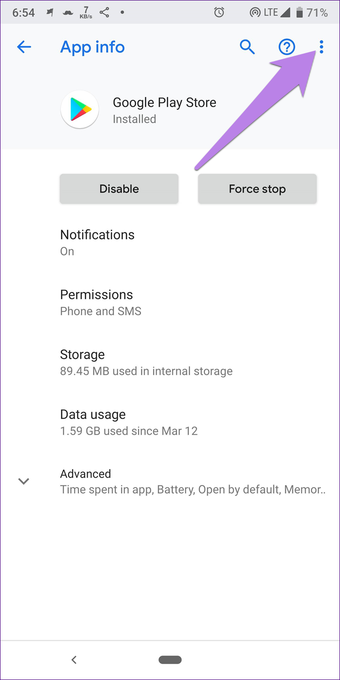
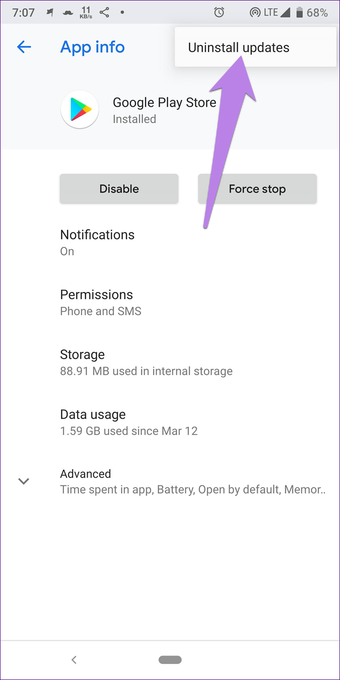
Etapa 3: Toque no ícone de três pontos na parte superior e selecione Desinstalar atualizações.


Passo 4: Reinicie o telefone.
Etapa 5: Aguarde 2 a 3 minutos para permitir que a Play Store seja atualizada automaticamente em segundo plano. Em seguida, abra a Play Store e atualize o Chrome.
Dica: Descubra como atualizar manualmente o Google Chrome e o Play Services.
Também em Tecnologia de Orientação
6. Limpar cache e dados
Outra solução mágica para corrigir problemas de atualização do Chrome é limpar o cache e os dados de alguns aplicativos. Esses são,
- Loja de aplicativos do Google
- Serviços do Google Play
- Gerenciador de download
- Android System WebView
As etapas são iguais para todos eles. Comece com a Play Store conforme mostrado nas etapas abaixo. Caso você esteja se perguntando se a exclusão do cache ou dos dados desses aplicativos removerá quaisquer dados pessoais seus, como aplicativos, contatos, arquivos, etc., então a resposta é não. Tudo permanecerá intocado. Descubra em detalhes o que acontece limpando os dados de aplicativos Android.
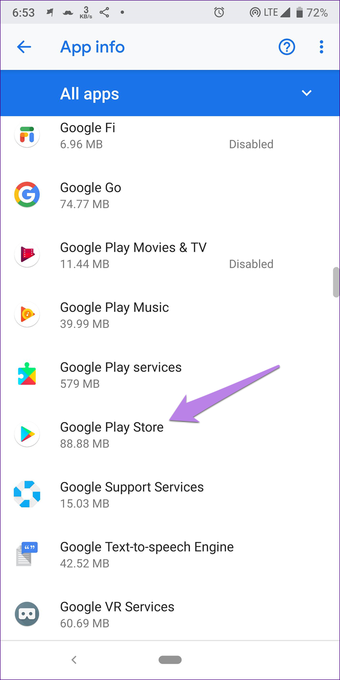
Passo 1: Abra Configurações e vá para Aplicativos ou Gerenciar aplicativos.

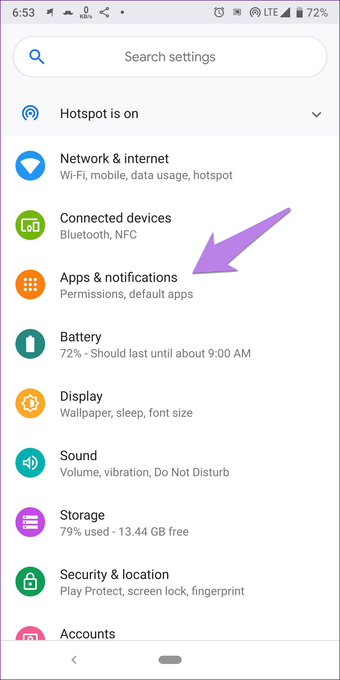
Passo 2: Se você vir a lista de aplicativos, pule para a etapa 3. Alternativamente, toque em Ver todos os aplicativos se disponíveis.
etapa 3: Toque em Google Play Store seguido de Armazenamento.


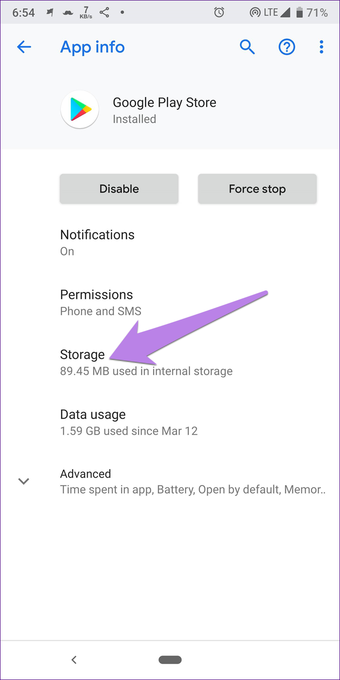
Passo 4: Toque em Limpar cache e Limpar dados.

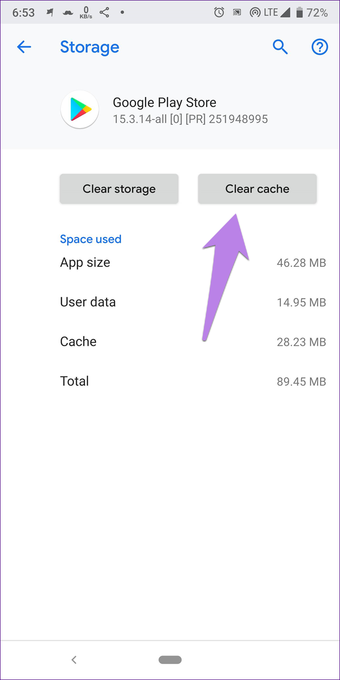
Etapa 5: Da mesma forma, limpe o cache e os dados do Google Play Services, do Download Manager e do Android System WebView.
Observação: Se você não vir o Android System WebView e o Download Manager na lista de aplicativos, toque no ícone de três pontos na parte superior e selecione Mostrar aplicativos do sistema após a etapa 2.
Etapa 6: Reinicie o telefone.
7. Desligue o Bluetooth
Esta é uma correção muito aleatória, mas os usuários do Android confirmaram que desligar o Bluetooth os ajudou a atualizar o Chrome. Portanto, desligue o Bluetooth ou desconecte quaisquer dispositivos Bluetooth conectados.


Ser paciente
Freqüentemente, o Chrome leva um pouco mais de tempo para atualizar. Portanto, pressione o botão Atualizar na Play Store e deixe-o atualizar em segundo plano. Verifique após 10-15 minutos. Esperançosamente, o Chrome deve ser atualizado com sucesso.
O artigo acima pode conter links afiliados que ajudam a apoiar a Guiding Tech. No entanto, isso não afeta nossa integridade editorial. O conteúdo permanece imparcial e autêntico.
Fonte Adicione ao Google Notícias


