
E se o seu navegador favorito parar de funcionar no computador e você não conseguir abri-lo? A mesma coisa está acontecendo com muitos usuários do Chrome em computadores Windows 10. Ou seja, clicar no ícone do Chrome não o abre para eles. Você está enfrentando o mesmo problema? Confira 8 correções para o Chrome que não abre no problema do Windows 10.
As soluções vão desde reinstalar e renomear o Chrome até alterar as configurações de compatibilidade do Chrome. Às vezes, até o Windows 10 é responsável pelo problema, e é por isso que as duas últimas correções se concentram nisso.
Vamos verificar todas as soluções em detalhes.
1. Reinicie o computador
Se esta é a primeira vez que o Chrome não abre no seu computador, não se preocupe. Apenas reinicie o seu PC. Esperançosamente, o Chrome será aberto após reiniciar seu computador.
2. Defina a data e hora corretas
Dê uma olhada na data e hora do seu computador. Seu PC está mostrando a data e a hora corretas? Se você perceber que a data ou hora está errada, você deve corrigi-lo imediatamente.
Dica: A data e a hora estão faltando na barra de tarefas? Descubra como mostrar a data e a hora que faltam em seu PC com Windows 10.
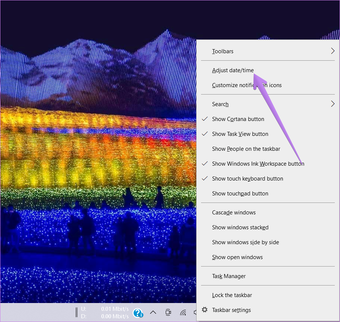
Para isso, clique com o botão direito na hora na barra de tarefas e selecione Ajustar data / hora.

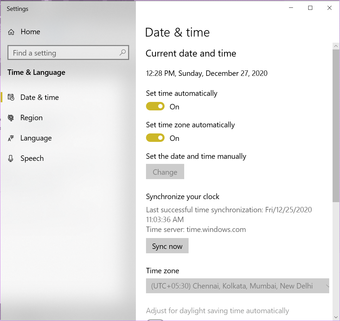
Ative os alternadores ao lado de Definir hora automaticamente e Definir fuso horário automaticamente. Além disso, clique em Sincronizar agora.

3. Reinstale o Chrome
Em seguida, você deve desinstalar o Chrome do seu computador e instalá-lo novamente. Para desinstalar o Chrome, abra Configurações> Aplicativos. Clique no Google Chrome e clique no botão Desinstalar. Depois de desinstalado, reinicie o computador e reinstale o Chrome do site oficial.

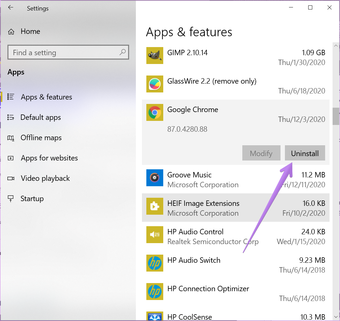
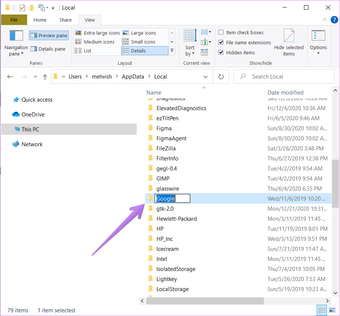
Se o Chrome ainda não funcionar, desinstale-o novamente. Em seguida, abra o Windows Explorer e navegue até C: Usuários {nome de usuário} AppData Local onde nome de usuário é o seu próprio nome de usuário. Dentro da pasta Local, clique com o botão direito na pasta Google e exclua-a. Reinicie o computador e instale o Chrome.
Nota: Se você não vir nenhuma das pastas mencionadas acima, clique na guia Exibir na barra superior do explorer e marque a caixa ao lado de Itens ocultos.

4. Renomear ícone do Chrome
Essa correção pode parecer estranha, mas ajudou muitos usuários do Windows 10 quando o navegador Chrome não abriu. Aqui estão as etapas:
Passo 1: Abra a janela do Windows Explorer. Use a tecla Windows + atalho de teclado E para abrir a janela.
Passo 2: Navegue até C: Arquivos de programas (x86) Google Chrome Application.
Etapa 3: Dentro da pasta de aplicativos, você encontrará o ícone Chrome.exe. Clique com o botão direito nele e selecione Renomear. Digite um novo nome. Pode ser qualquer coisa. Digamos Chrome2. Pressione a tecla Enter para salvá-lo.
Dica: Se você encontrar o ícone 'Novo Chrome' dentro da pasta de aplicativos, clique nele. O Chrome deve abrir. Crie seu atalho na área de trabalho para acesso mais rápido.

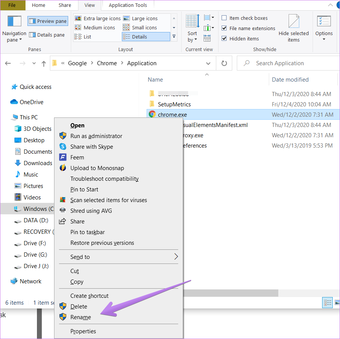
Nota: Se você não encontrar nenhum ícone do Chrome, procure por Chrome na pesquisa do Windows. Clique com o botão direito no ícone e selecione Abrir local do arquivo. Você chegará ao diretório do Chrome, onde encontrará o arquivo Chrome.exe.
Passo 4: Clique com o botão direito do mouse no novo ícone do Chrome2 na mesma pasta e selecione Enviar para> Área de trabalho (criar atalho).

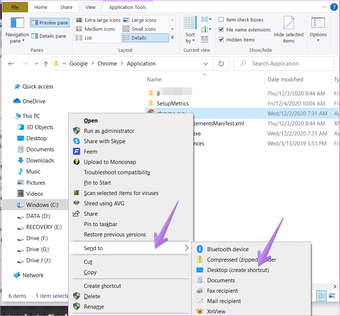
Etapa 5: Agora vá para sua área de trabalho e você terá o novo atalho do Chrome2. Exclua o atalho antigo, se disponível. Clique com o botão direito do mouse no novo atalho do Chrome2 e selecione Renomear. Mude o nome para Chrome e salve-o.
Etapa 6: Reinicie o PC. Em seguida, clique duas vezes no ícone do Chrome para abri-lo. Esperançosamente, o Chrome deve abrir sem nenhum problema.
Dica: Abra o gerenciador de tarefas e finalize as tarefas do Google Crash Handler e do Google Crash Handler (32 bits) antes de reiniciar o computador.
Se o Chrome funcionar bem agora, você também pode substituir o ícone do Chrome na barra de tarefas. Caso o ícone do Chrome seja adicionado à barra de tarefas, clique com o botão direito sobre ele e selecione Desafixar da barra de tarefas. Em seguida, arraste o novo ícone do Chrome para a barra de tarefas para fixá-lo.
5. Alterar as configurações de compatibilidade
Nesta correção, você precisa alterar algumas configurações de compatibilidade do Chrome. Veja como fazer isso.
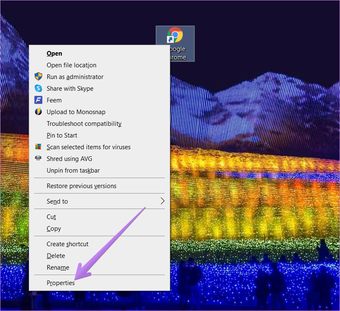
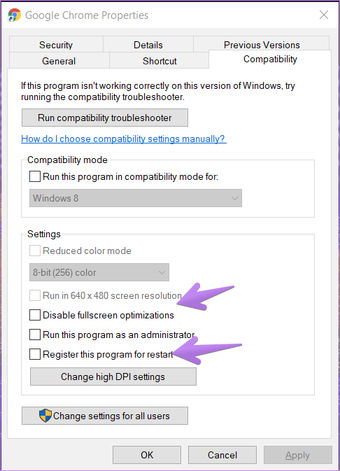
Passo 1: Clique com o botão direito no ícone do Chrome e selecione Propriedades.

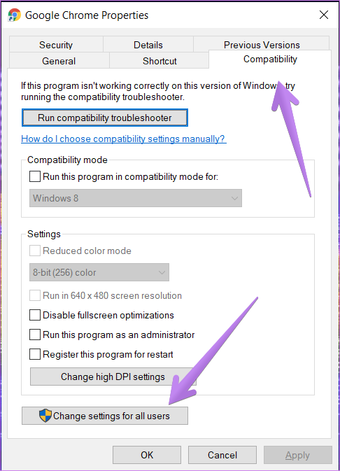
Passo 2: Clique na guia Compatibilidade da janela Propriedades. Clique em Alterar configurações para todos os usuários.

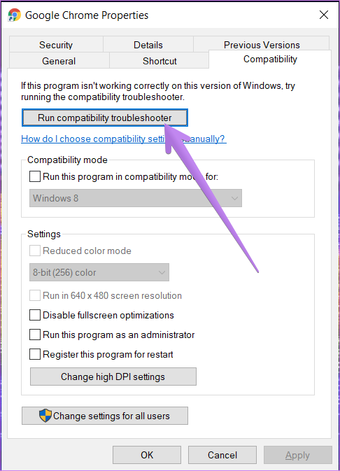
Etapa 3: Clique em Executar solucionador de problemas de compatibilidade. Veja se você consegue executar o Chrome corretamente.

Passo 4: Se o problema persistir, selecione Windows 8 em Executar este programa em modo de compatibilidade. Clique em Ok. Em seguida, tente novamente.

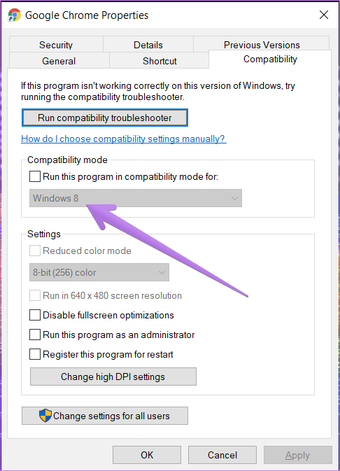
Etapa 5: Marque as caixas ao lado de Desativar otimização de tela inteira e registre este programa para reiniciar se as etapas 3 e 4 não funcionaram.

6. Desativar Autohide Taskbar
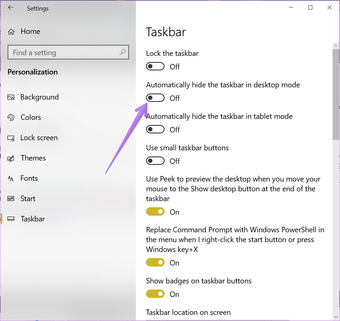
Muitos usuários do Windows 10 apontaram que a ativação da configuração Ocultar automaticamente a barra de tarefas impediu o Chrome de abrir normalmente. Desativar essa configuração corrigiu o problema para eles. Para fazer isso, vá para Configurações do Windows 10> Personalização> Barra de Tarefas. Desative o botão de alternância próximo a Ocultar automaticamente a barra de tarefas no modo de área de trabalho.

Também em Tecnologia de Orientação
7. Executar comandos de rede
Você também deve redefinir manualmente a pilha TCP / IP e DNS em seu computador Windows 10. Veja como fazer isso.
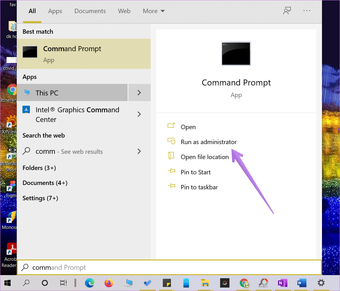
Passo 1: Em sua pesquisa do Windows 10, digite Prompt de Comando. Clique com o botão direito em Prompt de Comando e selecione Executar como administrador. Selecione Sim quando solicitado.

Passo 2: Na janela do Prompt de Comando, digite netsh int ip reset C: RESETLOG.TXT e pressione Enter. Espere até que o comando seja executado.
Etapa 3: Então digite netsh winsock reset e pressione a tecla Enter. Espere novamente.
Passo 4: Tipo ipconfig / flushdns e pressione Enter.
Etapa 5: Tipo Saída e pressione Enter.
Etapa 6: Reinicie o seu computador.
Após reiniciar, espero que o Chrome funcione normalmente.
8. Redefinir as configurações de rede
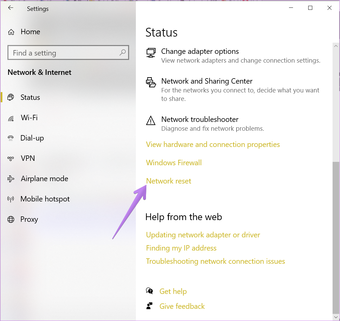
Você também deve tentar redefinir as configurações de rede do Windows 10. Para isso, vá para Configurações> Rede e internet. Em Status, você encontrará Redefinição da rede. Clique nisso. Confirme quando solicitado. Descubra em detalhes o que acontece quando você redefine as configurações de rede no Windows 10.

Mudança não necessária
Um navegador é nossa entrada na rede mundial de computadores e, se ele parar de funcionar, o inferno vai explodir. Claro, podemos usar outro navegador como o Edge em vez do Chrome, mas quando nos acostumamos com algo, substituí-lo não parece uma boa ideia. Esperamos ter ajudado você a corrigir o problema de o Chrome não abrir no seu PC com Windows 10.
Próximo: As guias são os blocos de construção de um navegador. Confira 21 dicas úteis para gerenciar as guias do Google Chrome no próximo link.
O artigo acima pode conter links afiliados que ajudam a apoiar a Guiding Tech. No entanto, isso não afeta nossa integridade editorial. O conteúdo permanece imparcial e autêntico.
Fonte Adicione ao Google Notícias


