
Para usuários do Windows 10, o Action Center é um ponto único para verificar notificações e interagir rapidamente com algumas configurações principais. E é desconfortável quando o Action Center não abre. Para alguns, o Action Center não abre quando clicam em seu ícone, e para outros, a janela do Action Center abre, mas está em branco. No primeiro caso, nem mesmo o menu Iniciar abre. Se você está enfrentando um problema semelhante relacionado ao Action Center, esta postagem deve ajudá-lo.
O Action Center hospeda as ações rápidas e notificações em seu computador. Leia mais sobre como usar o Action Center corretamente em nosso guia. Mencionamos as correções básicas primeiro. Eles devem ajudá-lo a resolver o problema. Caso não o façam, pule para correções ligeiramente avançadas.
Vamos começar.
1. Reinicie o computador
Muitos usuários conseguiram corrigir o problema de o Action Center não abrir em seus PCs com Windows 10 simplesmente reiniciando o computador. Portanto, experimente esta correção simples antes de tentar outras coisas.
2. Abra o Centro de Ação corretamente
A maneira certa de abrir o Action Center é clicar uma vez no ícone presente na barra de tarefas. É o ícone que parece uma bolha de bate-papo no canto extremo. Como alternativa, use a tecla Windows + um atalho de teclado para abrir o Action Center.

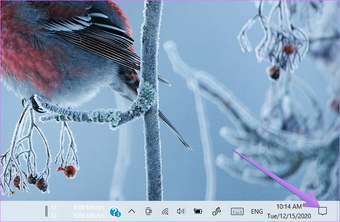
Dica: Caso o ícone do Action Center não apareça, verifique 10 maneiras de corrigir o problema não visível do Action Center.
3. Desativar e reativar o centro de ação
Desativar um serviço várias vezes e ativá-lo novamente ajuda a corrigir problemas relacionados a ele. Você deve tentar isso com o Action Center também.
Aqui estão as etapas:
Passo 1: Abra as Configurações do Windows e vá para Personalização.
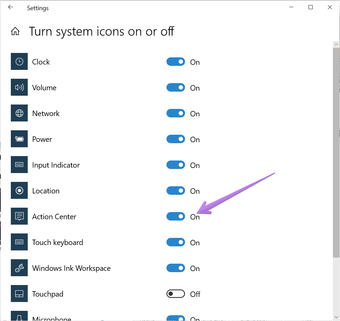
Passo 2: Clique na barra de tarefas. Nas configurações da barra de tarefas, clique em Ativar ou desativar ícones do sistema.

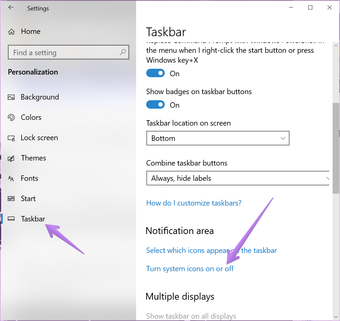
etapa 3: Desligue o botão de alternância ao lado do Centro de ação. Aguarde alguns segundos e ative-o novamente. Verifique se você consegue abrir o Action Center agora.

4. Personalize as configurações da barra de tarefas
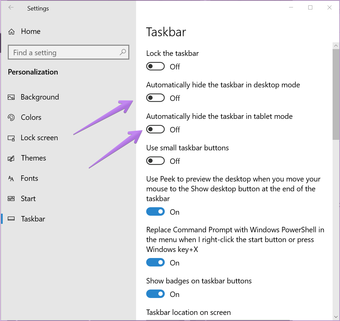
Outra correção semelhante é reconfigurar mais duas configurações relacionadas à barra de tarefas. Para isso, abra o Windows 10 Settings. Você pode usar a tecla Windows + I atalho de teclado para abrir as Configurações. Clique em Personalização. Vá para a barra de tarefas.
Você precisa inverter as alternâncias para 'Ocultar automaticamente a barra de tarefas no modo desktop' e Ocultar automaticamente a barra de tarefas no modo tablet. ' Portanto, se estiverem ativados, desative-os e ative-os novamente. Da mesma forma, se estiverem desativados, ative-os e, em seguida, desative-os.

Dica profissional: Aprenda o que significa bloquear a barra de tarefas do Windows.
5. Reinicie o Windows Explorer
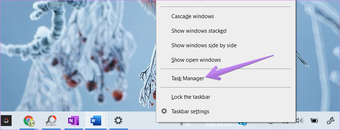
Reiniciar o Windows Explorer a partir do Gerenciador de tarefas provou ser um salvador para muitos usuários. Clique com o botão direito em qualquer lugar da barra de tarefas e selecione Gerenciador de tarefas.

Se uma pequena janela abrir, clique em Mais detalhes para abrir a versão expandida do Gerenciador de Tarefas.

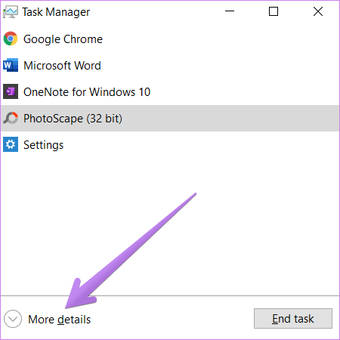
Na guia Processos, procure pelo Windows Explorer. Clique nele e aperte o botão Reiniciar na parte inferior. A tela ficará momentaneamente em branco. Não se preocupe. Tudo ficará normal em alguns segundos. Assim que se tornar normal, tente abrir o Action Center. Esperançosamente, funcionará normalmente.

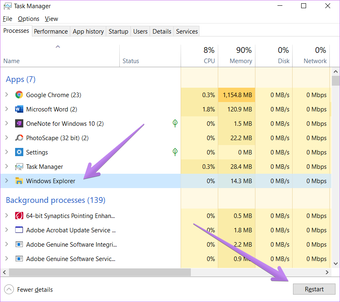
Dica profissional: Se o Windows Explorer não abrir automaticamente, abra o Gerenciador de Tarefas novamente. Clique em Arquivo> Executar nova tarefa. Tipo explorer.exe e aperte o botão Enter no teclado.
6. Verifique as atualizações do Windows
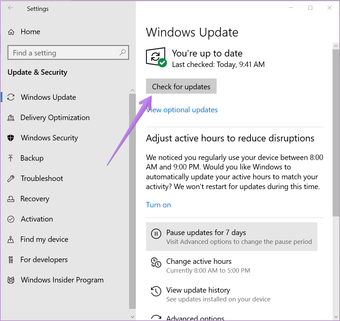
Muitas vezes, o problema está na atualização recente do Windows. Em tais situações. A Microsoft lança rapidamente uma atualização incremental para corrigir o bug. Portanto, dê uma olhada nas atualizações disponíveis do Windows e instale-as rapidamente.
Para verificar se há atualizações, abra Configurações> Atualização e segurança. Clique em Verificar atualizações.

Também em Tecnologia de Orientação
7. Registre novamente o Centro de Ação
Às vezes, devido a atualizações do Windows ou algum outro motivo, os arquivos são corrompidos. Você precisa registrar o Action Center novamente usando o Windows PowerShell. Veja como fazer isso.
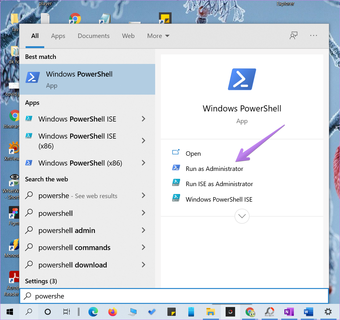
Abra a Pesquisa do Windows ou use a tecla + S do Windows para abrir a pesquisa. Tipo PowerShell em busca. Clique com o botão direito em Windows PowerShell e selecione Executar como administrador.

Dica: Confira 8 maneiras de consertar se a barra de pesquisa do Windows estiver faltando.
Quando a tela do Windows PowerShell aparecer, copie e cole o código a seguir e pressione Enter para executar o comando.
Get-AppxPackage | % { Add-AppxPackage -DisableDevelopmentMode -Register "$($_.InstallLocation)AppxManifest.xml" -verbose }Quando terminar, reinicie o computador e verifique o Action Center para verificar se funciona.
8. Execute o Verificador de arquivos do sistema
Por último, você deve tentar usar o Verificador de arquivos do sistema para corrigir problemas relacionados às funções do Windows. Você executará varreduras SFC e DISM em seu PC usando o Prompt de Comando. Eles examinarão seu computador em busca de arquivos ausentes ou corrompidos e restaurarão esses arquivos.
Abra o Windows Search e procure o Prompt de Comando. Clique com o botão direito nele e selecione Executar como administrador. Quando a janela do prompt de comando aparecer, digite sfc / scannow e pressione a tecla Enter no teclado. Aguarde a conclusão da verificação. Em seguida, feche o Prompt de Comando e reinicie o computador.

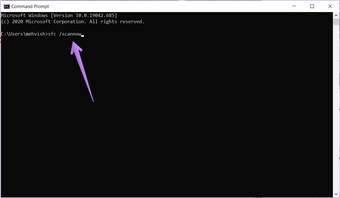
Depois de reiniciar o PC, verifique o Action Center. Se o problema persistir, abra o Prompt de Comando novamente. Digite os seguintes comandos e pressione a tecla Enter.
DISM.exe /Online /Cleanup-image /Scanhealth
DISM.exe /Online /Cleanup-image /Restorehealth
Esta verificação pode demorar cerca de 15 minutos ou mais. Você não deve fechar a janela do prompt de comando durante nenhuma das duas varreduras.
Personalizar Centro de Ação
Esperamos que as soluções acima tenham ajudado a corrigir problemas relacionados ao funcionamento incorreto do Action Center. Depois que a Central de ações abrir, você pode personalizar as ações e notificações dentro dela.
Próximo: Você sabia que pode empilhar duas ou mais janelas lado a lado em seu computador com Windows 10? Saiba como usar a tela dividida no Windows 10 no próximo link.
O artigo acima pode conter links afiliados que ajudam a apoiar a Guiding Tech. No entanto, isso não afeta nossa integridade editorial. O conteúdo permanece imparcial e autêntico.
Fonte Adicione ao Google Notícias
Neste artigo
- 1. Reinicie o computador
- 2. Abra o Centro de Ação corretamente
- 3. Desativar e reativar o centro de ação
- 4. Personalize as configurações da barra de tarefas
- 5. Reinicie o Windows Explorer
- 6. Verifique as atualizações do Windows
- 7. Registre novamente o Centro de Ação
- 8. Execute o Verificador de arquivos do sistema
- Personalizar Centro de Ação


