
As assinaturas de texto simples geralmente são esquecidas após seguirem o texto do corpo do email. É por isso que adicionar logotipos ou uma imagem personalizada ajuda a aprimorar a assinatura do seu e-mail. Infelizmente, muitos usuários do Gmail não conseguem usar uma imagem em sua assinatura. Você está enfrentando o mesmo problema? Confira oito maneiras de solucionar o problema de imagem de assinatura do Gmail que não funciona.
Os usuários do Gmail estão enfrentando diferentes tipos de problemas relacionados às imagens de assinatura. Para alguns usuários, a imagem desaparece completamente e, para outros, um ponto de interrogação aparece em vez de uma imagem. Outros problemas incluem a impossibilidade de adicionar uma imagem sem inserir o URL e a imagem da assinatura aparecer como um anexo.
Vamos verificar várias maneiras de corrigir o problema quando a imagem da assinatura do Gmail não estiver aparecendo.
1. Verifique as condições necessárias
As assinaturas de imagem não serão exibidas para e-mails enviados de aplicativos do Gmail para Android e iPhone / iPad. Os aplicativos móveis suportam apenas assinatura de texto. E você precisa criá-lo separadamente dos aplicativos do Gmail acessando Configurações> sua conta> Assinatura.
Portanto, as seguintes correções serão baseadas apenas na versão web do Gmail.
2. Use os passos corretos para adicionar imagem na assinatura
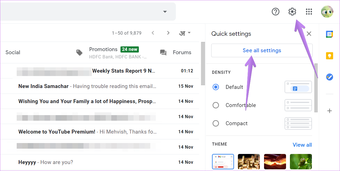
Conforme mencionado acima, você pode adicionar uma imagem à sua assinatura apenas a partir de um computador. Portanto, abra o gmail.com e faça login na sua conta. Clique no ícone Configurações na parte superior e selecione Ver todas as configurações.

Role para baixo em Configurações gerais e você verá a seção Assinatura. Clique no botão Criar novo.

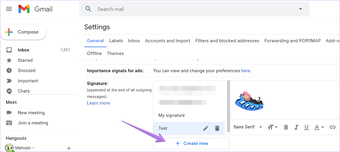
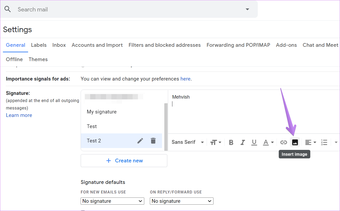
Na caixa à direita, clique no ícone Inserir imagem na barra de ferramentas para adicionar uma imagem à sua assinatura.

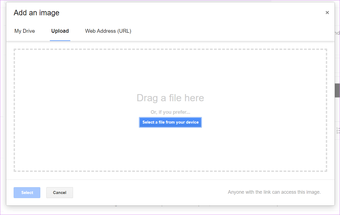
A janela Adicionar uma imagem será aberta. Aqui você pode adicionar imagens de vários locais - Google Drive, de seu computador usando a opção Upload e endereço da web. Escolha o seu tipo preferido e clique no botão Selecionar.

Você será levado de volta à seção de Assinatura. Aqui você pode modificar o tamanho da imagem e criar um link para sua imagem de assinatura. Por fim, role para baixo e clique no botão Salvar alterações. Agora, ao compor um e-mail de um PC, você verá a imagem em sua assinatura.
3. Copiar e colar a imagem
Para alguns usuários do Gmail, a opção de fazer upload de imagens do Drive ou do seu computador não aparece. Tudo o que eles veem é a opção URL da imagem.

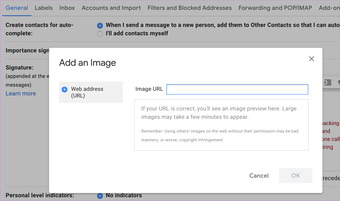
Se isso estiver acontecendo com você também, você pode tentar o método de copiar e colar para inserir imagens em sua assinatura, se não quiser usar a opção de link. Esta solução funcionou para muitos usuários do Gmail.
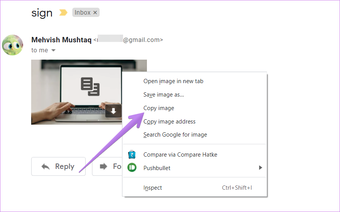
Existem duas maneiras de fazer isso. Em primeiro lugar, clique com o botão direito na imagem desejada e selecione Copiar imagem no menu.

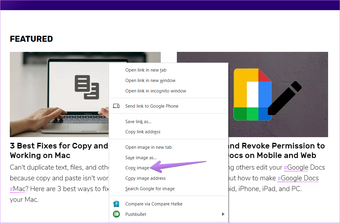
Em seguida, vá para a seção Assinatura nas configurações do Gmail. Clique com o botão direito na caixa Assinatura e selecione a opção Colar.

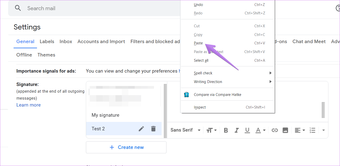
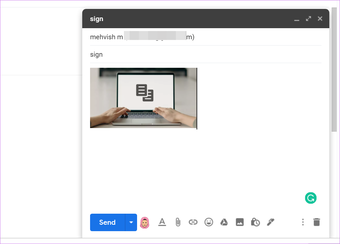
Como alternativa, escreva um novo e-mail e copie e cole a imagem no corpo do e-mail. Não anexe a imagem. Basta copiar e colar. Em seguida, envie o e-mail para você mesmo.

Assim que receber o e-mail enviado, abra-o e clique com o botão direito do mouse na imagem do e-mail. Clique na opção Copiar imagem. Em seguida, vá para a tela de criação de assinatura no Gmail e cole a imagem diretamente em sua assinatura. Salve as alterações.

4. Use o link correto para inserir a imagem
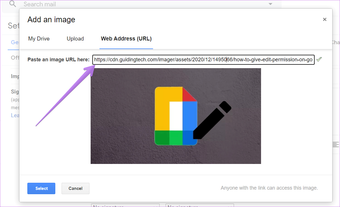
Ao adicionar um URL da imagem, os usuários geralmente adicionam links incorretos. Basicamente, você precisa adicionar o endereço da imagem e não o link para a página que contém a imagem.
Para obter o URL correto para sua imagem, clique com o botão direito do mouse na imagem e selecione Copiar endereço da imagem.

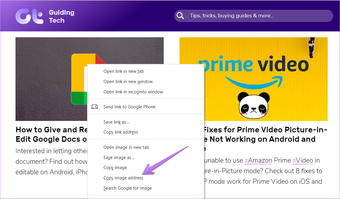
Como alternativa, clique com o botão direito na imagem e selecione Abrir imagem na nova guia. Em seguida, copie o URL mostrado na barra de endereço. Cole o endereço copiado de qualquer um dos dois métodos na seção URL da janela Adicionar imagem da assinatura do Gmail. Isso deve dar a imagem certa.

5. Selecione a assinatura correta
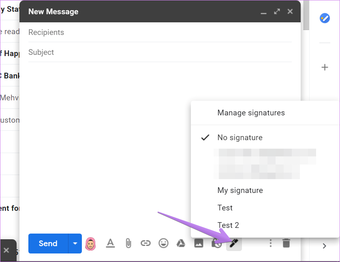
Caso tenha criado várias assinaturas no Gmail, você pode definir uma assinatura padrão ou selecionar aquela com a imagem ao redigir um e-mail.
Para fazer o último, escreva um e-mail no Gmail. Quando a janela Nova mensagem aparecer, clique no ícone Caneta na barra de ferramentas inferior. Você verá a lista de suas assinaturas. Selecione aquele que você deseja usar.

Também em Tecnologia de Orientação
6. Desative o modo de texto simples
Se o modo de texto simples estiver habilitado para a tela de composição do Gmail, você não verá a imagem em sua assinatura. Então você precisa desabilitá-lo. Para isso, abra a janela Nova mensagem clicando no botão Compor. Em seguida, clique no ícone de três pontos na parte inferior da janela Nova Mensagem. Se você vir um ícone de marca de seleção ao lado do modo Texto simples, significa que ele está ativado. Clique nele para desativá-lo.

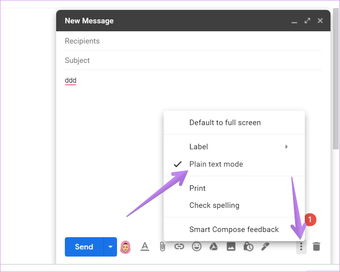
Feche a janela e clique no botão Compor para começar novamente. Esperançosamente, sua imagem de assinatura aparecerá.
7. Dê permissão de compartilhamento para a imagem do Drive
Normalmente, quando você insere uma imagem do Google Drive na assinatura do Gmail, sua privacidade muda automaticamente para "Qualquer pessoa pode visualizá-la". No entanto, às vezes isso pode não acontecer. É por isso que você pode ver um ícone de ponto de interrogação. Portanto, você precisará alterar a permissão manualmente. Você pode ler mais sobre as permissões de compartilhamento do Google Drive.
Para isso, abra o Google Drive e clique com o botão direito na imagem. Selecione Compartilhar no menu. Altere o modo de permissão para 'Qualquer pessoa com o link' pode visualizar o arquivo. Agora você pode selecionar a imagem diretamente nas pastas do Drive que aparecem na janela de assinatura do Gmail ou copiar e colar o link da imagem ao clicar na opção Inserir imagem.
Nota: Não exclua as imagens de seu Google Drive enquanto estiverem sendo usadas em sua assinatura. Além disso, se você tiver uma conta do Gmail de trabalho ou escolar, deve entrar em contato com o administrador para compartilhar imagens do Drive publicamente.
8. Saia da conta do Gmail
Você deve sair da sua conta do Gmail para corrigir problemas com a imagem da assinatura. Se várias contas do Google forem adicionadas, saia de todas elas. Em seguida, crie uma assinatura.
Como alternativa, abra o Gmail no modo de navegação anônima ou tente um navegador diferente para inserir uma imagem em sua assinatura.
Preserve a sua imagem
É assim que você corrige e configura uma imagem adequada em sua assinatura do Gmail. Se você estiver usando imagens para assinatura do Gmail de uma fonte externa, certifique-se de que as imagens ainda estejam ativas. Se a imagem for excluída ou o URL for alterado, ele não aparecerá na sua assinatura. A prática recomendada seria adicionar uma imagem de seu computador diretamente ou de sua própria conta do Google Drive.
Próximo: Quer saber o que os vários recursos do Gmail significam? Verifique a diferença entre silenciar, suspender e arquivar do Gmail no próximo link.
O artigo acima pode conter links afiliados que ajudam a apoiar a Guiding Tech. No entanto, isso não afeta nossa integridade editorial. O conteúdo permanece imparcial e autêntico.
Fonte Adicione ao Google Notícias
Neste artigo
- 1. Verifique as condições necessárias
- 2. Use os passos corretos para adicionar imagem na assinatura
- 3. Copiar e colar a imagem
- 4. Use o link correto para inserir a imagem
- 5. Selecione a assinatura correta
- 6. Desative o modo de texto simples
- 7. Dê permissão de compartilhamento para a imagem do Drive
- 8. Saia da conta do Gmail
- Preserve a sua imagem


