
Seu iPhone mantém um registro de chamadas recebidas, efetuadas e perdidas como Histórico de Chamadas. E se você notou com cuidado, eles aparecem na guia Recentes na parte inferior quando você abre o aplicativo Telefone. Infelizmente, a guia Recentes aparece em branco para alguns usuários do iPhone. Se o histórico de chamadas não está sendo exibido no seu iPhone, você está no lugar certo. Aqui, iremos apresentar-lhe 8 correcções que o ajudarão a restaurar o histórico de chamadas no seu iPhone.
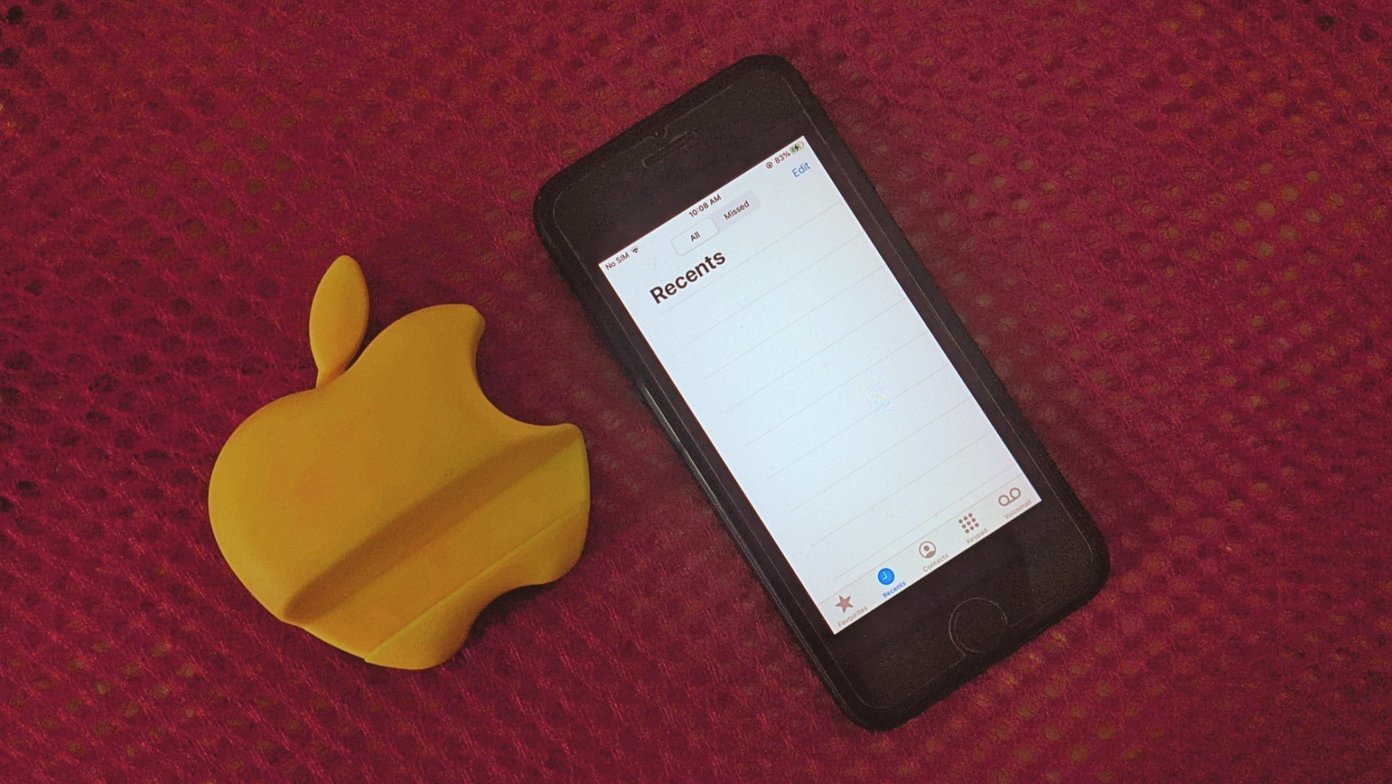
Para alguns usuários, apenas as chamadas de saída não aparecem no histórico de chamadas quando se trata do problema do histórico de chamadas. Para outros, todas as chamadas estão faltando na guia Recentes. As correções a seguir o ajudarão a resolver os dois tipos de problemas. No entanto, se outra pessoa excluiu manualmente o histórico de chamadas do seu telefone, é difícil restaurá-lo.
Vamos começar.
1. Reinicie o telefone
Este truque simples, mas mágico, parece ter feito maravilhas para as pessoas que enfrentam o problema de perda do histórico de chamadas. Portanto, reinicie o seu iPhone. Se houver uma falha temporária, o registro de chamadas aparecerá após a reinicialização.
Dica Profissional: Você também deve tentar habilitar o modo Avião em seu iPhone por um tempo. Em seguida, desative-o.
2. Remova o cartão SIM
Se a reinicialização não funcionar, uma correção semelhante de remover o cartão SIM do telefone deve ajudar. Desligue o iPhone, ejete o cartão SIM e limpe-o com um pano de microfibra (a parte de limpeza é opcional, mas ajuda). Insira o cartão SIM novamente e ligue o iPhone. Agora verifique o histórico de chamadas.
3. Ver todo o histórico de chamadas
Na tela do histórico de chamadas, você tem duas guias - Todas e Perdidas. Enquanto a guia Todos mostra as chamadas feitas e recebidas, a guia Perdidas exibe apenas as chamadas perdidas. Verifique essas guias. Você pode ter pressionado acidentalmente a guia Perdidas e agora deve estar vendo apenas as chamadas Perdidas em seu histórico de chamadas. Toque em Todos para ver todo o histórico de chamadas no seu iPhone.


4. Definir data e hora corretas
O uso de data e hora incorretas no iPhone pode prejudicar o funcionamento normal do dispositivo. Sempre verifique se a data e a hora estão corretas. Vá em Ajustes> Geral> Data e hora. Ative a alternância ao lado de Definir automaticamente.


Dica: Descubra qual é a senha de tempo de tela no iPhone.
5. Mudar de região
Outra correção que você deve tentar é alterar a região do seu iPhone. Às vezes, o problema ocorre devido ao idioma e região configurados incorretamente no seu iPhone. Portanto, mudar as regiões corrige isso.
Siga esses passos:
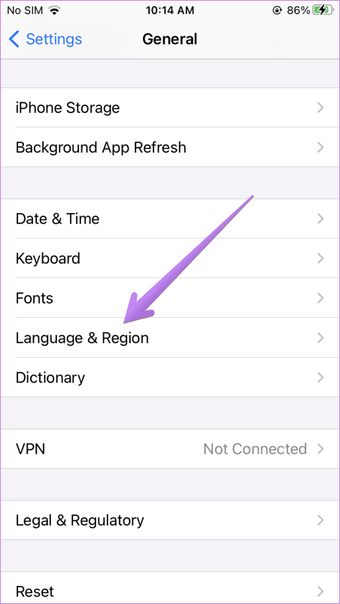
Passo 1: Vá para Ajustes do iPhone> Geral> Idioma e Região.

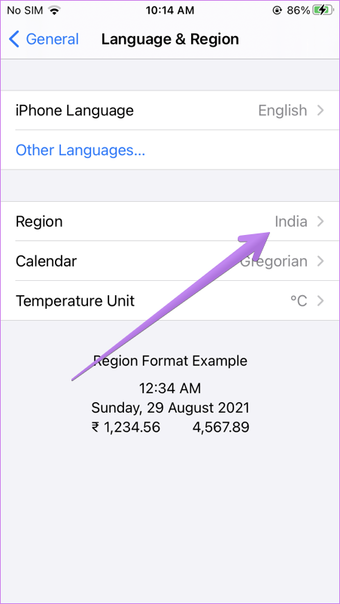
Passo 2: Toque em Região. Selecione uma região diferente da sua região real.

etapa 3: Reinicie o seu telefone.
Passo 4: Mude a região de volta ao seu país real seguindo as etapas 1 e 2.
Dica: Esta correção é útil se o histórico de chamadas do seu iPhone mostra apenas números em vez de nomes de contato ou se o seu iPhone está fazendo chamadas aleatórias.
6. Verifique o armazenamento do iPhone
Seu iPhone deve ter algum espaço para armazenar registros de chamadas. Se o armazenamento do seu iPhone estiver quase cheio, pode ser por isso que o histórico de chamadas não está sendo gravado. Você também deve ter notado que o seu iPhone ficou lento. Sugerimos limpar o espaço ocupado indesejado e limpar algum cache.
Vá em Ajustes> Geral> Armazenamento do iPhone. Aqui você verá a quantidade de armazenamento disponível em seu iPhone. Você deve excluir os aplicativos que não usa ou descarregá-los para liberar espaço de armazenamento. Você também pode mover suas fotos para o iCloud. Confira mais dicas para liberar espaço de armazenamento no iPhone.
Também em Tecnologia de Orientação
7. Atualizar telefone
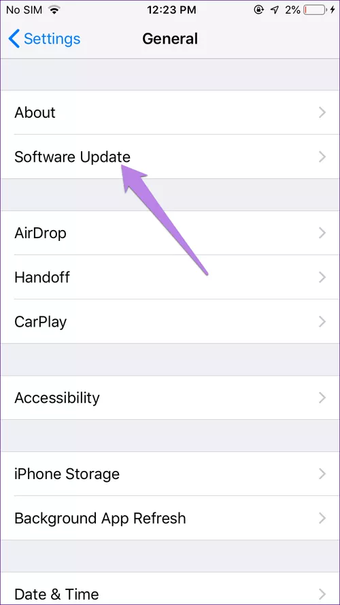
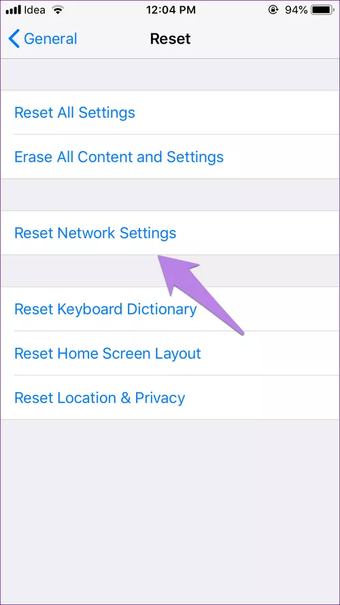
Pode haver um bug na versão existente do software do seu telefone. Verifique se uma atualização está disponível em seu telefone. Vá para Configurações> Geral> Atualização de software. Seu telefone irá procurar uma atualização disponível. Instale-o depois de baixado.


Aceite a ajuda do Siri
Idealmente, uma das correções mencionadas acima deve resolver o problema de o histórico de chamadas desaparecer ou não aparecer no seu iPhone. Deus me livre se o problema persistir, você pode ter a ajuda do Siri para listar suas ligações recentes. Basta dizer ao Siri, 'Verificar meu histórico de chamadas' ou 'Verificar minhas chamadas recentes'. Isso deve ser útil se você quiser verificar o histórico de chamadas sem o aplicativo Telefone rapidamente.
Próximo: O backup do iPhone vem em seu socorro se você excluir dados acidentalmente ou perder seu telefone. Descubra como fazer um backup completo do seu iPhone no próximo link.
O artigo acima pode conter links afiliados que ajudam a apoiar a Guiding Tech. No entanto, isso não afeta nossa integridade editorial. O conteúdo permanece imparcial e autêntico.
Fonte Adicione ao Google Notícias


