
Normalmente, ao receber uma notificação em seu computador com Windows 10, você ouvirá um som e um banner aparecerá perto da Central de ações. O banner mostra uma prévia do conteúdo da notificação. Infelizmente, alguns usuários não veem os banners de notificação em seus computadores. Se você for um deles, esta postagem deve ajudá-lo a corrigir problemas com notificações em seu PC com Windows 10.
O problema pode acontecer se os banners de notificação forem desligados para um aplicativo específico ou um problema na Central de ações. Cobrimos tudo que pode estar afetando os banners de notificação.
Vamos começar.
1. Reinicie o PC
Comece o processo de solução de problemas reiniciando o computador. Freqüentemente, essa correção resolverá o problema e você não precisará usar outros.
2. Habilite o banner de notificação
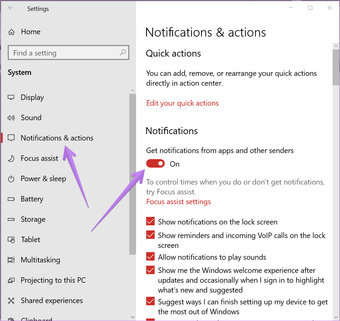
Para que os banners de notificação apareçam, você deve habilitá-los no seu PC. Para verificar isso, siga estas etapas:
Passo 1: Abra Configurações em seu PC com Windows 10 no menu Iniciar. Você pode usar a tecla Windows + I atalho de teclado para abrir as Configurações. Vá para o sistema.
Passo 2: Clique em Notificações e ações. Primeiro, ative o botão de alternância próximo a Receber notificações de aplicativos e outros remetentes.


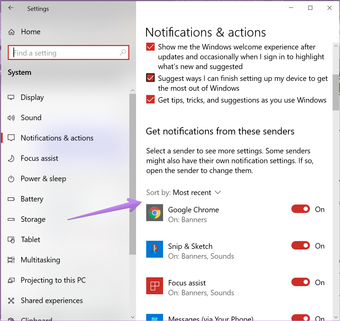
Passo 4: Você encontrará as configurações 'Mostrar banners de notificação' e 'Mostrar notificações na central de ações' para cada aplicativo. Verifique se eles estão ligados.

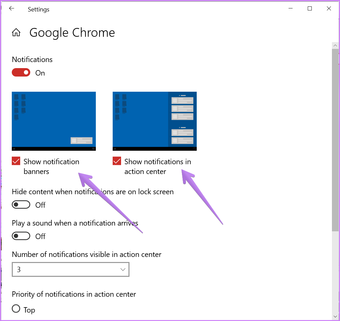
Dica: Você pode definir notificações de um aplicativo em alta prioridade. Dessa forma, o Windows mostrará as notificações na parte superior da Central de ações.
3. Permitir o uso de aplicativos em segundo plano
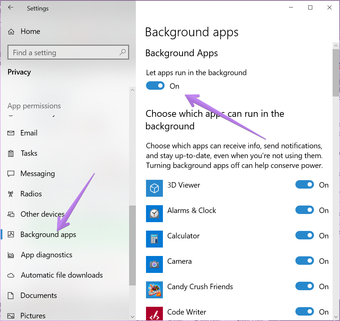
Para que as notificações funcionem corretamente no Windows 10, o aplicativo em questão deve ser executado em segundo plano. Para verificar isso, vá para Configurações do Windows 10> Privacidade> Aplicativos de fundo. Ative o botão de alternância ao lado de Permitir que os aplicativos sejam executados em segundo plano. Se estiver ligado, desative-o e ligue-o novamente.

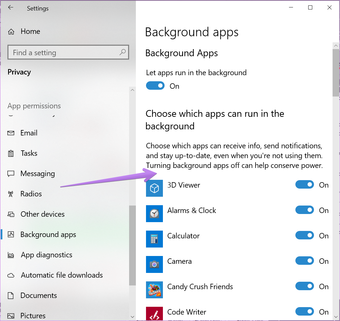
Depois de habilitá-lo, role para baixo na mesma tela e você terá a lista de aplicativos. Verifique se o aplicativo problemático pode ser executado em segundo plano. Ative o botão de alternância ao lado do aplicativo para ligá-lo.

4. Desativar Focus Assist
Focus Assist é um recurso do Windows 10 que desativa as notificações do seu computador. Se ativado, você não receberá notificações. Portanto, verifique se ele está desativado.
Para verificar isso, vá para Configurações> Sistema> Assistente de foco. Selecione a caixa ao lado de Desligado. Além disso, verifique as configurações em Regras automáticas. Certifique-se de que o Focus Assist não esteja configurado para ativar automaticamente.

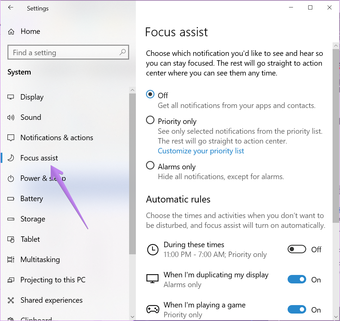
Dica: Você também pode desativar o Focus Assist do Action Center. Clique em Alarms only ou Priority only até ver Focus Assist.
5. Verifique o modo de economia de bateria
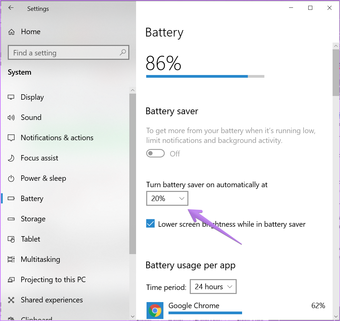
Outra configuração do Windows 10 que pode ser responsável por nenhum banner de notificação é o modo de economia de bateria. Quando ativado, ele limita as notificações e atividades em segundo plano.
Para desativá-lo, vá para Configurações> Sistema> Bateria. Desative o botão de alternância ao lado de Economia de bateria. Além disso, verifique a porcentagem em 'Ativar economia de bateria automaticamente'. Deve ser mantido muito baixo. Caso contrário, você perderá notificações se mantiver uma alta porcentagem de bateria.

Também em Tecnologia de Orientação
6. Execute a verificação do Verificador de arquivos do sistema
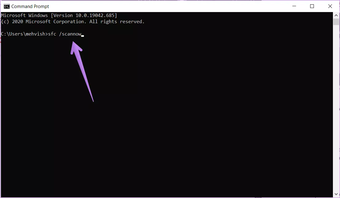
Você também deve executar o System File Checker Scan em seu PC com Windows 10 para verificar se há arquivos corrompidos. Isso pode estar por trás do comportamento de notificação errático.
Para executar a verificação, abra a Pesquisa do Windows e digite Prompt de Comando. Clique com o botão direito nele e selecione Executar como administrador. Na janela do Prompt de Comando, digite 'sfc / scannow' e pressione a tecla Enter no teclado.
O processo pode demorar um pouco. Portanto, aguarde a conclusão da varredura. Em seguida, feche o Prompt de Comando e reinicie o PC.

7. Registre novamente o Centro de Ação
O problema dos banners de notificação não aparecerem pode ocorrer devido a um problema na própria Central de ações. Portanto, você precisa registrá-lo novamente.
Para isso, siga estas etapas:
Passo 1: No Windows Search, digite PowerShell. Clique com o botão direito nele e execute-o como administrador.

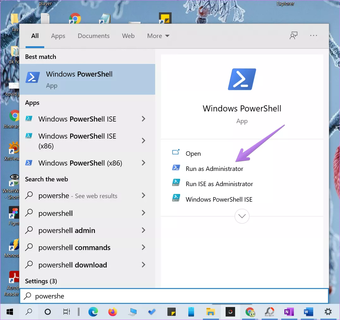
Passo 2: Copie e cole o código a seguir na janela do PowerShell quando ela abrir e pressione Enter.
Get-AppxPackage | % { Add-AppxPackage -DisableDevelopmentMode -Register "$($_.InstallLocation)AppxManifest.xml" -verbose } etapa 3: Quando terminar, reinicie o seu PC.
8. Atualize o Windows 10
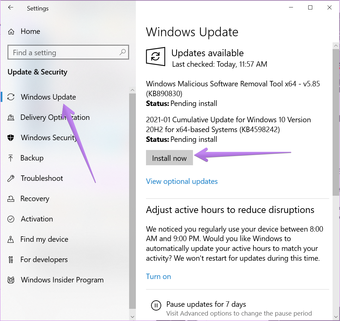
Às vezes, pode haver um bug em seu software Windows 10. Você deve atualizar todos os aplicativos da Microsoft em seu PC e verificar se há atualizações do Windows 10 da Microsoft. Para isso, vá para Configurações> Atualização e segurança> Windows Update. Clique em Verificar se há uma atualização ou Instalar agora.

Veja a notificação
Temos certeza de que uma das soluções acima deve fazer com que os banners de notificação apareçam no seu Windows 10. Se o problema for com um aplicativo específico, tente atualizá-lo ou desinstalá-lo. Isso deve consertar.
O artigo acima pode conter links afiliados que ajudam a apoiar a Guiding Tech. No entanto, isso não afeta nossa integridade editorial. O conteúdo permanece imparcial e autêntico.
Fonte Adicione ao Google Notícias
Neste artigo
- 1. Reinicie o PC
- 2. Habilite o banner de notificação
- 3. Permitir o uso de aplicativos em segundo plano
- 4. Desativar Focus Assist
- 5. Verifique o modo de economia de bateria
- 6. Execute a verificação do Verificador de arquivos do sistema
- 7. Registre novamente o Centro de Ação
- 8. Atualize o Windows 10
- Veja a notificação


