
Você pode estar se perguntando o que exatamente torna a câmera do Pixel 4a tão incrível. Comparado com seu antecessor, ele tem o mesmo sensor Sony IMX363 e nenhum hardware adicional. Bem, além do processamento de imagem estelar, ele também tem vários novos recursos excelentes que o Google adicionou desde o lançamento do Pixel 3a no ano passado.
Os recursos que foram adicionados à Câmera do Google recentemente e as melhorias introduzidas pelo próprio Pixel 4a são enormes para a fotografia e é o que ajuda a separar a câmera do Google da concorrência. Vou lhe dar um pequeno resumo de cada um a seguir para ajudar você a ficar por dentro.
1. HDR + ao vivo
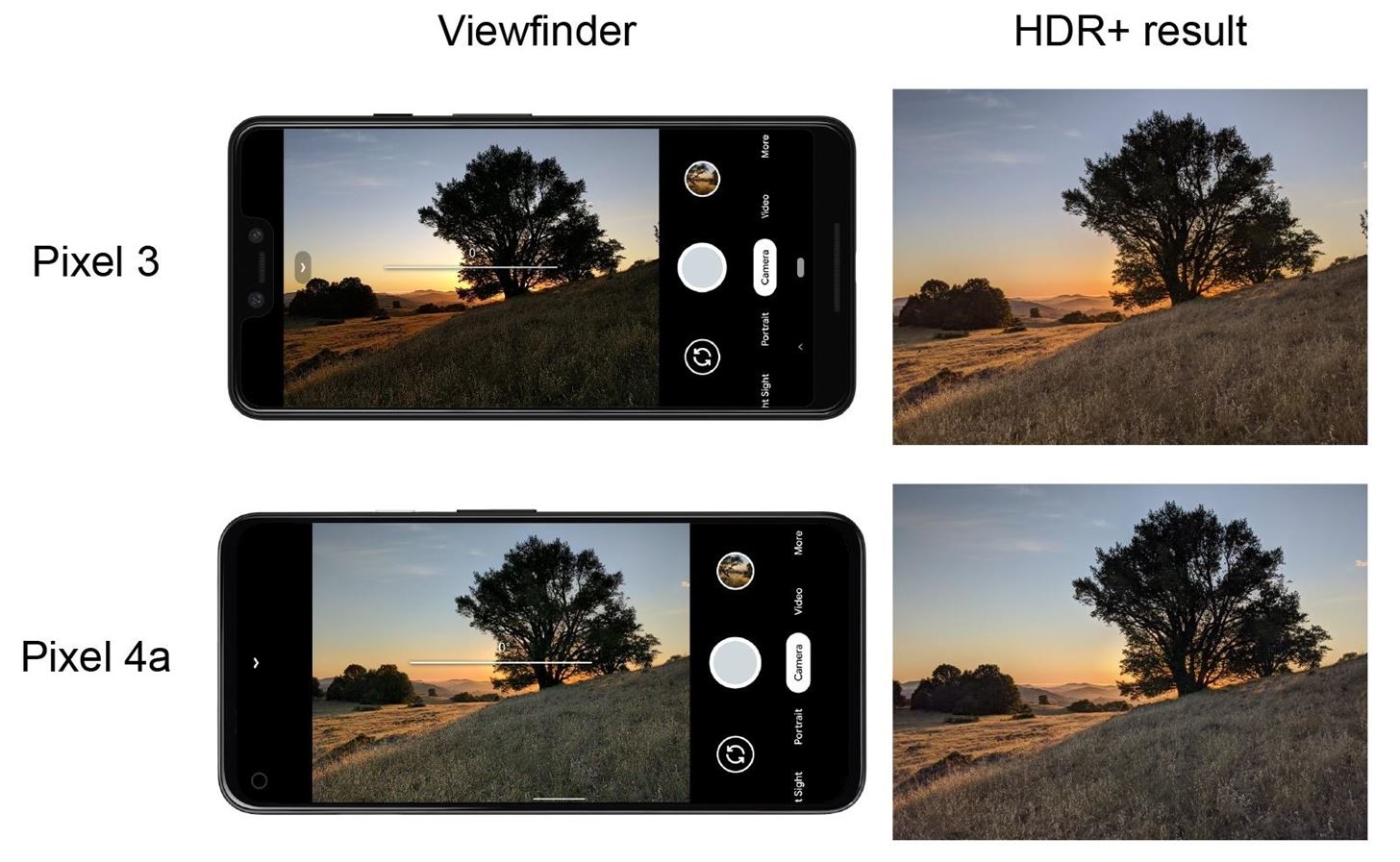
Com o Pixel 3a, o visor não mostra o impacto que o processamento HDR + do Google terá na foto finalizada, então você só precisa acreditar que a imagem superexposta e subexposta que você vê na tela será devidamente exposta quando o o arquivo é salvo no rolo da câmera.
Graças a um novo algoritmo de aprendizado de máquina conhecido como HDRnet, o Pixel 4a não tem mais essa limitação. O que você vê no visor é a foto final, efeitos HDR + aplicados.
2. Exposição dupla
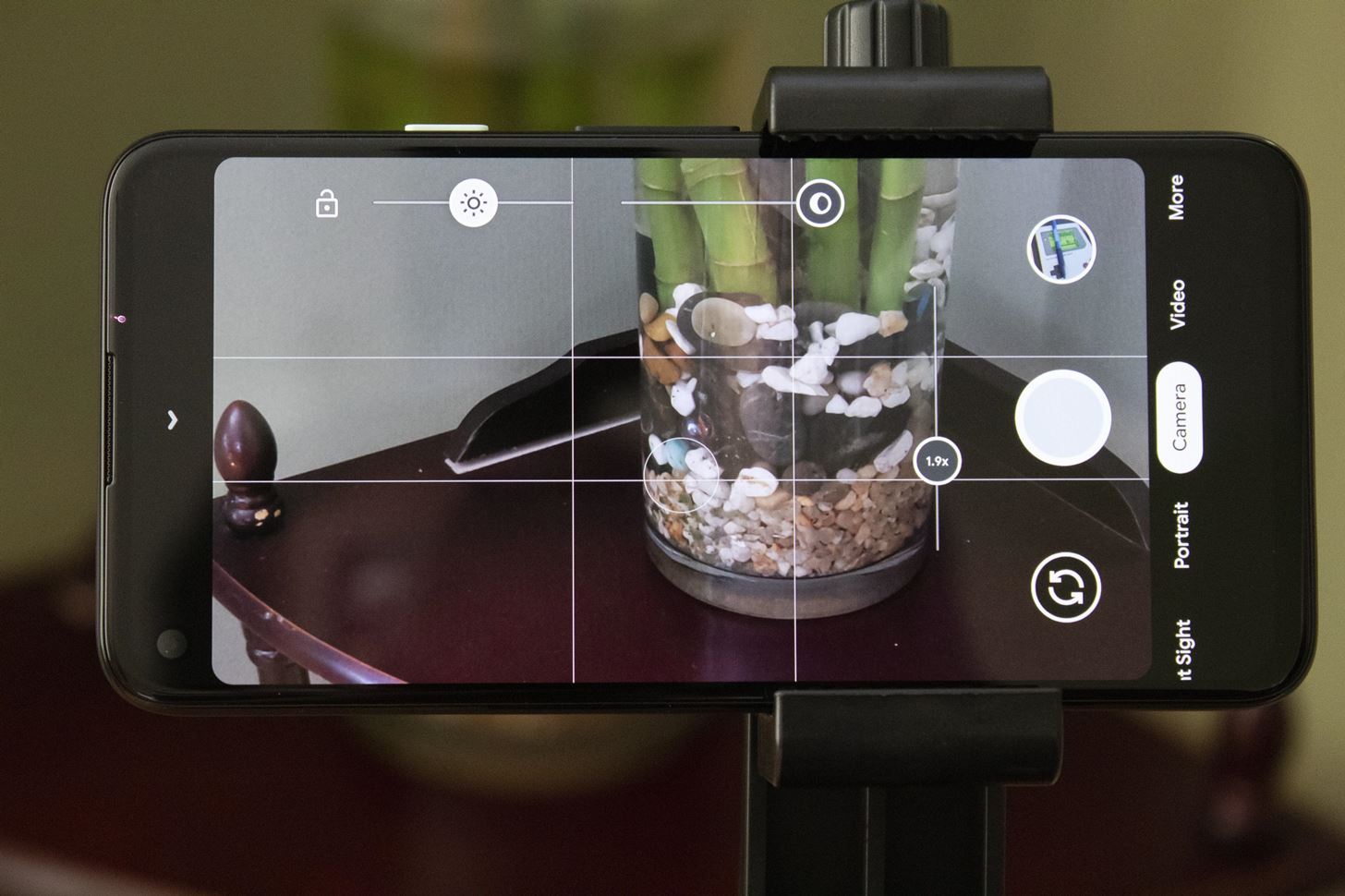
Na maioria dos telefones, há apenas um controle deslizante de exposição que você pode ajustar. No entanto, se você é um fã de fotografia, sabe que nem sempre é o suficiente, então o Google adicionou um segundo.
O Pixel 4a tem um controle deslizante "Brilho" e um controle deslizante "Sombras". O primeiro funciona como um controle deslizante de exposição tradicional, enquanto "Sombras" afeta apenas as áreas escuras. Use este controle deslizante para realçar os detalhes em áreas escuras ou escurecê-los ainda mais para criar uma silhueta.
3. Visão noturna 2.0
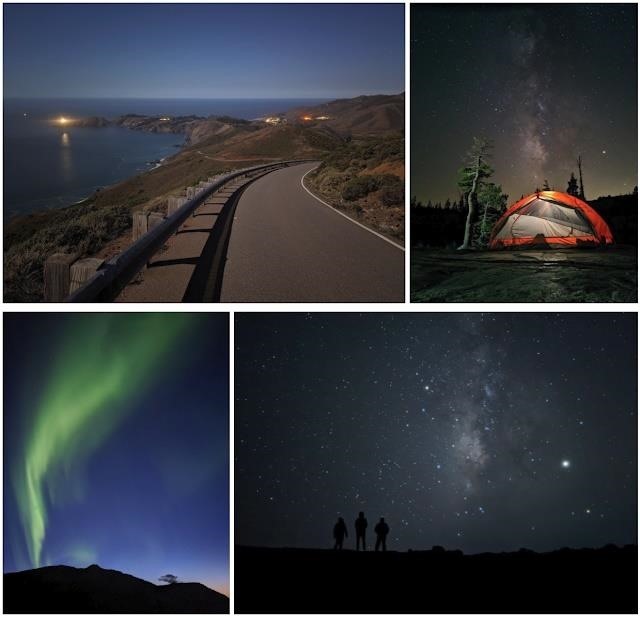
Em 2018, o Google lançou a Visão noturna, um recurso revolucionário que possibilitou uma boa fotografia noturna com um telefone. Com o 4a, você tem acesso ao Night Sight 2.0, uma versão atualizada do recurso capaz de tempos de exposição mais longos durante a captura, aprendizado de máquina aprimorado no pós-processamento para manter a precisão das cores enquanto torna mesmo as áreas mais escuras claramente visíveis.
4. Rostos frequentes
Com Top Shot e Motion Photos, o Pixel 4a normalmente captura várias imagens quando você pressiona o botão do obturador. Um novo recurso chamado Frequent Faces aprimora esses modos priorizando as pessoas que você fotografa com mais frequência.
Por exemplo, se seu filho está em uma foto com várias pessoas, o Top Shot recomendará o quadro onde seus olhos estão abertos ou onde eles estão sorrindo. Por segurança, esses dados são armazenados apenas no dispositivo e não podem ser acessados pelo Google ou pela nuvem.
5. Dicas de enquadramento
Nem todo mundo é um fotógrafo habilidoso. Com as dicas de enquadramento, sua câmera ajuda você a tirar fotos melhores com base nas milhões de imagens fornecidas pelo Google. Ele recomendará mover para trás se o assunto estiver fora de foco ou mover a câmera mais alto se você estiver muito baixo para uma selfie e muito mais.

6. Indicador de nível
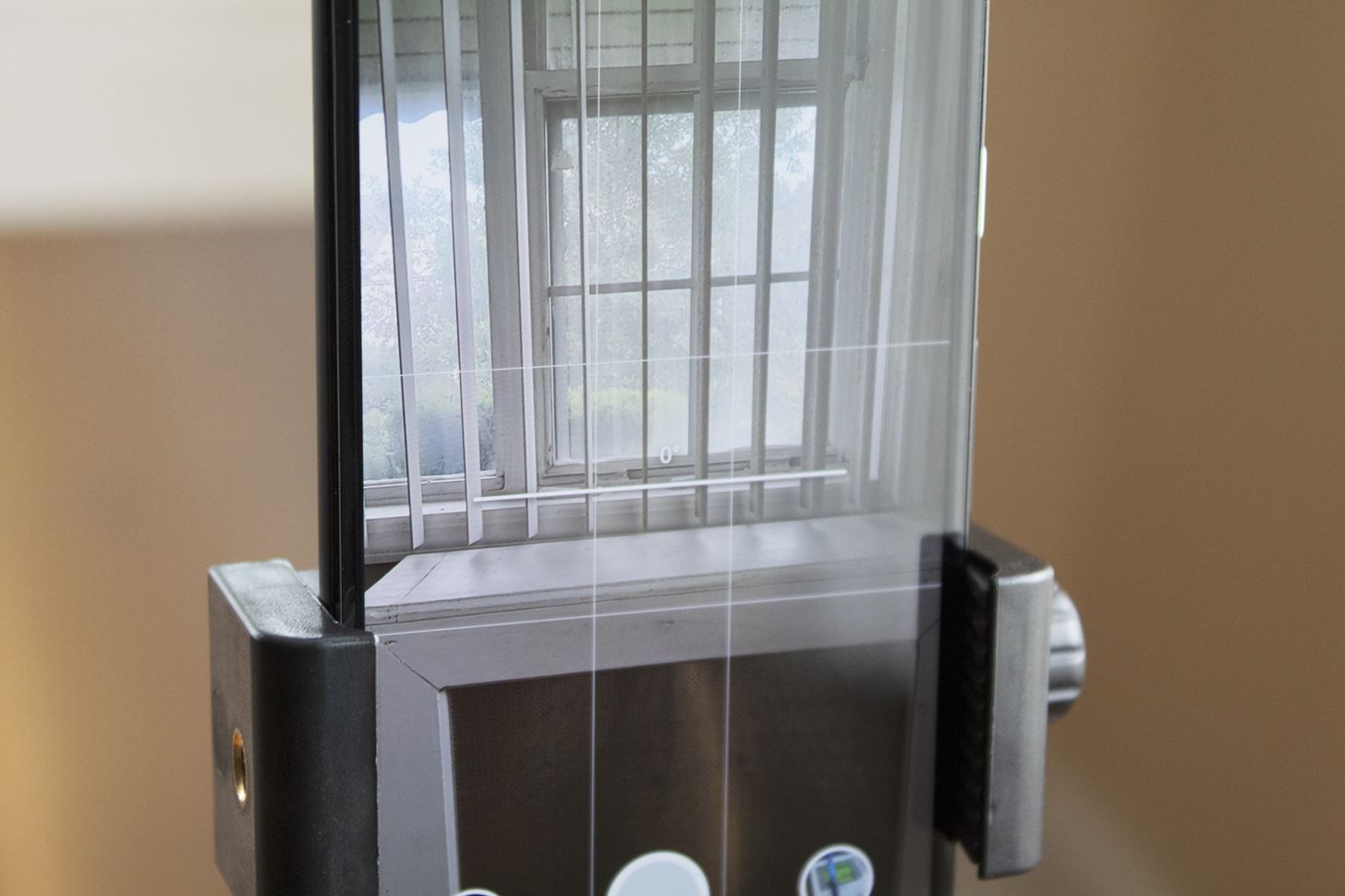
Poucas coisas são piores do que capturar uma foto, apenas para revê-la e descobrir que está torta. Quando você habilita "Dicas de enquadramento", se você segurar sua foto em um objeto horizontal reto, um indicador de nível aparecerá. Use isso para alinhar sua câmera de forma que sua imagem permaneça reta também.
7. Digitalizar documentos
Coloque um cartão de visita ou documento no visor e toque no botão "Digitalizar documento" que aparece. A câmera recortará automaticamente a foto até os limites do documento e, em seguida, endireitará e aumentará o contraste até parecer que você realmente digitalizou o documento. Você pode então convertê-lo em um PDF, fornecendo ainda mais controles para modificá-lo.
8. Compartilhamento Social
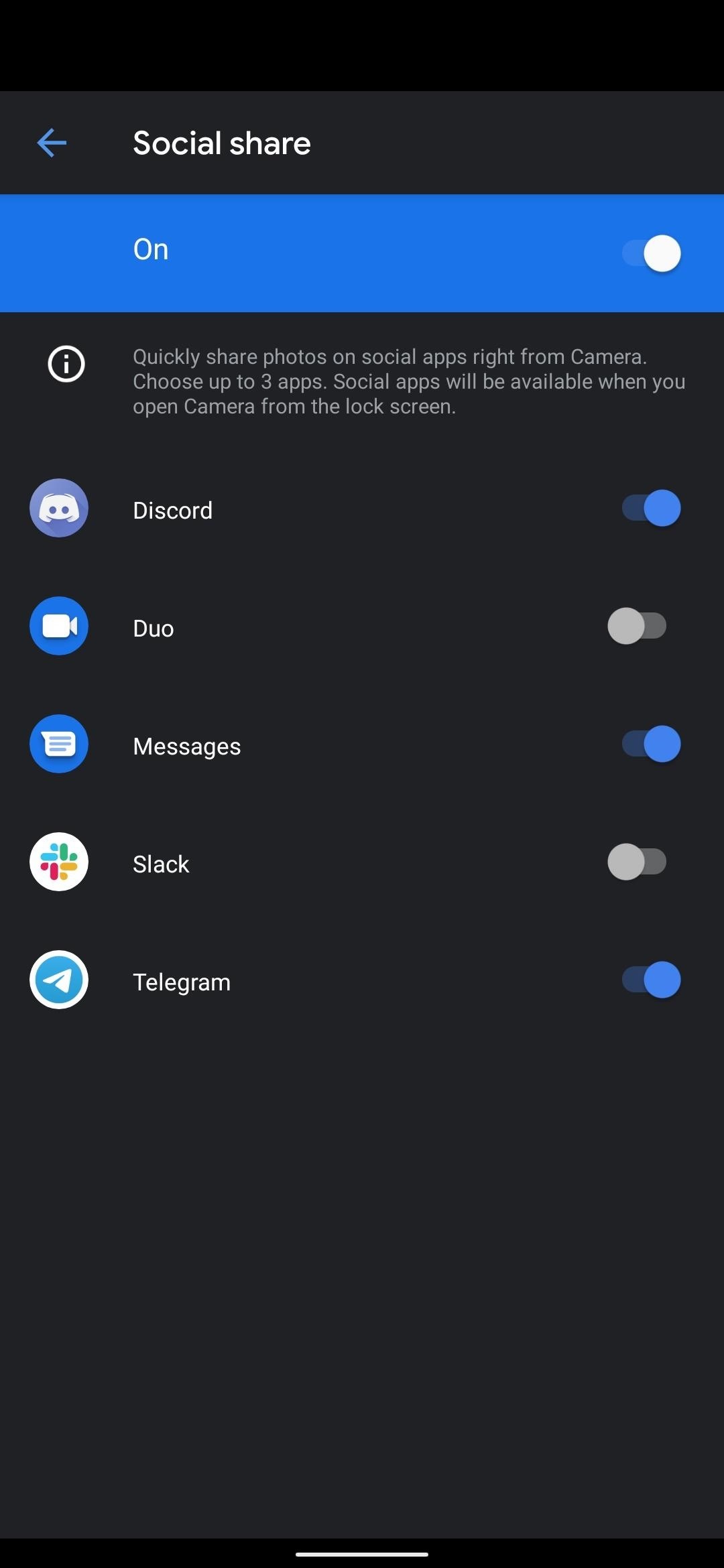
Você será solicitado a habilitar um recurso chamado Social Share uma das primeiras vezes que usar a câmera do Pixel 4a. Se você dispensou este prompt, pode habilitá-lo manualmente tocando na seta para baixo no visor e indo para "Configurações".
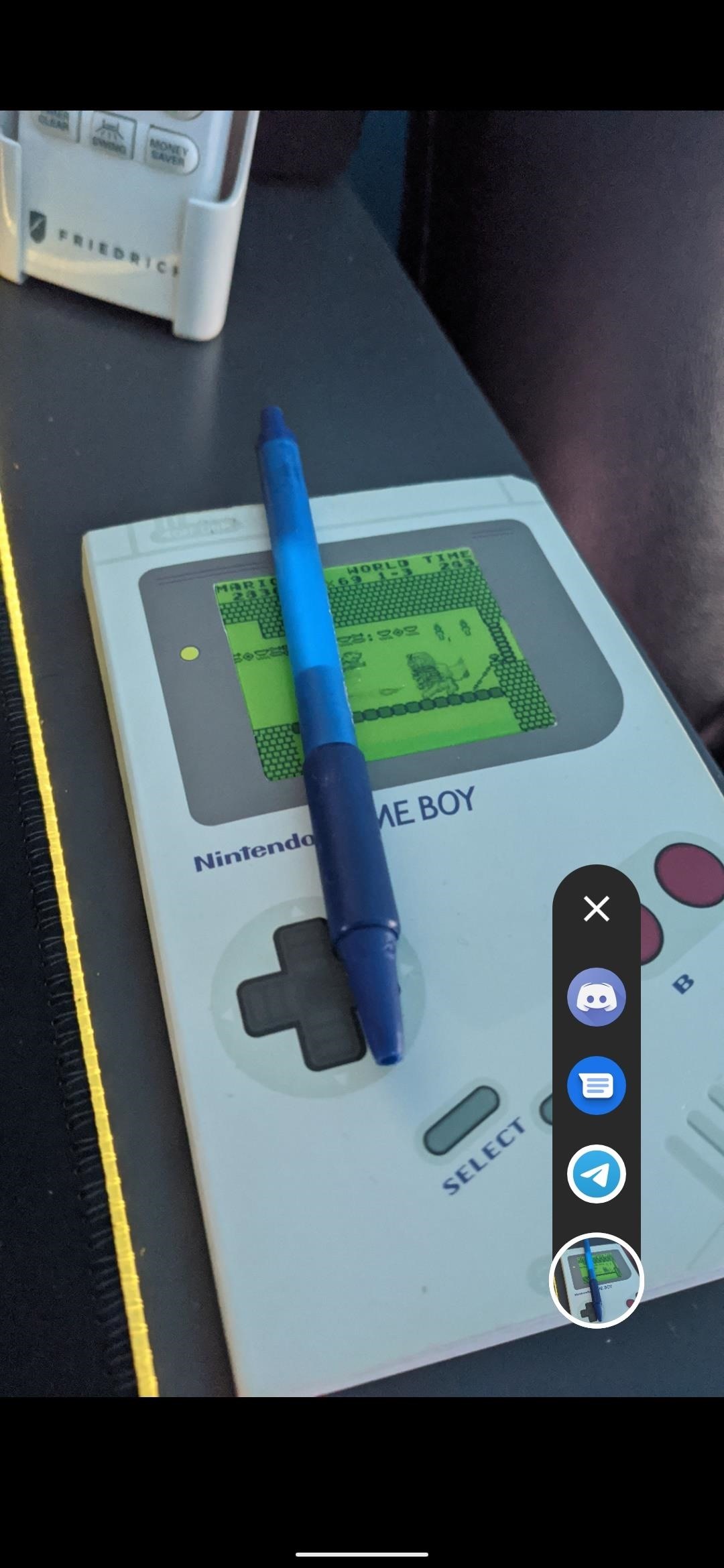
Agora, sempre que você tirar uma foto, a miniatura de visualização da imagem capturada mostrará uma seta voltada para cima. Selecione isto - ou melhor ainda, apenas deslize para cima na miniatura de visualização no visor - e você verá uma lista de aplicativos de redes sociais e mensagens com os quais você pode compartilhar sua foto em segundos.
Mantenha sua conexão segura sem uma fatura mensal. Obtenha uma assinatura vitalícia do VPN Unlimited para todos os seus dispositivos com uma compra única na nova Gadget Hacks Shop e assista ao Hulu ou Netflix sem restrições regionais.
Compre agora (80% de desconto)>
Fonte Adicione ao Google Notícias


