


Você não odeia quando o Touchwiz Home parou de novo?
O TouchWiz Home instalado pela Samsung parou é um problema comum entre os telefones Samsung mais antigos.
Mas, às vezes, os usuários recebem o temido erro de falha da interface do usuário. “Infelizmente, o Touchwiz Home parou de funcionar”
Quero dizer, quem mais queria receber essas caixas de erro?
Neste artigo, ensinaremos como colocar seu dispositivo Samsung de volta aos trilhos.
NOTA: As etapas podem variar especialmente quando você possui as versões mais recentes do Touhcwiz Home, mas a idéia geral permanece a mesma.
O que é o TouchWiz?
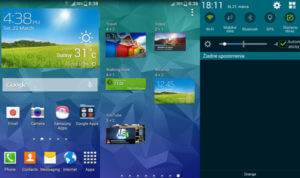
Touchwiz Página inicial do Samsung Galaxy S5.
A Samsung desenvolveu e instalou o Touchwiz Home como sua própria interface de usuário original para smartphones, feature phones e tablets. Os direitos de propriedade o protegem e, como tal, só devem estar legalmente disponíveis para dispositivos Samsung.
Foi introduzido em 2008 com o lançamento do Samsung Solstice original e está em desenvolvimento desde então, antes de ser substituído pela Samsung Experience.
O Samsung Galaxy S5 é um dos últimos telefones a receber a interface do usuário do Touchwiz Home, mas a maioria dos modelos de celulares antigos da Samsung tem isso como interface principal.
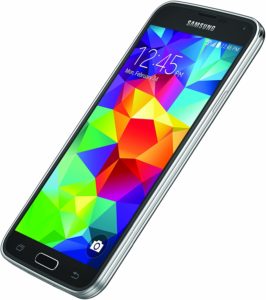
O S5 ainda possui o Touchwiz Home.

Palavras-chave: 12 autênticos Samsung Galaxy S5 comentários
Mas o problema é que a maioria deles frequentemente recebe a caixa de erro com "Infelizmente, o TouchWiz home parou".
Por que é isso? Leia para saber mais.
O que causa esse erro?
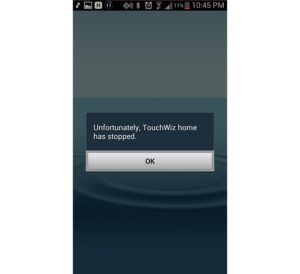
Ugh ... Esta temida caixa de erro novamente.
Existem muitos fatores que causam esse erro. No entanto, geralmente é um problema de software. Você já reparou que apenas dispositivos antigos são propensos a esse problema?
Por quê?
Isso é causado pela pilha de atualizações ou pela falta delas. Às vezes, os telefones são muito antigos para lidar com a tecnologia em rápida mudança lançada pela Samsung.
Essa é a razão pela qual a maioria dos usuários e desenvolvedores sugere parar de baixar atualizações após um download específico.
Interessante, certo?
Agora, vamos começar a aprofundar a solução desse problema.
8 Easy Touchwiz Soluções para erros domésticos
Limpar os dados de cache do Touchwiz
A primeira coisa que você precisa fazer é limpar os dados de cache do seu dispositivo Samsung através de suas configurações.
Uma das ocorrências mais comuns quando o erro ocorre é quando você baixa uma atualização nova do telefone. Isso ocorre porque a Samsung não apaga o cache e os dados usados na versão anterior, obstruindo o precioso espaço livre.
Pegue? Não vamos entrar nas etapas.

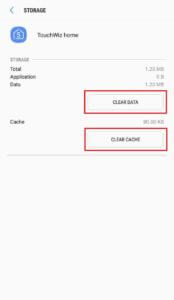
Pressione esses dois comandos para liberar espaço!
- Vá para as configurações.
- Procure Aplicativos e navegue para o Gerenciador de Aplicativos.
- Em seguida, escolha Touchwiz e execute as funções "Limpar cache" e "Limpar dados".
- Finalmente, quando os dois comandos forem concluídos, reinicie o seu dispositivo.
Isso apagará todos os dados que estão atrapalhando o sistema e cria muito espaço livre para o seu dispositivo funcionar suficientemente.
Desativar configurações de movimento e gesto


Agitar para responder ou agitar para MAIS LENTO?
Sim, essas chamadas telefônicas com agitação para atender e outros gestos podem parecer legais e convenientes. Nós admitimos isso.
Mas qual é o problema?
Está diminuindo a velocidade do seu telefone.
Os dispositivos Samsung, especialmente aqueles que executam o Android antes da atualização do Marshmallow, tendem a receber erros do Touchwiz Home.
Na verdade, esse problema pode ser corrigido com um único ajuste simples.
E você sabe o que é isso?
Está desativando as configurações de movimento e gesto.
Essas configurações, como mencionamos, permitem controlar seu dispositivo por ações únicas executadas pelo usuário. Obviamente, como qualquer outra configuração, isso usa muita energia e recursos. Com esse recurso ativado, o usuário, sem saber, atrapalha o desempenho do telefone. Isso é especialmente verdade quando eles nem usam o recurso.
E adivinha? É muito fácil desativar essas configurações.
Basta seguir estes passos:
- Vá para "Configurações" e escolha "Movimentos e gestos" no menu.
- Em seguida, basta desativar todas as funções de movimentos e gestos.
- Pressione “Home” e veja a diferença.
Ajustar a escala de animação
Pessoas que não gostam da interface do usuário do Touchwiz tendem a dizer que é ‘" pesada ".
E você quer saber o porquê?
Isso ocorre porque a interface do usuário do Touchwiz consome muito uso de memória devido à maneira como foi projetada. A interface do usuário do Touchwiz precisa de muita manutenção gráfica e a maioria dos telefones simplesmente não tem capacidade para oferecer suporte suficiente. E as animações que a Touchwiz incorporou em sua interface apenas pioram a situação.
No entanto, com certeza, a navegação pelo dispositivo pareceria bonita.
Observe: telefones mais antigos tendem a encontrar esse problema quando essas incontáveis atualizações se acumulam.
Para fazer essa alteração, certifique-se de ter desbloqueado as "Opções do desenvolvedor" ou não poderá ajustar nada. Se você ainda não ativou as Opções do desenvolvedor, confira Como ativar as opções do desenvolvedor em qualquer telefone Android para orientá-lo no processo.
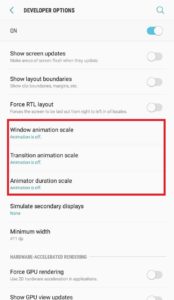
Quanto menor o valor, melhor o desempenho.
- Vá para Configurações e pressione "Opções do desenvolvedor"
- Localize a escala de animação de janelas, escala de animação de transição e escala de duração do animador.
- Agora, comece a ajustar seus valores de acordo com o que você gosta deles.
Lembre-se sempre de que quanto menor o valor, mais rápido será o seu dispositivo. Para nossa preferência, queremos mantê-lo em um mínimo de x.5 para reter animações leves, a fim de desempenhar funções um pouco mais suaves, sem interferir no desempenho.
Limpar partição de cache

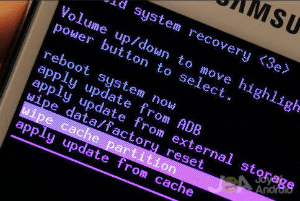
Isso corrigirá seus pequenos problemas de software.
No caso de as soluções acima não funcionarem, é hora de levá-lo a um nível superior. Agora, você precisa limpar a partição de cache.
Soa familiar?
Obviamente, isso ocorre porque a limpeza da partição de cache é um procedimento padrão de solução de problemas e é um dos métodos mais eficazes para corrigir pequenos problemas de software no Android. Como essa notificação de erro pode ser classificada como um problema menor de software, não há nada a perder ao tentar esse método.
Vamos começar!
- Primeiro, você precisa desligar o seu dispositivo.
- Em seguida, vá para o modo de recuperação pressionando simultaneamente os botões "Power" e "Volume Up" até o telefone acender.
- Nas opções, navegue até "Limpar partição de cache" usando os botões de volume e use o botão liga / desliga para selecionar.
- Aguarde o comando terminar e confirme a reinicialização do dispositivo usando o botão liga / desliga.
Isto deve resolver o problema! Caso contrário, infelizmente para você, pois você tem mais trabalho a fazer.
Deve ler: O que são dados em cache em telefones Android?
Defina para o Modo Fácil

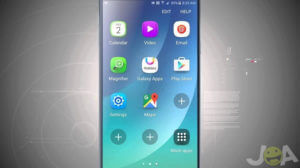
O modo fácil esconde todas as complexidades.
Qualquer interface do usuário pode parecer tão complexa quando vista através de olhos destreinados. Felizmente, a Samsung permite uma interface menos complexa chamada "Modo Fácil".
O Modo Fácil elimina recursos complexos e reduz a interface com todos os aplicativos e recursos desnecessários dos quais você não precisa necessariamente.
O que mais?
Esses aplicativos, os que você raramente usa, às vezes são os que consomem mais memória.
Suga, certo?
Mas não se preocupe. O modo fácil chegará para salvar o dia.
Não se preocupe, nós o guiaremos pelo processo.
- Vá para as configurações.
- Em seguida, navegue para Personalização.
- Em seguida, basta pressionar "Easy Mode".
Tente e veja se o erro ainda aparece. Caso isso aconteça, prossiga para a próxima etapa.
Inicializar no modo de segurança

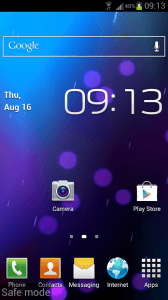
O "Modo de segurança" pode ser visto na parte inferior da tela.
A próxima solução é o procedimento padrão para solucionar problemas de telefones Android: Inicializando no modo de segurança.
Um dos motivos é que seu sistema foi corrompido por um aplicativo de terceiros. A inicialização no modo de segurança desativará esses aplicativos temporariamente. Se o problema não persistir, é seguro assumir que o problema é devido a um aplicativo de terceiros.
Bata comigo aqui… isso pode parecer redundante, mas ainda assim, esse é um procedimento bastante padrão para solução de problemas.
- Vá para o modo de recuperação pressionando o botão liga / desliga até ver o logotipo do dispositivo aparecer.
- Solte o botão liga / desliga e mantenha o botão de diminuir o volume até que o dispositivo inicialize com sucesso.
- O dispositivo agora deve estar no modo de segurança com as palavras impressas na parte inferior esquerda da tela.
Agora que você está no modo de segurança, trabalhe no seu telefone por um tempo e veja se a notificação de erro ainda aparece. Caso contrário, alguns aplicativos de terceiros podem ser a raiz do problema. Volte à inicialização normal e desinstale esses aplicativos.
Experimente um novo iniciador
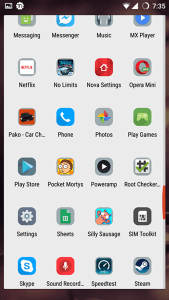
Por que não experimentar o famoso lançador Nova?
Como o Touchwiz é a interface do usuário da Samsung, você pode mascarar este com um iniciador de terceiros que pode ser baixado na google store.
Obter um novo iniciador é a maneira mais fácil e direta de se livrar da interface do usuário do Touchwiz.
Deve ler: Iniciador Android mais rápido: 14 principais lançadores Android testados
Embora você possa pensar que um software adicional provavelmente reduzirá a velocidade do seu telefone, alguns lançadores, como o Google Now, terão efeitos significativos no desempenho percebido.
E o que isto significa?
O desempenho percebido refere-se a quão ágil e ágil o seu dispositivo, de acordo com a forma como você o vê e sente.
Por que você não experimenta o lançador Nova e muda de cenário?


Redefinir configuração de fábrica
Se tudo o que mencionamos até agora acabou pelo ralo, infelizmente para você.
Tudo se resume a isso:
Restauração de fábrica.
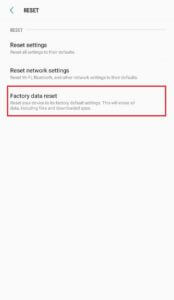
Prepare-se para a redefinição de fábrica!
A redefinição de fábrica trará o telefone de volta ao mesmo estado em que saiu da fábrica. Não é necessário dizer que ele eliminará quase todos os problemas de software que você teve.
- Vá para Configurações e escolha "Backup e redefinição" no menu.
- Verifique se a opção de backup está ativada, caso contrário você poderá perder tudo.
- Agora, selecione “Factory Data Reset” e confirme.
Palavras-chave: Como redefinir a fábrica Telefone / Tablet Android (redefinição de hardware e software)
Você não precisa se preocupar em perder todos os seus arquivos e dados se tiver criado um backup. Após todas essas etapas, seu dispositivo deve parecer novo e sua Touchwiz Home deve ser corrigida.
As pessoas também perguntam
O que é o Touchwiz Home?
Touchwiz Home é a interface do usuário proprietária que foi desenvolvida pela Samsung para ser instalada em seus telefones, tablets e outros dispositivos.
O que significa “Infelizmente, o Touchwiz Home parou de funcionar” significa?
Isso só pode significar que o Touchwiz Home encontrou um erro e travou.
O Touchwiz Home pode ser substituído?
Sim! Você pode baixar qualquer interface do usuário do Google Playstore e defini-la como sua interface padrão.
Mantenha seu telefone livre de erros!
Entendemos. Todo mundo entende.
Todos nós não gostamos de receber essa caixa de notificação de erro e é melhor que possamos consertá-la rapidamente.
E vamos ser reais.
Esses métodos podem parecer um empecilho, mas os resultados valerão a pena.
Então, o que você está esperando? Obtenha seu Touchwiz corrigido o mais rápido possível!
Se você tiver alguma dúvida, sinta-se à vontade para perguntar abaixo nos comentários
créditos de imagem em destaque
Fonte Adicione ao Google Notícias


