
Sua experiência ideal com o iPad fica incompleta sem o Apple Pencil e os acessórios de teclado. Se você não planeja digitar muito no seu iPad, tudo bem sem um teclado. Mas para a maioria, investir no Apple Pencil é essencial para desfrutar de uma experiência perfeita no iPadOS. A Apple embalou o Pencil com complementos úteis para aproveitar a tela grande.

Se você ainda não está convencido de obter a caneta da Apple para o seu iPad, os recursos ocultos do Apple Pencil abaixo o levarão a apertar o botão comprar. Vamos falar sobre eles.
1. Faça anotações rápidas
Isso é bastante útil para usuários do Apple Notes. A partir do iPadOS 15, você pode fazer anotações rápidas com o Apple Pencil sem abrir o aplicativo Notes padrão.
Se você faz anotações em trânsito com frequência, siga as etapas abaixo para fazer anotações com um Apple Pencil.
Passo 1: Passe a ponta do Apple Pencil sobre o canto inferior direito da tela do iPad. Um menu pop-up aparecerá indicando para fazer anotações. Toque nele.
Passo 2: Uma janela de notas rápidas aparecerá para anotar coisas para lembrar.
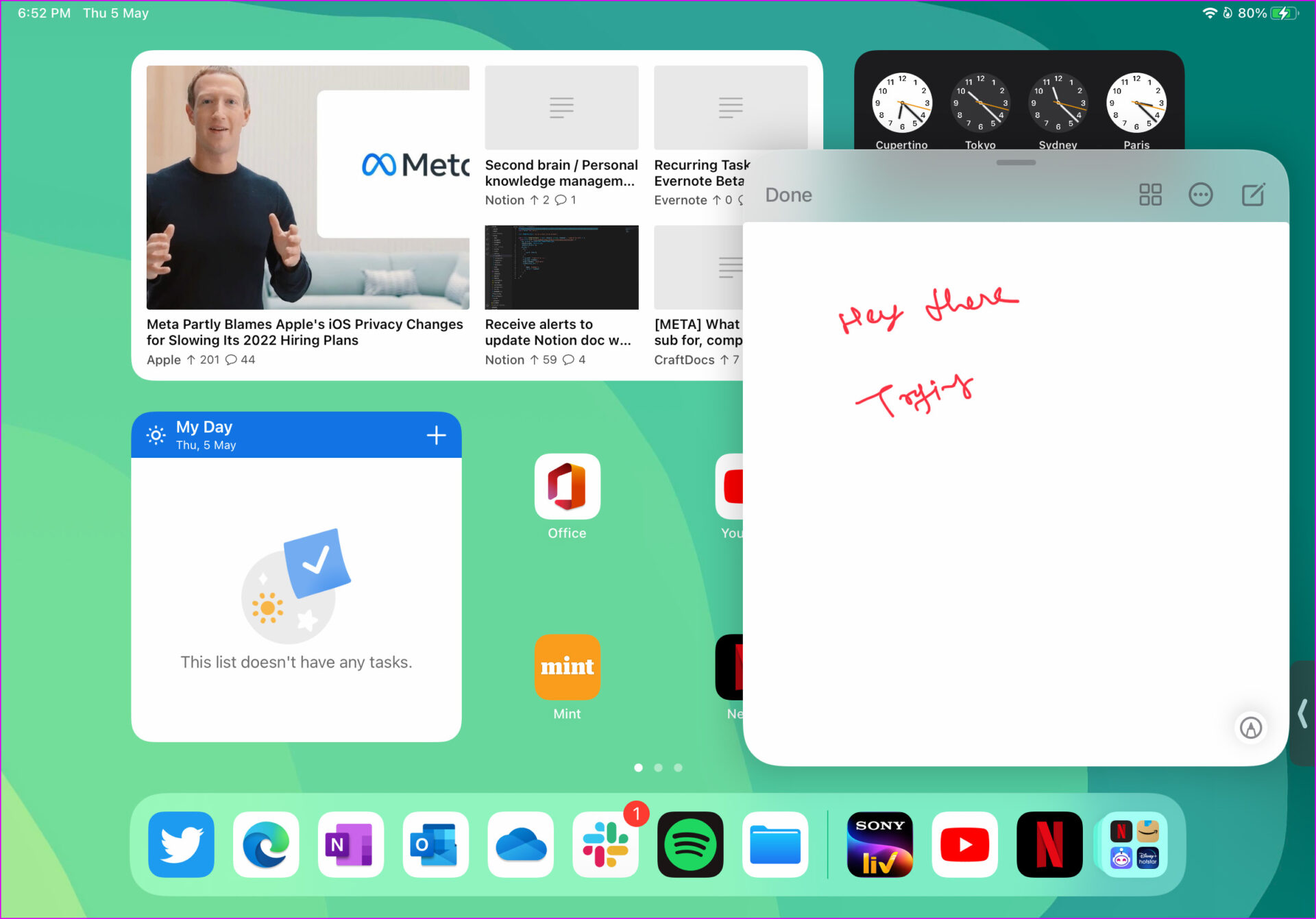
A parte boa é que a janela de notas rápidas vem com um editor de texto rico em recursos e permite que você adicione tabelas também.
Há apenas uma desvantagem. O truque de notas rápidas é limitado apenas ao aplicativo Apple Note. Se você estiver usando uma alternativa do Apple Notes, como OneNote ou Evernote, não poderá fazer anotações rápidas usando o mesmo truque. Esperamos ver a Apple permitindo que desenvolvedores de terceiros implementem o mesmo nas atualizações do iPadOS.
2. Faça capturas de tela e faça anotações rápidas
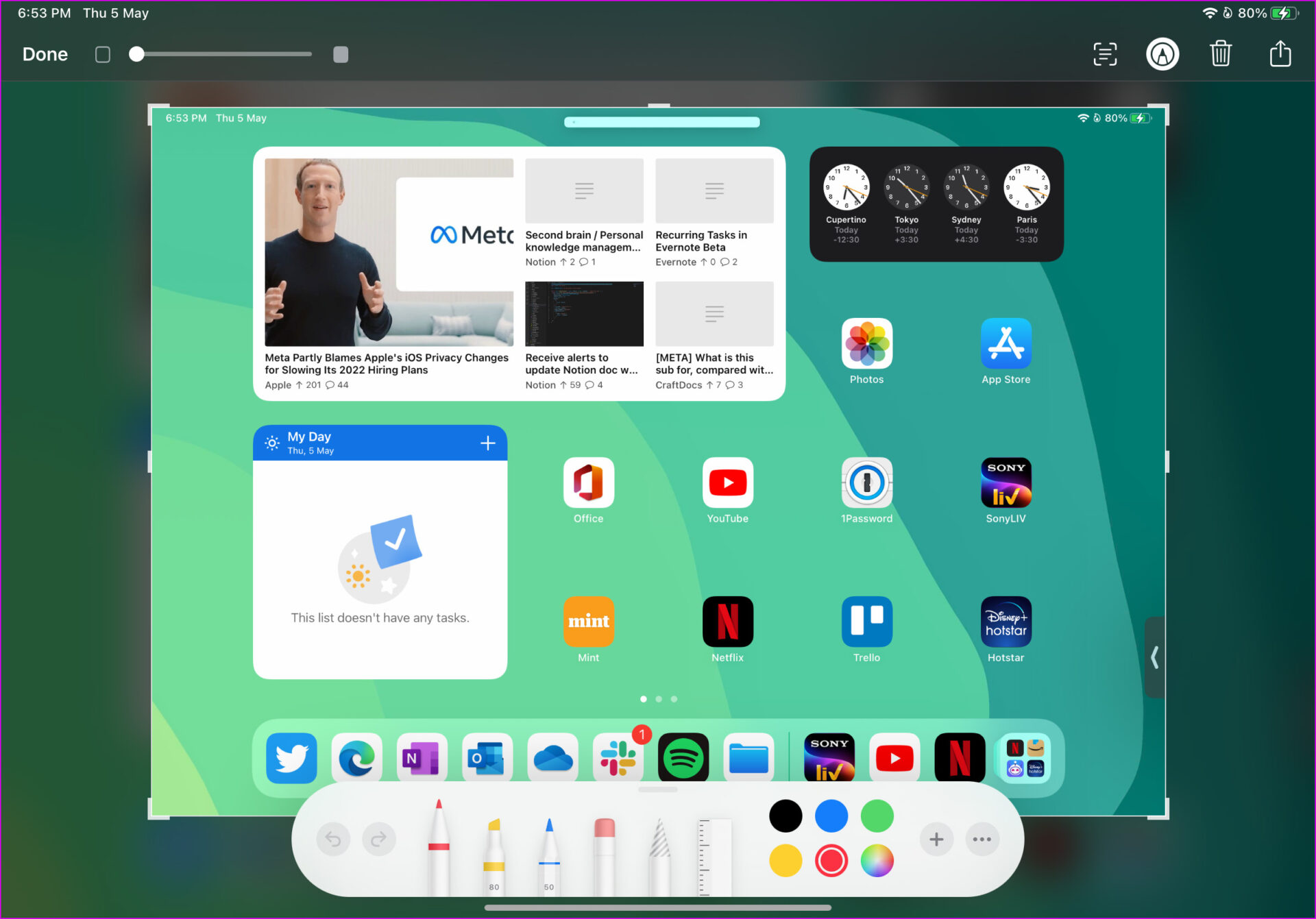
Este é outro complemento interessante para quem faz capturas de tela frequentes em seu iPad. A Apple implementou um gesto de captura de tela no canto inferior esquerdo.
Use o Apple Pencil e deslize-o do canto inferior esquerdo para fazer capturas de tela rápidas. O iPadOS abrirá o editor de captura de tela com ferramentas de anotação como caneta, marca-texto e outras. Faça as alterações necessárias, pressione o botão Concluído na parte superior e salve-o em Fotos, Arquivos ou exclua a captura de tela.
3. Faça anotações na tela de bloqueio
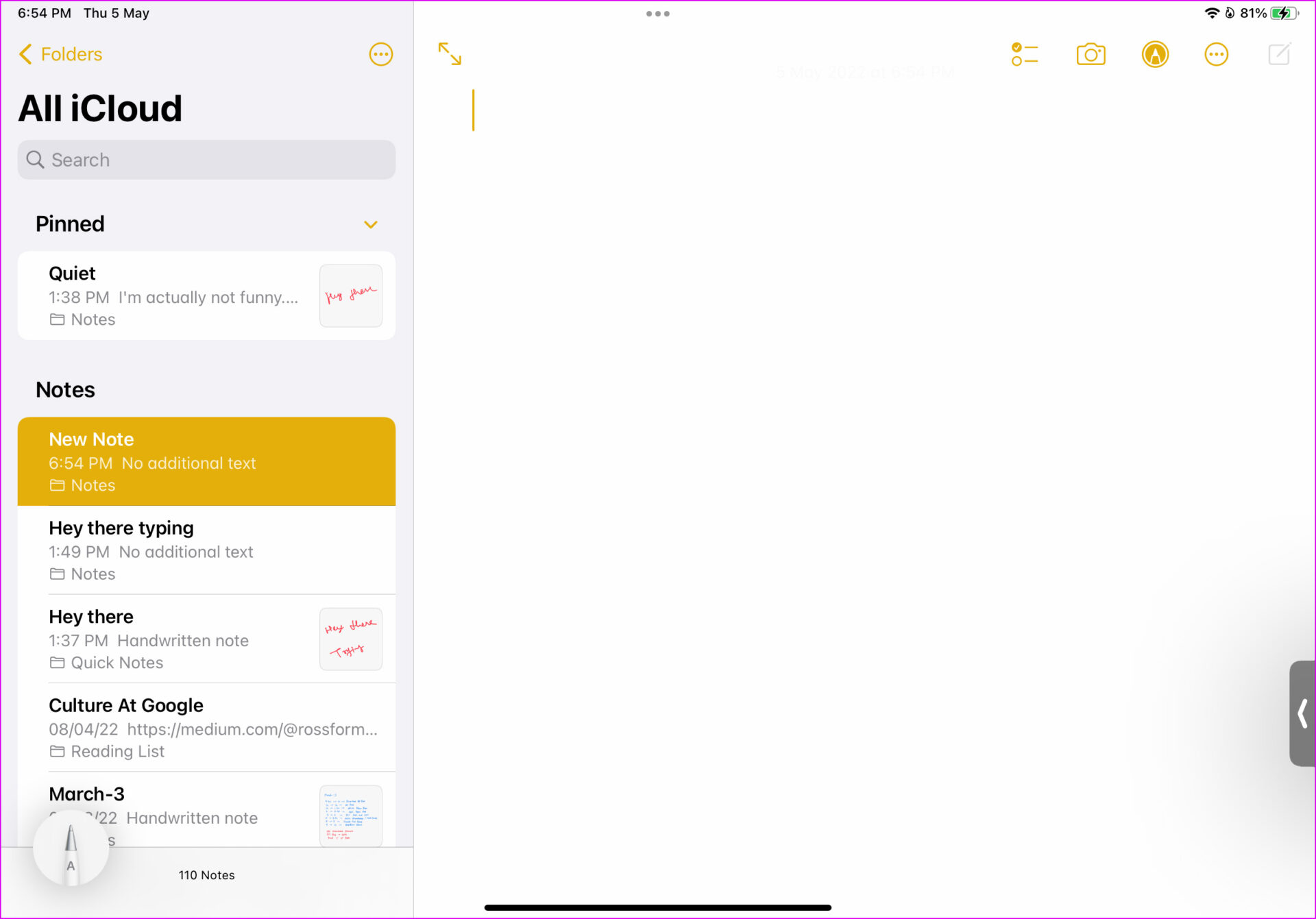
O gesto de nota rápida mencionado acima só é útil quando você tem a tela do iPad ligada em primeiro lugar. Que tal fazer anotações na tela de bloqueio? O Apple Pencil também oferece cobertura.
Ative a tela de bloqueio e toque duas vezes na ponta do Apple Pencil. O iPadOS levará você ao aplicativo Notas para anotar pensamentos. Aqueles que usam o iPad Mini (fácil de transportar) acharão esse truque útil para fazer o trabalho.
4. Rabisque com Apple Pencil
Usando o Scribble, você pode converter suas anotações manuscritas em texto em qualquer aplicativo. Por exemplo, você pode abrir o Twitter e começar a compor um Tweet com o Apple Pencil. A função Scribble do iPad converterá seu tweet manuscrita bagunçado em texto para compartilhar nas mídias sociais.
Da mesma forma, você pode usar o mesmo truque em qualquer aplicativo de anotações ou campo de texto em um iPad.
5. Gestos de rabisco mestre
Se você planeja utilizar muito a função Scribble do Apple Pencil, é hora de aprender alguns dos gestos legais para melhorar sua experiência de escrita.
Por exemplo, você pode criar um círculo ao redor do texto e selecionar a frase inteira e riscar o texto para excluir erros de digitação embaraçosos. Você pode até tocar e segurar o local onde deseja adicionar uma palavra e inserir texto.
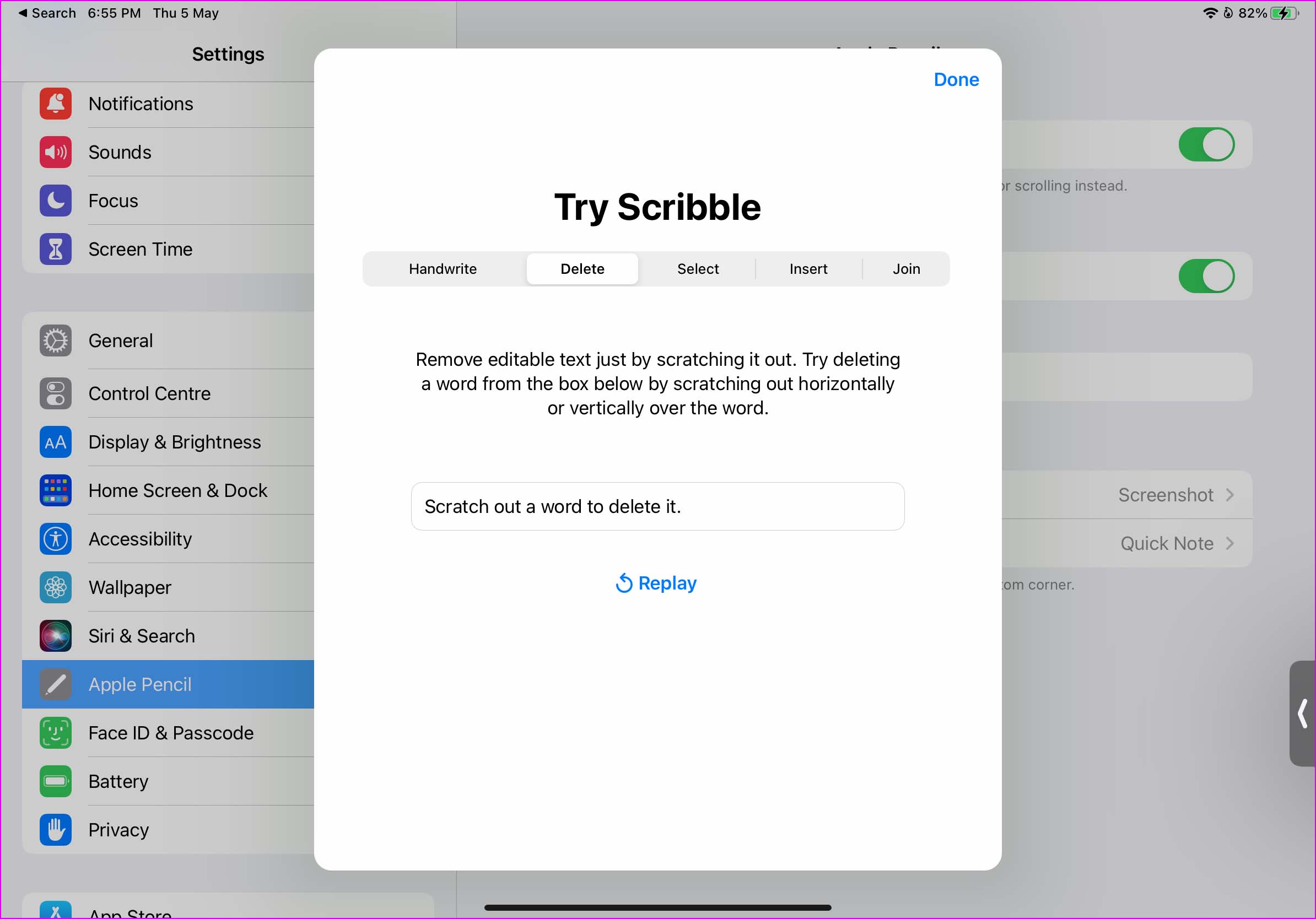
Se você quiser adicionar um espaço entre duas palavras, desenhe uma linha intermediária entre as palavras e separe-as.
6. Substitua a ponta do lápis Apple
Esse truque se aplica a usuários avançados do Apple Pencil. Com o tempo, devido ao uso intenso, você pode ter desgastado a ponta do Apple Pencil. Você pode enfrentar problemas com a escrita e especialmente com o desenho, onde a sensibilidade à pressão desempenha um papel importante na criação de designs atraentes.
Seu Apple Pencil vem com dicas extras para substituir. Desaperte a ponta atual e substitua-a por uma nova. Se você ficar sem dicas para usar, você pode comprar uma no site da Apple por US $ 19 (para 4 dicas).
7. Utilize a sensibilidade à pressão do Apple Pencil
O suporte para sensibilidade à pressão separa o Apple Pencil de outra caneta padrão no mercado. Ao desenhar um esboço, você pode pressionar para desenhar linhas mais grossas, inclinar o Lápis para desenhar sombras e muito mais. Resumindo, seu Apple Pencil imitará perfeitamente a experiência padrão do lápis enquanto desenha.
8. Use um gesto de toque duplo
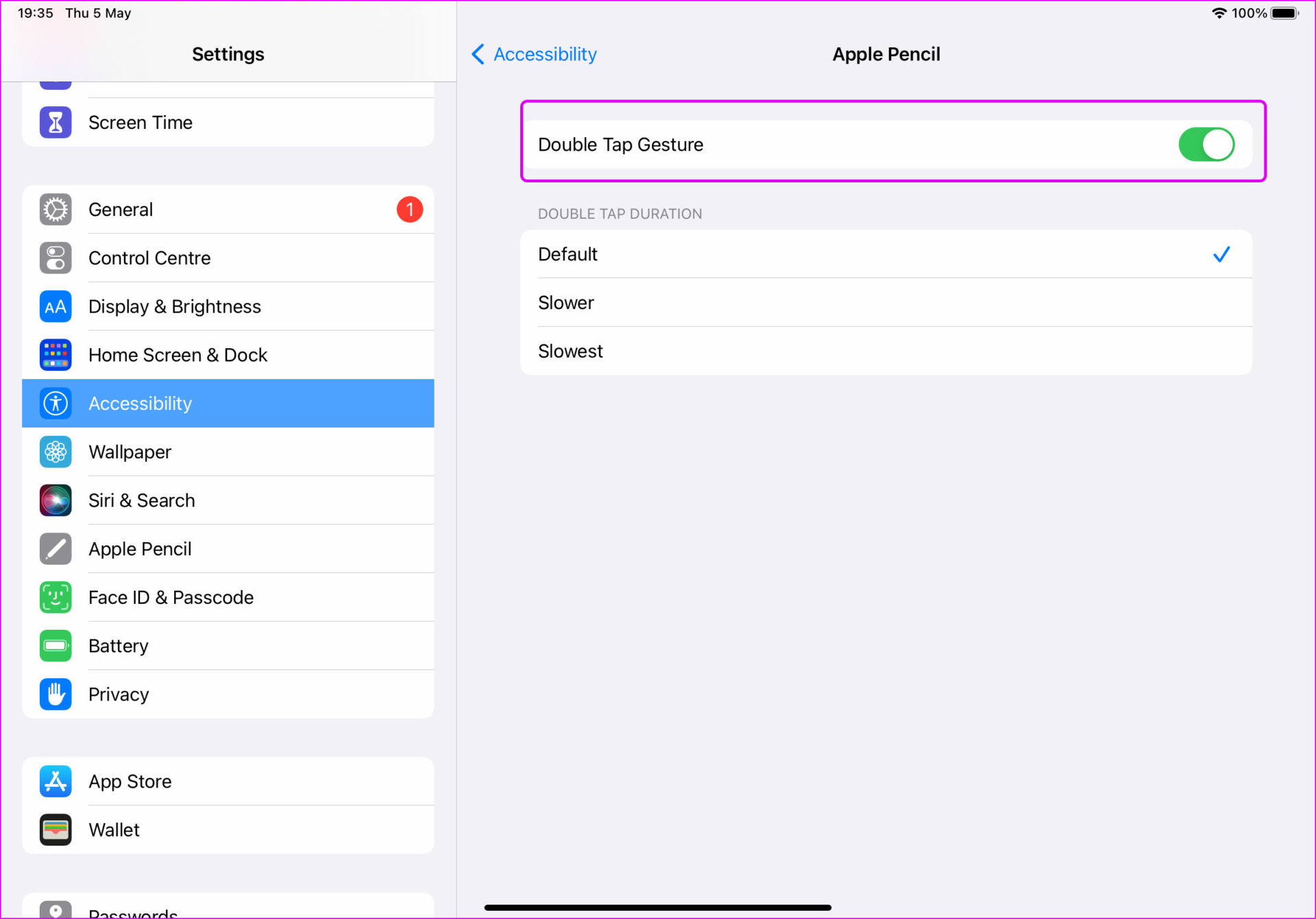
Em vez de usar constantemente a ferramenta de apagamento para corrigir seus desenhos, você pode tocar duas vezes na superfície para alternar para o modo de borracha e eliminar o erro. Se o gesto de toque duplo estiver atrapalhando seu fluxo de trabalho, você poderá desativá-lo no menu Acessibilidade.
Passo 1: Abra Configurações no seu iPad.
Passo 2: Vá para o menu Acessibilidade e selecione Apple Pencil.
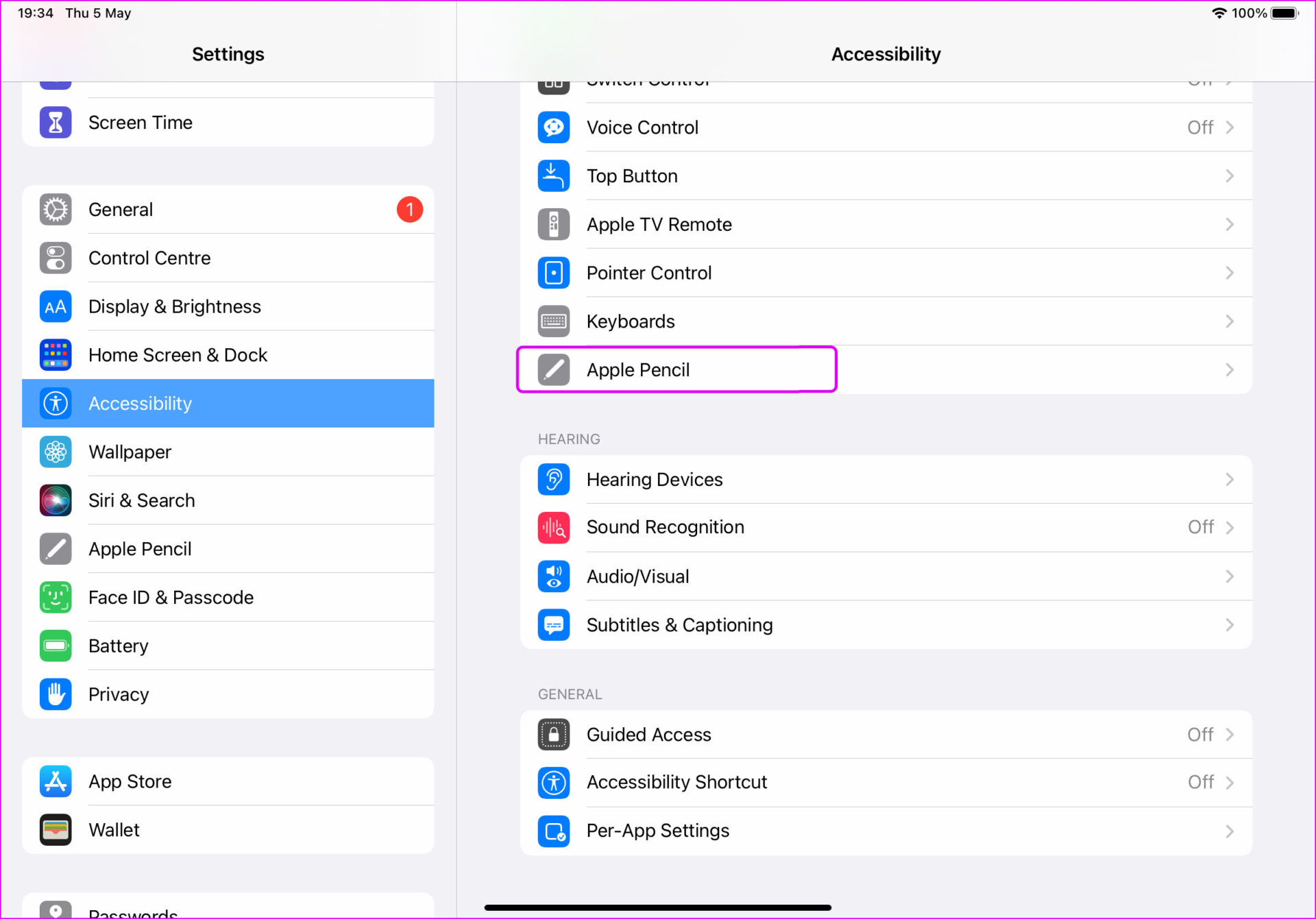
Etapa 3: Desative a alternância do gesto de toque duplo ou diminua a duração do gesto de toque duplo.
Explorar o Apple Pencil no iPad
Como você pode ver na lista acima, o Apple Pencil não se limita a navegar apenas no iPadOS. É muito mais do que isso, e mal podemos esperar para ver como a Apple melhora ainda mais toda a experiência na próxima geração de atualizações do Apple Pencil e iPadOS.
Fonte Adicione ao Google Notícias
Neste artigo
- 1. Faça anotações rápidas
- 2. Faça capturas de tela e faça anotações rápidas
- 3. Faça anotações na tela de bloqueio
- 4. Rabisque com Apple Pencil
- 5. Gestos de rabisco mestre
- 6. Substitua a ponta do lápis Apple
- 7. Utilize a sensibilidade à pressão do Apple Pencil
- 8. Use um gesto de toque duplo
- Explorar o Apple Pencil no iPad


