
Você está pronto para uma experiência de navegação na web abaixo da média quando o Google Chrome carrega o conteúdo em uma resolução inconveniente. Antes de ser bombardeado com texto grande ou usar uma lupa para ler o conteúdo, use os truques abaixo para corrigir problemas de dimensionamento e zoom no Google Chrome.
Um texto desconfortavelmente grande ou minúsculo nunca oferece uma experiência ideal no Google Chrome. Você pode tentar atualizar a página, mas se os resultados permanecerem os mesmos, é hora de corrigir o problema.
1. Alterar configurações de zoom da página
Você pode ajustar acidentalmente as configurações de zoom ao carregar uma página da Web no Google Chrome ou ao pressionar as teclas do teclado. Você precisará definir as configurações de zoom do Chrome para o nível de 100% para corresponder à resolução mais adequada do seu computador. Veja como.
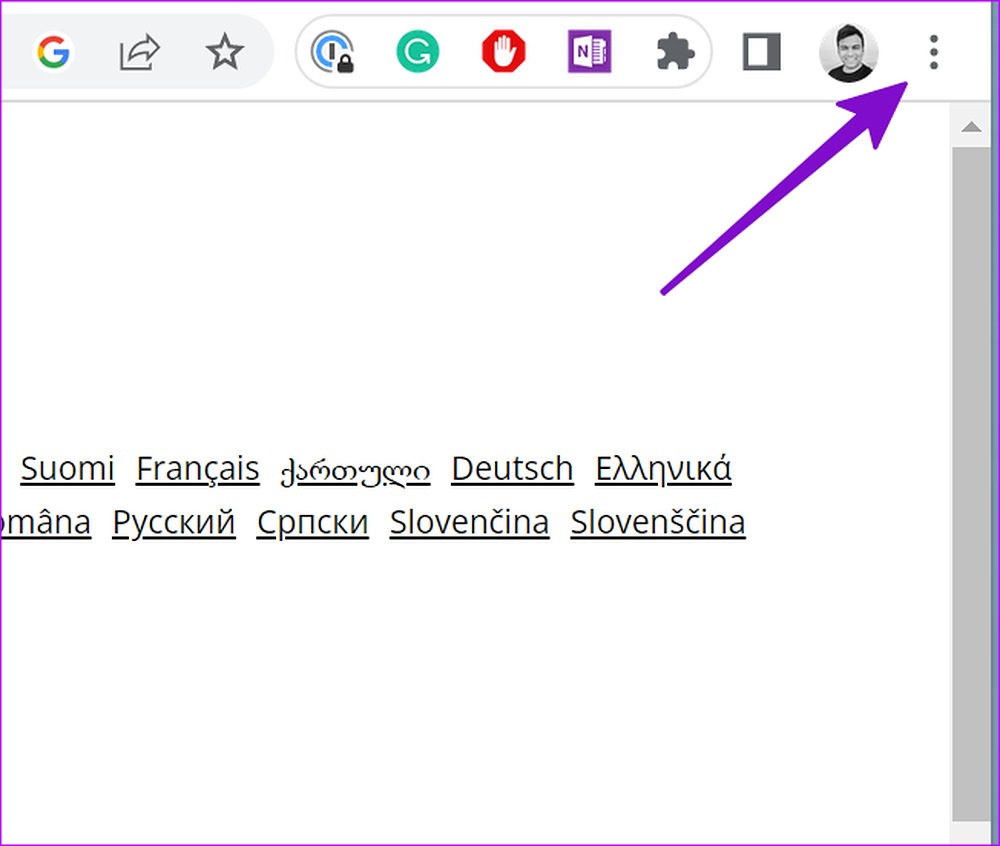
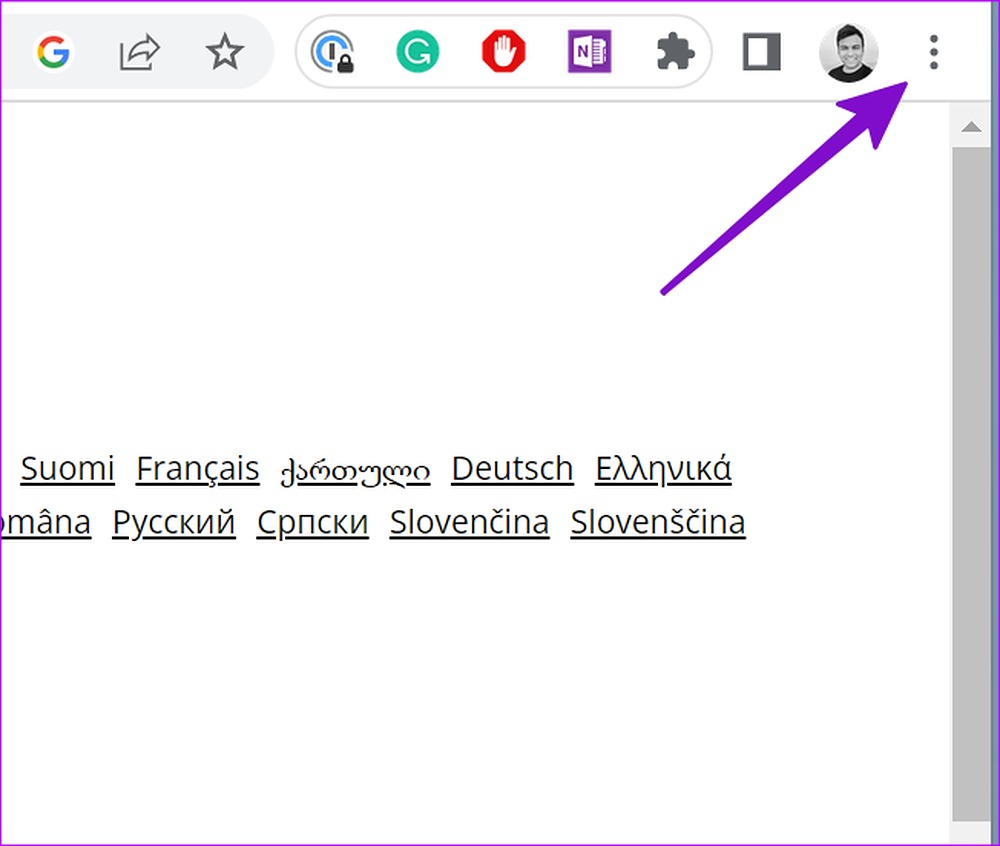
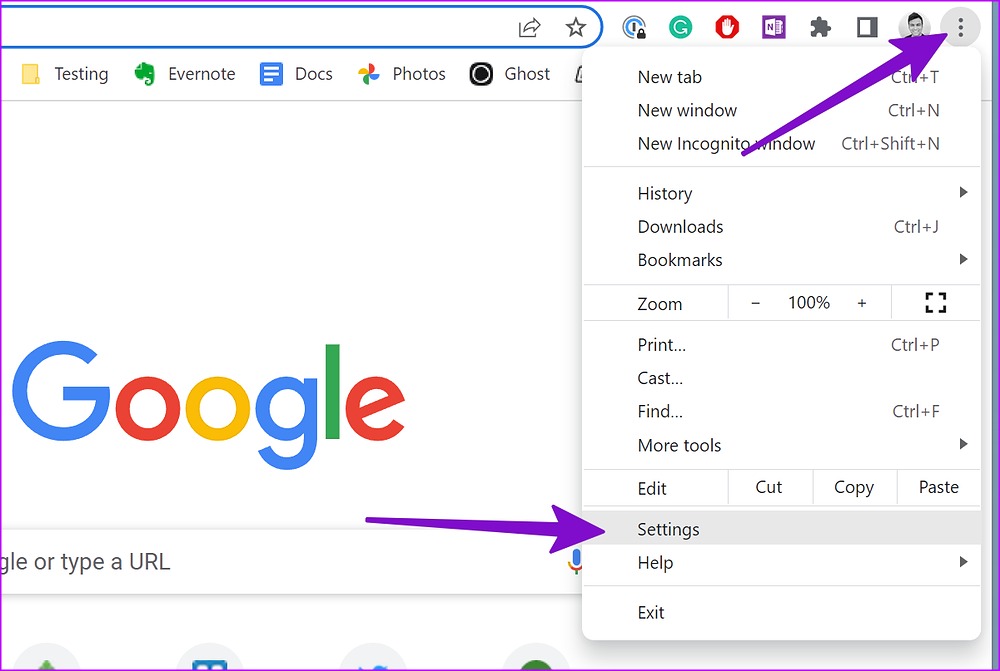
Passo 1: Abra o Google Chrome e clique no menu kebab (três pontos verticais) no canto superior direito.
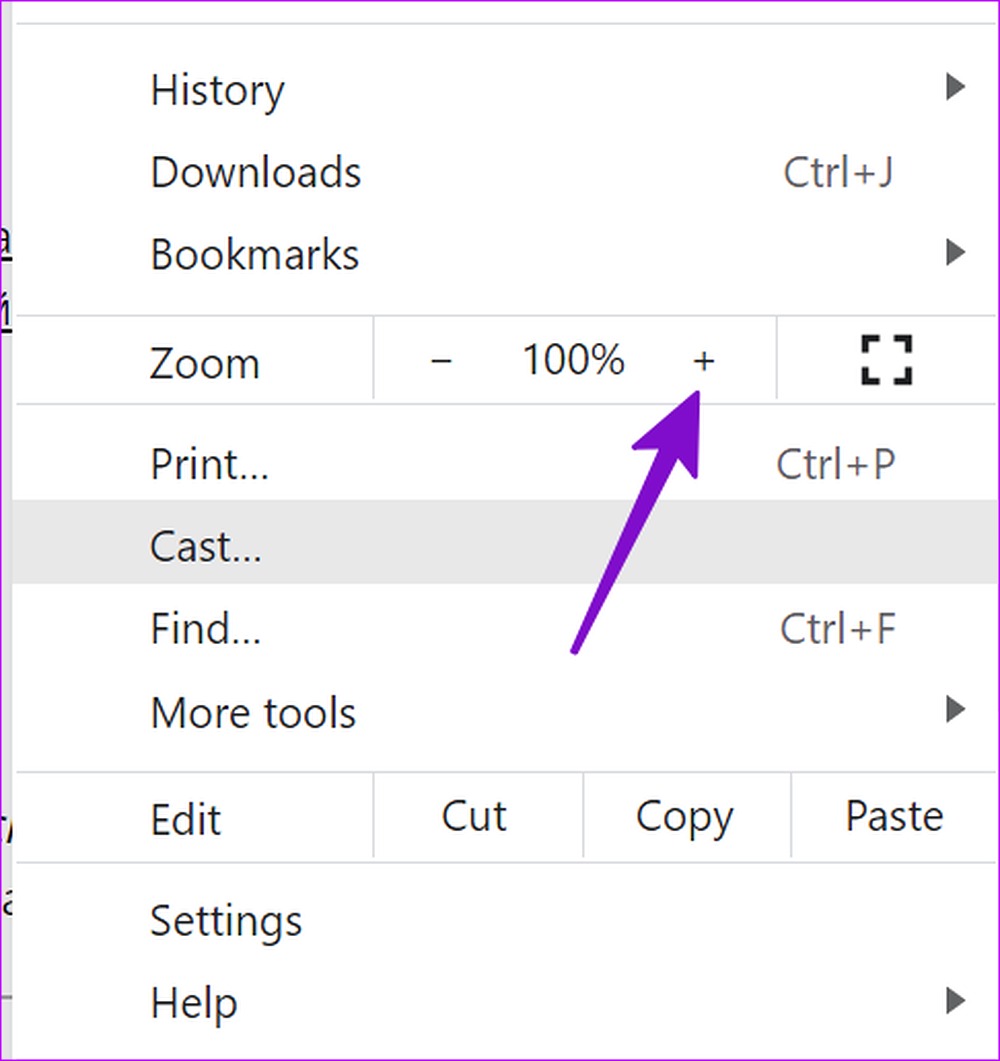
Passo 2: Clique no ícone + ou – ao lado de Zoom e defina-o em seus níveis preferidos.

Se o zoom padrão for grande ou pequeno para você, faça alterações no menu Configurações do Chrome.
Passo 1: Clique no menu kebab (três pontos) no canto superior direito e abra Configurações.

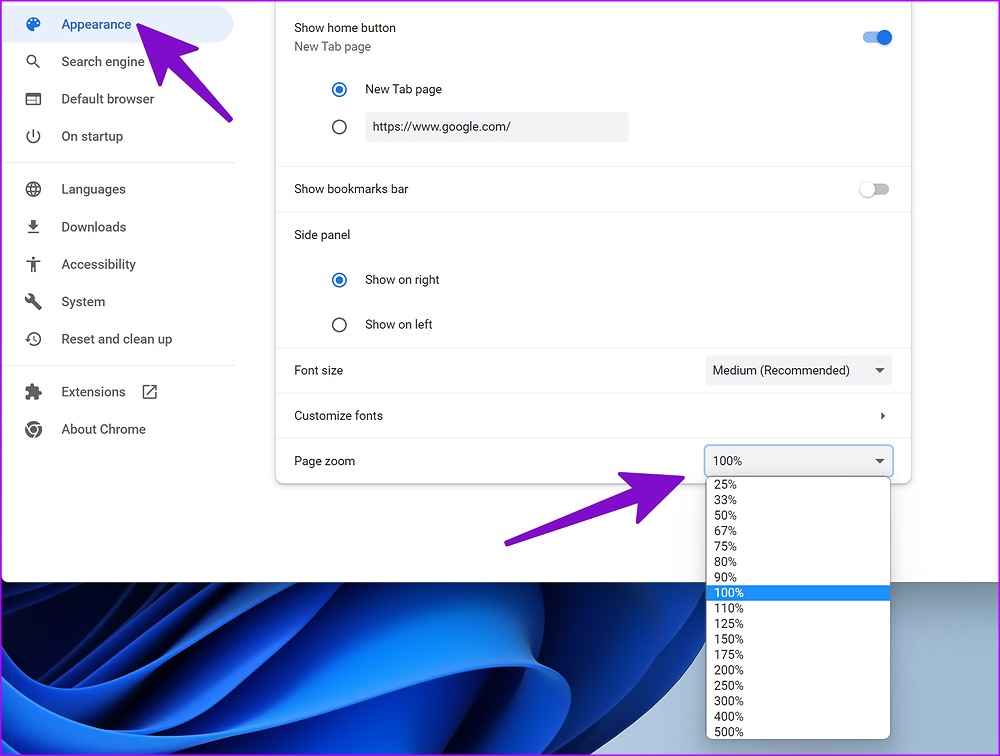
Passo 2: Selecione 'Aparência' na barra lateral esquerda.
Etapa 3: Expanda o menu 'Zoom da página' e selecione uma configuração de zoom relevante.
2. Altere as configurações de DPI alto para o Google Chrome
Você pode alterar as configurações de DPI alto para o Google Chrome para corrigir problemas de dimensionamento. Siga as etapas abaixo.
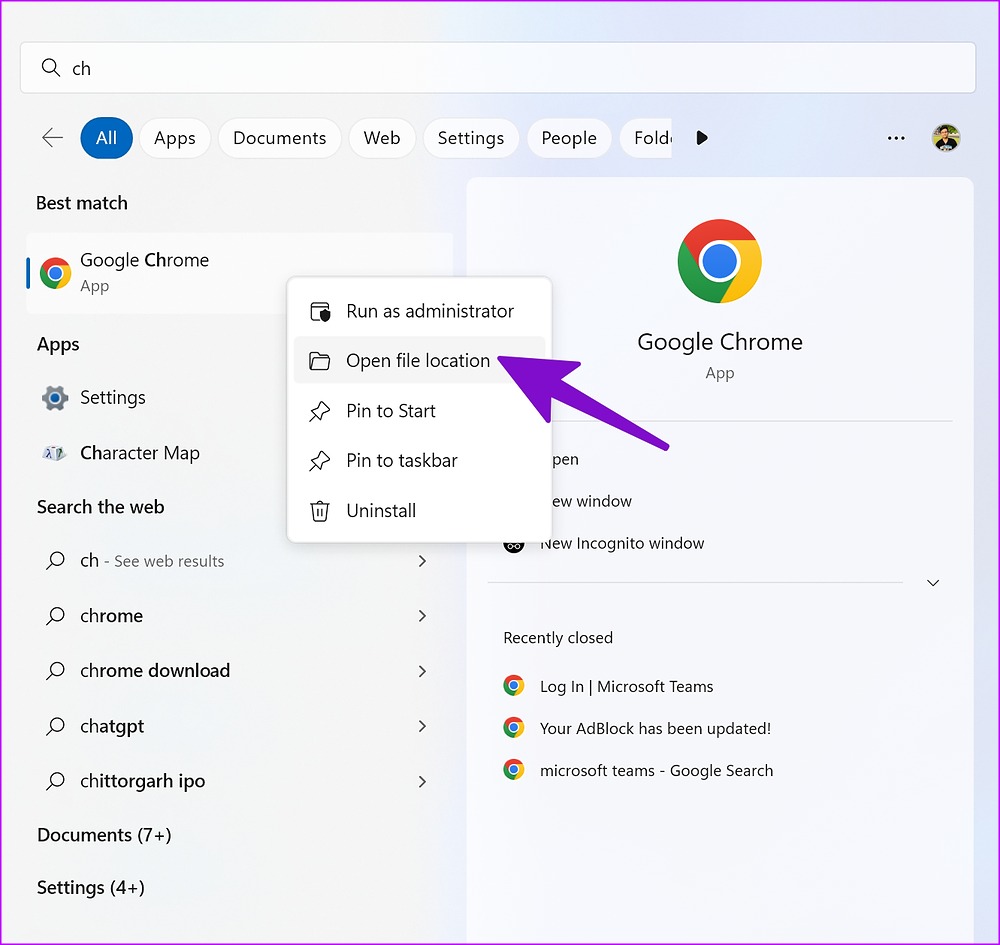
Passo 1: Pressione a tecla Windows, digite Google Chrome na Pesquisa do Windows e pressione Enter para iniciar o navegador.
Passo 2: Clique com o botão direito do mouse no Google Chrome na sugestão de pesquisa e selecione "Abrir local do arquivo".
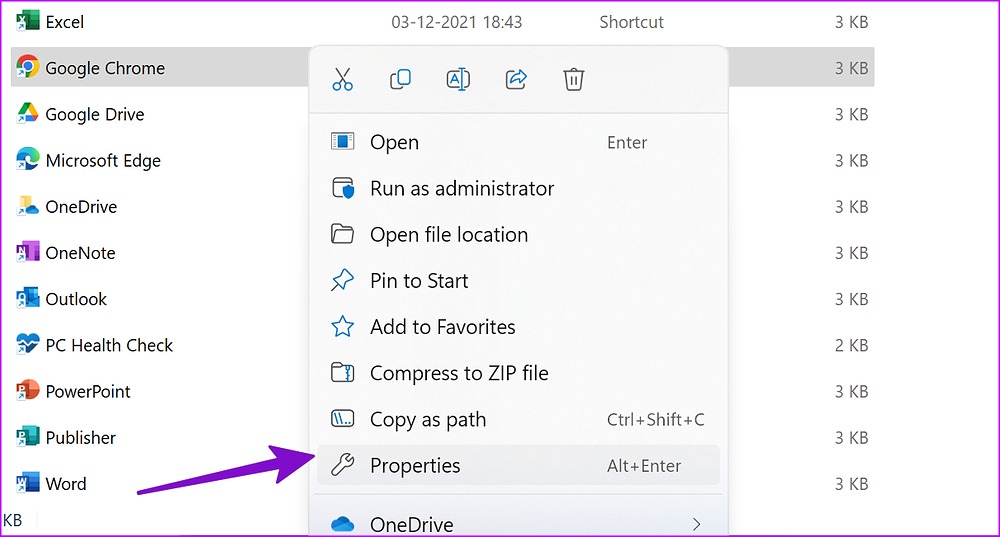
Etapa 3: Ele abrirá o local do arquivo do Google Chrome no menu File Explorer. Clique com o botão direito do mouse no ícone do Google Chrome e selecione Propriedades no menu de contexto.
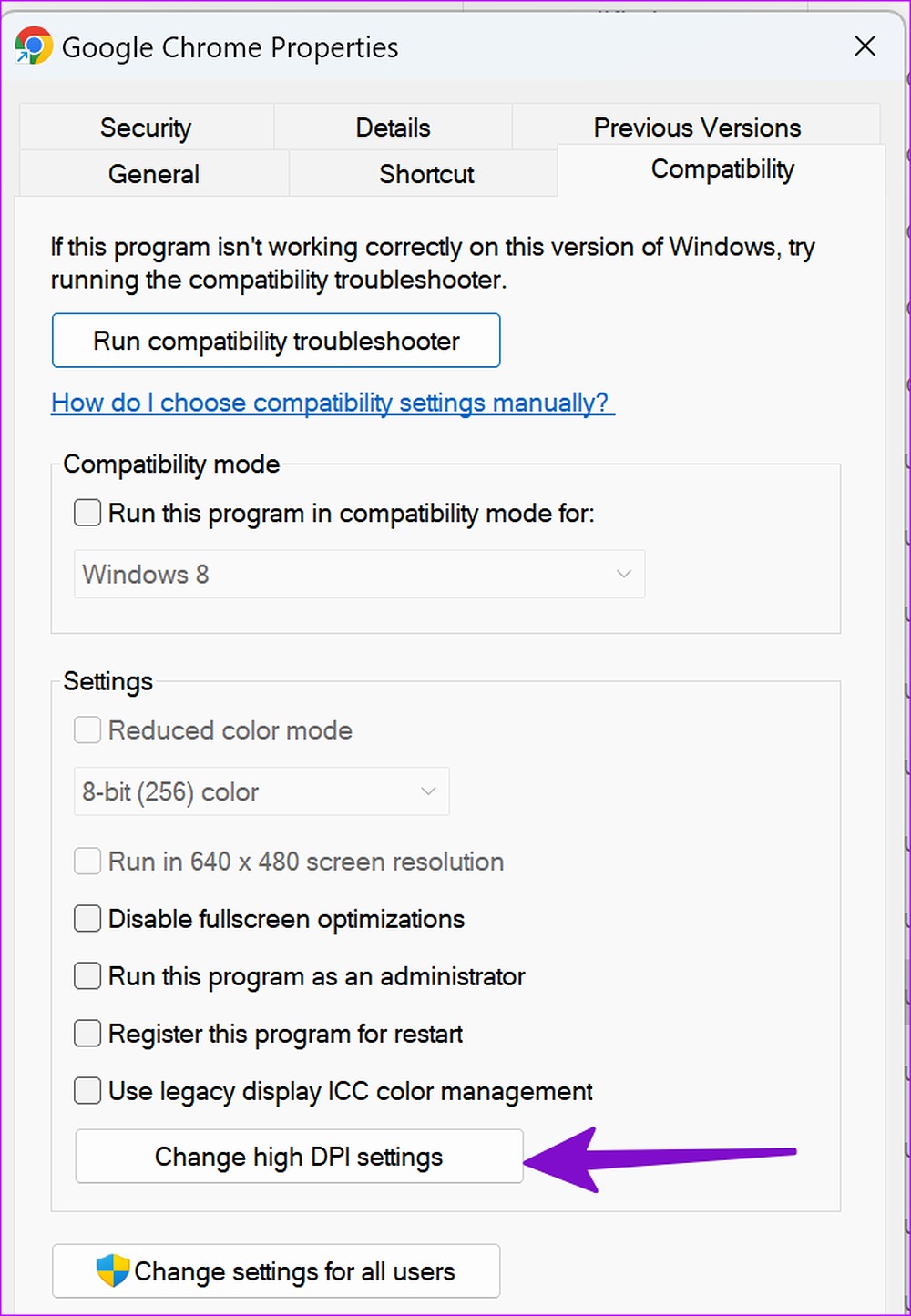
Passo 4: Selecione 'Compatibilidade' na parte superior.
Passo 5: Selecione 'Alterar configurações de DPI alto'.
Passo 6: Habilite 'Usar esta configuração para corrigir problemas de dimensionamento para este programa' e clique em OK.
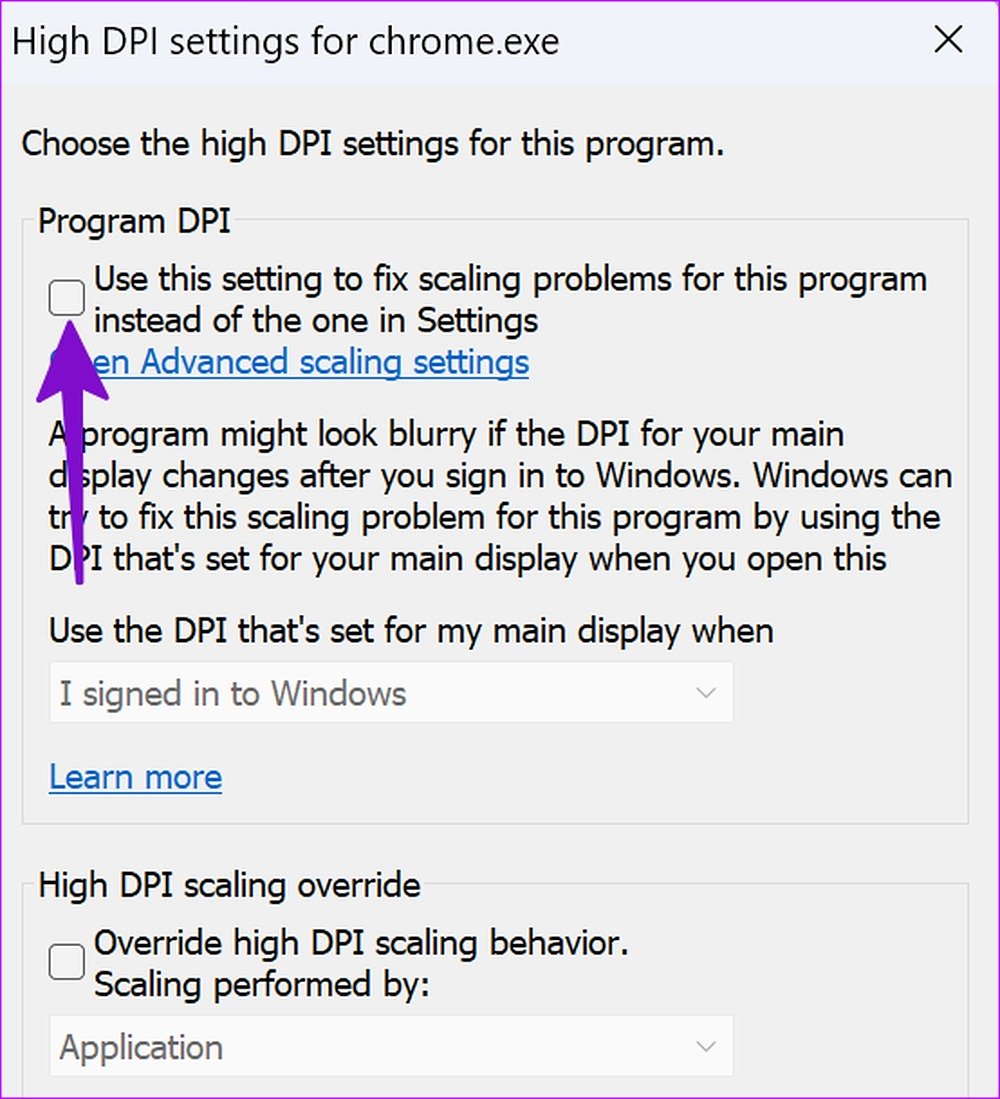
Você pode reiniciar o Google Chrome e tentar carregar as páginas da web novamente.
3. Ajuste as configurações de dimensionamento
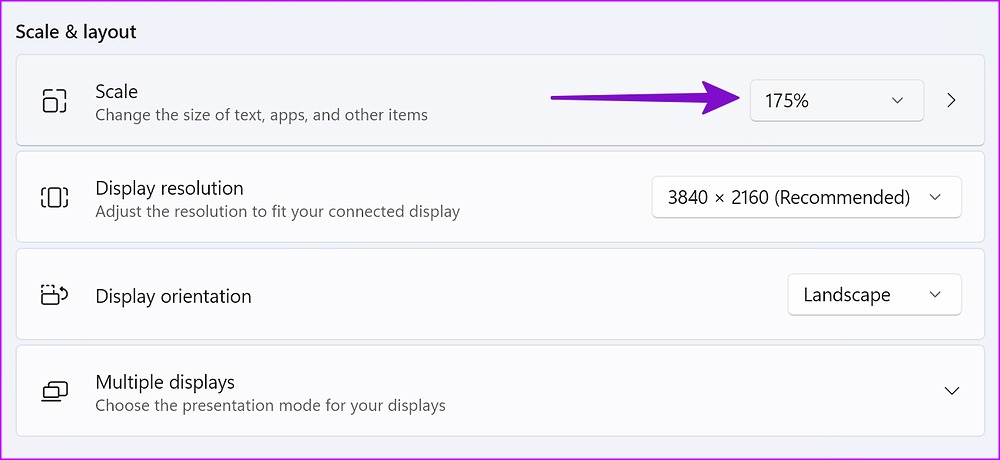
Se você tiver problemas de dimensionamento em todos os aplicativos instalados, precisará ajustar as configurações de dimensionamento em todo o sistema.
Passo 1: Pressione as teclas Windows + I para abrir o menu Configurações do Windows.
Passo 2: Selecione Exibir no menu Sistema.
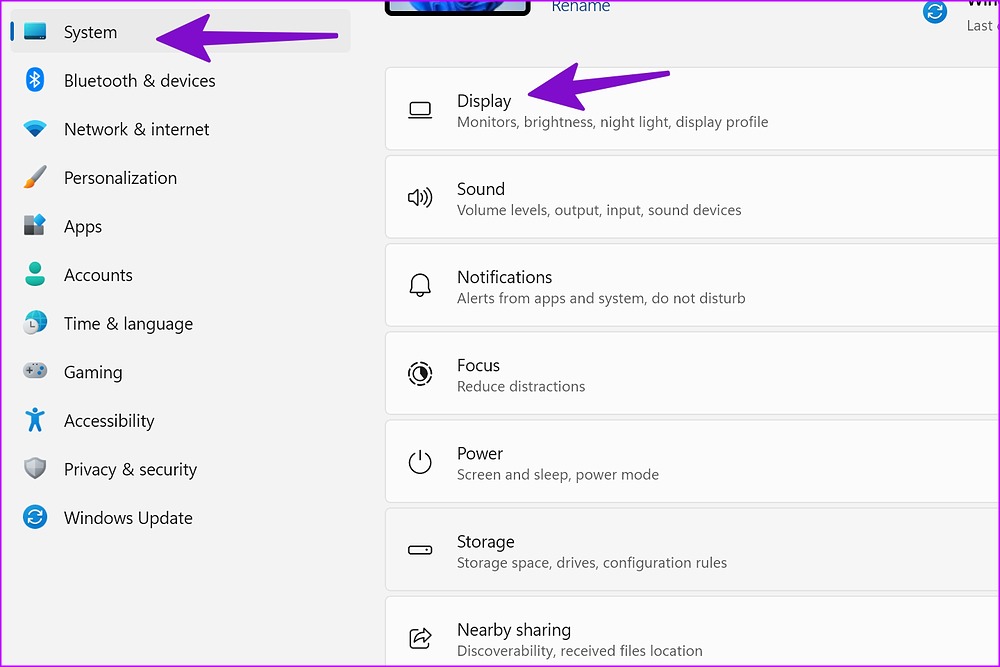
Etapa 3: Expanda o menu Escala e selecione uma opção relevante para alterar o tamanho do texto, aplicativos e outros itens.
4. Execute a solução de problemas de compatibilidade
Se o Google Chrome não estiver funcionando corretamente no Windows, tente executar o solucionador de problemas de compatibilidade.
Passo 1: No File Explorer, clique com o botão direito do mouse no ícone do Google Chrome para abrir suas propriedades.
Passo 2: Clique na guia 'Compatibilidade'.
Etapa 3: Selecione 'Executar solução de problemas de compatibilidade'.
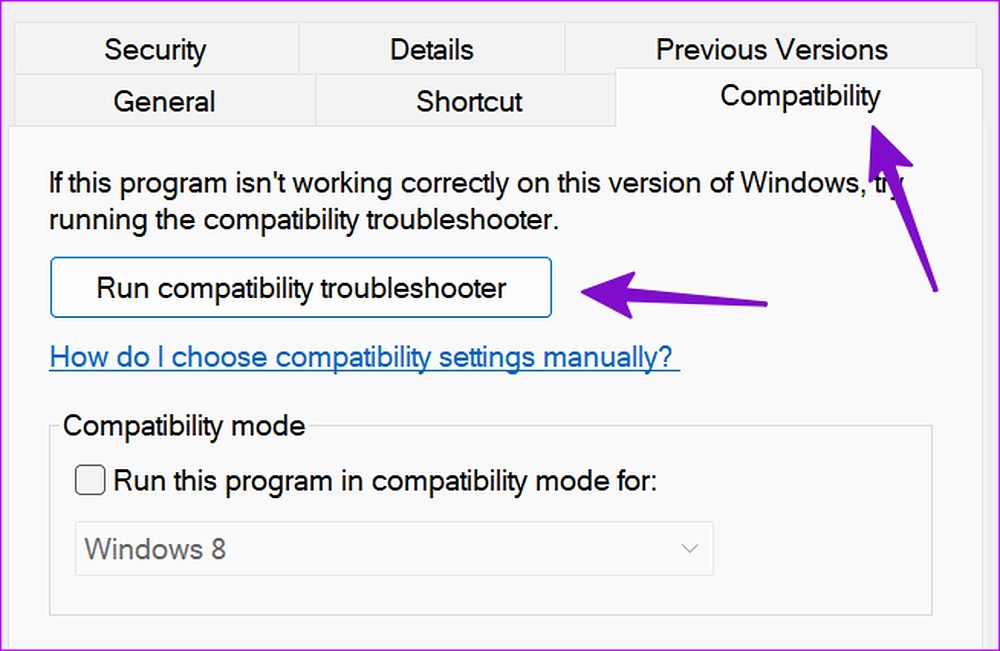
Passo 4: Selecione 'Tentar configurações recomendadas' no menu a seguir.
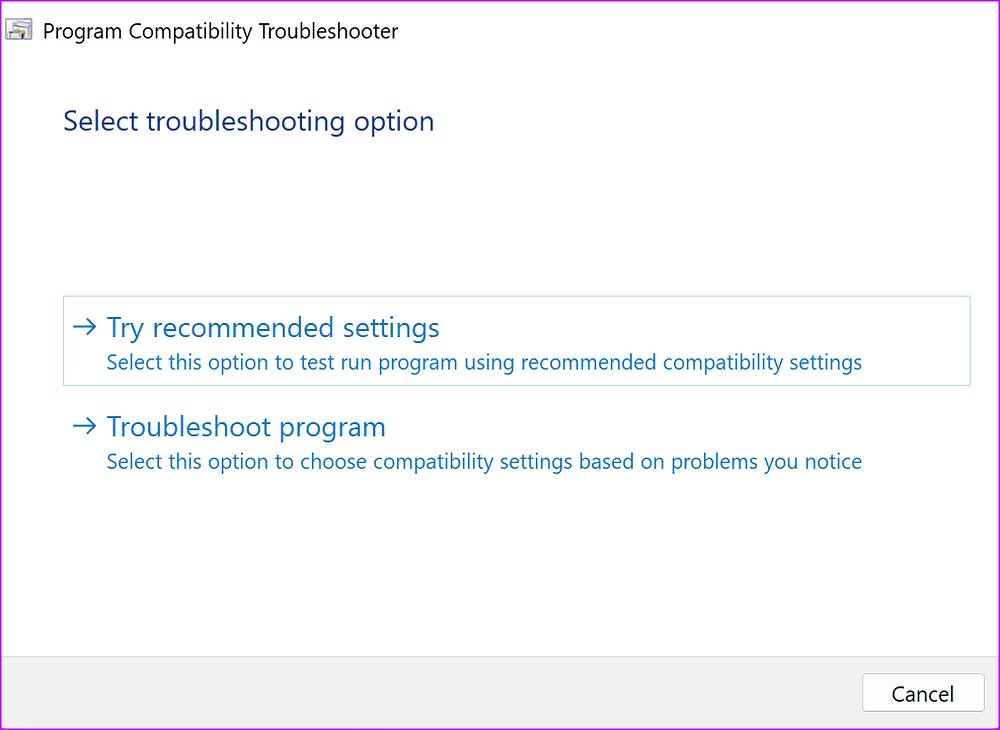
Passo 5: Selecione Testar o programa e siga as instruções na tela.
5. Redefina as configurações do Google Chrome
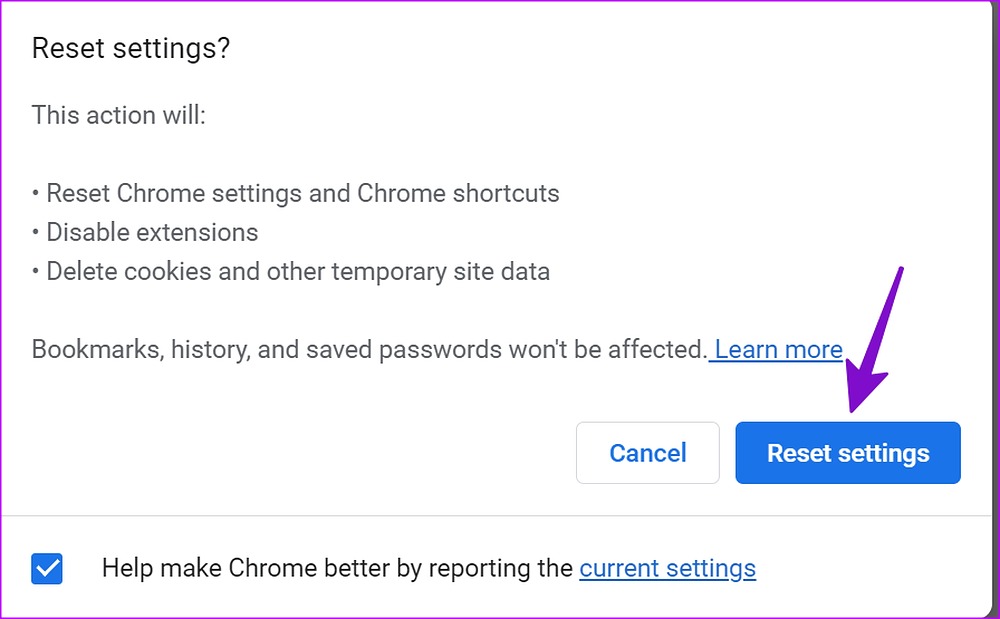
Um ajuste de configuração incorreto também pode levar a problemas de dimensionamento e zoom no Google Chrome. Você pode redefinir as configurações do Google Chrome usando as etapas abaixo e tente novamente.
Passo 1: Abra o Google Chrome e clique no menu kebab (três pontos verticais) no canto superior direito.
Passo 2: Clique em 'Redefinir e limpar' na barra lateral esquerda.
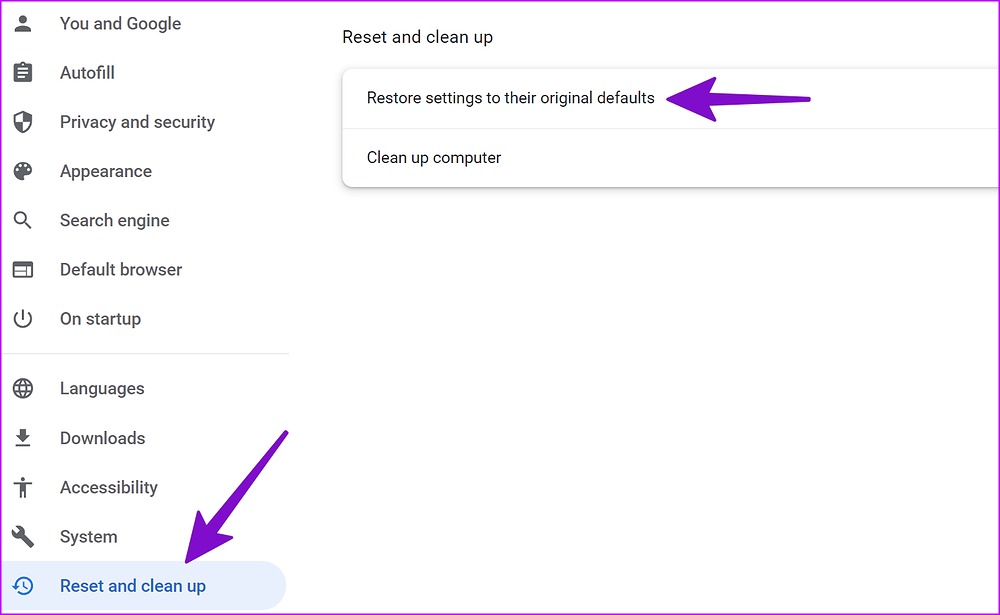
Etapa 3: Selecione 'Restaurar configurações para os padrões originais' e confirme o mesmo.
6. Ajuste o campo de destino do Google Chrome
Você pode alterar o campo de destino do Google Chrome para corrigir problemas de dimensionamento e zoom.
Passo 1: Abra as propriedades do Google Chrome no menu File Explorer (verifique as etapas acima).
Passo 2: Vá para o menu 'Atalho'.
Etapa 3: Insira '/high-dpi-support=1/force-device-scale-factor=1' no final do campo de destino. Deve ser mais ou menos assim.
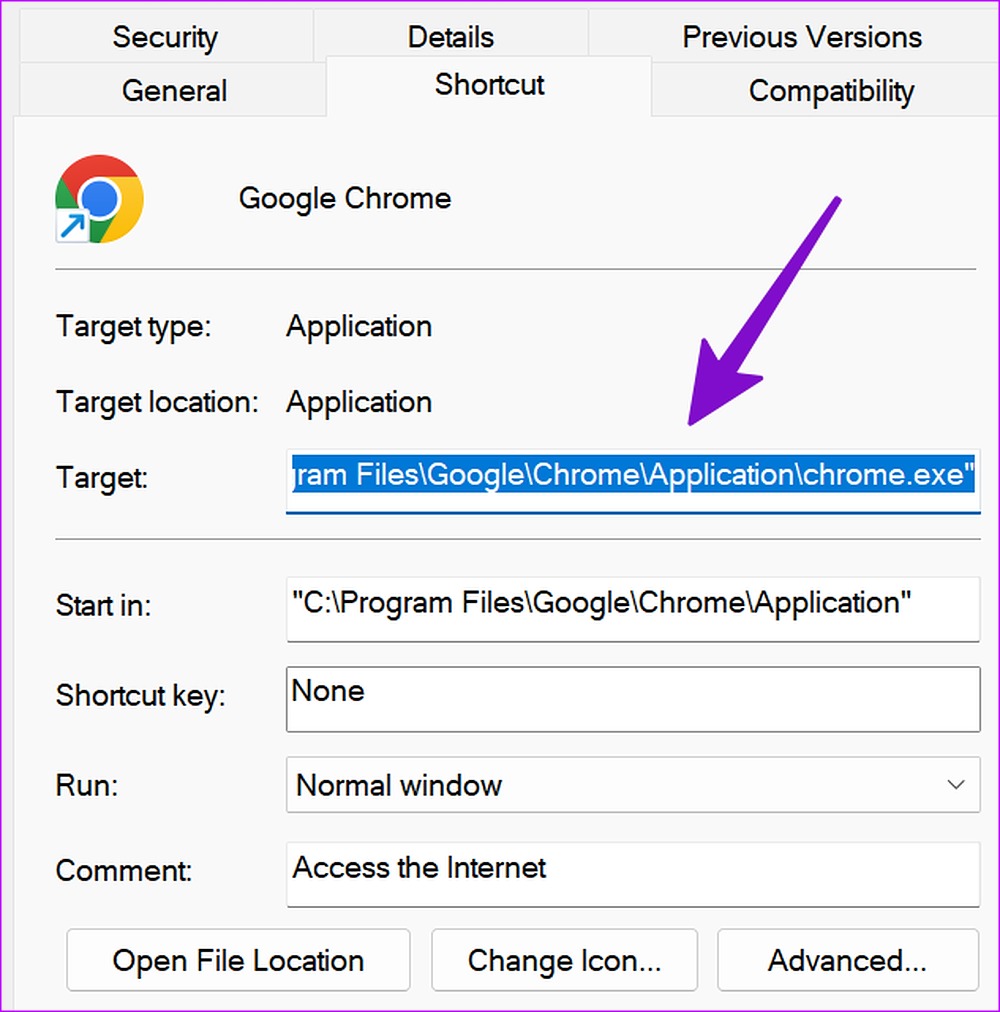
“C:Arquivos de programas (x86)GoogleChromeApplicationchrome.exe.” /high-dpi-support=1 /force-device-scale-factor=1
Clique em Aplicar e clique em OK para salvar as alterações.
7. Atualize o Google Chrome
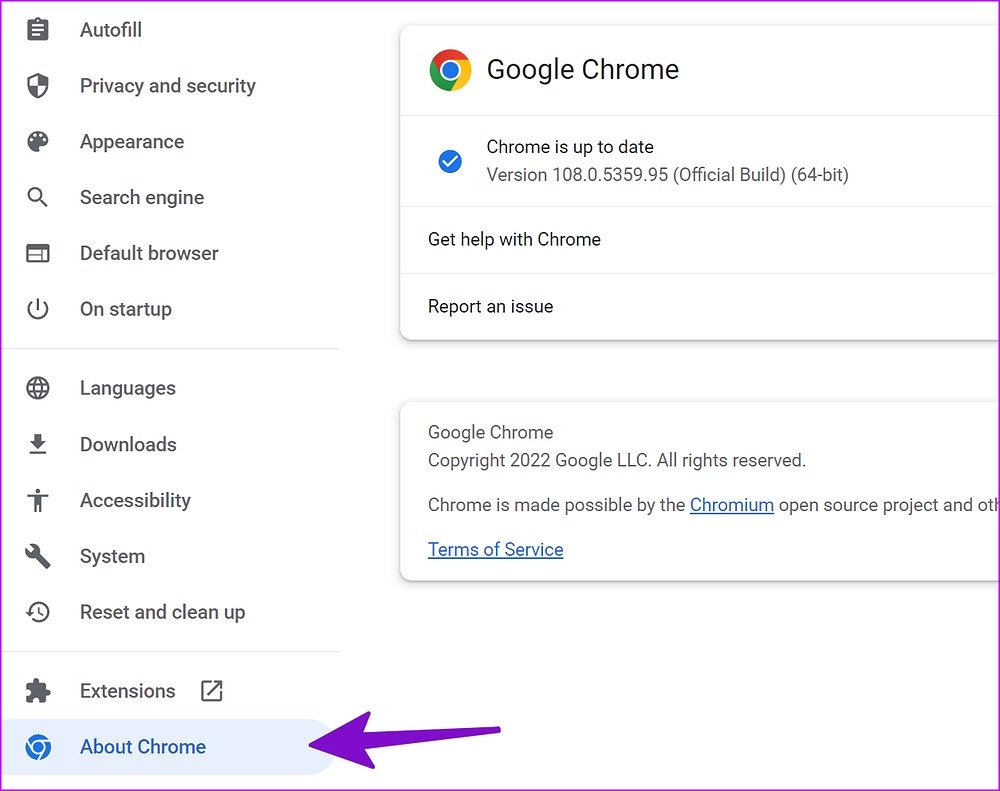
O Google frequentemente lança atualizações do Chrome com novos recursos e correções de bugs. O problema de resolução do Chrome pode ser devido a uma compilação desatualizada. Veja como você pode atualizar o Google Chrome para a versão mais recente.
Passo 1: Abra o Google Chrome e clique no menu kebab (três pontos verticais) no canto superior direito.
Passo 2: Selecione 'Sobre o Chrome' na barra lateral e instale a atualização mais recente.
8. Experimente a versão beta do Google Chrome
O Google Chrome testa compilações inéditas com os usuários beta primeiro. Você pode baixar a versão beta do Google Chrome em sua área de trabalho e desfrutar de uma experiência de navegação na web impecável.
Aproveite a configuração ideal no Google Chrome
Muitos também relataram renderização de fonte borrada no Google Chrome. Consulte nossa postagem dedicada para corrigir o problema de fontes borradas no Google Chrome. Você também pode usar as melhores alternativas do Google Chrome se os problemas de dimensionamento persistirem na área de trabalho. Qual truque de solução de problemas funcionou para você? Compartilhe suas descobertas com nossos leitores nos comentários abaixo.
Neste artigo
- 1. Alterar configurações de zoom da página
- 2. Altere as configurações de DPI alto para o Google Chrome
- 3. Ajuste as configurações de dimensionamento
- 4. Execute a solução de problemas de compatibilidade
- 5. Redefina as configurações do Google Chrome
- 6. Ajuste o campo de destino do Google Chrome
- 7. Atualize o Google Chrome
- 8. Experimente a versão beta do Google Chrome
- Aproveite a configuração ideal no Google Chrome


