
Os scanners de impressão digital em telefones já existem há muito tempo. Eles evoluíram de scanners capacitivos na parte de trás de um telefone para scanners de impressão digital ultrassônicos na tela. Usar sua impressão digital para desbloquear seu telefone é seguro e conveniente. Estamos tão acostumados a isso que pode ser irritante quando o scanner de impressão digital para de funcionar.
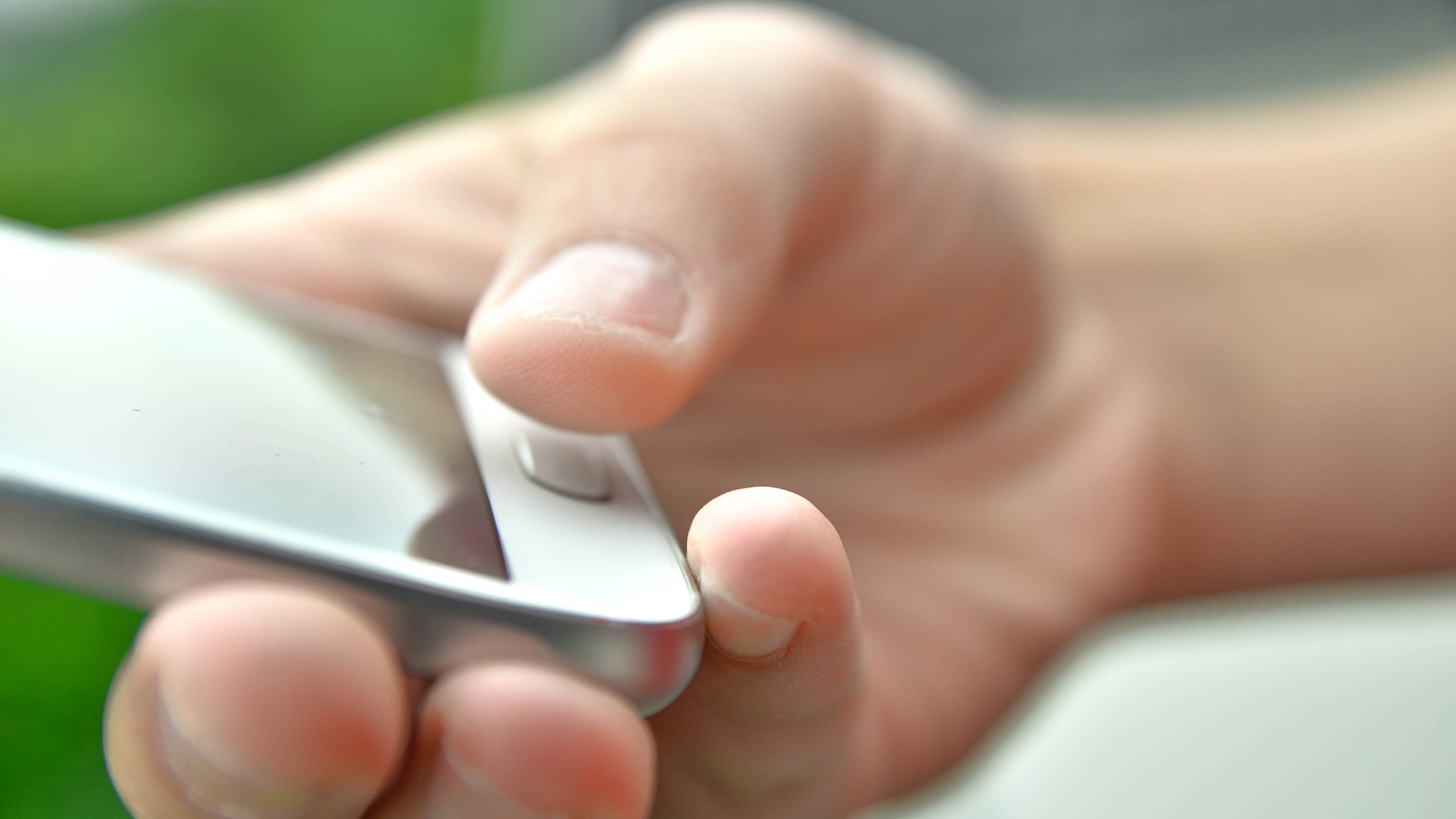
Se você usa um telefone Android com um scanner de impressão digital - independentemente de ser montado na parte traseira, montado na lateral ou na tela, e não está funcionando, existem algumas soluções que você pode tentar corrigir o problema. Aqui estão algumas maneiras de corrigir os scanners de impressão digital que não funcionam em telefones Android.
1. Cancele o registro e registre novamente suas impressões digitais
Embora complicado, esta é uma das maneiras simples de fazer o scanner de impressão digital funcionar. Registrar suas impressões digitais novamente pode ajudá-lo a trazer seu scanner de impressão digital de volta à vida. Veja como você pode fazer isso.
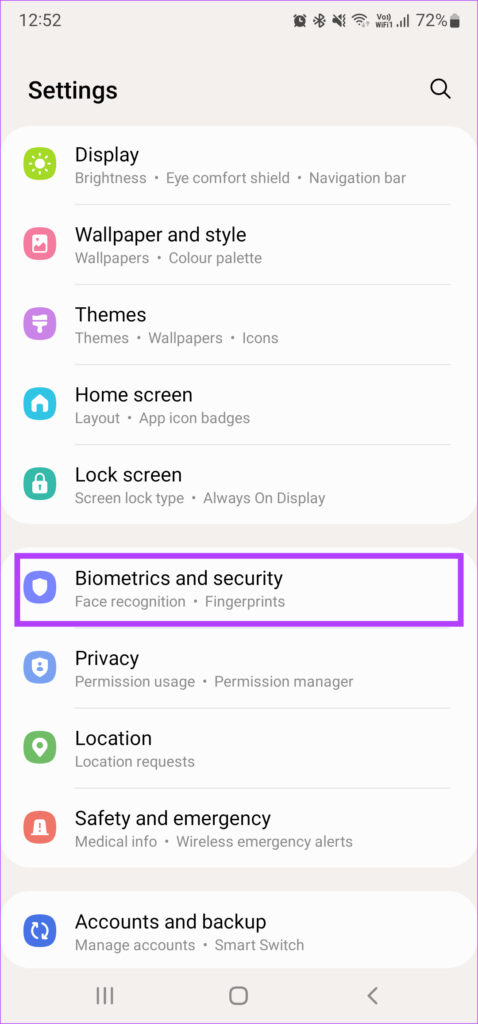
Passo 1: Abra o aplicativo Configurações no seu telefone Android e selecione Biometria e segurança. Este nome de opção pode ser diferente em vários telefones Android.
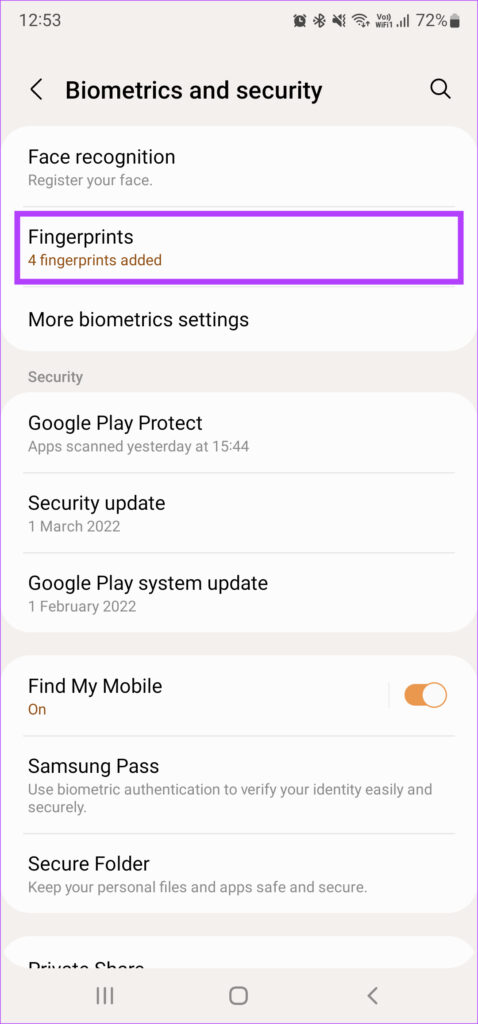
Passo 2: Toque na opção Impressões digitais.
Etapa 3: Digite seu PIN para acessar suas impressões digitais registradas.
Passo 4: Selecione uma impressão digital registrada e toque na opção Remover ou Excluir. Repita o processo para todas as impressões digitais registradas.
Etapa 5: Escolha a opção Adicionar impressão digital e registre todas as suas impressões digitais uma de cada vez.

2. Certifique-se de que seus dedos estão secos e limpos
Os scanners de impressão digital capacitivos e ópticos não podem ler seu dedo se estiverem molhados ou sujos. É por isso que o scanner de impressão digital não consegue detectá-lo. Limpe os dedos batendo-os em um pano seco ou um lenço de papel.
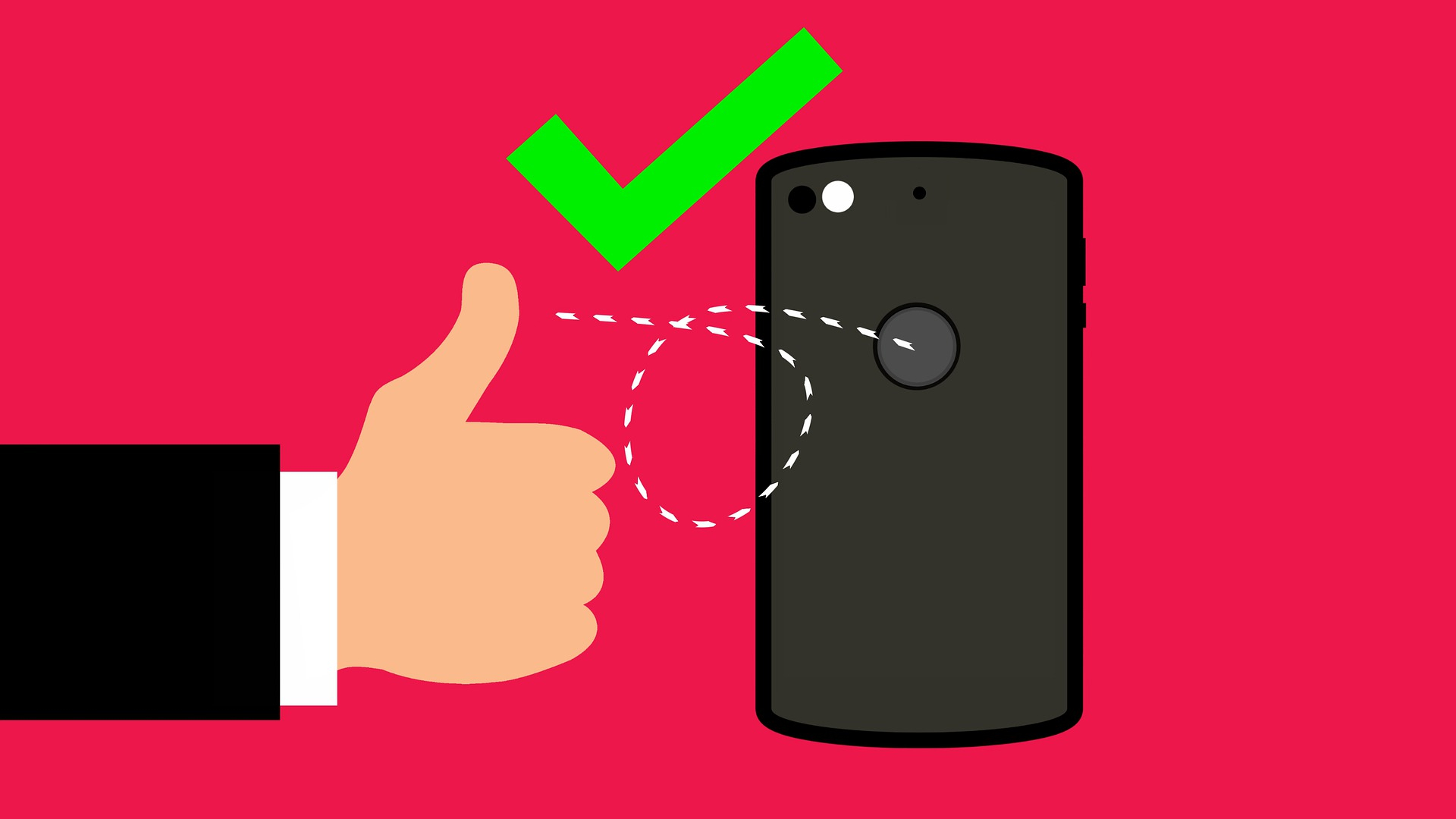
Depois disso, use-os novamente para desbloquear seu telefone.
3. Limpe a superfície do scanner de impressão digital
Além de garantir que seus dedos estejam limpos, também é essencial que o scanner de impressão digital esteja livre de qualquer tipo de sujeira ou sujeira. Pegue um pano de microfibra e esfregue-o suavemente na superfície do scanner de impressão digital para limpá-lo.
Se o seu telefone tiver um scanner de impressão digital na tela, limpe a tela com um limpador Iso Propyl embebido em um pano de microfibra.
4. Remova o protetor de tela para scanners de impressão digital na tela
Os scanners de impressão digital na tela são de dois tipos principais – ópticos e ultrassônicos. Os scanners ópticos iluminam o vidro e capturam uma imagem de sua impressão digital. É assim que seu telefone é desbloqueado. Esses scanners geralmente não têm muitos problemas com um protetor de tela.
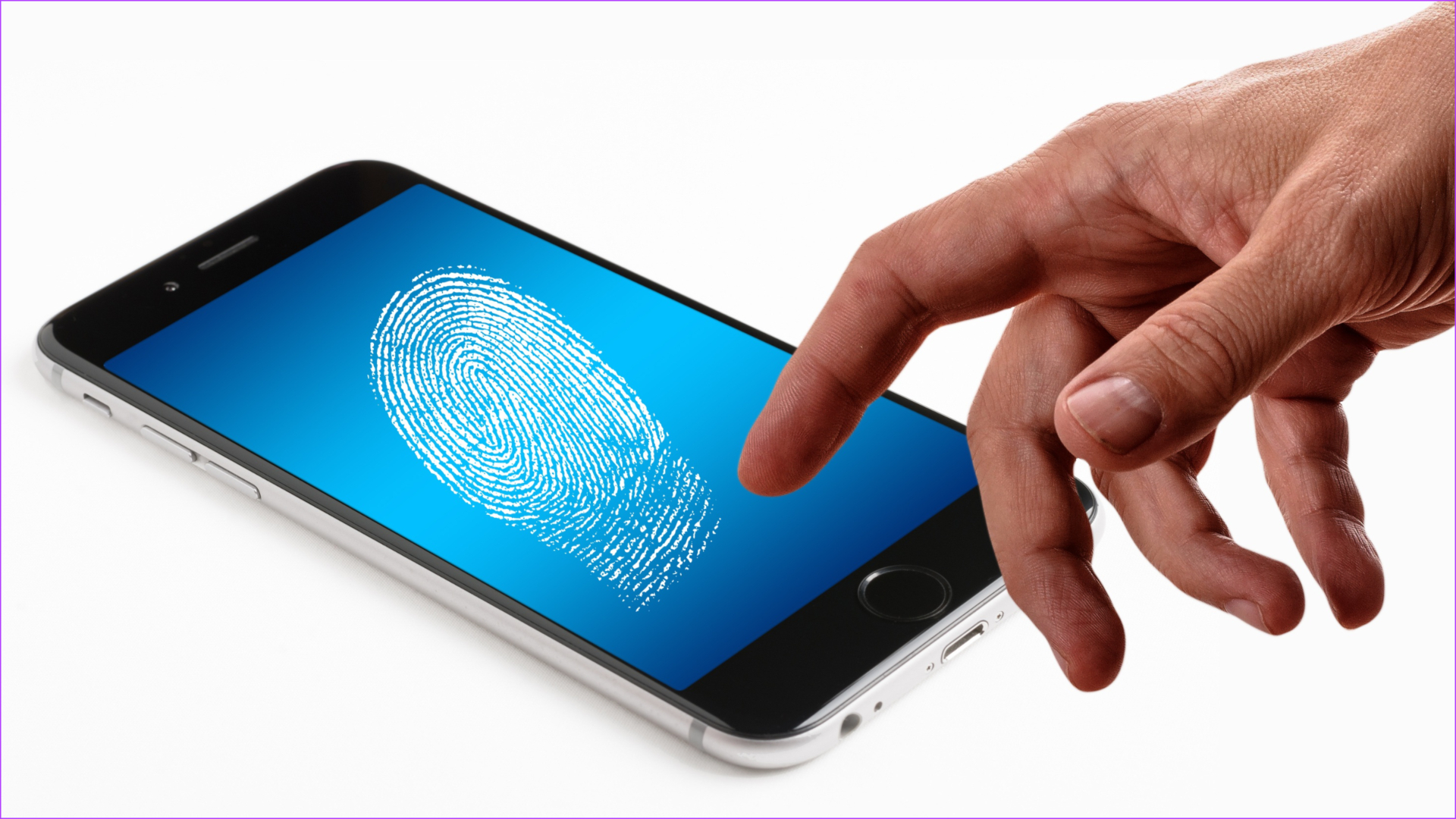
No entanto, os scanners de ultrassom refletem uma onda sonora do seu dedo para desbloquear o telefone. Esses scanners podem ter problemas com um protetor de tela se for muito grosso. Independentemente do tipo de scanner de impressão digital na tela do seu telefone, é bom se livrar do protetor de tela e digitalizar o dedo para ver se ele está funcionando.
É aconselhável usar um protetor de tela que o OEM faz oficialmente do seu smartphone para melhor compatibilidade.
5. Ativar maior sensibilidade ao toque para scanners de impressão digital na tela
Se você quiser continuar usando um protetor de tela em seu telefone, tente aumentar a sensibilidade ao toque da tela para que o scanner de impressão digital na tela funcione. Infelizmente, esta opção não está presente em todos os telefones Android. Você o encontrará principalmente em telefones Samsung e Google Pixel. Verifique as configurações de exibição no seu dispositivo para ver se há uma opção semelhante disponível.
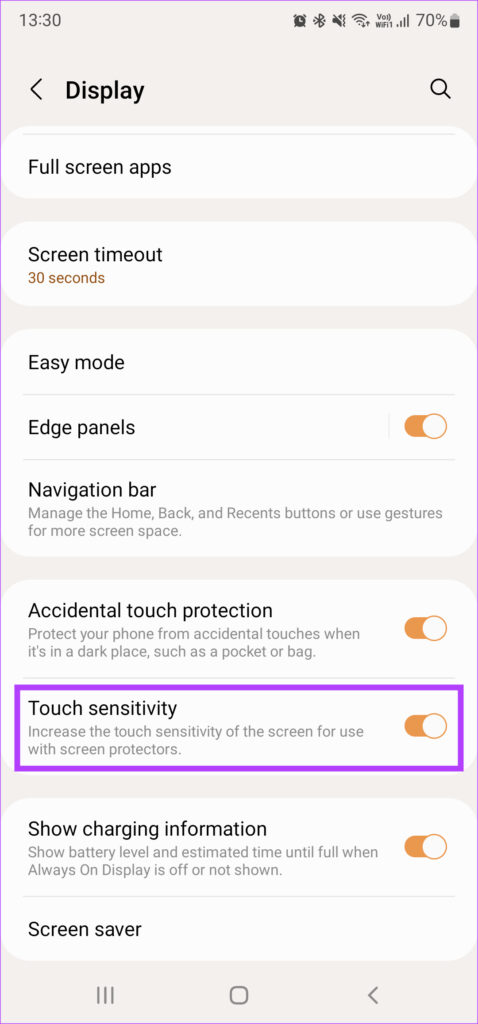
Passo 1: Abra o aplicativo Configurações no seu telefone Android e navegue até a seção Exibição.

Passo 2: Role para baixo e encontre a opção Sensibilidade ao toque. Ative a alternância ao lado dele.
6. Adicione o mesmo dedo duas vezes
Alguns telefones Android têm um scanner de impressão digital que não é muito rápido ou preciso. Se esse for o caso do seu telefone também, você pode tentar adicionar a mesma impressão digital duas vezes para melhorar a precisão.
Passo 1: Abra o aplicativo Configurações no seu telefone Android e selecione Biometria e segurança. O nome dessa opção pode mudar dependendo do telefone que você possui, mas geralmente é algo como Lockscreen e Security.
Passo 2: Toque na opção Impressões digitais.
Etapa 3: Digite seu PIN para acessar suas impressões digitais registradas.
Passo 4: Escolha a opção Adicionar impressão digital e registre um dedo específico.
Etapa 5: Retorne ao menu anterior e adicione outra impressão digital. Adicione o mesmo dedo que você fez na última etapa.
7. Atualize seu telefone para a versão de software mais recente
Todos os componentes de hardware do telefone, incluindo o scanner de impressão digital, são controlados por software. Se algo der errado com o software do seu telefone ou se houver bugs, isso poderá afetar o desempenho do scanner de impressão digital. Verifique se há uma atualização disponível para o seu telefone e instale-a.
Passo 1: Abra o aplicativo Configurações no seu telefone Android e selecione a opção Atualização de software.
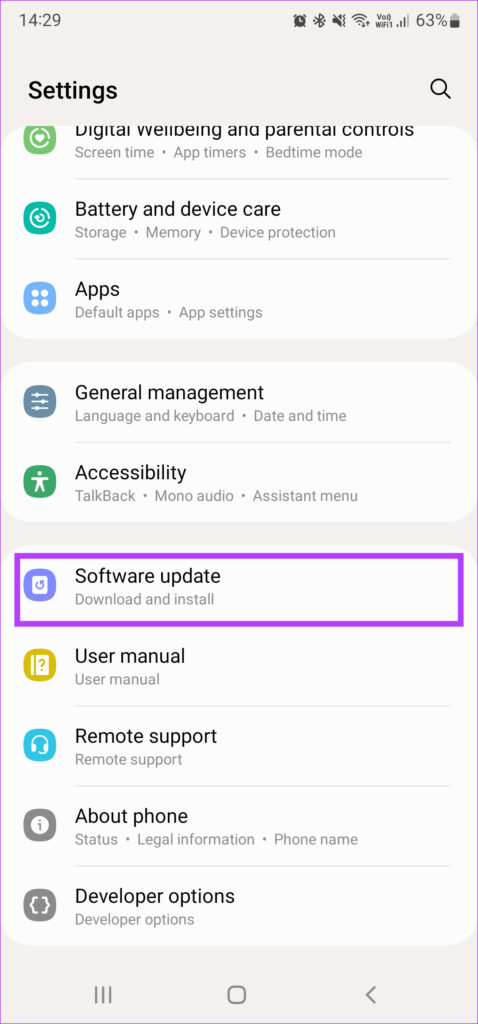
Passo 2: Aguarde o telefone verificar e baixar as atualizações. Se uma atualização estiver disponível, toque em Instalar e aguarde até que seja feito.
8. Redefinição de fábrica
Se nenhuma dessas soluções funcionar, redefinir o telefone para as configurações de fábrica é seu último recurso. Faça um backup completo do seu telefone Android antes de continuar, pois isso apagará todos os dados.
Passo 1: Abra o aplicativo Configuração no seu telefone Android. Como a opção Redefinir está presente em locais diferentes em todos os telefones, é melhor usar a barra de pesquisa para localizá-la. Toque nele e digite Redefinir.

Passo 2: Selecione Redefinição de dados de fábrica nos resultados.
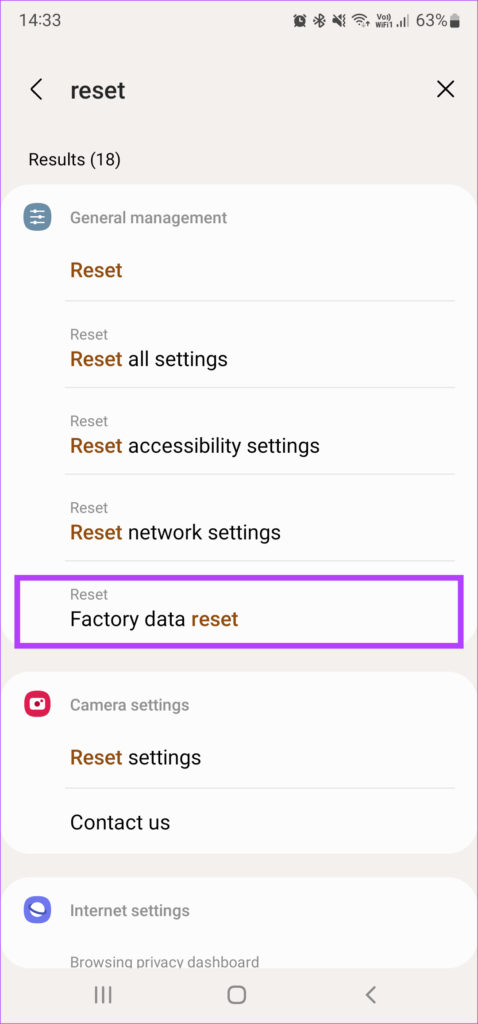
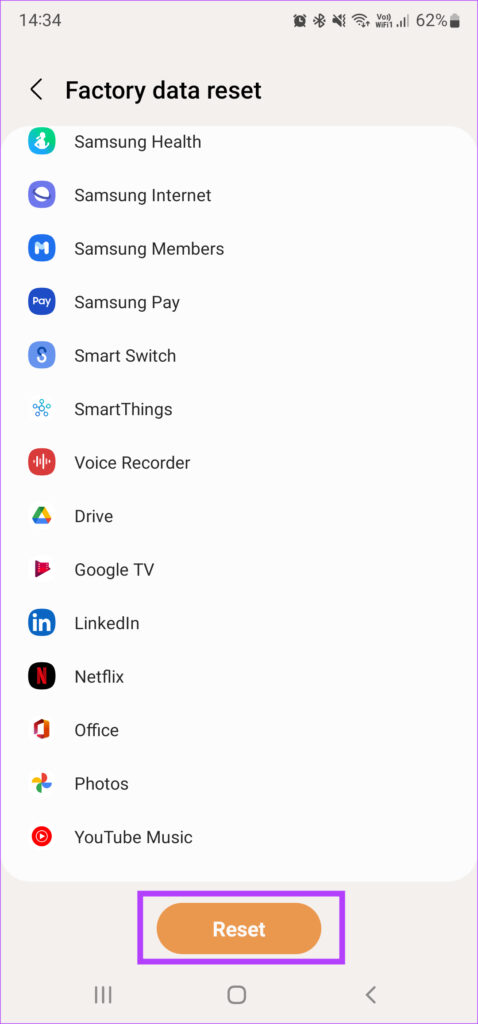
Etapa 3: Toque em Redefinir para iniciar o processo. Quando solicitado, digite o PIN ou a senha para permitir que seu telefone inicie o processo.
Digitalize sua impressão digital e desbloqueie seu telefone
Seu scanner de impressão digital agora deve funcionar como pretendido. Você pode começar a escanear seus dedos para desbloquear seu telefone Android em vez de usar o PIN.
Fonte Adicione ao Google Notícias
Neste artigo
- 1. Cancele o registro e registre novamente suas impressões digitais
- 2. Certifique-se de que seus dedos estão secos e limpos
- 3. Limpe a superfície do scanner de impressão digital
- 4. Remova o protetor de tela para scanners de impressão digital na tela
- 5. Ativar maior sensibilidade ao toque para scanners de impressão digital na tela
- 6. Adicione o mesmo dedo duas vezes
- 7. Atualize seu telefone para a versão de software mais recente
- 8. Redefinição de fábrica
- Digitalize sua impressão digital e desbloqueie seu telefone


