
Ao longo dos anos, a NFC evoluiu tremendamente para facilitar os pagamentos sem contato em todo o mundo. Você só precisa tocar em seu telefone ou smartwatch para pagar em um terminal, simplificando todo o processo. No entanto, é simples apenas se funcionar da maneira pretendida. Muitas vezes, o NFC pode parar de funcionar no seu telefone Android de repente.
Se você confia muito em pagamentos sem contato ou se usa NFC em seu telefone para emparelhar acessórios ou ativar tags, deseja que ele funcione perfeitamente todas as vezes. É bastante embaraçoso se suas transações não forem concluídas ao fazer uma compra. Se o problema lhe parece familiar, aqui estão as melhores maneiras de corrigir o NFC que não funciona no Android. Mas primeiro, vamos entender mais sobre NFC.
O que é NFC
NFC (Near Field Communication) é um conjunto de protocolos que permite que dois dispositivos se conectem sem fio entre si quando estão próximos. Ao aproximar um dispositivo com NFC de outro, existem bobinas no módulo NFC que sofrem acoplamento indutivo para facilitar a conexão.
Onde o NFC é usado
NFC é comumente encontrado em vários lugares ao nosso redor. A maioria dos cartões de crédito tem NFC para facilitar as transações tap-to-pay. Os cartões-chave para acessar os quartos do hotel também podem ter NFC. Além disso, a maioria dos smartphones modernos possui NFC.
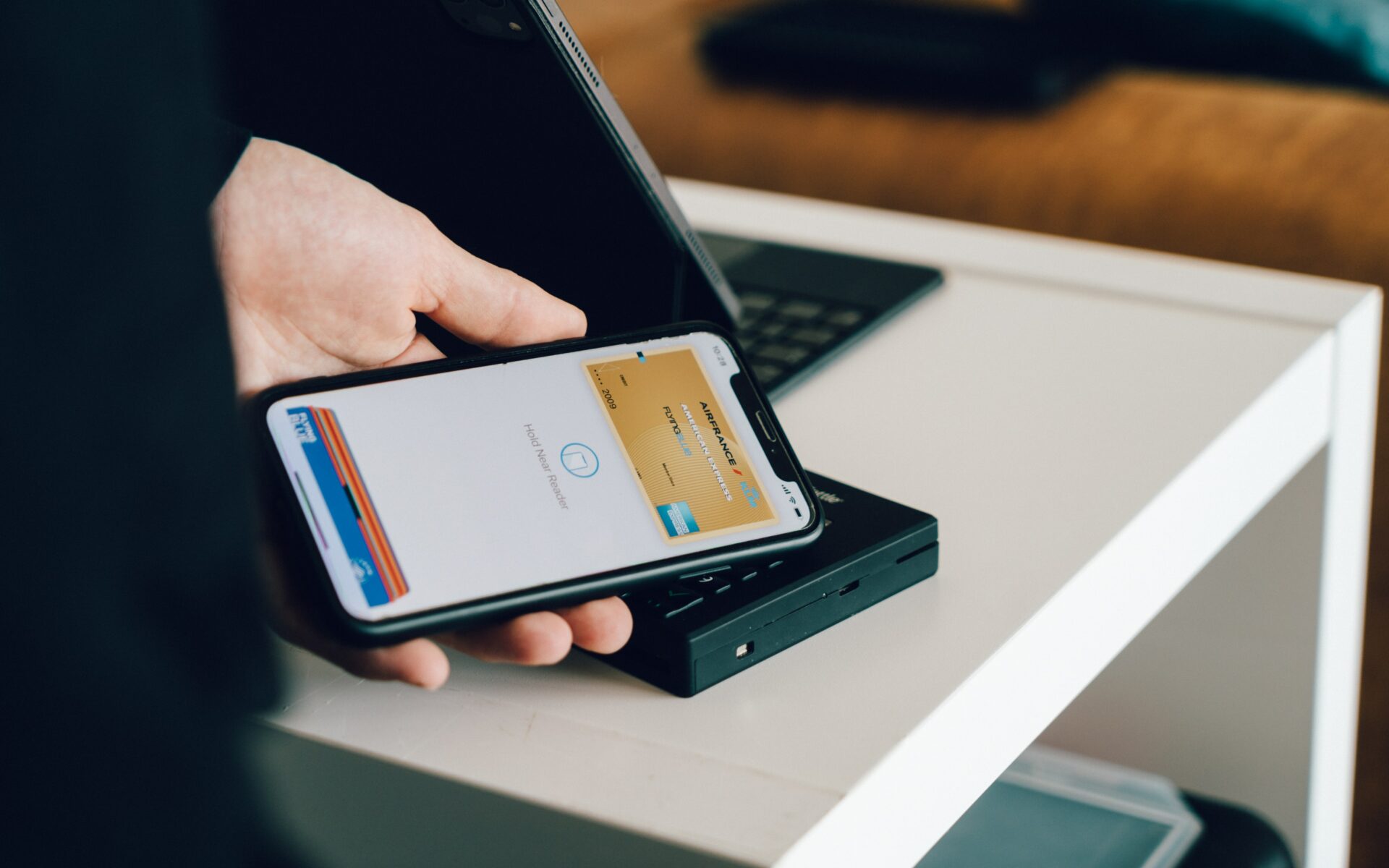
Você pode usá-lo para criar e digitalizar etiquetas NFC, pagamentos sem contato e conectar-se a outros acessórios, como fones de ouvido e impressoras compatíveis.
Como corrigir o NFC que não funciona em telefones Android
Se os pagamentos sem contato não estiverem funcionando em seu telefone ou se o dispositivo ao qual você está tentando se conectar não estiver emparelhado via NFC, aqui estão algumas soluções para corrigir o problema.
1. Certifique-se de que o NFC esteja ativado
As etiquetas ou terminais NFC podem ser lidos pelo seu telefone Android apenas quando o NFC está ativado. Embora seja uma etapa básica, você pode perdê-la às vezes, e é por isso que é uma boa ideia verificar se a alternância NFC está ativada. Veja como você pode ativar o NFC no Android.
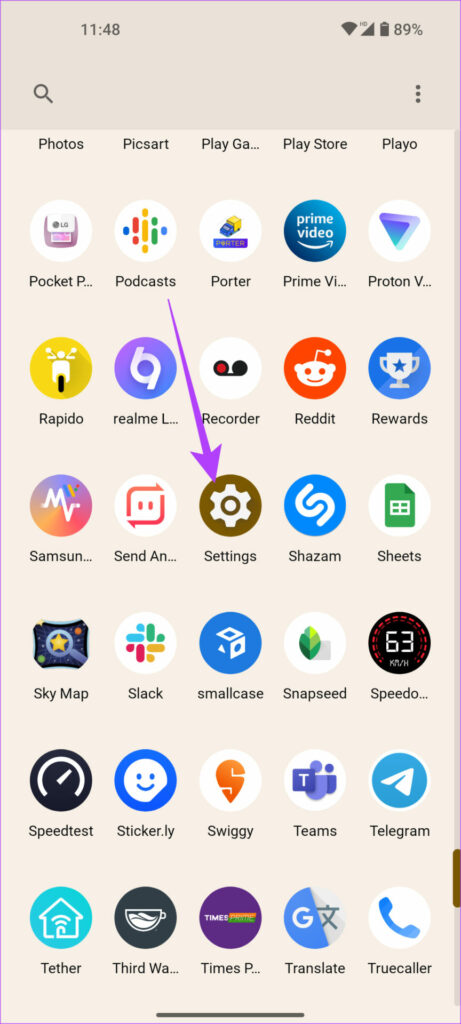
Passo 1: Abra o aplicativo Configurações no seu telefone.
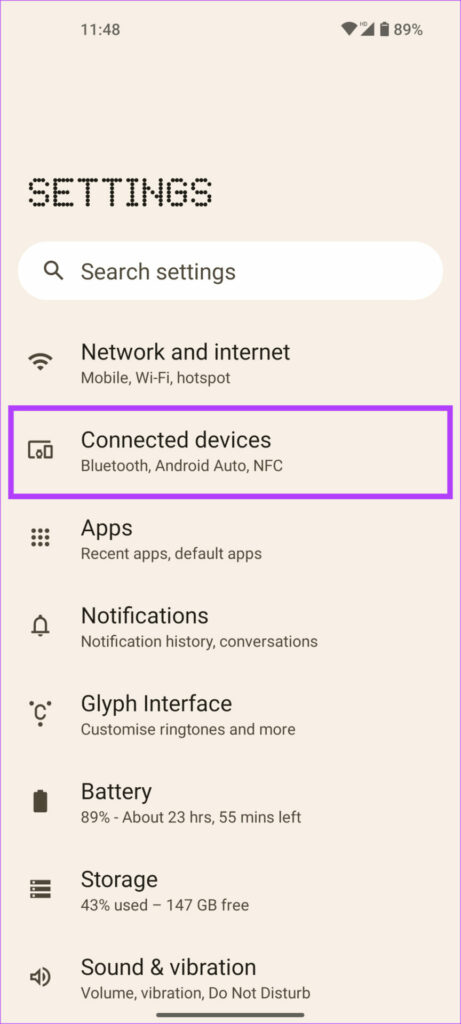
Passo 2: Toque em Dispositivos conectados.
Etapa 3: Pressione a opção Preferências de Conexão.
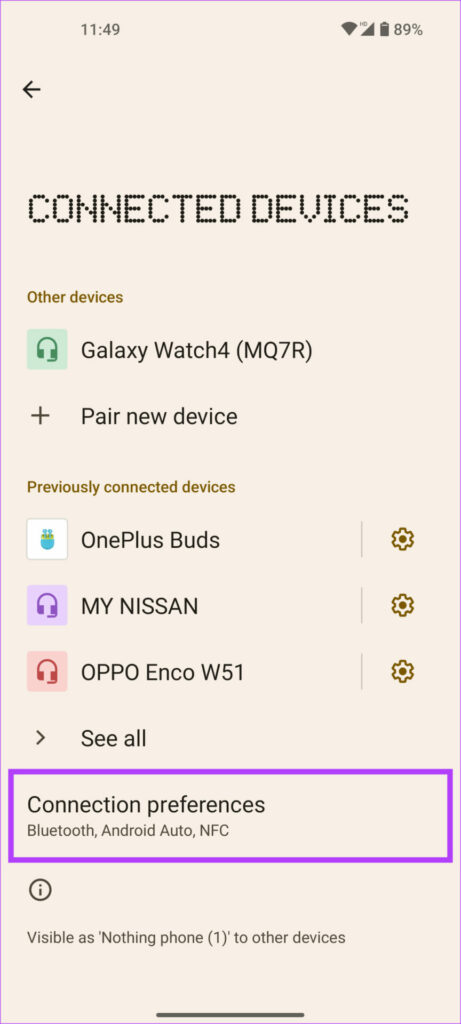
Passo 4: Agora, vá para a página de configurações NFC.
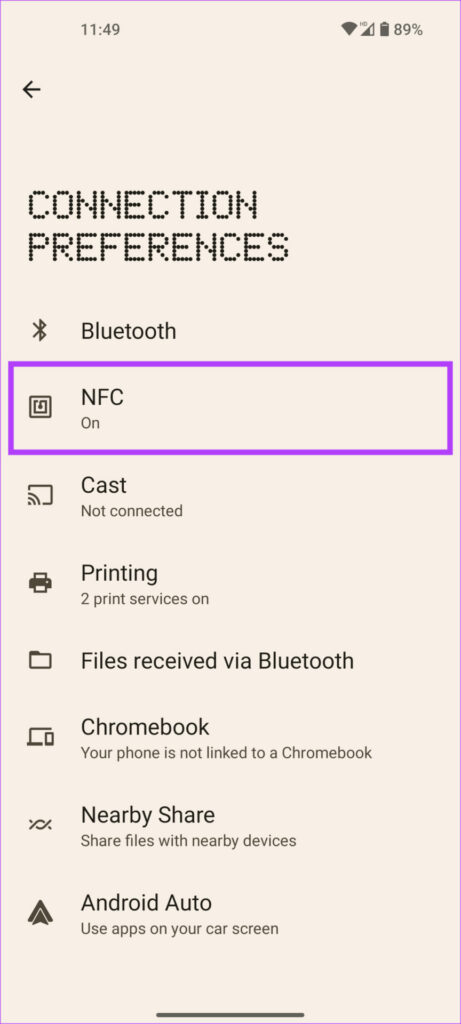
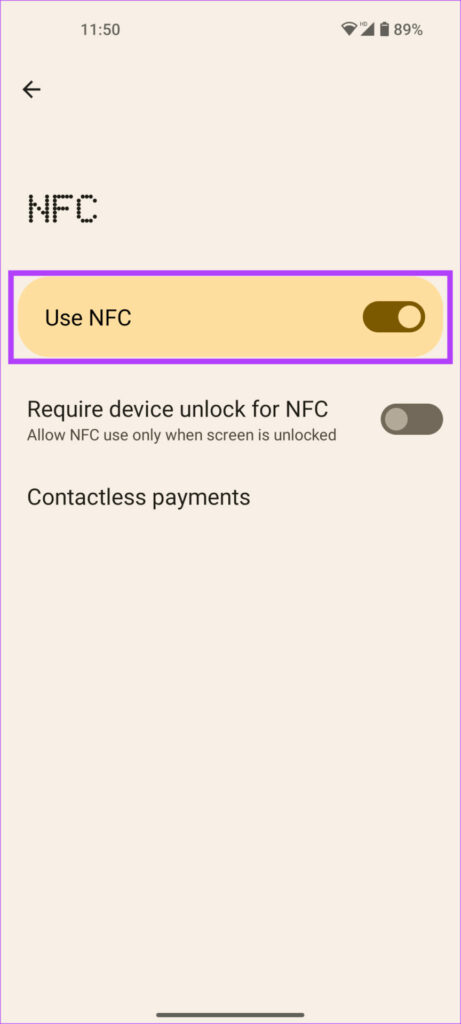
Etapa 5: Ative Usar NFC.
Se a alternância já estiver ativada, desative-a e reative-a para garantir que não haja nenhuma falha que impeça o NFC de funcionar corretamente.
2. Toque em seu telefone na área certa
O módulo NFC dentro do telefone está localizado em uma pequena área geralmente na parte traseira do telefone. A localização varia dependendo do telefone que você possui, mas geralmente fica no centro do telefone ou próximo ao módulo da câmera na parte superior.
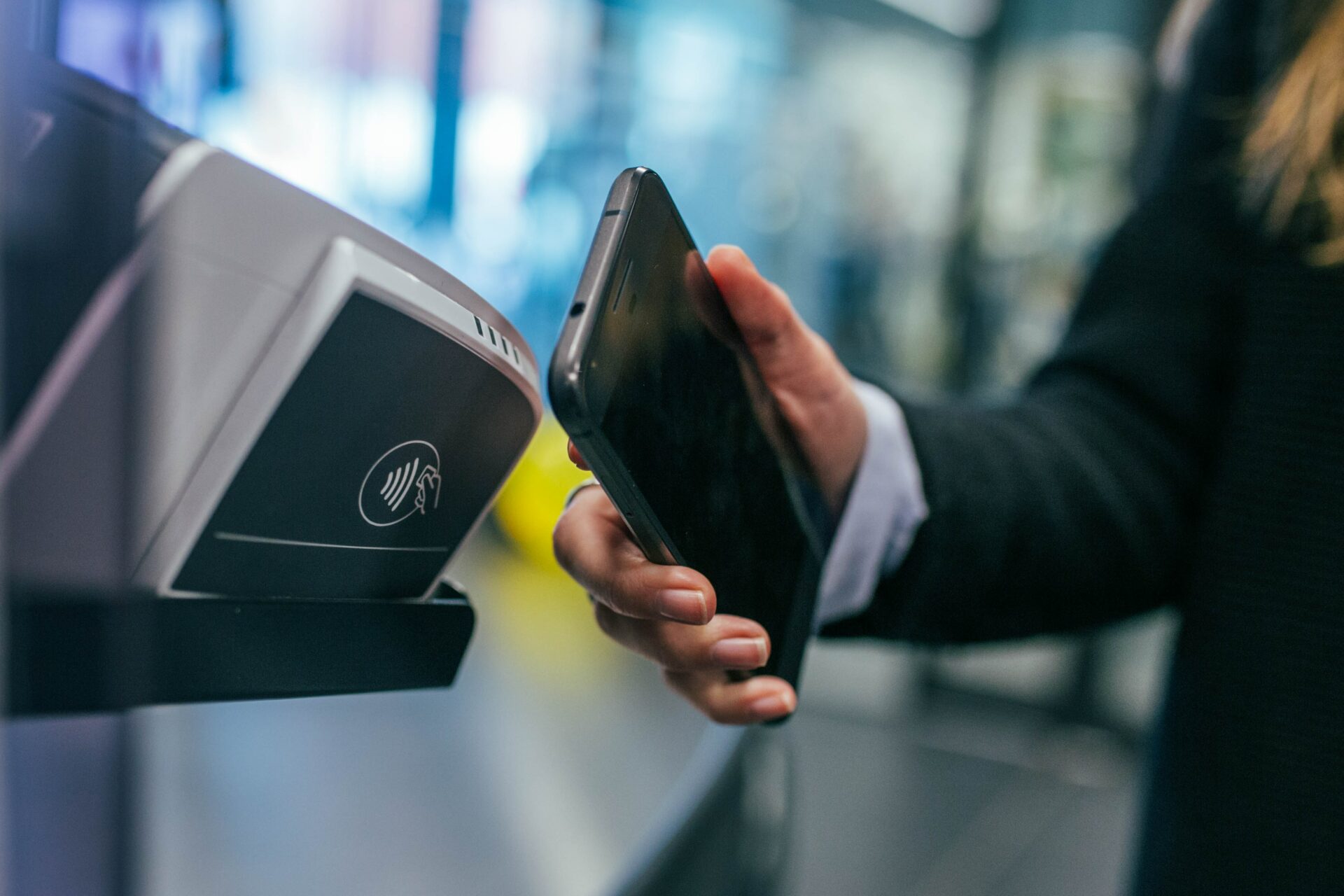
Ao tocar no seu dispositivo para pagar ou se conectar via NFC, certifique-se de que está tocando seu telefone na área onde o módulo NFC está localizado. Se você não souber a posição correta, basta tocar em diferentes áreas do telefone na etiqueta NFC ou na máquina POS até que seja detectado.
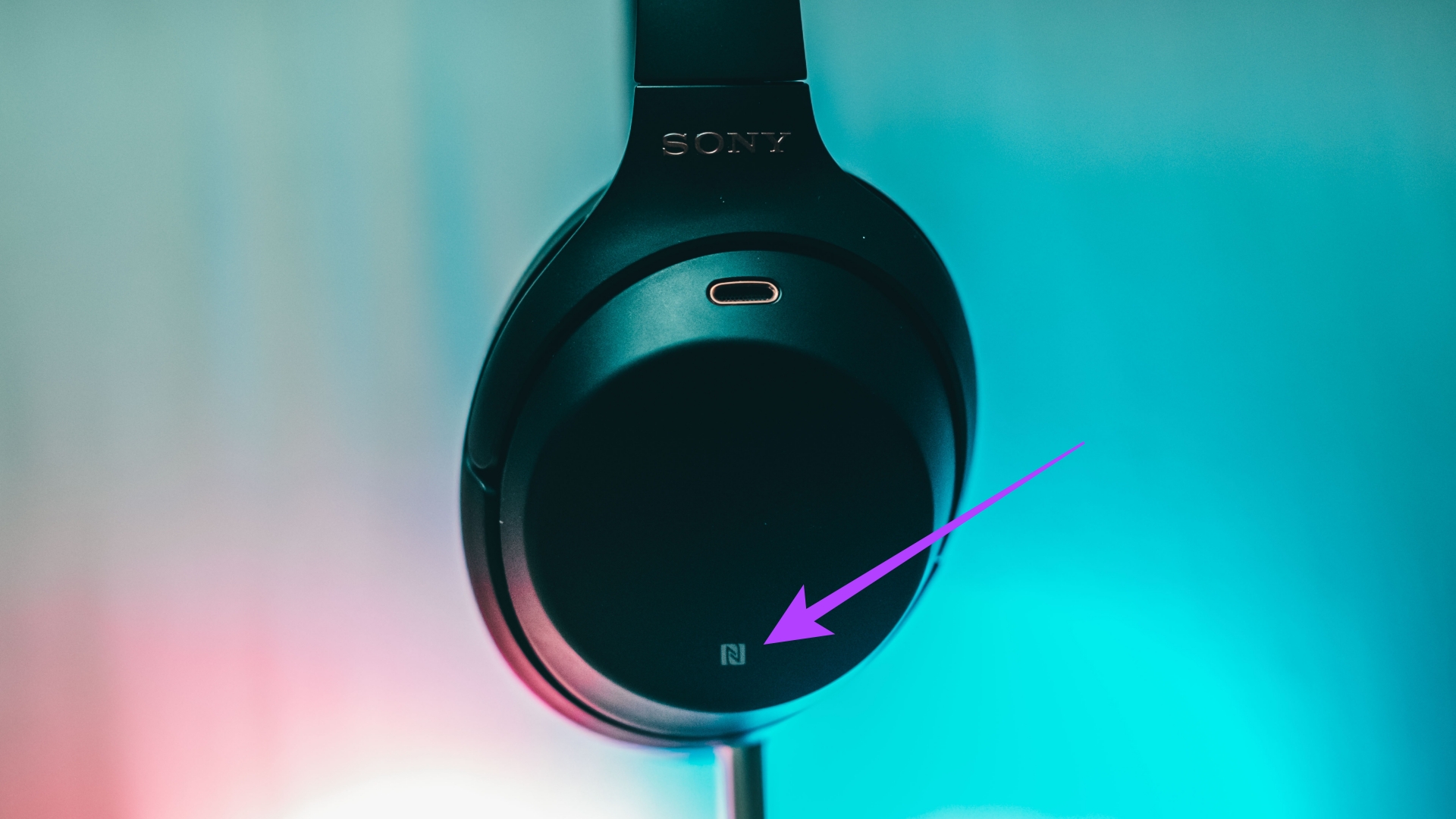
Também é vital que você toque o módulo NFC do seu telefone no módulo NFC presente em uma etiqueta ou em um terminal de pagamento. Cada terminal de pagamento ou máquina POS terá uma área dedicada para NFC indicada pelo ícone de Wi-Fi. Toque seu telefone exatamente nessa área para que ele funcione.
3. Remova seu estojo se for grosso ou metálico
Caixas grossas e metálicas podem obstruir o funcionamento do NFC. NFC funciona a uma distância máxima de 4 cm. Portanto, uma capa grossa pode aumentar a distância e impedir que os módulos NFC se comuniquem quando você toca seu telefone em um terminal habilitado para NFC.
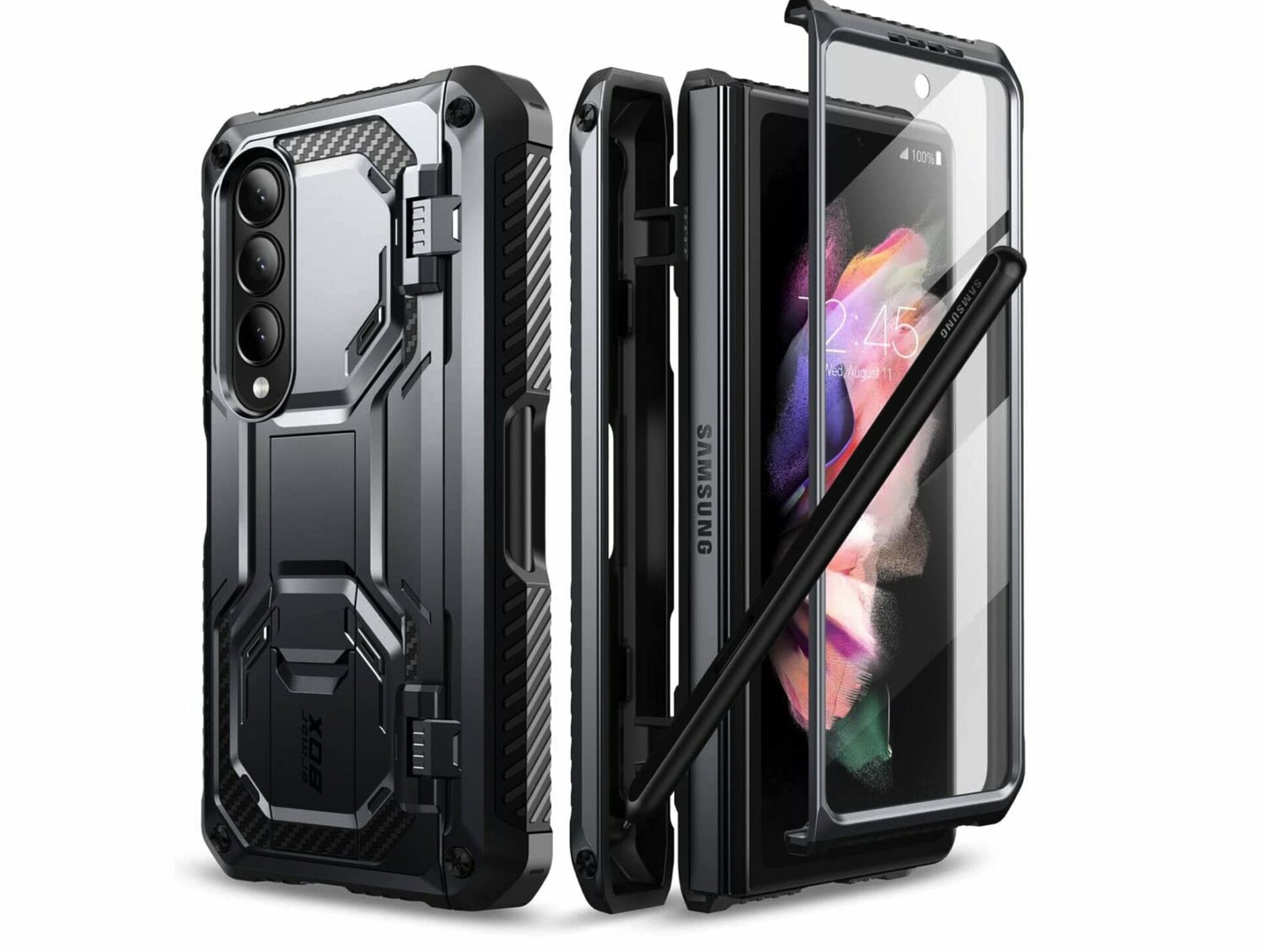
Além disso, uma caixa metálica pode interferir no funcionamento das bobinas NFC. O NFC não funciona através de uma superfície metálica, por isso é melhor remover um gabinete que tenha qualquer tipo de componente metálico ou magnético antes de usar o NFC.
4. Desbloqueie seu telefone antes de tocar
O principal caso de uso de NFC no Android é para pagamentos sem contato. É por isso que, por padrão, você não pode usar NFC quando o telefone está bloqueado. O recurso está presente para interromper pagamentos não autorizados. Desbloqueie seu telefone com seu PIN ou biometria antes de tocar no telefone para pagar em um terminal.
Se o Google Pay NFC não estiver funcionando no seu telefone, esse pode ser o principal motivo. Se você acha que isso é um incômodo e entende os riscos de ativar o NFC mesmo quando o telefone está bloqueado, você pode ativar o NFC mesmo quando a tela do telefone estiver desligada. Aqui está como fazê-lo.
Passo 1: Abra o aplicativo Configurações no seu telefone.
Passo 2: Toque em Dispositivos conectados.
Etapa 3: Pressione a opção Preferências de Conexão.
Passo 4: Agora, vá para a página de configurações NFC.
Etapa 5: Desative 'Exigir desbloqueio do dispositivo para NFC'.
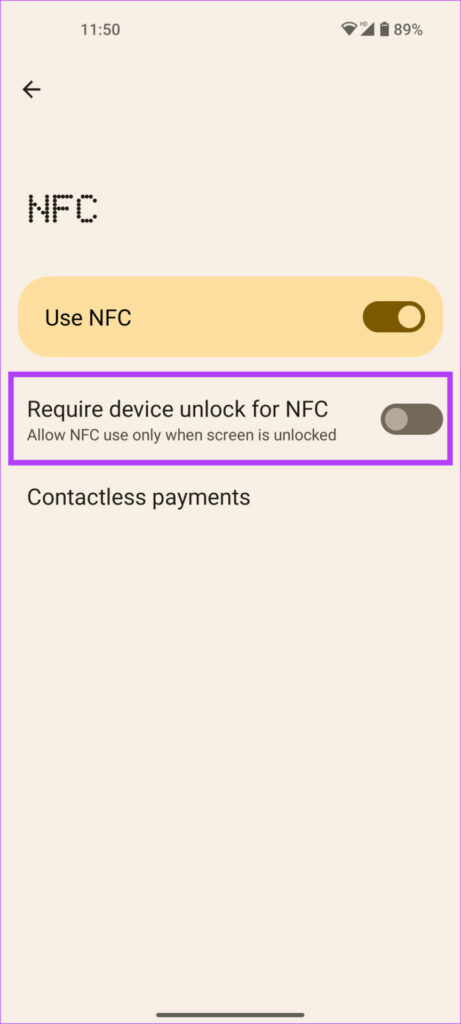
Agora você pode usar NFC em seu telefone sem desbloqueá-lo todas as vezes.
5. Reinicie seu telefone
Muitos problemas - simples e complexos - podem ser resolvidos usando a solução habitual, reinicializando seu telefone. Basta segurar o botão liga / desliga do telefone até ver o menu liga / desliga.
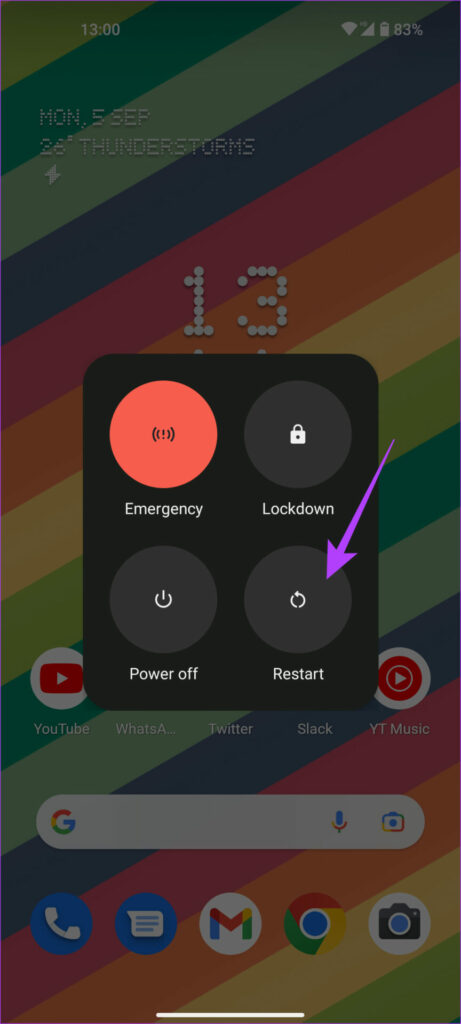
Em seguida, selecione a opção Reiniciar. Aguarde o telefone desligar e ligar novamente antes de tentar usar o NFC novamente.
6. Limpar Cache do Serviço NFC
Tem problemas relacionados a algum aplicativo ou operação no seu dispositivo Android? Limpar o cache é sua opção. Tente limpar o cache do serviço NFC no seu telefone Android e verifique se isso resolve seu problema.
Veja como você pode limpar o cache do serviço NFC no seu dispositivo Android:
Passo 1: Abra o aplicativo Configurações no seu dispositivo.
Passo 2: Toque na opção Aplicativos.
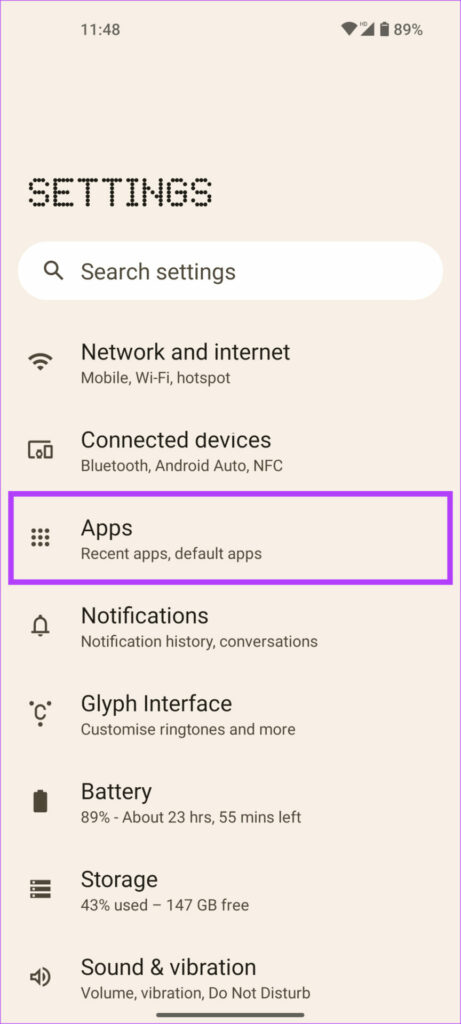
etapa 3: Agora, vá para Ver todos os aplicativos.
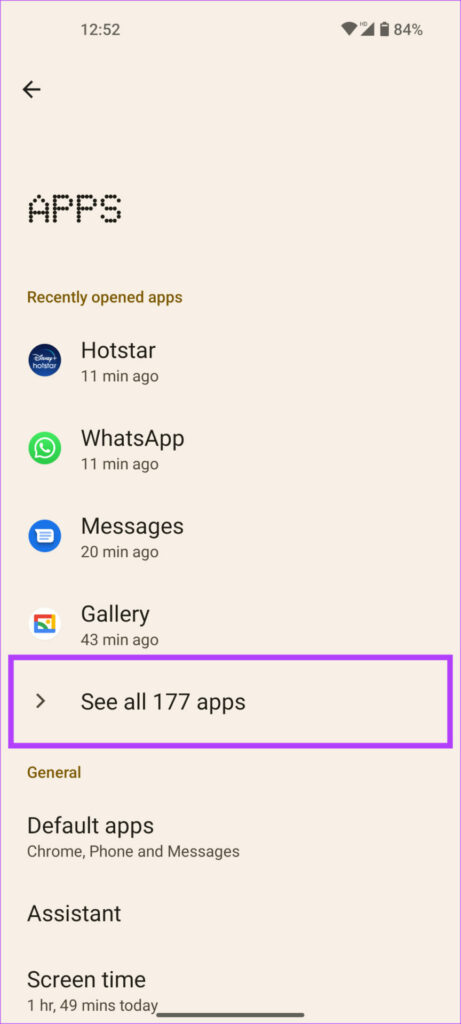
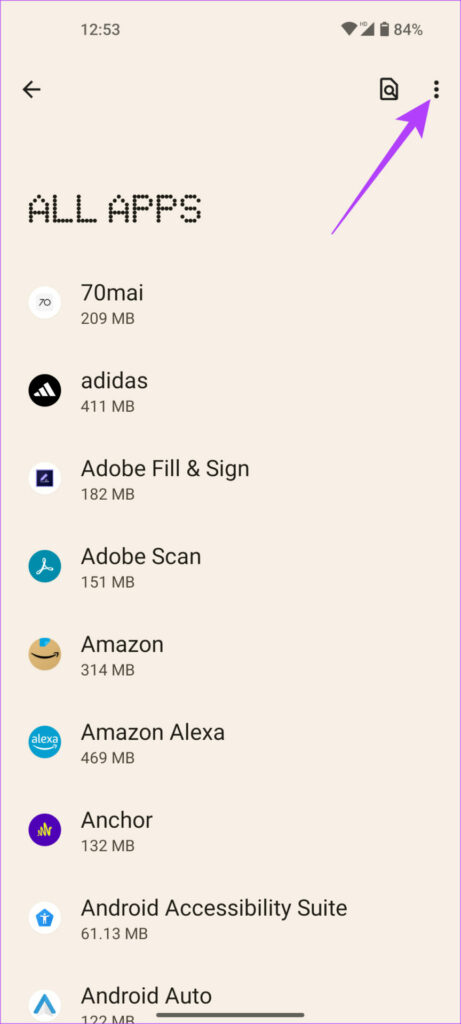
Passo 4: Toque nos três pontinhos no canto superior direito.
Etapa 5: Selecione Mostrar sistema.
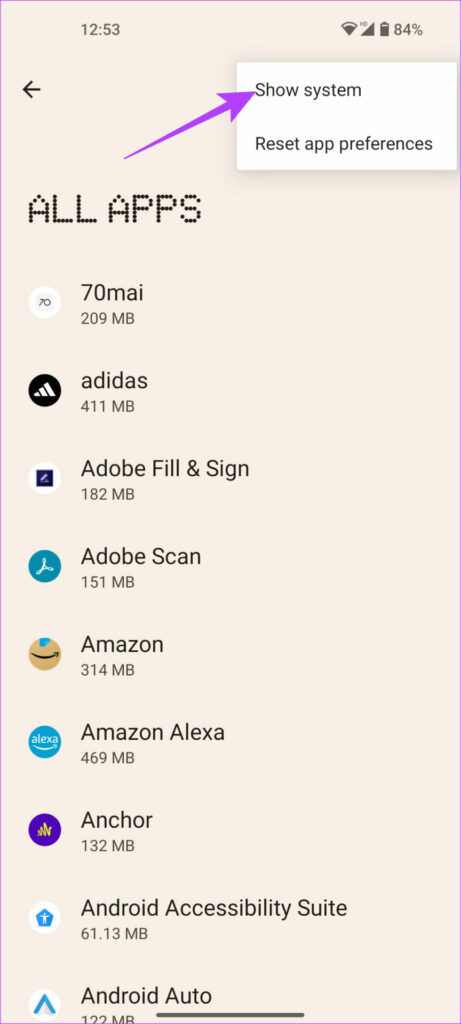
Etapa 6: Localize e selecione Serviço NFC.
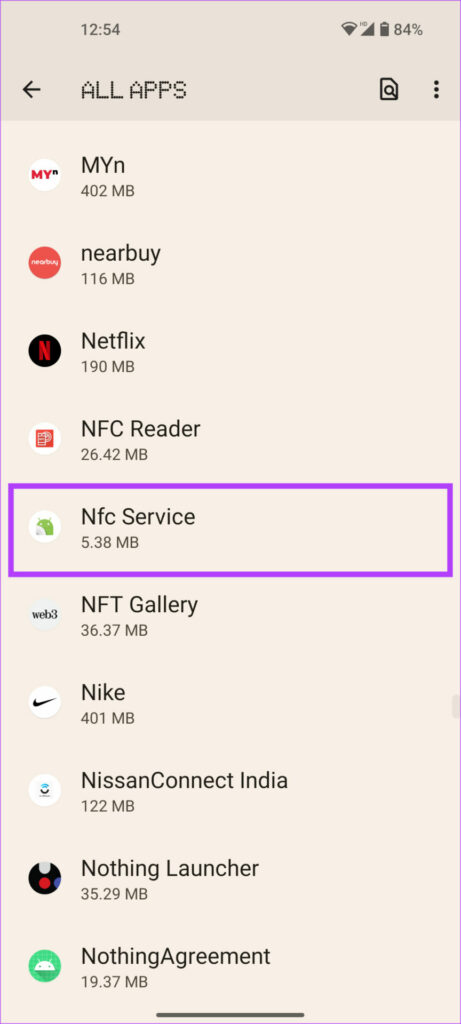
Etapa 7: Agora, toque em Armazenamento e cache.
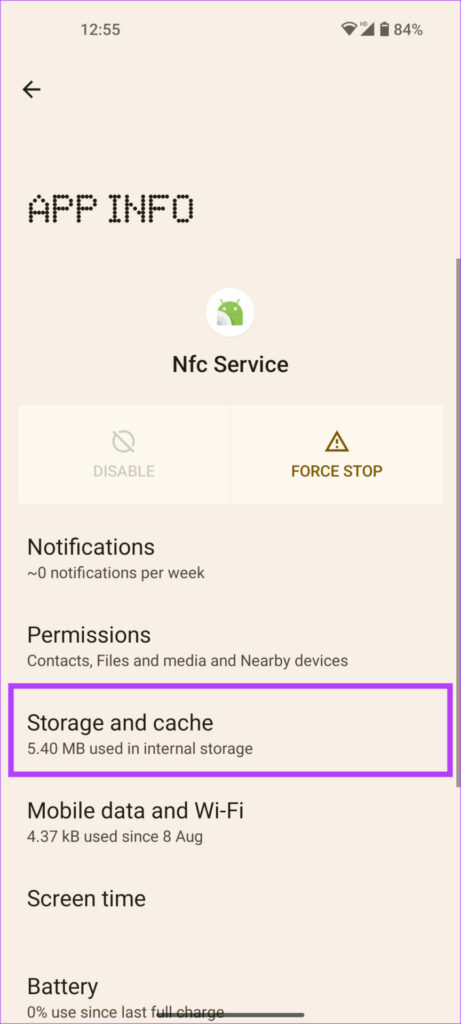
Etapa 8: Prossiga para limpar o cache pressionando o botão correspondente.
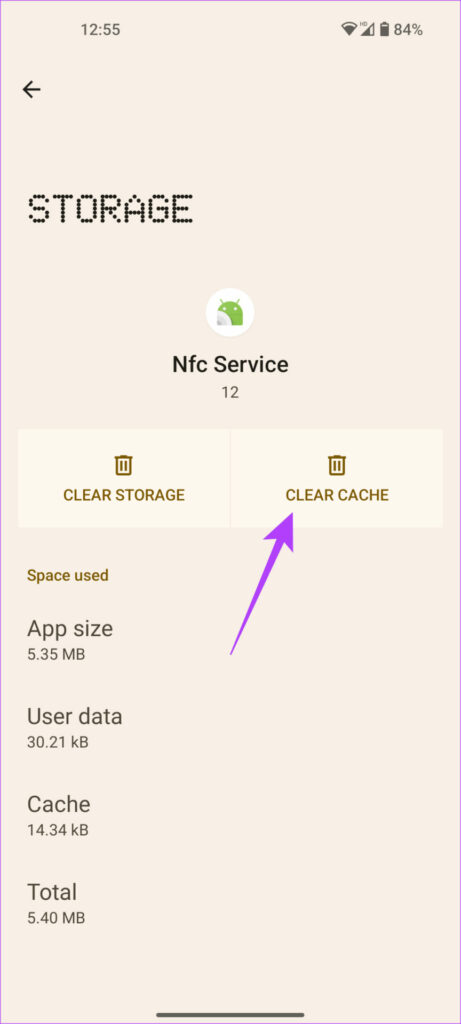
Reinicie o telefone uma vez e tente usar NFC. Esta solução deve funcionar se o NFC não estiver funcionando no seu telefone Samsung ou em qualquer dispositivo Android.
7. Defina o aplicativo padrão para tocar e pagar
Você pode ter vários aplicativos em seu telefone que suportam o recurso de tocar e pagar. Nesse caso, definir um aplicativo padrão é útil, pois os aplicativos não interferem no funcionamento um do outro. Veja como você pode definir um aplicativo de sua escolha como o aplicativo padrão para pagamentos NFC.
Passo 1: Abra o aplicativo Configurações no seu telefone.
Passo 2: Toque em Dispositivos conectados.
Etapa 3: Pressione a opção Preferências de Conexão.
Passo 4: Agora, vá para NFC.
Etapa 5: Selecione Pagamentos sem contato.
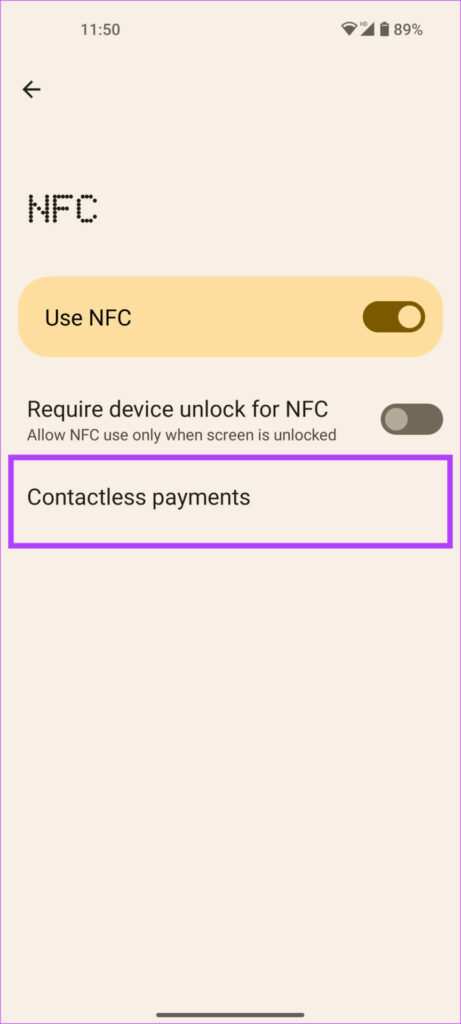
Etapa 6: Toque em Padrão de pagamento.
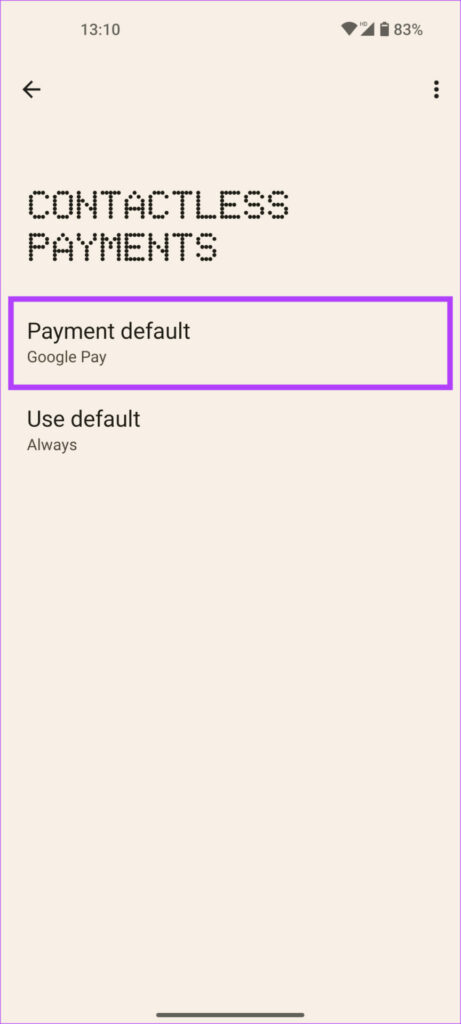
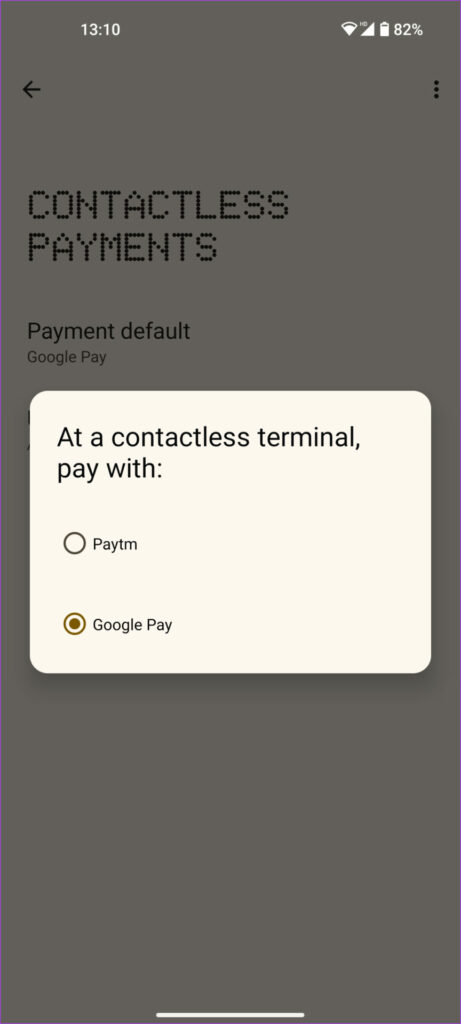
Etapa 7: Selecione o aplicativo que você usa com mais frequência e deseja pagar sempre que tocar no telefone em um terminal.
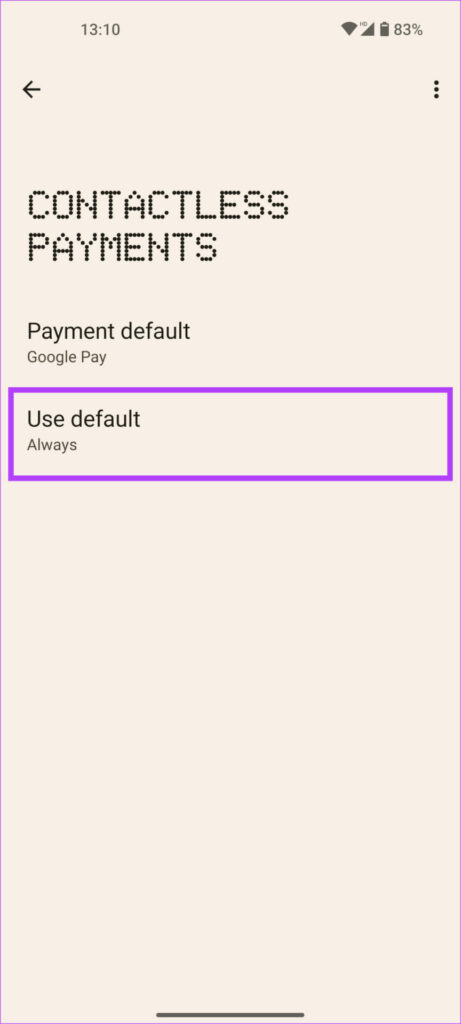
Etapa 8: Agora, toque em Usar padrão.
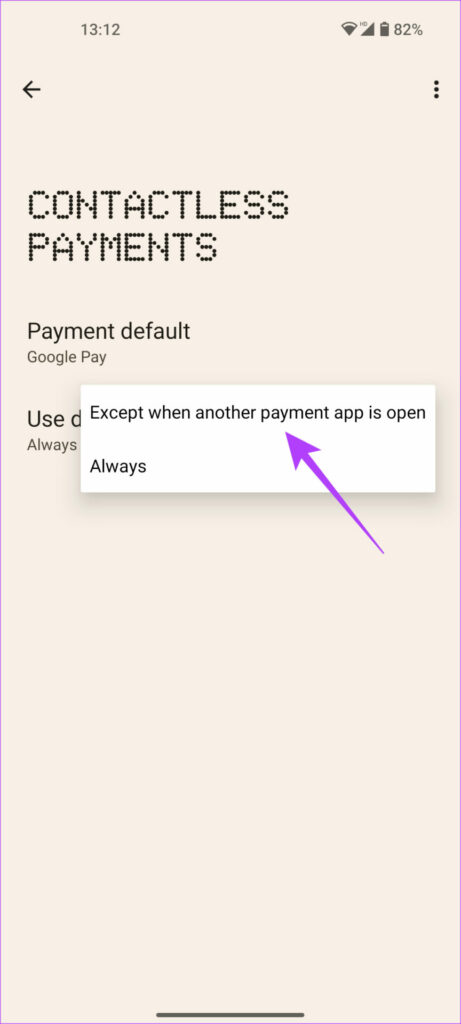
Etapa 9: Escolha 'Exceto quando outro aplicativo de pagamento estiver aberto' para permitir que um aplicativo diferente use NFC sempre que estiver aberto.
8. Redefinir as configurações de rede
Você tentou sua mão nas soluções acima e nada funcionou? Redefinir suas configurações de rede pode ser seu cavaleiro branco. Ao redefinir as configurações de rede em seu dispositivo, vários parâmetros, incluindo Wi-Fi, Bluetooth, dados de celular e NFC, são redefinidos para as configurações padrão de fábrica.
Isso garantirá que qualquer configuração que impeça o NFC de funcionar corretamente será alterada. Aqui está como fazê-lo.
Passo 1: Abra o aplicativo Configurações no seu telefone Android.
Passo 2: Role para baixo para encontrar a opção Sistema e toque nela.
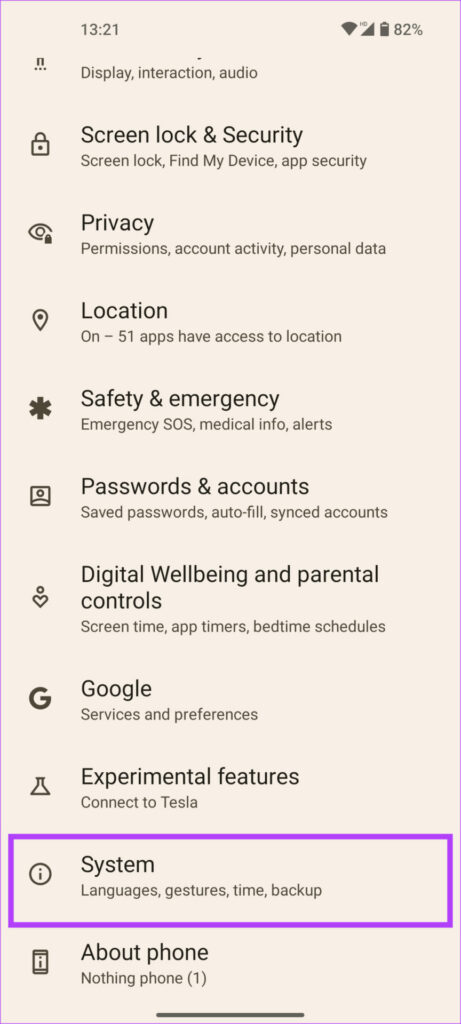
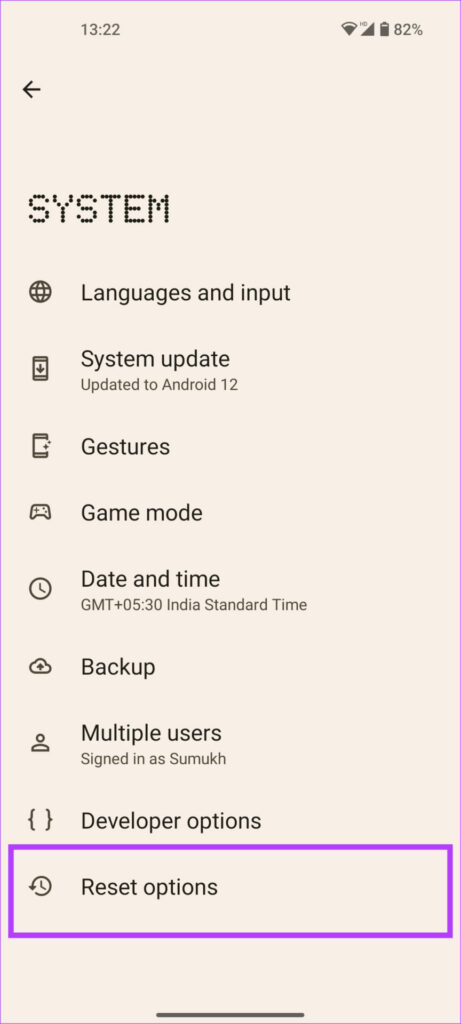
Etapa 3: Agora, vá para Redefinir Opções.
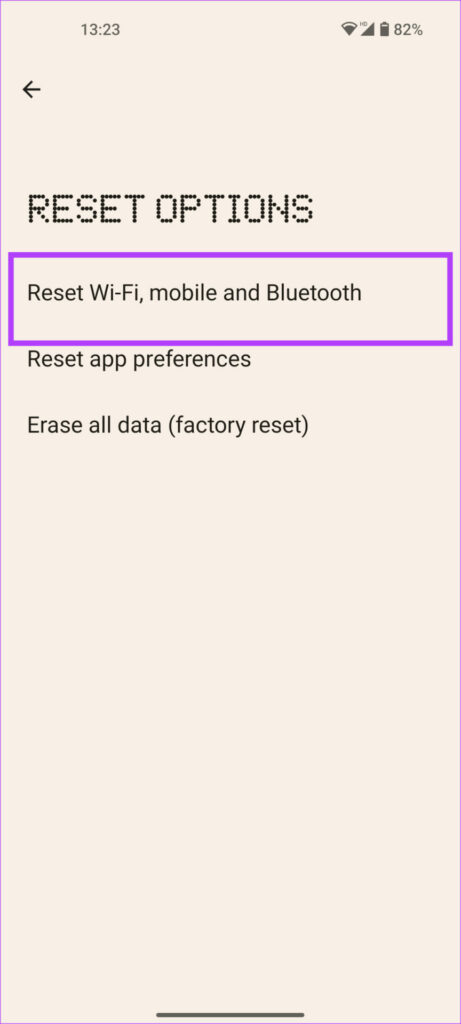
Passo 4: Toque em 'Redefinir Wi-Fi, Celular e Bluetooth'.
Etapa 5: Por fim, selecione o botão Redefinir configurações.
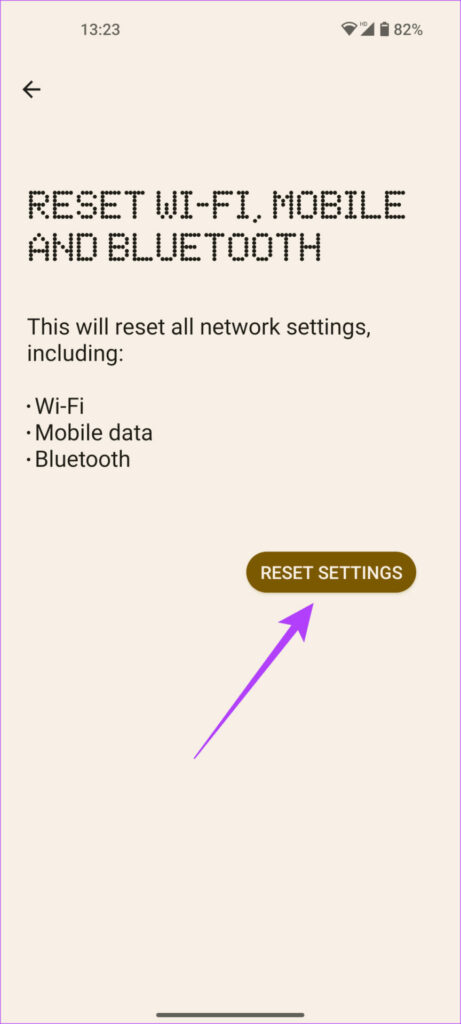
Isso redefinirá todas as configurações de rede do seu telefone. Observe que redefinir as configurações de rede desconectará e esquecerá todas as suas redes Wi-Fi, dispositivos Bluetooth e preferências de dados móveis. Você terá que se conectar aos seus dispositivos manualmente mais uma vez.
Perguntas frequentes sobre NFC que não funciona em dispositivos Android
Não, muitos dispositivos voltados para o orçamento economizam no NFC. Você pode verificar no site do fabricante as especificações para verificar se o seu telefone suporta NFC.
Se você ficar em uma região onde o NFC não é muito popular, é provável que seu telefone não tenha NFC, pois a marca pode economizar algum custo excluindo um recurso que não é amplamente utilizado.
Sim, você pode tocar seu telefone para pagar via NFC em qualquer terminal sem uma conexão ativa com a Internet.
Sim, o Google Pay é compatível com pagamentos sem contato via NFC.
Toque com estilo
Restaure a funcionalidade de tocar para pagar em seu telefone Android seguindo as etapas acima para tornar sua experiência de pagamento ainda mais conveniente. Geralmente, quando o NFC não está funcionando no Android, o problema está em estabelecer uma conexão, então tente as soluções que envolvem o caso e toque no lugar certo primeiro.


