
A tela é uma parte vital de um smartphone. Se algo estiver errado com a tela, você poderá se esforçar até para usar o telefone corretamente. Enquanto assiste a um filme ou navega pelo aplicativo da galeria no seu iPhone, você pode visualizar o conteúdo facilmente na tela.
Às vezes, a tela do seu iPhone pode não funcionar da maneira que você pretende. Seja a tela ficar preta durante uma chamada ou o brilho automático não funcionar. Outro problema semelhante é que os níveis de brilho da tela do iPhone continuam diminuindo. Aqui estão algumas soluções simples para empregar quando a tela do seu iPhone continua escurecendo automaticamente.
1. Desative o brilho automático
Uma causa comum para a tela do seu iPhone escurecer automaticamente é o brilho automático. Este recurso ajusta automaticamente o brilho da tela dependendo da luz ambiente. No entanto, o brilho automático pode parecer instável às vezes, portanto, convém desativá-lo momentaneamente para ver se ele corrige o problema.
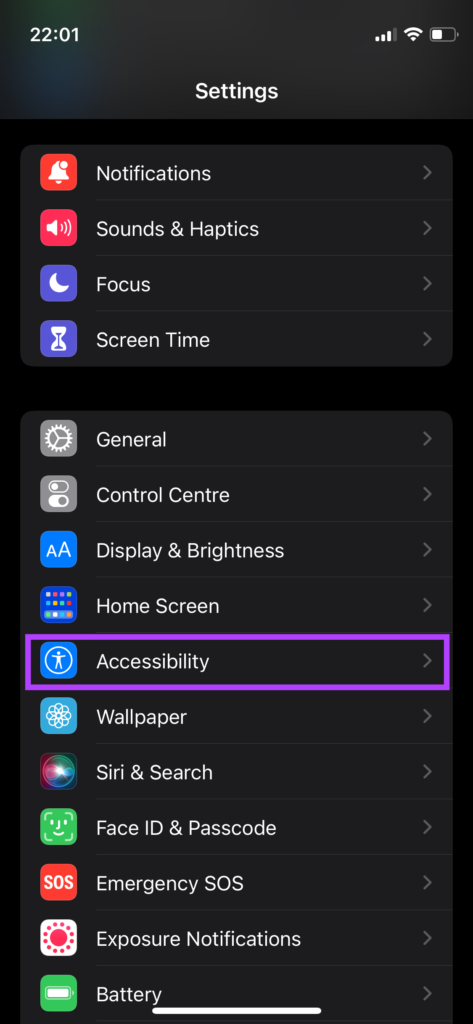
Passo 1: Abra o aplicativo Configurações no seu iPhone e navegue até a seção Acessibilidade.
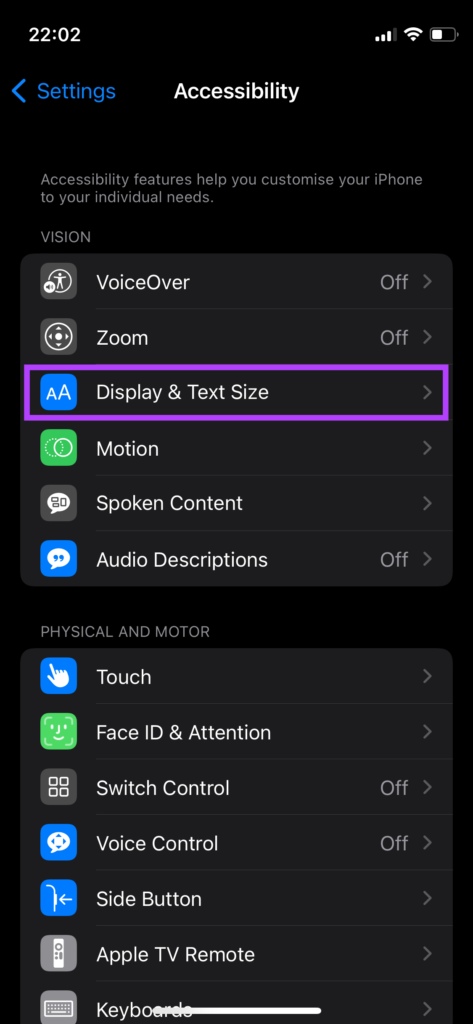
Passo 2: Toque em Tamanho de exibição e texto.
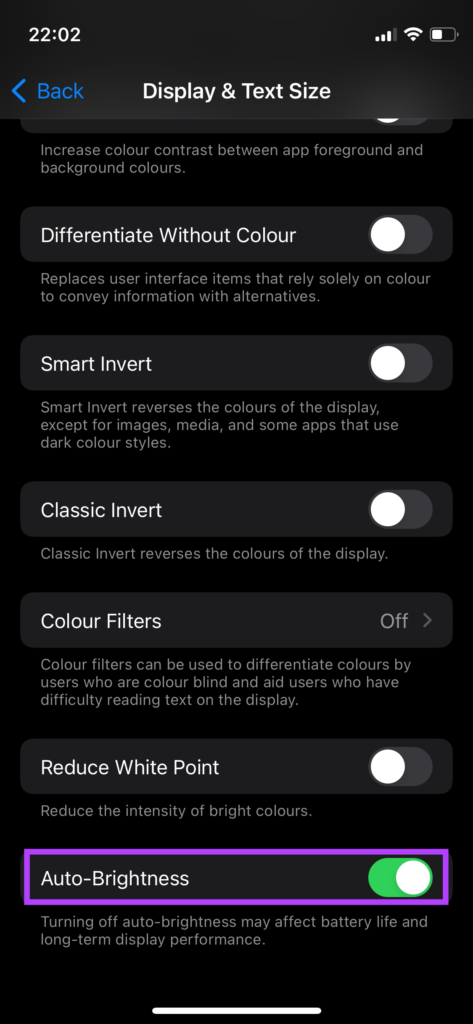
Etapa 3: Role para baixo e você encontrará a alternância de brilho automático. Desligue isso.
2. Ajuste manualmente o brilho
O brilho da tela do seu iPhone pode ser muito baixo para o seu ambiente, especialmente quando você sai durante o dia. Nesse caso, sua tela ficará escura e ilegível. Veja como você pode aumentar o brilho da tela manualmente para ver se isso faz alguma diferença.
Passo 1: Se você estiver usando um iPhone sem um botão de início, deslize para baixo no canto superior direito da tela do seu iPhone para acessar o centro de controle. Em um iPhone com botão de início, deslize de baixo para cima.
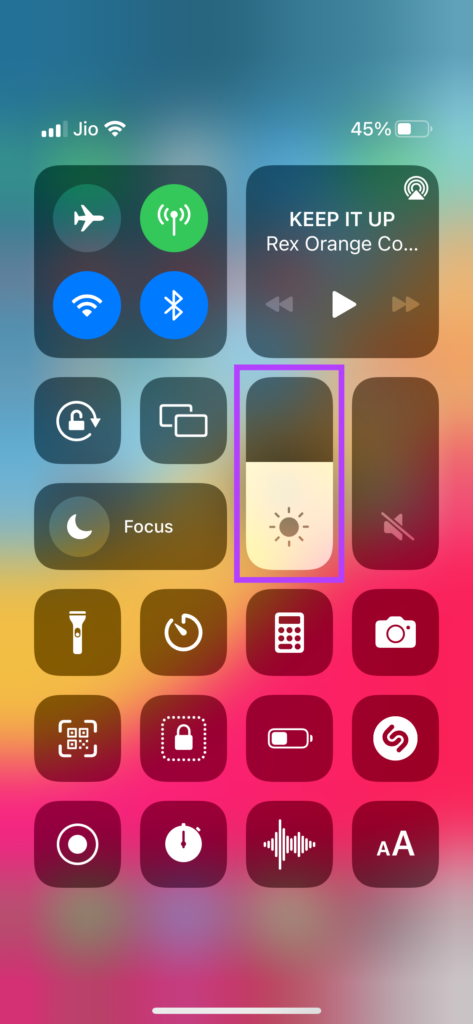
Passo 2: Deslize para cima no controle deslizante de brilho para aumentar o brilho para o nível desejado.
3. Desative o modo de baixo consumo
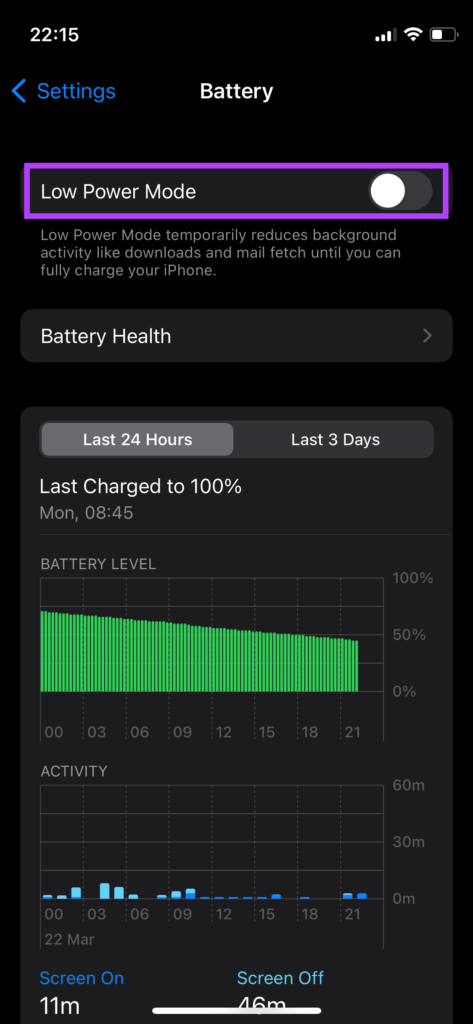
Se o seu iPhone estiver com pouca bateria, o Modo de baixo consumo pode ter sido ativado automaticamente. Isso limitará alguns recursos do seu iPhone para economizar bateria. E um desses recursos também inclui o brilho reduzido da tela. Veja como você pode desativar o Modo de baixo consumo.
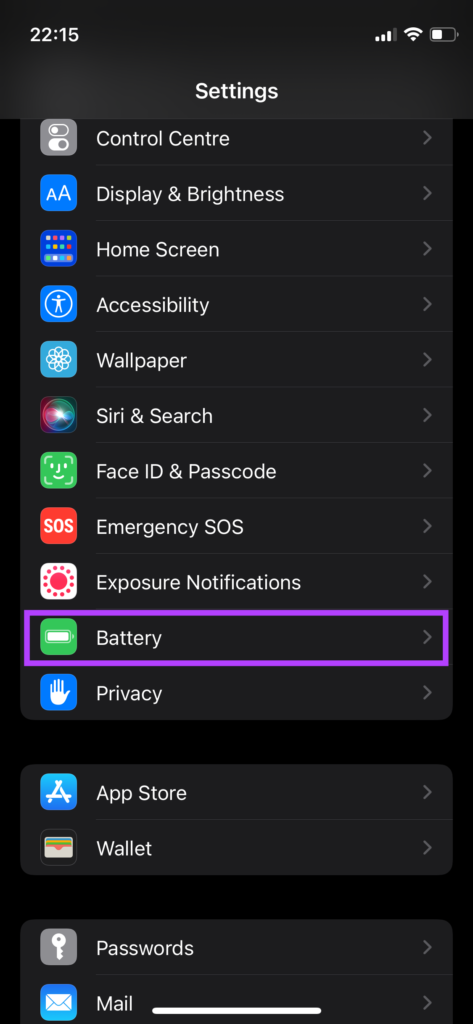
Passo 1: Abra o aplicativo Configurações no seu iPhone e selecione a opção Bateria.
Passo 2: A primeira opção na parte superior é o Modo de baixo consumo. Desative a alternância ao lado dele.
4. Deixe seu iPhone esfriar
Um dos motivos mais comuns para a tela do iPhone escurecer é o superaquecimento. Se você estiver usando seu iPhone extensivamente por um período contínuo, ele poderá superaquecer e escurecer a tela. Além disso, pode ocorrer se você usar o iPhone ao ar livre por um longo período e se envolver em tarefas que exigem recursos, como jogos, clicar em fotos ou editar vídeos.
A solução é manter seu iPhone em standby em um ambiente relativamente mais fresco. Evite usá-lo por um tempo e deixe esfriar. Quando as temperaturas voltarem ao normal, você poderá usar seu iPhone em níveis mais altos de brilho.
5. Desative o tom verdadeiro
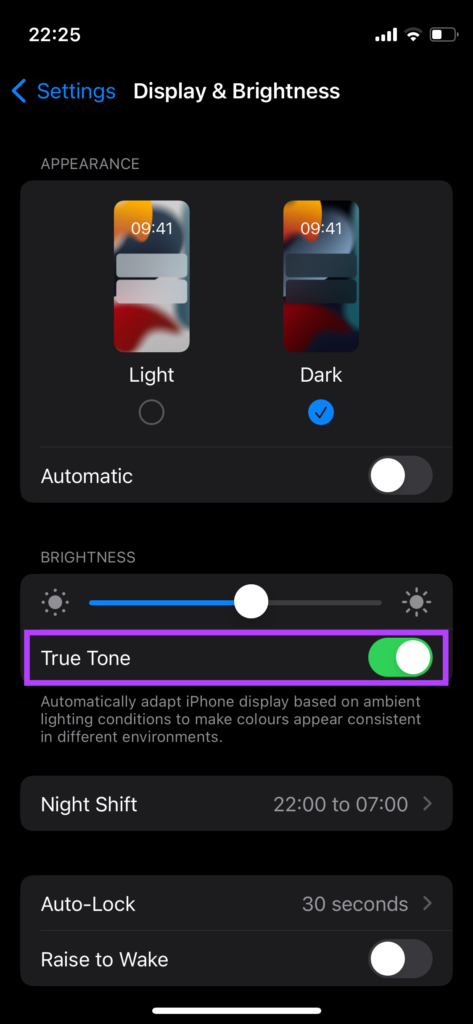
True Tone é um recurso que ajusta automaticamente o contraste e a temperatura da cor da tela com base na iluminação ambiente. Às vezes, isso pode fazer com que sua tela pareça um pouco opaca. Você pode desabilitar o True Tone para verificar se isso faz alguma diferença no brilho da tela.
Passo 1: Abra o aplicativo Configurações no seu iPhone e vá para Tela e brilho.
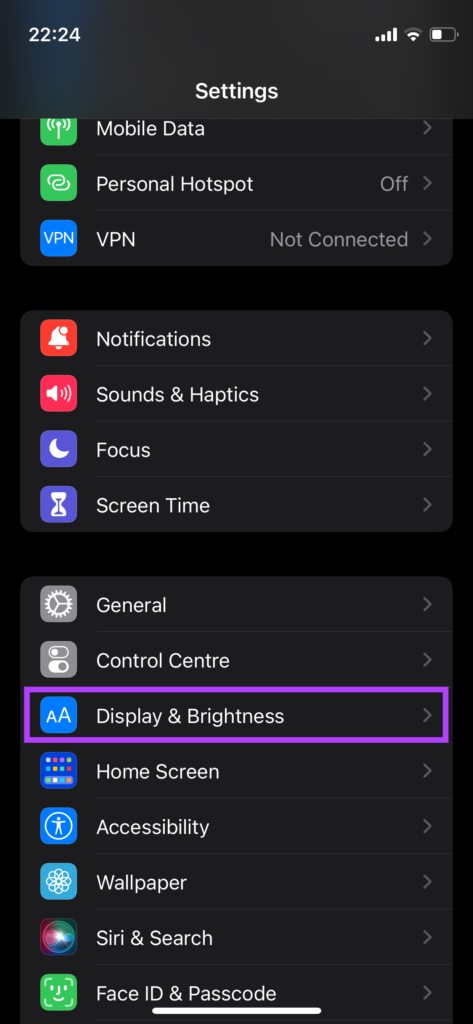
Passo 2: Desative a alternância ao lado de True Tone.
6. Desative o turno da noite
A Apple inclui o Night Shift no iPhone para reduzir a quantidade de luz azul emitida pela tela. Esse recurso faz com que a tela pareça mais quente (um pouco amarelada) à noite, sendo mais fácil para os olhos. Portanto, se a luz noturna for acionada mais cedo do que você programou, desativá-la pode fazer com que a tela do seu iPhone pareça menos escura.
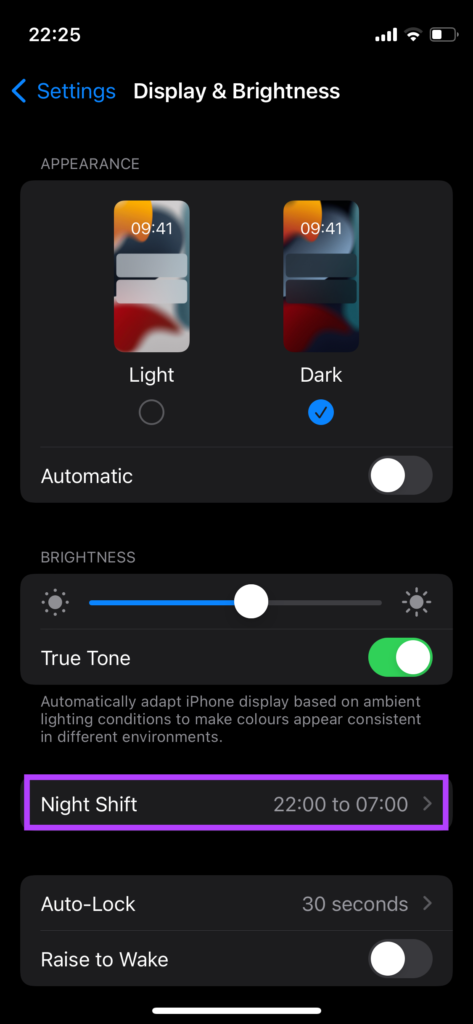
Passo 1: Abra o aplicativo Configurações no seu iPhone e vá para Tela e brilho.
Passo 2: Toque em Turno da noite.
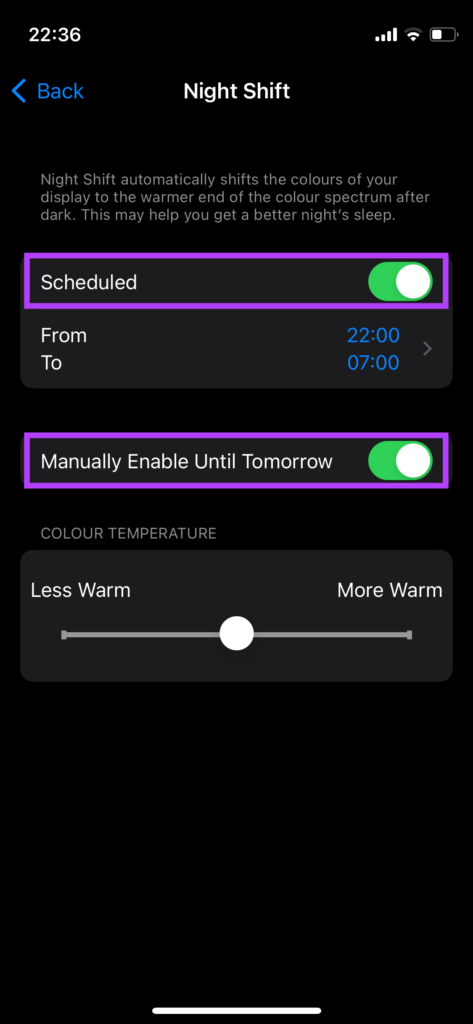
Etapa 3: Desative as alternâncias ao lado de Agendado e 'Ativar manualmente até amanhã'.
7. Mude para o modo de luz
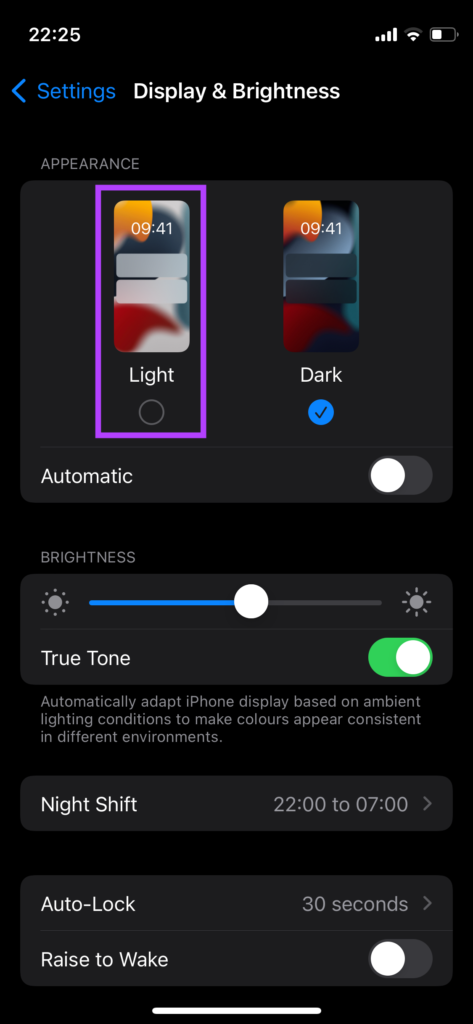
O modo escuro pode ajudá-lo a economizar bateria se o seu iPhone tiver uma tela OLED. Também parece indiscutivelmente melhor e é menos severo em cenários de pouca luz. No entanto, pode fazer com que a tela do seu iPhone pareça opaca, especialmente sob luz solar direta. Você pode alternar para o modo de luz para corrigir isso.
Passo 1: Abra o aplicativo Configurações no seu iPhone e vá para Tela e brilho.
Passo 2: Selecione Luz na seção Aparência.
8. Force a reinicialização do seu iPhone
Às vezes, uma reinicialização forçada pode corrigir problemas comuns no seu iPhone. Se nenhuma das soluções acima funcionou para você, veja como você pode forçar a reinicialização do seu iPhone e ver se ele corrige o problema de escurecimento da tela.
Para iPhone 6s ou inferior:
Pressione e segure o botão Home e o botão Power ao mesmo tempo. Solte-os quando vir o logotipo da Apple.
Para iPhone 7:
Pressione e segure a tecla Diminuir volume e o botão Liga / Desliga. Solte-os quando vir o logotipo da Apple.
Para iPhone 8 e superior:
Pressione e solte a tecla Aumentar volume, pressione e solte a tecla Diminuir volume e, em seguida, pressione e segure o botão Lateral/Energia até ver o logotipo da Apple.
Diga adeus ao escurecimento da tela
Depois de seguir os métodos mencionados acima, você não terá que lidar com uma tela escura do iPhone. Na maioria das vezes, a tela fica fraca devido ao superaquecimento (especialmente no verão), então a melhor maneira é permitir que ela esfrie, reinicie e use-a normalmente novamente depois de um tempo.
Fonte Adicione ao Google Notícias


