
Você costuma receber uma mensagem “Sua conexão não é particular” no Chrome? Além disso, ele marca junto com o aviso “Não seguro” na barra de endereço do Google Chrome? Você deve confiar na mensagem e presumir que ela existe para protegê-lo de sites incompletos. No entanto, pode ser um problema do seu lado e, nesses casos, corrija o problema antes de continuar encontrando um erro de SSL.

SSL significa Secure Socket Layer, um protocolo de segurança universalmente reconhecido responsável por garantir que os sites que você visita na Internet sejam seguros e que os dados trocados entre o servidor da Web e o navegador da Internet sejam criptografados.
Os erros de certificado SSL também possuem códigos de erro exclusivos com significados diferentes. Neste guia de solução de problemas, mostraremos o que significam alguns desses códigos de erro, os fatores que causam os erros e como corrigi-los.
1. Altere a data e hora do computador
Se as configurações de data e hora do seu computador estiverem incorretas, os seguintes códigos de erro SSL podem aparecer no Chrome enquanto você navega nas páginas da web.
Net :: ERR_CERT_DATE_INVALID
NET :: ERR_CERT_AUTHORITY_INVALID
Uma maneira de corrigir esse erro e evitar ocorrências futuras é configurar seu computador para atualizar suas configurações de data e hora automaticamente.
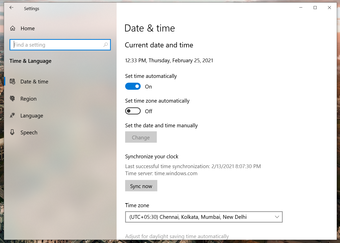
Para Windows, abra o aplicativo Configurações e navegue até Hora e idioma> Data e hora e ative as opções Definir hora automaticamente e Definir fuso horário automaticamente.

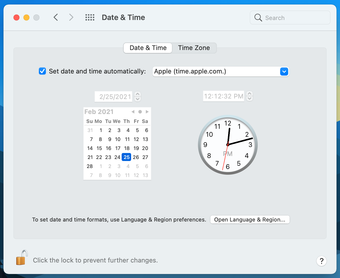
Os usuários do Mac podem ir para Preferências do sistema> Data e hora> confirmar a identidade para fazer alterações no canto inferior esquerdo e ativar a opção Definir data e hora automaticamente.

2. Limpe o cache de estado SSL
Siga as etapas abaixo para limpar o cache de estado SSL no menu Propriedades da Internet.
Passo 1: Pressione a tecla Windows + R e digite inetcpl.cpl e pressione Enter para abrir as Propriedades da Internet.
Passo 2: Vá para a guia “Conteúdo” e clique no botão Limpar estado SSL.

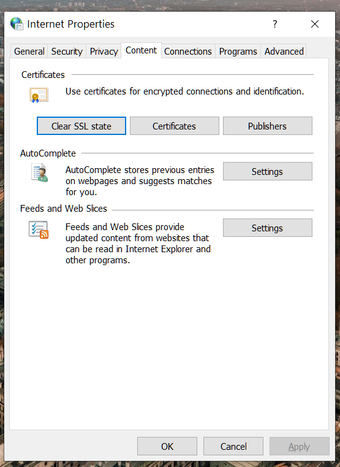
Etapa 3: Feche tudo e reinicie o PC para salvar as alterações.
Se isso não corrigir o erro do certificado SSL no Chrome, vá para o próximo método.
3. Limpar cache e cookies do Google
Um cache corrompido pode arruinar o seu dia. Quase sempre é seguro limpar o cache, então não há razão para não tentar.
Se houver dados de navegação sobrecarregados em seu Google Chrome, isso pode fazer com que o navegador gere um erro de SSL.
Siga as etapas abaixo para limpar o histórico de navegação, o cache e os cookies do seu navegador.
Passo 1: Abra o Google Chrome, toque no menu de três pontos na parte superior.
Passo 2: Navegue até Mais ferramentas> Limpar dados de navegação.
Etapa 3: No menu a seguir, vá para Avançado e selecione Arquivos de cache e cookies para excluir.

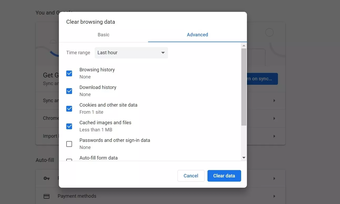
Em seguida, reinicie o navegador Google Chrome e inspecione se os problemas com o erro de certificação de segurança do Google Chrome foram corrigidos ou não.
4. Desative as extensões do Google Chrome
As extensões desempenham um papel vital no ecossistema do Chrome. Usando extensões, é possível adicionar mais recursos à interface e funcionalidade básicas do Chrome. No entanto, alguns podem não ter manutenção ativa, podem estar desatualizados ou desenvolver incompatibilidades com novas compilações do Chrome.
Se você tiver dezenas de extensões do Chrome instaladas, pode ser difícil descobrir qual delas está causando o problema.
Por isso, a solução mais fácil é desabilitar todas as extensões e habilitar apenas as que você precisa de cada vez.
Passo 1: Abra o Google Chrome, toque no menu de três pontos na parte superior.
Passo 2: Navegue até Mais ferramentas> Extensões.


Etapa 3: Isso abrirá o menu Extensão. Toque no botão Remover e remova as extensões do Chrome.
5. Use o Chrome no modo de navegação anônima
Desativar todas as extensões do Chrome não é uma solução lógica para a maioria, pois você pode precisar delas no seu uso diário. Em vez disso, você pode optar pelo modo de navegação anônima do Chrome para navegar na web, pois desativa todas as extensões do Chrome temporariamente.
Isso pode ajudar a determinar se as extensões maliciosas são responsáveis pelos erros de segurança do Google Chrome. Toque no ícone do menu de três pontos no canto superior direito e selecione Nova janela anônima.

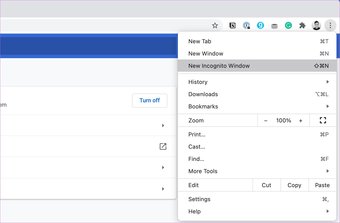
Se você não obtiver os erros do certificado de segurança SSL no Chrome ao navegar nos sites afetados em uma janela anônima, provavelmente instalou uma extensão inválida. Nesses casos, você pode aplicar o truque acima e corrigir o problema.
6. Redefinir todas as configurações do Chrome
Isso pode ajudar porque há momentos em que ajustar as configurações erradas pode eventualmente causar problemas com o Chrome, especialmente se você estiver habilitando recursos beta.
Você pode corrigir tudo isso reiniciando o Chrome.
Passo 1: Inicie o Chrome e abra as Configurações.
Passo 2: Role para baixo e clique em Avançado para abrir todas as configurações.

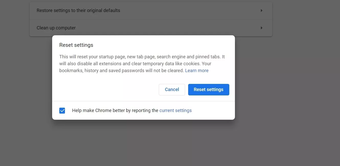
Etapa 3: Role para baixo até a seção Redefinir e limpar e clique em Restaurar configurações aos padrões originais.
Isso abrirá uma janela com um aviso informando que o Windows irá redefinir todas as configurações do Chrome. Basta selecionar Redefinir configurações para continuar.
Lembre-se de que isso desabilitará todas as suas extensões, apagará os dados temporários e apagará todos os cookies. No entanto, isso não afetará os favoritos, o histórico e as senhas salvas.
7. Use o Chrome Malware Scanner
Se nenhum dos truques acima funcionou, seu sistema pode ter malware que está interferindo com o Chrome. A boa notícia é que o Google integrou um scanner anti-malware que fará a varredura do seu computador e encontrará quaisquer problemas.
Passo 1: Abra o Chrome e vá para Configurações.
Passo 2: Role para baixo e clique em Avançado para abrir todas as configurações.

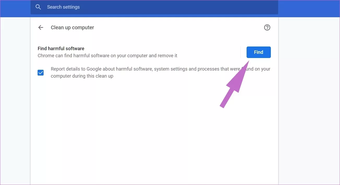
Etapa 3: Role para baixo até a seção Reinicializar e limpar e clique em Limpar computador.
Isso abrirá uma janela onde você pode iniciar a verificação de malware do Chrome. Basta selecionar o botão Localizar para iniciar a verificação.
8. Entre em contato com o administrador do site
Os criadores do site precisam revisar os certificados SSL periodicamente. Você pode encontrar os seguintes erros de segurança SSL no Chrome se o certificado SSL de um site expirar e o administrador não conseguir renovar a licença de autenticação:
- NET :: ERR_CERT_AUTHORITY_INVALID
- NET :: ERR_CERT_COMMON_NAME_INVALID
- NET :: ERR_CERT_REVOKED
- NET :: ERR_CERT_AUTHORITY_INVALID
- ERR_SSL_WEAK_EPHEMERAL_DH_KEY
- ERR_SSL_VERSION_OR_CIPHER_MISMATCH
Se você não puder visitar um site devido a algum desses erros de certificado de segurança no Chrome ou em outros navegadores, entre em contato com o administrador do site.
Também em Tecnologia de Orientação
Navegue no Google Chrome com segurança
Siga as etapas acima e corrija o erro de certificação de segurança no Google Chrome. Enquanto você faz isso, deixe-nos saber qual truque funcionou para você na seção de comentários abaixo.
Próximo: Recebendo notificações frequentes do Google Chrome? Leia a postagem abaixo para saber como desativar as notificações do Google Chrome.
O artigo acima pode conter links afiliados que ajudam a apoiar a Guiding Tech. No entanto, isso não afeta nossa integridade editorial. O conteúdo permanece imparcial e autêntico.
Fonte Adicione ao Google Notícias
Neste artigo
- 1. Altere a data e hora do computador
- 2. Limpe o cache de estado SSL
- 3. Limpar cache e cookies do Google
- 4. Desative as extensões do Google Chrome
- 5. Use o Chrome no modo de navegação anônima
- 6. Redefinir todas as configurações do Chrome
- 7. Use o Chrome Malware Scanner
- 8. Entre em contato com o administrador do site
- Navegue no Google Chrome com segurança


