
A maioria de nós passa os dias martelando o teclado. Isso é muito verdadeiro para escritores, codificadores, tradutores e outros profissionais cujo trabalho principal envolve digitação. Vendo como o teclado é um dos acessórios mais importantes para todos os usuários de computador, um atraso no teclado em computadores Windows pode ser fatal.


Bem, parece que você está digitando muito rápido, mas o texto não está aparecendo na tela em tempo real. Às vezes, há um atraso ou atraso de uma fração de segundo ou mais. Isso pode atrapalhar sua linha de pensamento e causar aborrecimento indesejado. Vamos descobrir o que podemos fazer a respeito.
1. Reinicializar e reconectar
Usando um teclado externo para digitar? Eu sugeriria uma reinicialização rápida depois de salvar seu trabalho e reconectar o teclado uma vez. Este pequeno truque simples funcionou para mim uma vez. Não vai demorar mais do que alguns minutos. O mesmo conselho vale para usuários de teclado sem fio. Eu também sugiro que você verifique as baterias.
2. Teclado diferente
Tente um teclado diferente se você tiver um sobressalente para garantir que não haja nada de errado com o que você está usando. Você também pode usar o teclado atual em um computador diferente para verificar se é um problema relacionado a software ou hardware.
3. Desligue as teclas de filtro
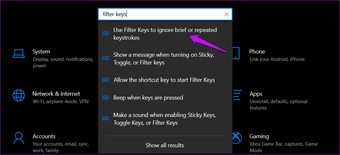
Passo 1: Pesquise as chaves de filtro no menu Iniciar ou Configurações e abra-o.

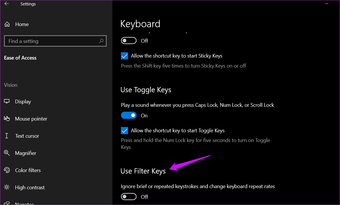
Passo 2: Desative as teclas de filtro.

4. Taxa de repetição de caracteres
Alguns usuários obtiveram sucesso depois de maximizar a taxa de repetição de caracteres. Veja como fazer isso.
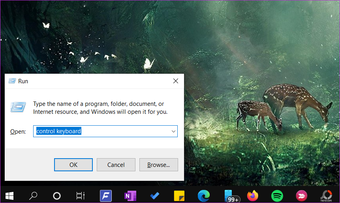
Passo 1: Pressione a tecla Windows + R atalho para abrir a caixa de diálogo Executar e digite teclado de controle antes de pressionar Enter.

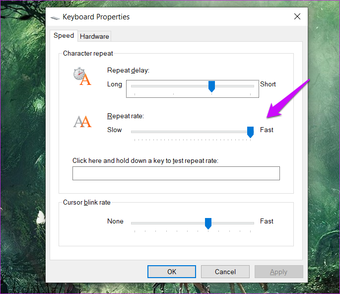
Passo 2: Defina a barra de taxa de repetição para o máximo e salve as configurações.

5. Solucionador de problemas
O Windows 10 vem com um solucionador de problemas interno que pode ajudar com uma série de erros e bugs comuns.
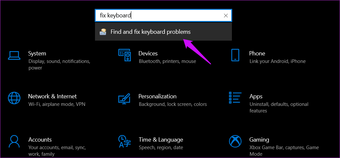
Passo 1: Pressione a tecla Windows + atalho I para abrir as Configurações e pesquise 'Encontrar e corrigir problemas de teclado'.

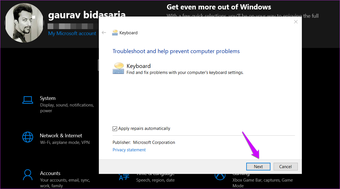
Passo 2: Selecione Aplicar reparos automaticamente no pop-up a seguir e clique em Avançar. Depois disso, você simplesmente seguirá as instruções na tela.

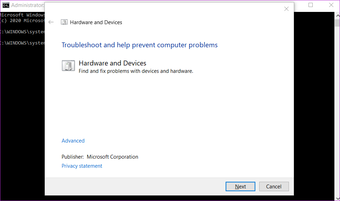
Costumava haver outra opção no menu de solução de problemas para 'hardware e dispositivos', mas a Microsoft a removeu. Você ainda pode acessá-lo no prompt de comando.
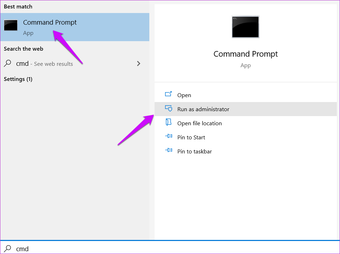
Passo 1: Pesquise e abra o Prompt de Comando no menu Iniciar com direitos de administrador clicando em Executar como administrador.

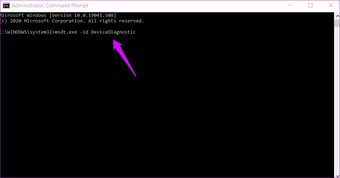
Passo 2: Dê o comando abaixo, após o qual você verá um pop-up semelhante ao que vimos acima.
msdt.exe -id DeviceDiagnostic

Etapa 3: Siga as instruções na tela e verifique se ainda percebe atrasos no teclado em seu computador com Windows 10.

6. Verifique os drivers
Existem três coisas que você pode verificar. Tente reverter os drivers para uma versão mais antiga, atualize os drivers para a versão mais recente e, finalmente, reinstale-os. Já escrevemos um guia detalhado sobre os drivers do Windows para você.
7. Novo Perfil de Usuário
A criação de um novo perfil de usuário do Windows pode ajudar. Se você já tiver um perfil diferente, mude para ele no menu Iniciar para verificar se o teclado ainda está atrasado em seu computador. Você também pode criar um novo rapidamente.
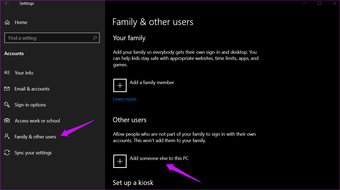
Passo 1: Pressione a tecla Windows + I para abrir as Configurações novamente e vá para Contas> Família e outros usuários. Clique na opção 'Adicionar outra pessoa a este PC'.

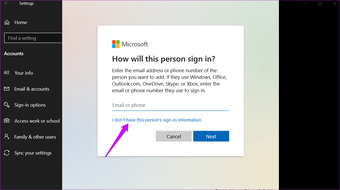
Passo 2: Clique em 'Não tenho as informações de login desta pessoa'.

Etapa 3: Clique em 'Adicionar um usuário sem uma conta da Microsoft' e siga as instruções na tela.

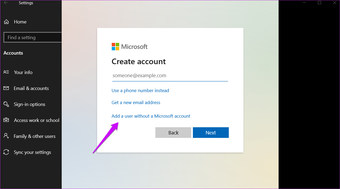
Você acabou de criar uma conta de convidado. É fácil transformar uma conta de convidado em uma conta de administrador posteriormente. Verifique se você continua enfrentando atrasos ao digitar com o teclado.
8. Execute o Comando DISM
O comando DISM é usado principalmente para montar e, em seguida, fazer a manutenção de uma imagem do Windows. Pode ajudar a corrigir diversos tipos de erros e bugs.
Passo 1: Abra o Prompt de Comando novamente no menu Iniciar com direitos de administrador.

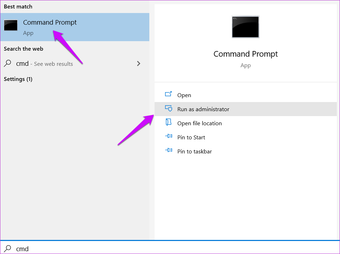
Passo 2: Dê os comandos abaixo, mas um de cada vez. Espere alguns momentos no meio.
DISM /Online /Cleanup-Image /ScanHealth DISM /Online /Cleanup-Image /CheckHealth DISM /Online /Cleanup-Image /RestoreHealth
Chaves no quadro
O teclado é um dos acessórios mais importantes que você possui. A maioria de nós nem mesmo presta atenção a ele ou percebe sua importância até que ele para de funcionar. É quando entendemos o quanto realmente dependemos disso. Também existe a opção do teclado na tela, mas é muito lento para trabalhar e útil em emergências. Além disso, essa opção só é prática em computadores com tela de toque, como um tablet ou laptop.
Informe nos comentários abaixo se conseguimos ajudar a resolver o problema. Se você encontrou outra forma, compartilhe conosco. Deve ajudar alguns de nossos outros leitores.
Próximo: Quer comprar um novo par de combinação de mouse e teclado sem fio? Não procure mais e clique no link abaixo para conhecer nossos favoritos.
O artigo acima pode conter links afiliados que ajudam a apoiar a Guiding Tech. No entanto, isso não afeta nossa integridade editorial. O conteúdo permanece imparcial e autêntico.
Fonte Adicione ao Google Notícias


