Estamos sempre preocupados em preencher o espaço disponível nos serviços de armazenamento em nuvem, pois eles geralmente oferecem armazenamento limitado. Tentamos gerenciar o espaço o máximo que podemos. Mas e se você receber uma notificação aleatória informando que seu Google Drive está cheio? Você deve estar se perguntando por que o Google Drive afirma que está cheio. Vamos encontrar a resposta e como corrigi-la nesta postagem.

Armazenamento do Google Drive cheio, mas nenhum arquivo emite fi "width =" 1392 "height =" 784 "tamanhos de dados =" auto "tamanhos =" (largura mínima: 976px) 700px, (largura mínima: 448px) 75vw, 90vw " srcset = "/wp-content/uploads/2020/02/8-melhores-maneiras-de-corrigir-o-armazenamento-do-Google-Drive.jpg 1392w, https: // cdn.guidingtech.com/imager/assets/2020/02/620557/google-drive-storage-full-but-no-files-issue-fi_935adec67b324b146ff212ec4c69054f.jpg?1581490403 700w, https://cdn.guidingtech.com/imager /assets/2020/02/620557/google-drive-storage-full-but-no-files-issue-fi_40dd5eab97016030a3870d712fd9ef0f.jpg?1581490404 500w, https://cdn.guidingtech.com/imager/assets/2020/02/ 620557 / google-drive-storage-full-but-no-files-issue-fi_7c4a12eb7455b3a1ce1ef1cadcf29289.jpg? 1581490404 340w

A notificação completa do Google Drive teria sido boa, se estivesse realmente cheia. Enquanto alguns usuários recebem a notificação quando o Google Drive está vazio, o espaço no Google Drive não é atualizado mesmo após a exclusão de dados para outros. Então oque está acontecendo? Quais são os dados ocultos que não são visíveis para você?

Vamos verificar várias maneiras de corrigir os programas do Google Drive completos, mas sem arquivos.

1. Verifique o armazenamento disponível na Conta do Google

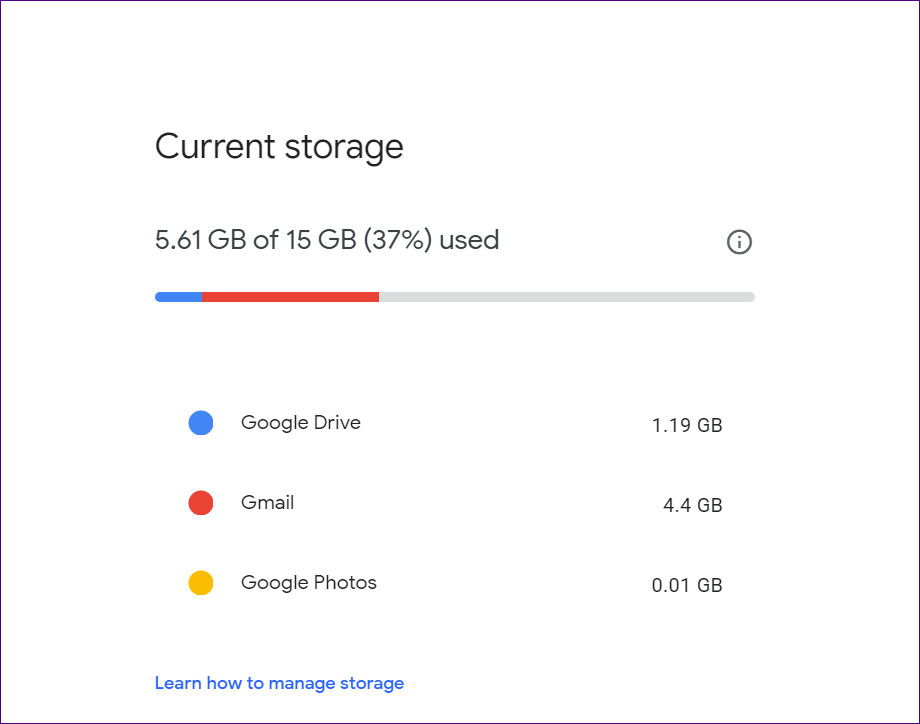
O armazenamento do Google Drive faz parte do armazenamento geral da sua conta do Google. Então, você precisa verificar qual produto do Google está ocupando o armazenamento. Leia nossa postagem detalhada sobre o que conta no armazenamento do Google Drive.

Para esta postagem, é importante mencionar o básico. O armazenamento do Google cobre espaço para o Google Drive, Gmail e Google Fotos. Você pode verificar o armazenamento disponível em https://one.google.com/storage.
Armazenamento do Google Drive cheio, mas sem problemas de arquivos 1 Armazenamento do Google Drive cheio, mas nenhum arquivo emite 1 "width =" 920 "height =" 724 "tamanhos de dados =" auto "tamanhos =" (largura mínima: 976px) 700px, (largura mínima: 448px) 75vw, 90vw " srcset = "/wp-content/uploads/2020/02/8-melhores-maneiras-de-corrigir-o-armazenamento-do-Google-Drive.png 920w, https: // cdn.guidingtech.com/imager/assets/2020/02/620359/google-drive-storage-full-but-no-files-issue-1_935adec67b324b146ff212ec4c69054f.png?1581490408 700w, https://cdn.guidingtech.com/imager /assets/2020/02/620359/google-drive-storage-full-but-no-files-issue-1_40dd5eab97016030a3870d712fd9ef0f.png?1581490409 500w, https://cdn.guidingtech.com/imager/assets/2020/02/ 620359 / google-drive-storage-full-but-no-files-issue-1_7c4a12eb7455b3a1ce1ef1cadcf29289.png? 1581490409 340w

Se o Google Drive estiver exibindo menos armazenamento em comparação com outros, você precisará liberar espaço usando os outros dois. Para o Gmail, você pode excluir os anexos. No caso do Google Fotos, você pode converter as fotos em alta qualidade. Então, eles não ocuparão armazenamento.

Se o Google Drive estiver consumindo mais armazenamento, verifique os seguintes métodos.

2. Verifique o armazenamento obtido pelos arquivos do Google Drive

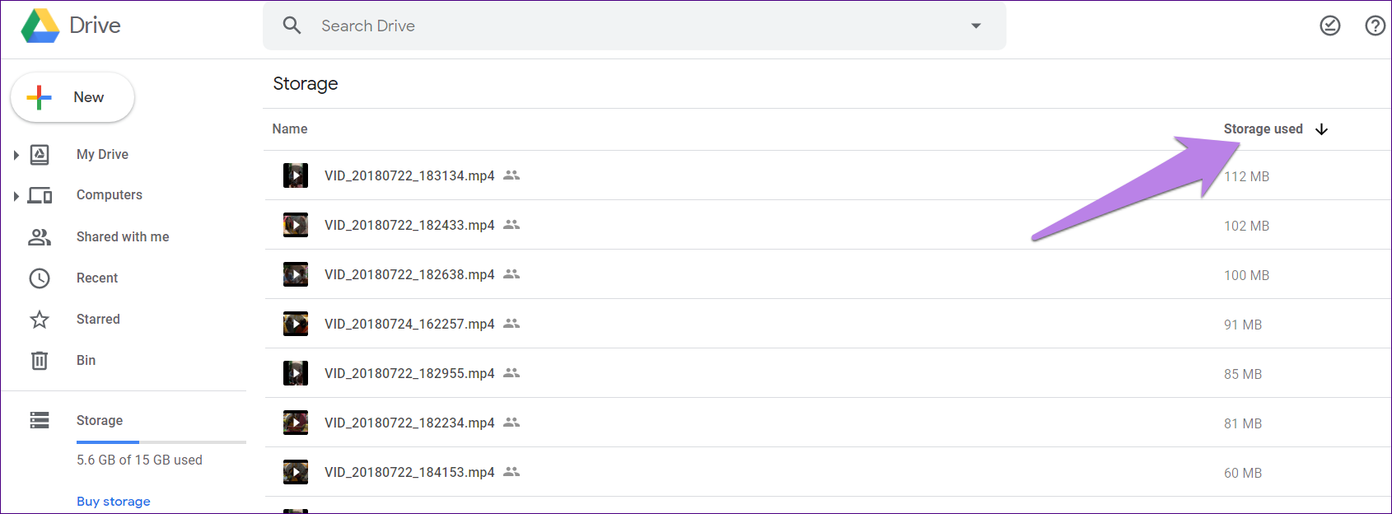
Alguns arquivos ainda podem estar disponíveis no Google Drive. Para verificar todos os arquivos disponíveis, abra https://drive.google.com/drive/quota usando um navegador no seu telefone ou na web. Toque na opção Armazenamento usado para alterar a ordem de classificação de grande para pequena. Se alguns arquivos enormes ainda estiverem visíveis, exclua-os.
Armazenamento do Google Drive cheio, mas não há arquivos 7 Armazenamento do Google Drive cheio, mas nenhum arquivo emite 7 "width =" 1392 "height =" 514 "tamanhos de dados =" auto "tamanhos =" (largura mínima: 976px) 700px, (largura mínima: 448px) 75vw, 90vw " srcset = "/wp-content/uploads/2020/02/1582038886_19_8-melhores-maneiras-de-corrigir-o-armazenamento-do-Google-Drive.png 1392w, https: // cdn.guidingtech.com/imager/assets/2020/02/620370/google-drive-storage-full-but-no-files-issue-7_935adec67b324b146ff212ec4c69054f.png?1581490410 700w, https://cdn.guidingtech.com/imager /assets/2020/02/620370/google-drive-storage-full-but-no-files-issue-7_40dd5eab97016030a3870d712fd9ef0f.png?1581490411 500w, https://cdn.guidingtech.com/imager/assets/2020/02/ 620370 / google-drive-storage-full-but-no-files-issue-7_7c4a12eb7455b3a1ce1ef1cadcf29289.png? 1581490411 340w

Você também deve verificar os arquivos em https://drive.google.com/drive/computers. Aqui você encontrará os arquivos que foram copiados do seu computador. Exclua-os se não for necessário. No entanto, observe que, se você ainda os estiver sincronizando com o computador, eles também serão removidos do seu PC.

3. Excluir arquivos órfãos

Às vezes, quando você exclui uma pasta do Google Drive, os arquivos nela não são excluídos. Esses arquivos são conhecidos como arquivos órfãos. Eles não são visíveis diretamente no Drive. Você pode visualizá-los pesquisando a palavra-chave "é: proprietário desorganizado: eu". Se os arquivos aparecerem, exclua-os se não for necessário ou mova-os para uma pasta para torná-los visíveis.

Gorjeta: Na web, você pode excluir os arquivos arrastando-os para a pasta Lixeira.

4. Remova os dados ocultos do aplicativo

Se você usar o Google Drive para fazer backup de dados de aplicativos de terceiros, esses dados também ocuparão armazenamento. Para visualizar esses dados ocultos, siga estas etapas:

Passo 1: Abra drive.google.com em um navegador.

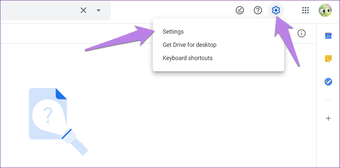
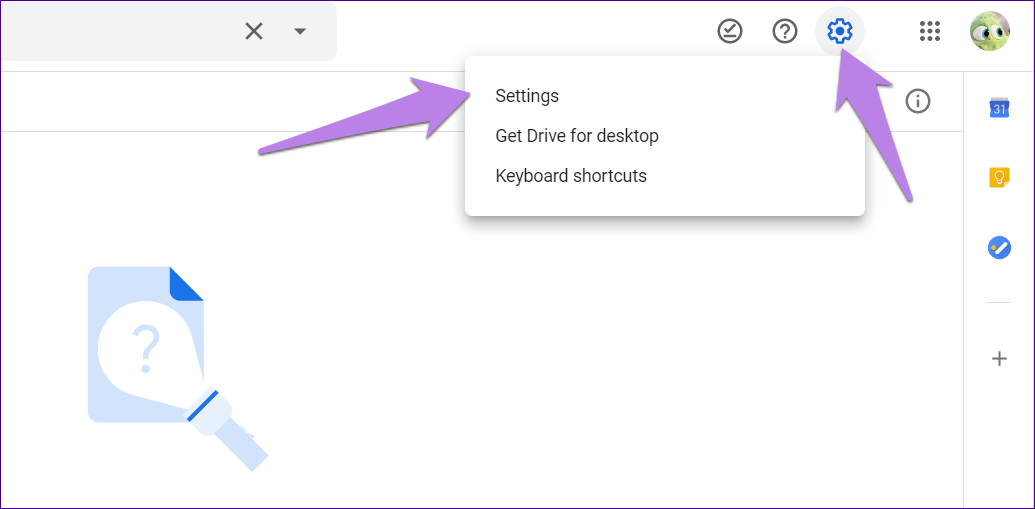
Passo 2: Clique no ícone de configurações na parte superior e selecione Configurações nele.
Armazenamento do Google Drive cheio, mas nenhum problema de arquivos 8 Armazenamento do Google Drive cheio, mas nenhum arquivo emite 8 "width =" 1035 "height =" 509 "tamanhos de dados =" auto "tamanhos =" (largura mínima: 976px) 700px, (largura mínima: 448px) 75vw, 90vw " srcset = "/wp-content/uploads/2020/02/1582038886_691_8-melhores-maneiras-de-corrigir-o-armazenamento-do-Google-Drive.png 1035w, https: // cdn.guidingtech.com/imager/assets/2020/02/620371/google-drive-storage-full-but-no-files-issue-8_935adec67b324b146ff212ec4c69054f.png?1581490412 700w, https://cdn.guidingtech.com/imager /assets/2020/02/620371/google-drive-storage-full-but-no-files-issue-8_40dd5eab97016030a3870d712fd9ef0f.png?1581490413 500w, https://cdn.guidingtech.com/imager/assets/2020/02/ 620371 / google-drive-storage-full-but-no-files-issue-8_7c4a12eb7455b3a1ce1ef1cadcf29289.png? 1581490413 340w

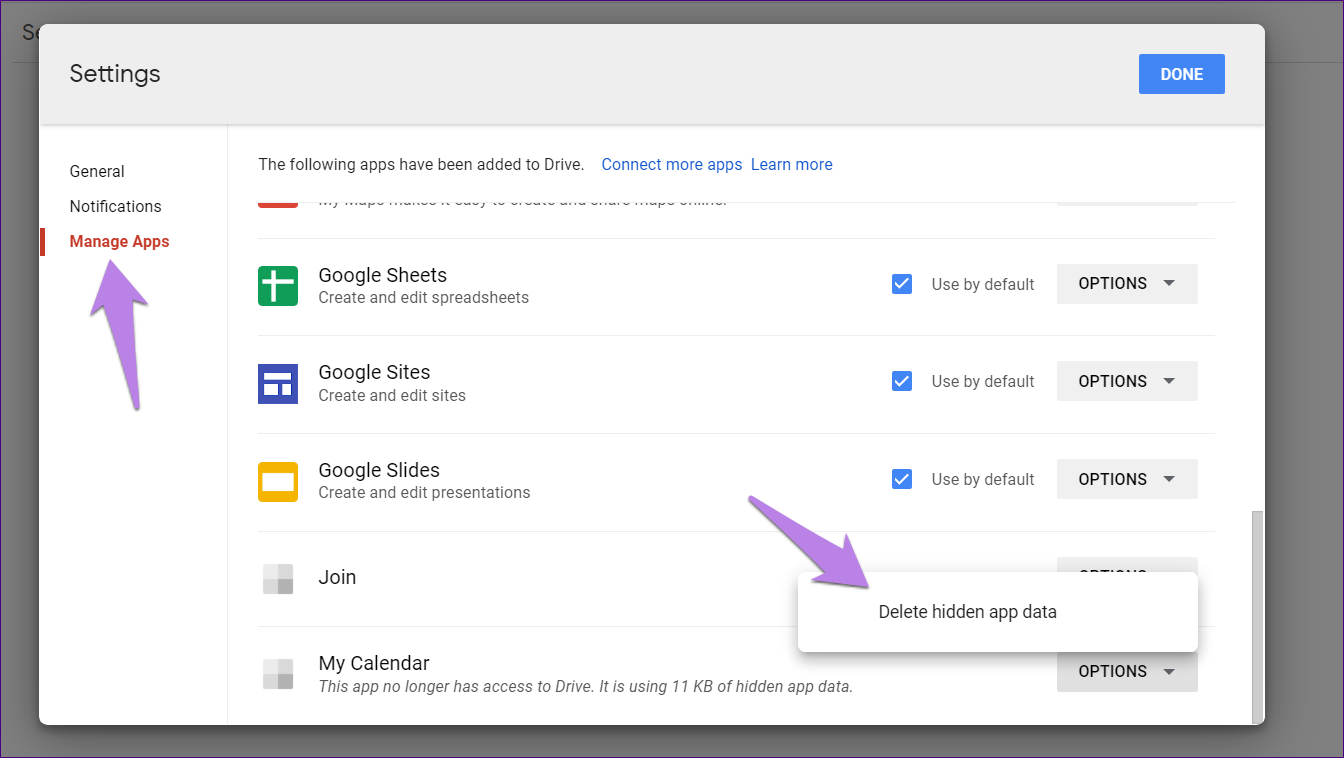
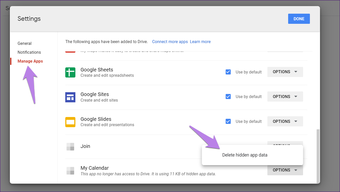
Etapa 3: No pop-up que é aberto, clique em Gerenciar aplicativos no lado esquerdo. Role para baixo e você verá os dados capturados pelos aplicativos. Clique em Opções ao lado do aplicativo e selecione Excluir dados ocultos do aplicativo se você não precisar mais deles.
Armazenamento do Google Drive cheio, mas nenhum problema de arquivos 9 Armazenamento do Google Drive cheio, mas nenhum arquivo emite 9 "width =" 1344 "height =" 758 "tamanhos de dados =" auto "tamanhos =" (largura mínima: 976px) 700px, (largura mínima: 448px) 75vw, 90vw " srcset = "/wp-content/uploads/2020/02/1582038887_383_8-melhores-maneiras-de-corrigir-o-armazenamento-do-Google-Drive.png 1344w, https: // cdn.guidingtech.com/imager/assets/2020/02/620372/google-drive-storage-full-but-no-files-issue-9_935adec67b324b146ff212ec4c69054f.png?1581490415 700w, https://cdn.guidingtech.com/imager /assets/2020/02/620372/google-drive-storage-full-but-no-files-issue-9_40dd5eab97016030a3870d712fd9ef0f.png?1581490416 500w, https://cdn.guidingtech.com/imager/assets/2020/02/ 620372 / google-drive-storage-full-but-no-files-issue-9_7c4a12eb7455b3a1ce1ef1cadcf29289.png? 1581490416 340w

Gorjeta: Saiba como remover aplicativos conectados do Google Drive.

5. Lixeira vazia

Quando você exclui arquivos do Google Drive, eles não são excluídos permanentemente. Eles são levados para a pasta Lixeira ou Lixeira, onde ficam até você esvaziar a lixeira manualmente. Portanto, se o Google Drive estiver cheio, você precisará esvaziar a lixeira para limpar o armazenamento.

Lixeira vazia do Google Drive na Web

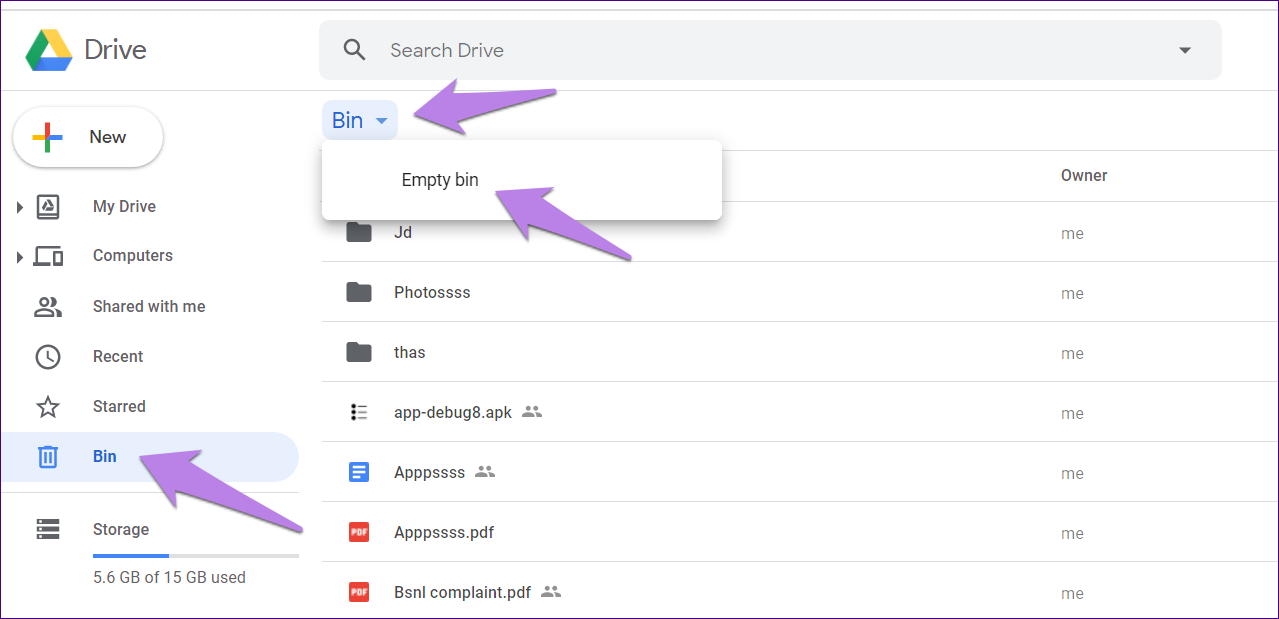
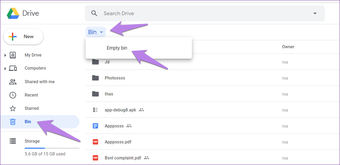
Abra o site do Google Drive. Clique na opção Lixeira na barra lateral esquerda. Clique no menu suspenso Lixeira na parte superior e selecione Lixeira vazia. Atualize a página e verifique o armazenamento disponível.
Armazenamento do Google Drive cheio, mas não há arquivos com problema 2 Armazenamento do Google Drive cheio, mas nenhum arquivo emite 2 "width =" 1279 "height =" 619 "tamanhos de dados =" auto "tamanhos =" (largura mínima: 976px) 700px, (largura mínima: 448px) 75vw, 90vw " srcset = "/wp-content/uploads/2020/02/1582038887_412_8-melhores-maneiras-de-corrigir-o-armazenamento-do-Google-Drive.png 1279w, https: // cdn.guidingtech.com/imager/assets/2020/02/620360/google-drive-storage-full-but-no-files-issue-2_935adec67b324b146ff212ec4c69054f.png?1581490417 700w, https://cdn.guidingtech.com/imager /assets/2020/02/620360/google-drive-storage-full-but-no-files-issue-2_40dd5eab97016030a3870d712fd9ef0f.png?1581490418 500w, https://cdn.guidingtech.com/imager/assets/2020/02/ 620360 / google-drive-storage-full-but-no-files-issue-2_7c4a12eb7455b3a1ce1ef1cadcf29289.png? 1581490418 340w

Lixeira vazia do Google Drive no Android

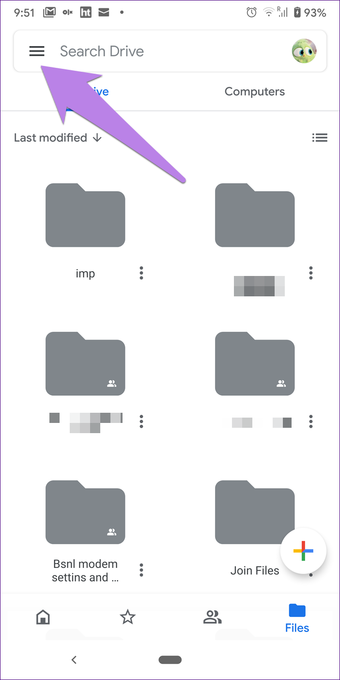
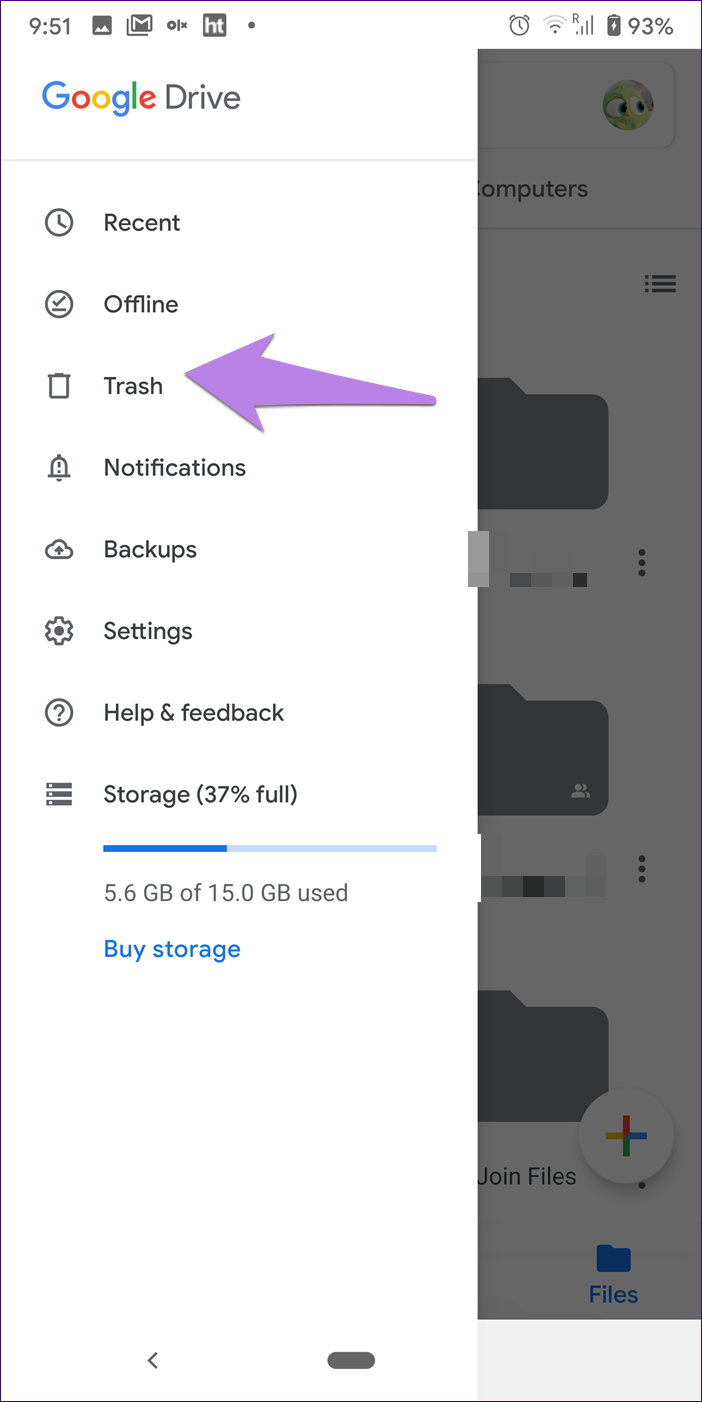
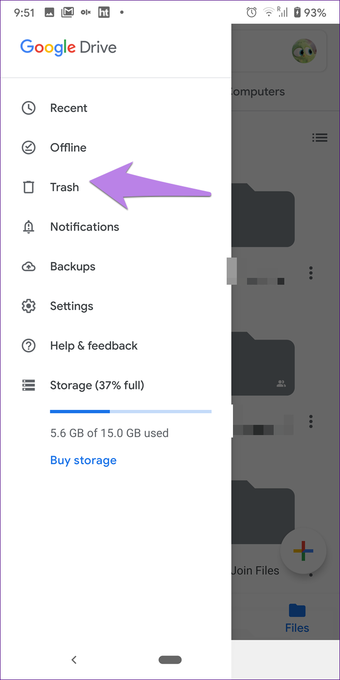
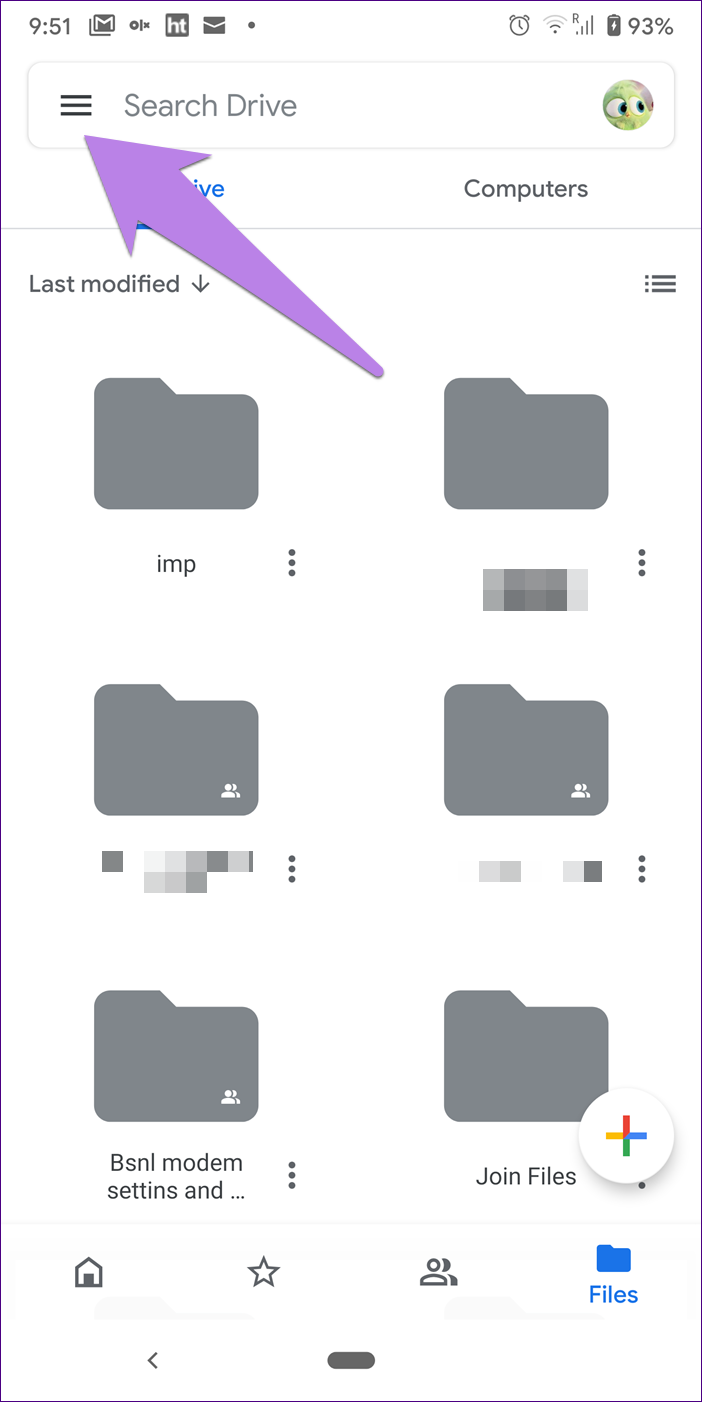
Abra o aplicativo Drive. Toque no ícone de três barras na parte superior e selecione Lixeira.
Armazenamento do Google Drive cheio, mas não há problema de arquivos 3 Armazenamento do Google Drive cheio, mas nenhum arquivo emite 3 "width =" 702 "height =" 1402 "tamanhos de dados =" auto "tamanhos =" (largura mínima: 976px) 700px, (largura mínima: 448px) 75vw, 90vw " srcset = "/wp-content/uploads/2020/02/1582038888_561_8-melhores-maneiras-de-corrigir-o-armazenamento-do-Google-Drive.png 702w, https: // cdn.guidingtech.com/imager/assets/2020/02/620361/google-drive-storage-full-but-no-files-issue-3_935adec67b324b146ff212ec4c69054f.png?1581490419 700w, https://cdn.guidingtech.com/imager /assets/2020/02/620361/google-drive-storage-full-but-no-files-issue-3_40dd5eab97016030a3870d712fd9ef0f.png?1581490420 500w, https://cdn.guidingtech.com/imager/assets/2020/02/ 620361 / google-drive-storage-full-but-no-files-issue-3_7c4a12eb7455b3a1ce1ef1cadcf29289.png? 1581490420 340w
Armazenamento do Google Drive cheio, mas não há problema de arquivos 4 O armazenamento do Google Drive está cheio, mas nenhum arquivo emite 4 "width =" 702 "height =" 1402 "tamanhos de dados =" auto "tamanhos =" (largura mínima: 976px) 700px, (largura mínima: 448px) 75vw, 90vw " srcset = "/wp-content/uploads/2020/02/1582038888_831_8-melhores-maneiras-de-corrigir-o-armazenamento-do-Google-Drive.png 702w, https: // cdn.guidingtech.com/imager/assets/2020/02/620363/google-drive-storage-full-but-no-files-issue-4_935adec67b324b146ff212ec4c69054f.png?1581490422 700w, https://cdn.guidingtech.com/imager /assets/2020/02/620363/google-drive-storage-full-but-no-files-issue-4_40dd5eab97016030a3870d712fd9ef0f.png?1581490423 500w, https://cdn.guidingtech.com/imager/assets/2020/02/ 620363 / google-drive-storage-full-but-no-files-issue-4_7c4a12eb7455b3a1ce1ef1cadcf29289.png? 1581490423 340w

Depois, selecione todos os arquivos. Clique no ícone de três pontos na parte superior e selecione Excluir para sempre. Reinicie seu telefone.
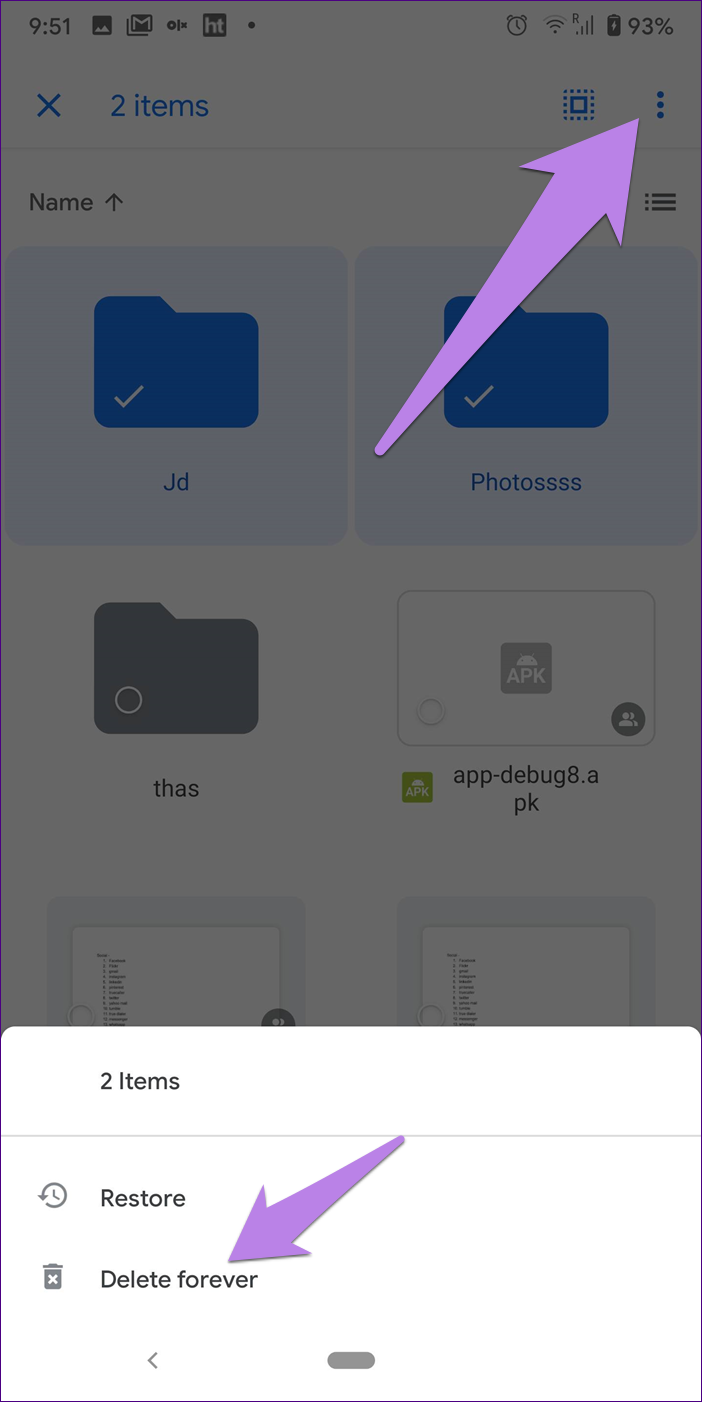
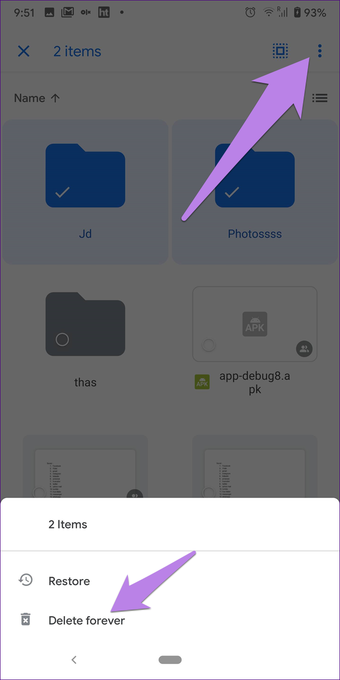
Armazenamento do Google Drive cheio, mas não há problema de arquivos 5 Armazenamento do Google Drive cheio, mas nenhum arquivo emite 5 "width =" 702 "height =" 1402 "tamanhos de dados =" tamanhos automáticos "=" (largura mínima: 976px) 700px, (largura mínima: 448px) 75vw, 90vw " srcset = "/wp-content/uploads/2020/02/1582038889_115_8-melhores-maneiras-de-corrigir-o-armazenamento-do-Google-Drive.png 702w, https: // cdn.guidingtech.com/imager/assets/2020/02/620364/google-drive-storage-full-but-no-files-issue-5_935adec67b324b146ff212ec4c69054f.png?1581490425 700w, https://cdn.guidingtech.com/imager /assets/2020/02/620364/google-drive-storage-full-but-no-files-issue-5_40dd5eab97016030a3870d712fd9ef0f.png?1581490426 500w, https://cdn.guidingtech.com/imager/assets/2020/02/ 620364 / google-drive-storage-full-but-no-files-issue-5_7c4a12eb7455b3a1ce1ef1cadcf29289.png? 1581490426 340w

Lixeira vazia do Google Drive no iOS

No iOS, toque no ícone de três barras na parte superior do aplicativo Drive e selecione Lixeira. Em seguida, toque no ícone de três pontos na parte superior e escolha Esvaziar lixeira. Reinicie seu telefone.
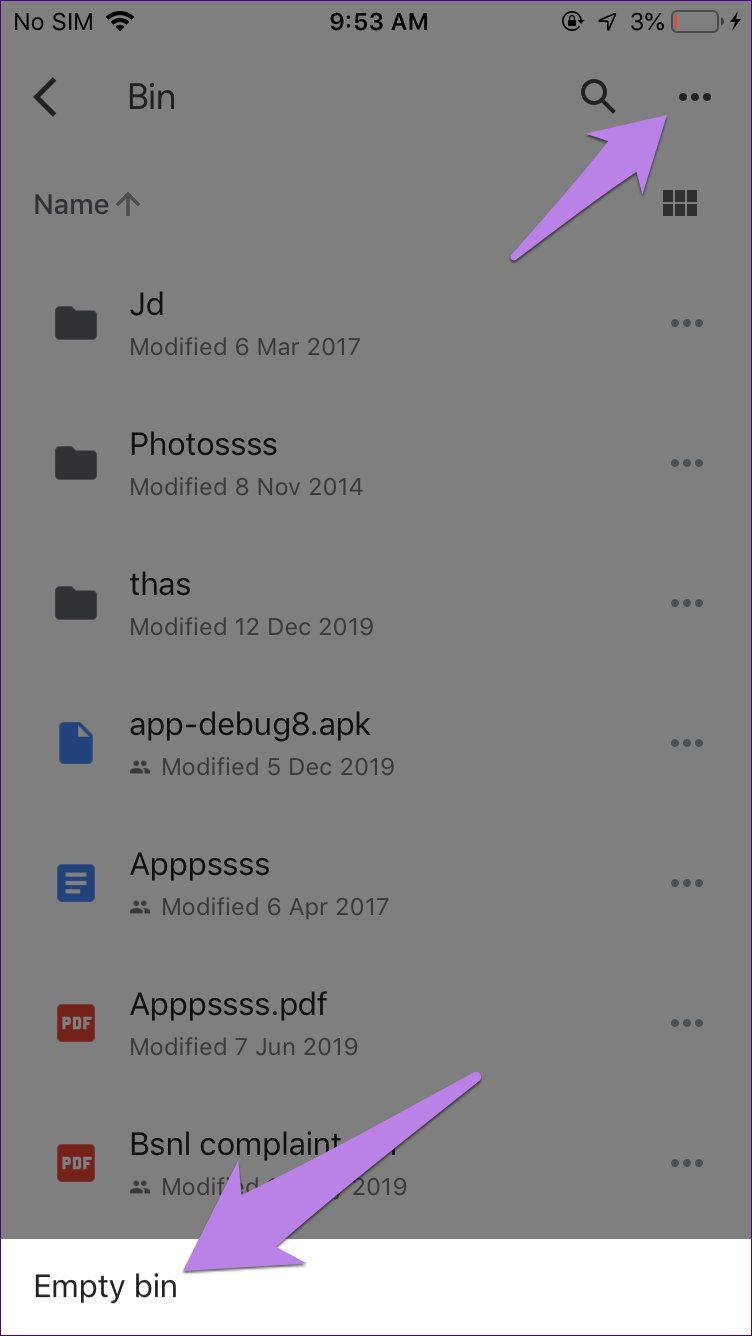
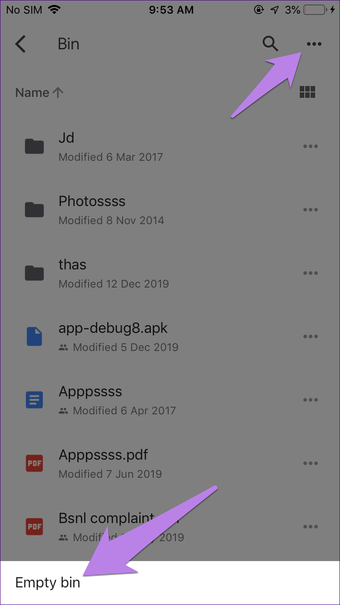
Armazenamento do Google Drive cheio, mas não há arquivos 6 O armazenamento do Google Drive está cheio, mas nenhum arquivo emite 6 "width =" 752 "height =" 1336 "tamanhos de dados =" auto "tamanhos =" (largura mínima: 976px) 700px, (largura mínima: 448px) 75vw, 90vw " srcset = "/wp-content/uploads/2020/02/1582038889_17_8-melhores-maneiras-de-corrigir-o-armazenamento-do-Google-Drive.png 752w, https: // cdn.guidingtech.com/imager/assets/2020/02/620367/google-drive-storage-full-but-no-files-issue-6_935adec67b324b146ff212ec4c69054f.png?1581490427 700w, https://cdn.guidingtech.com/imager /assets/2020/02/620367/google-drive-storage-full-but-no-files-issue-6_40dd5eab97016030a3870d712fd9ef0f.png?1581490428 500w, https://cdn.guidingtech.com/imager/assets/2020/02/ 620367 / google-drive-storage-full-but-no-files-issue-6_7c4a12eb7455b3a1ce1ef1cadcf29289.png? 1581490428 340w

6. Sair

Se, depois de esvaziar a Lixeira, o Google Drive ainda não libera armazenamento, você deve sair dele. Em seguida, entre novamente.

7. Limpar cache no Android

Se você estiver verificando o armazenamento disponível em um telefone Android, limpe o cache do aplicativo Drive. A limpeza do cache não excluirá os arquivos, pois é diferente da limpeza de dados.

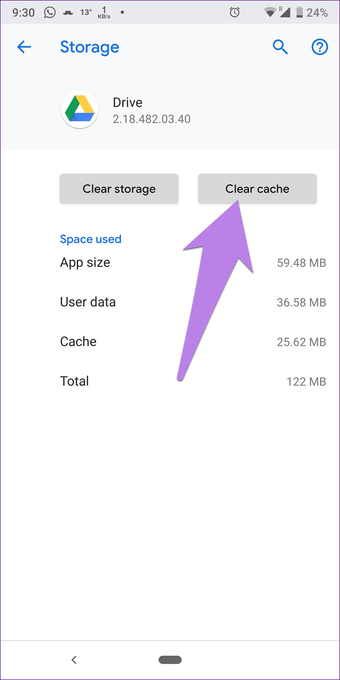
Para limpar o cache do Google Drive, abra Configurações no telefone e acesse Aplicativos e notificações ou Aplicativos instalados. Procure o Google Drive em Todos os aplicativos. Toque em Armazenamento no Google Drive. Por fim, toque em Limpar cache. Reinicie seu telefone.

Gorjeta: Você também deve limpar o cache da web do Google Drive.
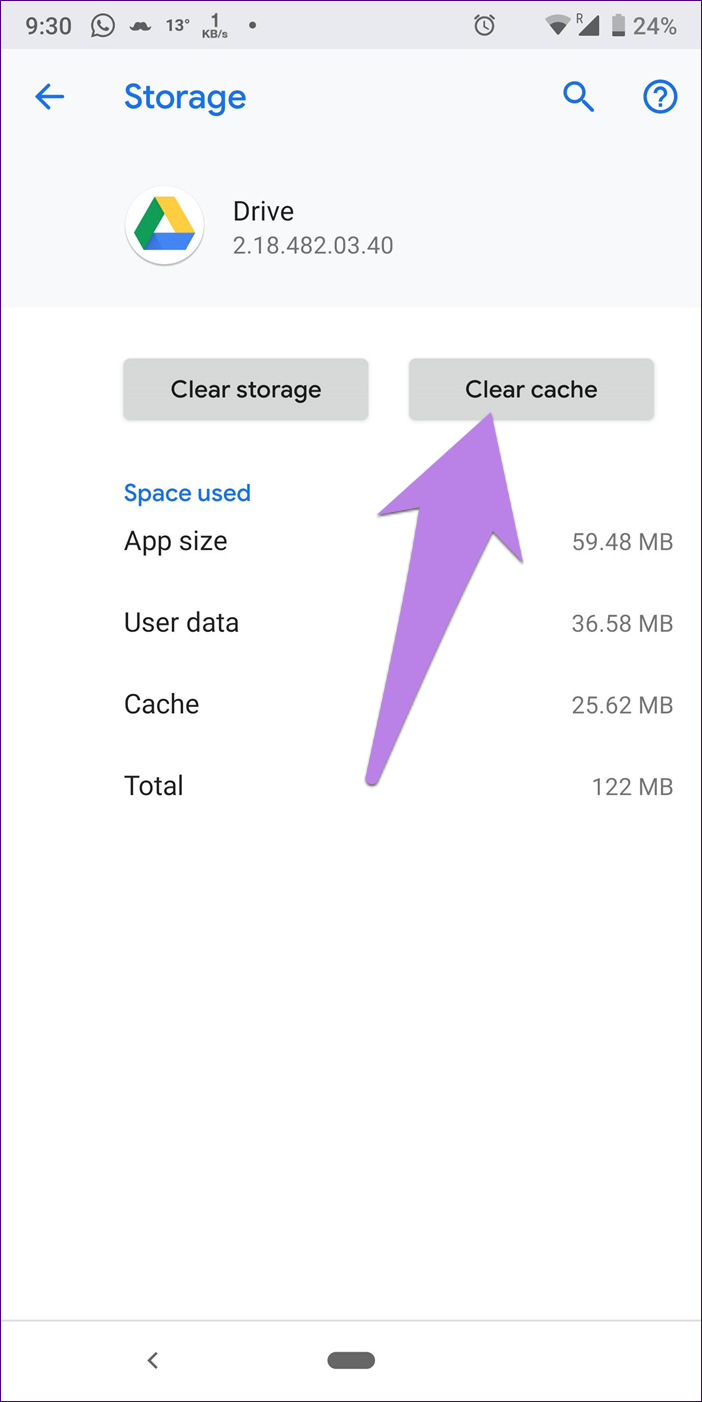
Armazenamento do Google Drive cheio, mas não há arquivos 10 Armazenamento do Google Drive cheio, mas nenhum arquivo emite 10 "width =" 702 "height =" 1402 "tamanhos de dados =" auto "tamanhos =" (largura mínima: 976px) 700px, (largura mínima: 448px) 75vw, 90vw " srcset = "/wp-content/uploads/2020/02/1582038890_338_8-melhores-maneiras-de-corrigir-o-armazenamento-do-Google-Drive.png 702w, https: // cdn.guidingtech.com/imager/assets/2020/02/620374/google-drive-storage-full-but-no-files-issue-10_935adec67b324b146ff212ec4c69054f.png?1581490429 700w, https://cdn.guidingtech.com/imager /assets/2020/02/620374/google-drive-storage-full-but-no-files-issue-10_40dd5eab97016030a3870d712fd9ef0f.png?1581490430 500w, https://cdn.guidingtech.com/imager/assets/2020/02/ 620374 / google-drive-storage-full-but-no-files-issue-10_7c4a12eb7455b3a1ce1ef1cadcf29289.png? 1581490430 340w

8. Verifique em outro dispositivo

Uma ótima maneira de garantir que o Google atualizou o armazenamento é verificar outro dispositivo. Se você excluiu os arquivos de um telefone, verifique na web e vice-versa.

Seja paciente

A chave do sucesso é ter paciência. Se você excluiu um grande número de arquivos do Google Drive, aguarde pelo menos 24 horas depois de tentar as etapas acima antes de entrar em pânico. Felizmente, o armazenamento atualizado refletiria então e você não receberá o erro de armazenamento completo no Google Drive.

Próximo: Você sabia que o Google Drive pode ser usado como servidor FTP ou unidade de rede? Descubra como fazer isso no próximo link.

Última atualização em 18 de fevereiro de 2020


Fonte Adicione ao Google Notícias
Neste artigo
  1. 1. Verifique o armazenamento disponível na Conta do Google
  2. 2. Verifique o armazenamento obtido pelos arquivos do Google Drive
  3. 3. Excluir arquivos órfãos
  4. 4. Remova os dados ocultos do aplicativo
  5. 5. Lixeira vazia
  6. 6. Sair
  7. 7. Limpar cache no Android
  8. 8. Verifique em outro dispositivo
  9. Seja paciente