
Mesmo após a competição acirrada da Play Store, o Gmail é a escolha principal para a maioria dos usuários. Ao verificar os e-mails mais recentes ou escrever um novo, você pode encontrar o aplicativo travando ou sendo interrompido no telefone. Não é muito agradável e quebra o fluxo de trabalho do usuário. Na pior das hipóteses, você pode perder o rascunho do e-mail em que trabalhou há algum tempo.
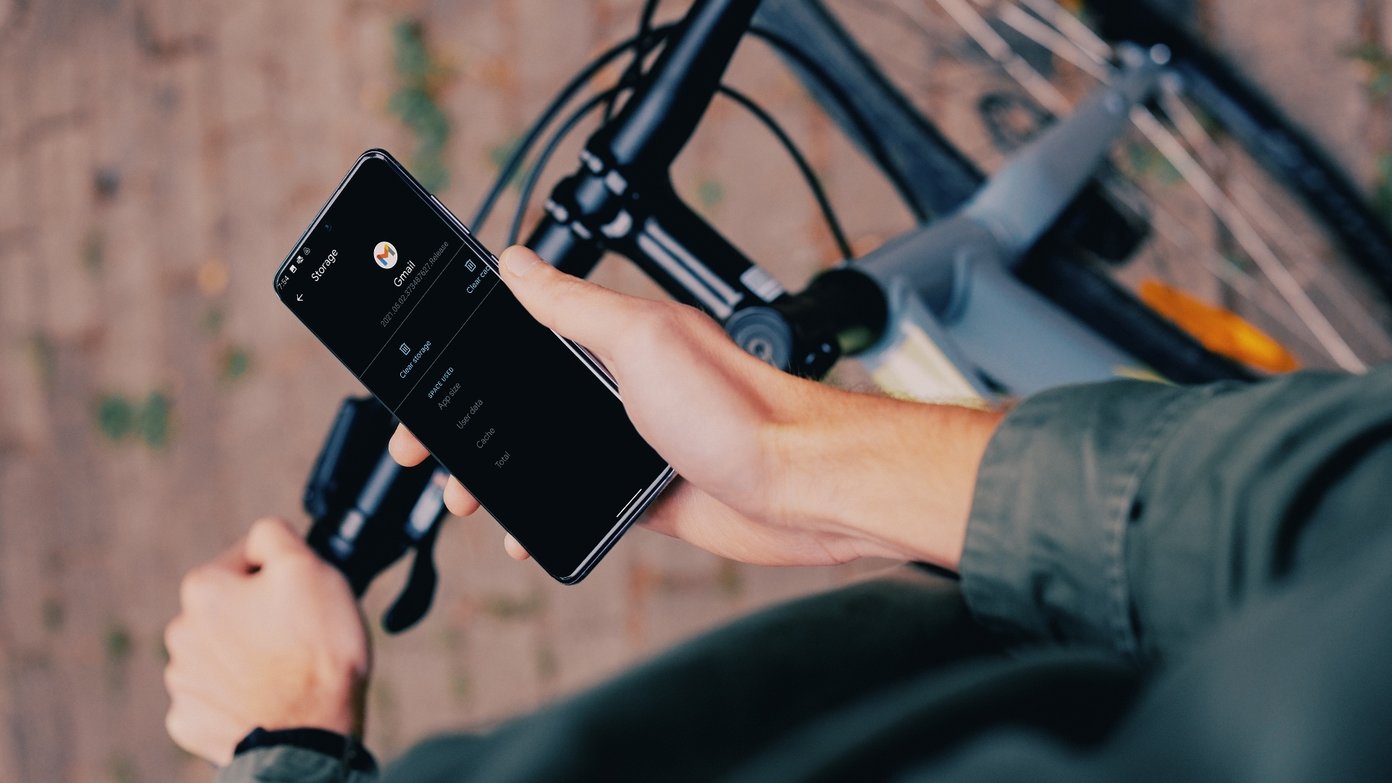

Vários fatores estão afetando as operações do aplicativo Gmail no Android. Pode ser um cache corrompido, falta de memória, aplicativo desatualizado e muito mais. Vamos discutir todos eles em detalhes.
1. Abra novamente o aplicativo do Gmail
A primeira coisa que você pode tentar é reabrir o aplicativo Gmail no Android. Abra o menu multitarefa no Android, remova completamente o aplicativo e tente abri-lo novamente. Se você ainda estiver enfrentando o problema, vá para o próximo método de solução de problemas.
2. Reinicie o telefone
Uma simples reinicialização do telefone pode corrigir alguns dos problemas irritantes do sistema e relacionados ao aplicativo no telefone Android. Segure o botão liga / desliga e selecione Reiniciar.
3. Sair do programa beta
O Google executa um programa beta nos aplicativos mais populares da empresa. Se você ingressou em um desses programas para o aplicativo Gmail, é hora de sair da Play Store. Siga os passos abaixo.
Passo 1: Abra a Play Store no telefone Android.
Passo 2: Pesquise por Gmail e abra a descrição do aplicativo.
Etapa 3: Role para baixo e encontre uma opção para deixar o programa beta no telefone.

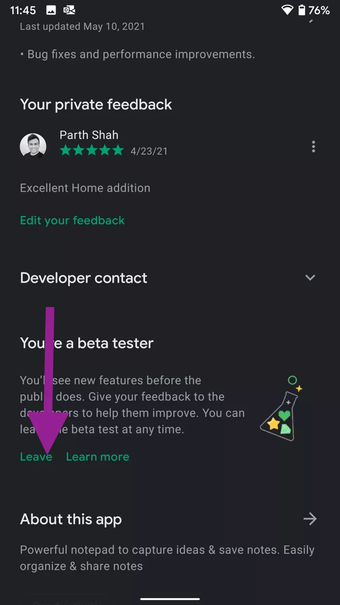
Agora vá em frente e instale a versão estável mais recente da Play Store.
4. Atualize o Gmail
O Gmail sendo interrompido inesperadamente pode ser devido à compilação de bugs no telefone. O Google é rápido para resolver problemas críticos com a seguinte atualização do aplicativo.

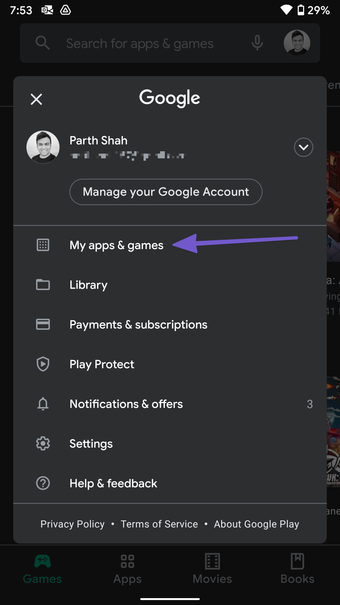

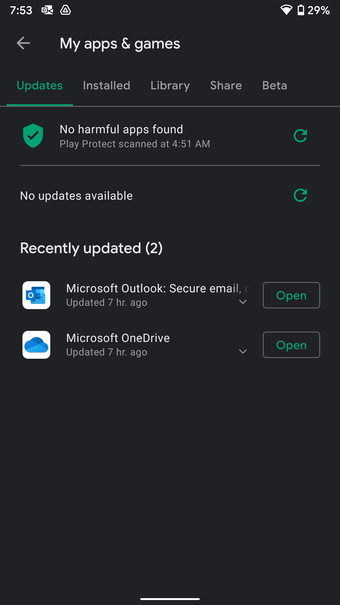
Abra a Play Store no telefone e vá para o menu Meus aplicativos e jogos. Aqui, você encontrará todas as atualizações restantes dos aplicativos. Encontre o Gmail na lista e atualize o aplicativo para a versão mais recente disponível.
Vá em frente, abra o aplicativo no telefone e veja se está funcionando conforme o esperado ou não.
5. Limpe o armazenamento do Gmail
Usuários avançados do Gmail devem aplicar este truque para corrigir o problema de travamento do aplicativo no telefone Android. O uso agressivo do Gmail pode ocupar muito espaço de armazenamento no telefone e, em última análise, a prática torna o telefone lento e gera o erro 'Infelizmente o Gmail parou'.
Você precisa limpar o armazenamento do Gmail do telefone. Veja como fazer.
Passo 1: Abra o aplicativo Configurações em seu telefone.
Passo 2: Role para baixo até Armazenamento.
Etapa 3: Toque em Outros aplicativos.
Passo 4: Encontre o Gmail na lista. Toque nele.

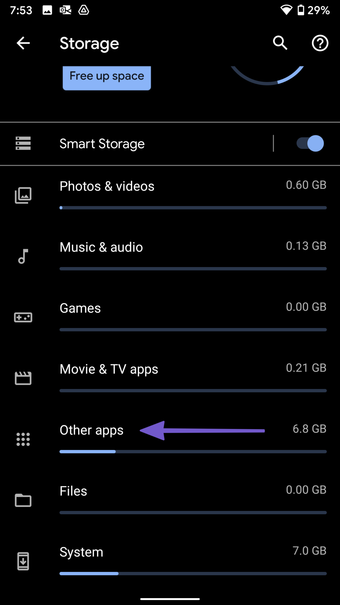

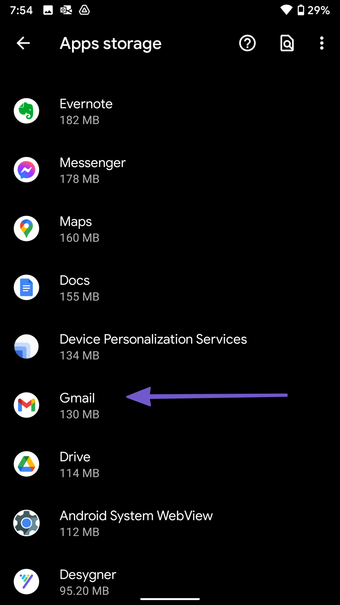
Etapa 5: Toque em Limpar armazenamento no menu a seguir.

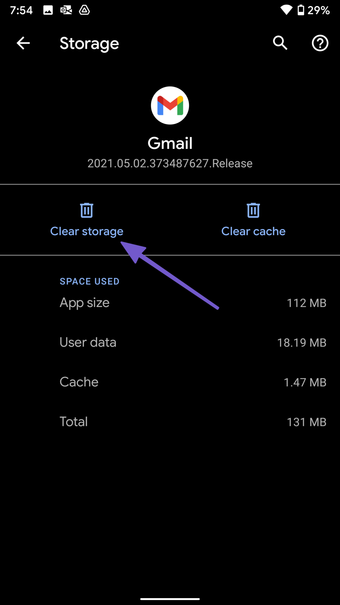
Infelizmente, existem várias etapas para acessar uma opção simples no menu Configurações. Temos um método alternativo para você também.

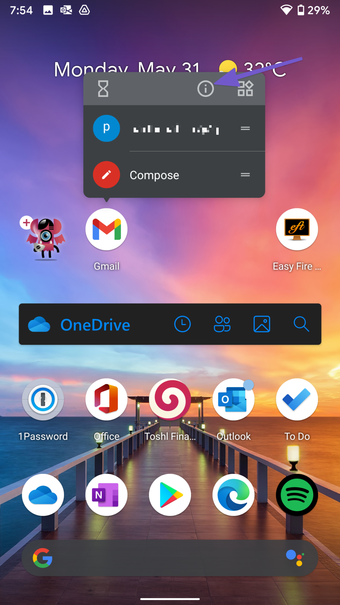

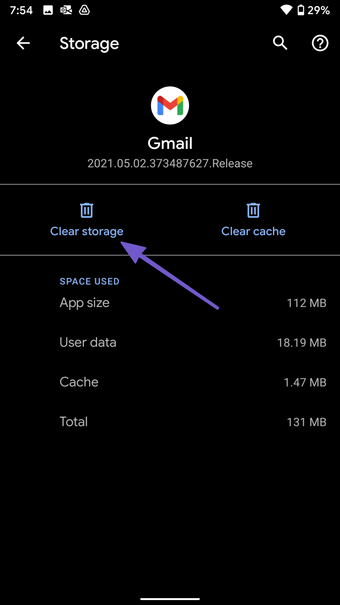
Localize o aplicativo Gmail no telefone. Mantenha pressionado o ícone do aplicativo e toque no pequeno ícone de informações. Ele o levará diretamente para o menu de informações do aplicativo. Selecione Armazenamento e limpe-o no menu a seguir.
6. Limpar cache
Limpar o cache do Gmail pode solucionar o problema de travamento do aplicativo de e-mail no telefone Android. Cada aplicativo Android coleta os dados de cache em segundo plano para tornar a abertura do aplicativo e outros processos o mais simples possível.
Já tivemos problemas de travamento do aplicativo Gmail no passado, e esse truque fez maravilhas para nós. Aqui está como aplicá-lo.
Passo 1: Abra o aplicativo Configurações em seu telefone.
Passo 2: Role para baixo até Armazenamento.
Etapa 3: Selecione Outros aplicativos.
Passo 4: Encontre o Gmail na lista. Toque nele.

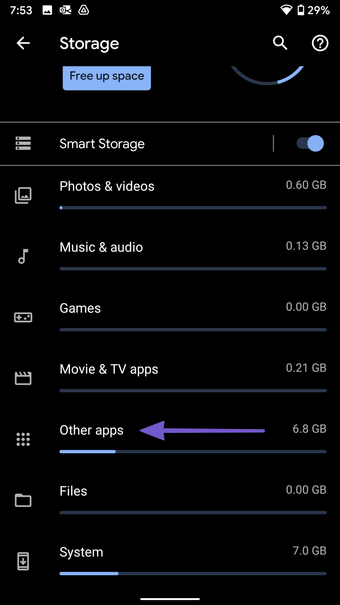

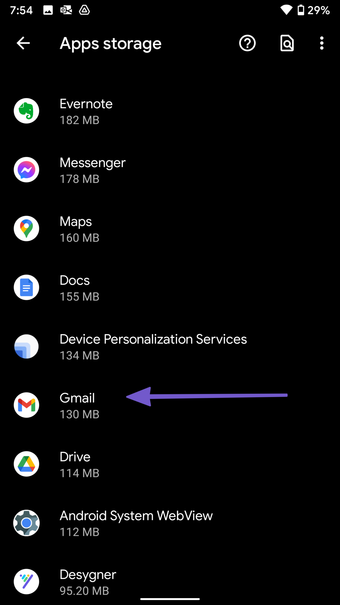
Etapa 5: Toque em Limpar Cache no menu a seguir.

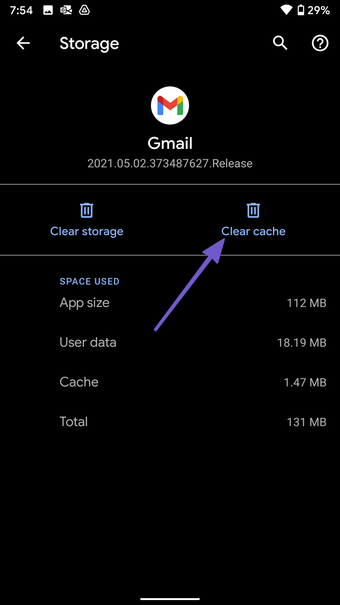
Como mencionado anteriormente, você pode tocar longamente no ícone do aplicativo Gmail e selecionar Informações do aplicativo no menu flutuante. Ele o levará diretamente para a tela de informações do aplicativo Gmail, localizada em Configurações.
Também em Tecnologia de Orientação
7. Remova os aplicativos do menu multitarefa
Este truque se aplica a telefones Android que vêm com 3 GB ou 4 GB de RAM. Para uma experiência multitarefa superior, o Android mantém todos os aplicativos abertos em segundo plano. A prática pode deixar o Gmail com menos RAM para usar no telefone.

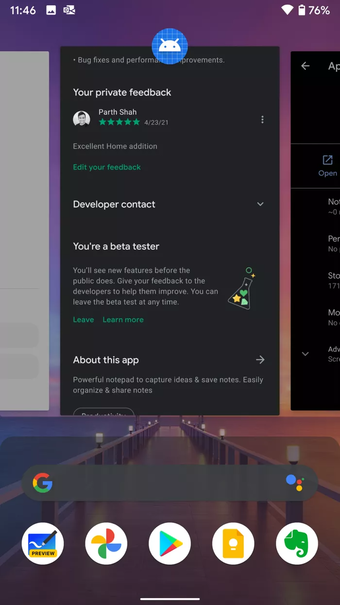
Feche outros aplicativos em segundo plano. Abra o menu multitarefa no telefone e feche aplicativos irrelevantes em segundo plano.
8. Use a alternativa do Gmail
Se você ainda está enfrentando o erro de interrupção do Gmail no telefone, considere a alternativa do Gmail no Android. A Play Store está repleta de excelentes aplicativos de e-mail para você escolher.
Nossas duas opções principais são Microsoft Outlook e Spark Email.
Comece a usar o Gmail no Android
O Gmail continua a avançar com a escrita inteligente, alternador de perfil exclusivo e organização de e-mail organizada. O Gmail ser interrompido inesperadamente pode deixá-lo confuso. Siga os truques mencionados acima e resolva o problema do Gmail no Android. Deixe-nos saber qual hack funcionou para você na seção de comentários abaixo.
Próximo: O Gmail oferece marcadores para organizar e-mails no telefone. Leia a postagem abaixo para saber como usá-lo de maneira eficaz.
O artigo acima pode conter links afiliados que ajudam a apoiar a Guiding Tech. No entanto, isso não afeta nossa integridade editorial. O conteúdo permanece imparcial e autêntico.
Fonte Adicione ao Google Notícias


