
Com o Windows 11, a Microsoft colocou muita ênfase no aplicativo Configurações. Ele mudou alguns menus, trouxe muitos controles, tornou mais fácil encontrar suas configurações favoritas. No entanto, a mudança também teve alguns contratempos, pois os usuários frequentemente enfrentam cenários em que o aplicativo Configurações não abre ou não funciona ao abrir.
Uma vez que o aplicativo Configurações desempenha um papel crucial ao fazer alterações em seu PC, qualquer dificuldade com o aplicativo pode facilmente deixá-lo ansioso. Mas não se preocupe. Mostraremos algumas soluções de problemas eficazes que devem ajudar a corrigir o problema para sempre. Então, vamos começar.
1. Experimente maneiras alternativas
Se você está encontrando problemas para abrir o aplicativo Configurações, pode tentar formas alternativas de abrir o aplicativo Configurações.
Você pode começar usando a tecla Windows + I atalho no teclado para ver se funciona. Ou você também pode pressionar a tecla Windows + X e abrir as Configurações a partir daí.
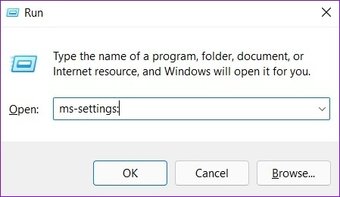
Outra forma de abrir as configurações é por meio do utilitário Executar. Pressione a tecla Windows + R para abrir a caixa de diálogo Executar, digite ms-settings: e pressione Enter.

Se nenhum desses métodos funcionar para você, tente as soluções abaixo.
2. Repare e reinicie o aplicativo
A ferramenta de reparo do Windows é bastante eficiente para corrigir pequenos problemas com o aplicativo. Você também pode usá-lo para reparar o aplicativo Configurações. Veja como.
Passo 1: Abra o menu Iniciar, digite Configuraçõese selecione a opção Configurações do aplicativo.

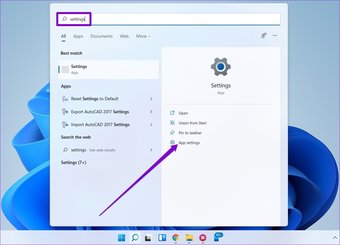
Passo 2: Role para baixo até a seção Redefinir e clique na opção Reparar.

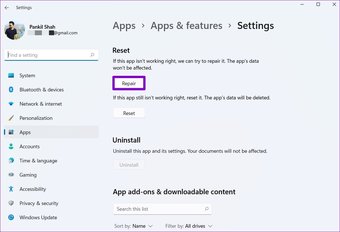
Se o problema persistir mesmo depois de reparar o aplicativo, a Microsoft recomenda reiniciá-lo. Uma vez feito isso, vá em frente e veja se o aplicativo Configurações está funcionando bem agora.
3. Execute a varredura SFC
Arquivos de sistema corrompidos ou ausentes em seu PC podem dificultar a abertura do aplicativo Configurações. Para consertar, você pode tentar executar uma verificação SFC ou System File Checker em seu PC. Ele examinará os arquivos do sistema em seu PC e os corrigirá automaticamente. Veja como executá-lo.
Passo 1: Pressione a tecla Windows + X e selecione Windows Terminal (Admin) no menu resultante.

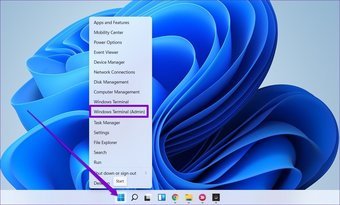
Passo 2: Digite o comando fornecido abaixo e pressione Enter.
sfc /scannow

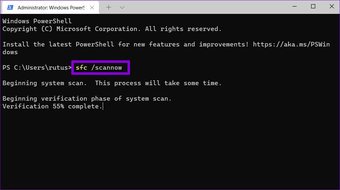
Depois de executar a verificação, reinicie o PC para ver se você pode acessar o aplicativo Configurações agora.
4. Reinstale o aplicativo Configurações
Se o problema persistir, você pode tentar desinstalar o aplicativo Configurações e instalá-lo novamente. Como as configurações vêm pré-carregadas no Windows 11, você terá que usar o PowerShell para desinstalar o aplicativo. Veja como.
Passo 1: Abra o menu Iniciar, digite PowerShelle clique em Executar como administrador para iniciar o Powershell com direitos de administrador.

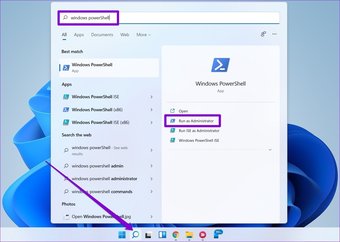
Passo 2: Cole o comando fornecido abaixo e pressione Enter.
powershell -ExecutionPolicy Unrestricted Add-AppxPackage -DisableDevelopmentMode -Register $Env:SystemRootImmersiveControlPanelAppxManifest.xml

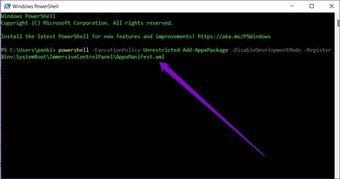
Depois de executar o comando, reinicie o PC para ver se consegue abrir o aplicativo Configurações.
5. Crie uma nova conta de usuário
Se ainda não for possível abrir o aplicativo Configurações, pode ser raro os arquivos de sua conta de usuário serem corrompidos. Portanto, você pode tentar criar uma nova conta de usuário para ver se funciona.
Passo 1: Inicie o prompt de comando com direitos de administrador.
Passo 2: Digite o comando fornecido abaixo e pressione Enter.
net user /add Username and Password
Substitua o nome de usuário e a senha no comando acima pelo nome de usuário e senha reais de sua escolha.

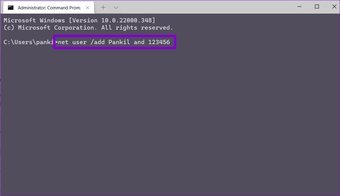
Etapa 3: Conceda privilégios de administrador a essa conta digitando o comando fornecido a seguir.
net localgroup administrators Username /add
Novamente, substitua o nome de usuário no comando acima pelo nome de usuário.

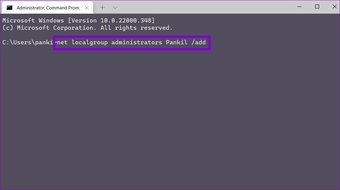
Agora faça o login com sua conta recém-criada e tente usar o aplicativo Configurações.
6. Atualize o Windows
Às vezes, as atualizações do sistema operacional podem dar errado e levar a problemas como este. O bom é que o Windows é rápido ao detectar e corrigir esses problemas nas atualizações a seguir.
Normalmente, você usaria o aplicativo Configurações para verificar se há novas atualizações em seu PC. Mas, como você não consegue acessar o aplicativo Configurações, pode usar o PowerShell para fazer o mesmo. Veja como.
Passo 1: Abra o menu Iniciar, digite PowerShelle clique em Executar como administrador para iniciar o Powershell com direitos de administrador.
Passo 2: Agora digite o comando fornecido abaixo e pressione Enter.
Install-Module PSWindowsUpdate

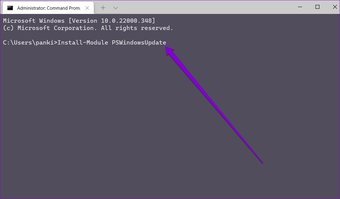
Isso instalará o módulo Windows Update em seu PC. Depois de instalado, execute o seguinte comando para verificar e baixar todas as atualizações pendentes.
Get-WindowsUpdate
Install-WindowsUpdate
Agora reinicie o PC para ver se o problema foi resolvido.
7. Experimente o modo de segurança
Se você precisa desesperadamente de usar o aplicativo Configurações, tente reiniciar o PC no Modo de segurança. Às vezes, aplicativos e programas de terceiros podem entrar em conflito com os processos do Windows 11 e levar a problemas como este. Para garantir isso, você pode tentar usar o aplicativo Configurações no Modo de Segurança.
Continue lendo para saber como entrar no Modo de segurança no Windows 11.
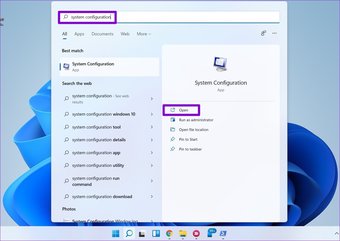
Passo 1: Clique no ícone Pesquisar na barra de tarefas, digite Configuração do sistemae pressione Enter.

Passo 2: Na janela Configuração do sistema, navegue até a guia Inicializar. Em Opções de inicialização, selecione Inicialização segura e pressione OK.

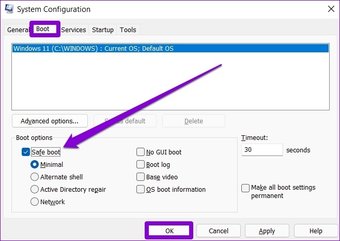
Etapa 3: Quando solicitado, clique em Reiniciar para entrar no Modo de Segurança.
Se o aplicativo Configurações estiver funcionando bem no Modo de segurança, você pode tentar remover alguns dos aplicativos e programas instalados recentemente em seu PC.
8. Use a Restauração do Sistema
A Restauração do Sistema é um recurso útil do Windows 11 que faz backups periódicos de todo o sistema. Portanto, se nada funcionar, você pode usar esse backup para reverter ao ponto em que o aplicativo Configurações estava funcionando bem. Veja como.
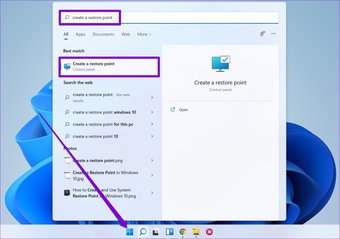
Passo 1: Abra o menu Iniciar, digite criar um ponto de restauração e clique no primeiro resultado que aparecer.

Passo 2: Clique no botão Restauração do sistema na guia Proteção do sistema.

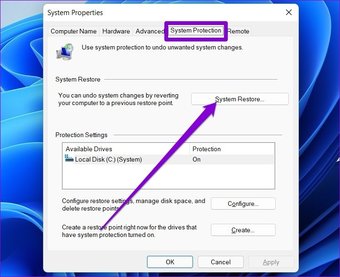
Etapa 3: Aqui, você pode escolher o ponto de restauração recomendado ou escolher um, escolhendo a segunda opção.

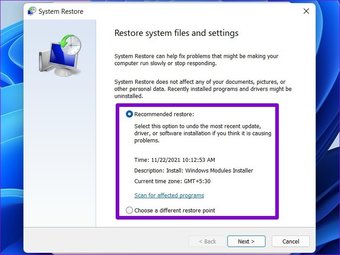
Escolha um ponto de restauração antes que o problema ocorresse pela primeira vez e clique em Avançar. Agora siga as instruções na tela para executar uma restauração do sistema.
Também em Tecnologia de Orientação
Corrija o aplicativo de configurações
O aplicativo Configurações é um componente crucial do Windows 11 que ajuda a personalizar vários aspectos do sistema operacional. Esperançosamente, as dicas acima ajudaram a resolver os problemas com o aplicativo Configurações. Deixe-nos saber qual deles fez o truque nos comentários abaixo.
O artigo acima pode conter links afiliados que ajudam a apoiar a Guiding Tech. No entanto, isso não afeta nossa integridade editorial. O conteúdo permanece imparcial e autêntico.
Fonte Adicione ao Google Notícias


