
Além de enviar mensagens diretas para seus amigos, o Instagram também permite fazer videochamadas. Além de outros recursos interessantes do Instagram, as videochamadas são uma ótima maneira de se conectar com seus amigos e seguidores. Você também pode brincar com alguns efeitos divertidos e filtros de cores durante suas videochamadas.
Mas esse recurso às vezes não funciona corretamente para alguns usuários por aí. Se você também está enfrentando o mesmo, aqui está nossa lista de soluções para corrigir chamadas de vídeo do Instagram que não funcionam no iPhone.
1. Desative a opção 'Usar menos dados móveis'
O Instagram oferece a opção de usar menos dados móveis durante as videochamadas. Isso é útil se você tiver um limite diário no seu plano de dados móveis. Mas se as videochamadas não estiverem funcionando no Instagram, você pode tentar desativar esse recurso e ver se o problema foi resolvido. Siga esses passos:
Passo 1: Abra o aplicativo Instagram no seu iPhone.
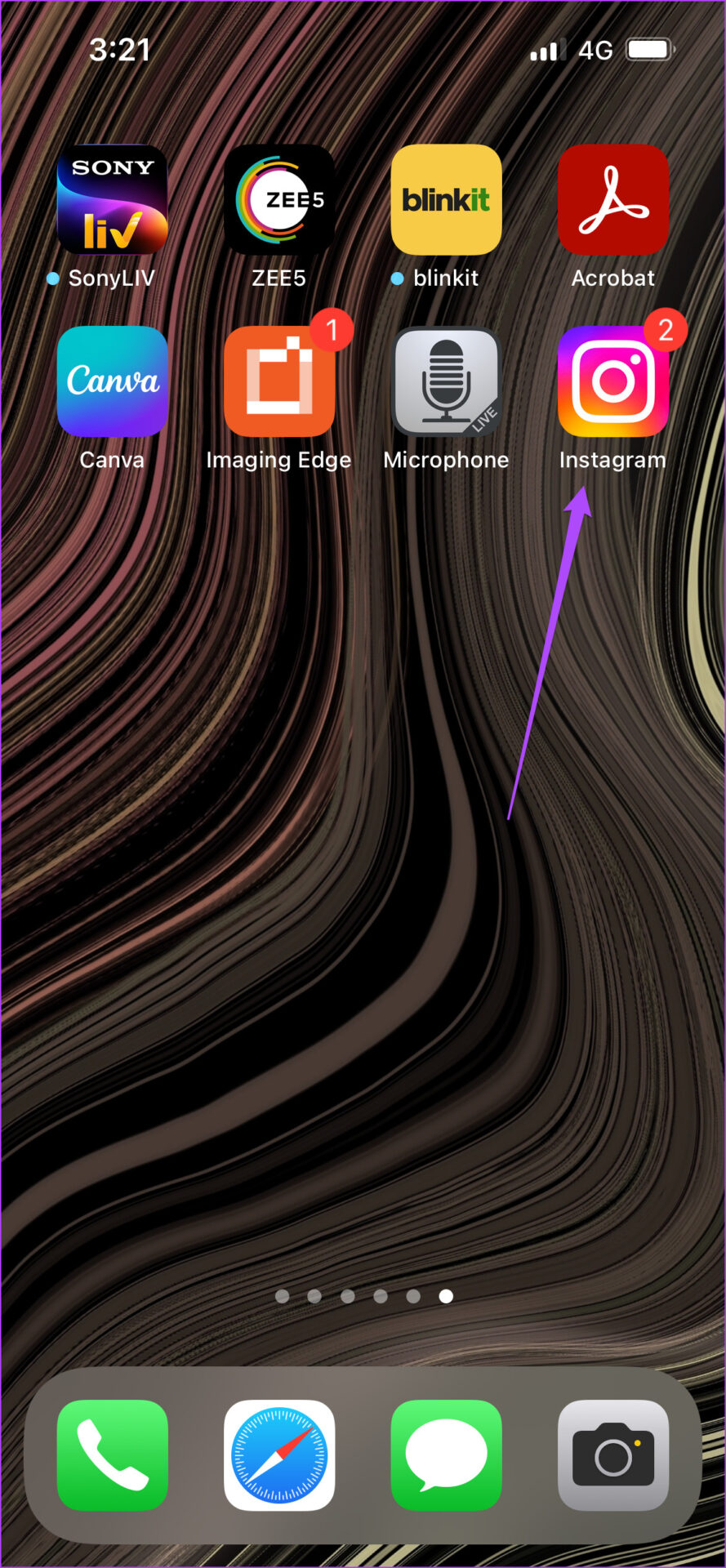
Passo 2: Toque no ícone do perfil no canto inferior direito.

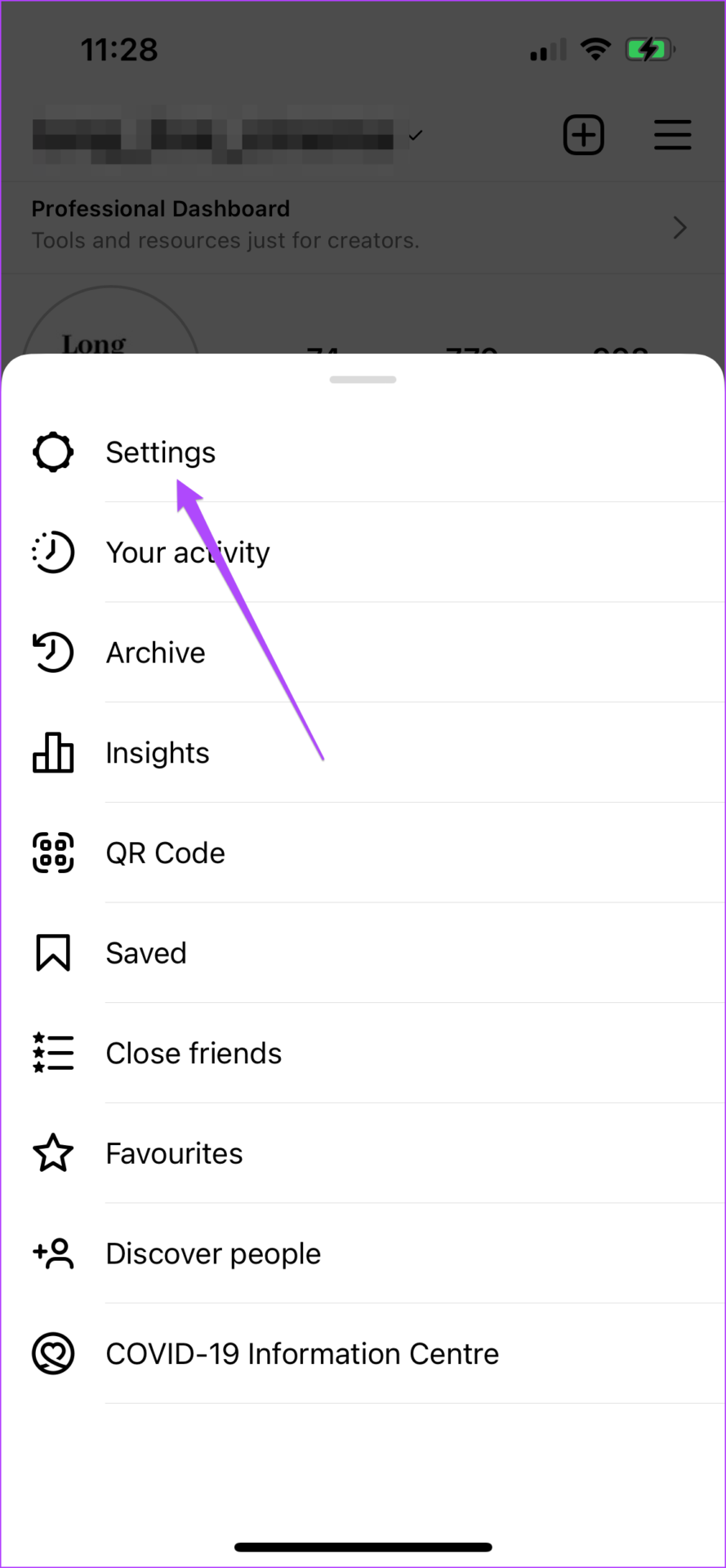
Etapa 3: Toque no ícone do Menu Hambúrguer no canto superior direito da sua página de perfil.

Passo 4: Selecione Configurações no menu pop-up.
–
Etapa 5: No menu Configurações, selecione Conta.

Etapa 6: Toque em Uso de dados.
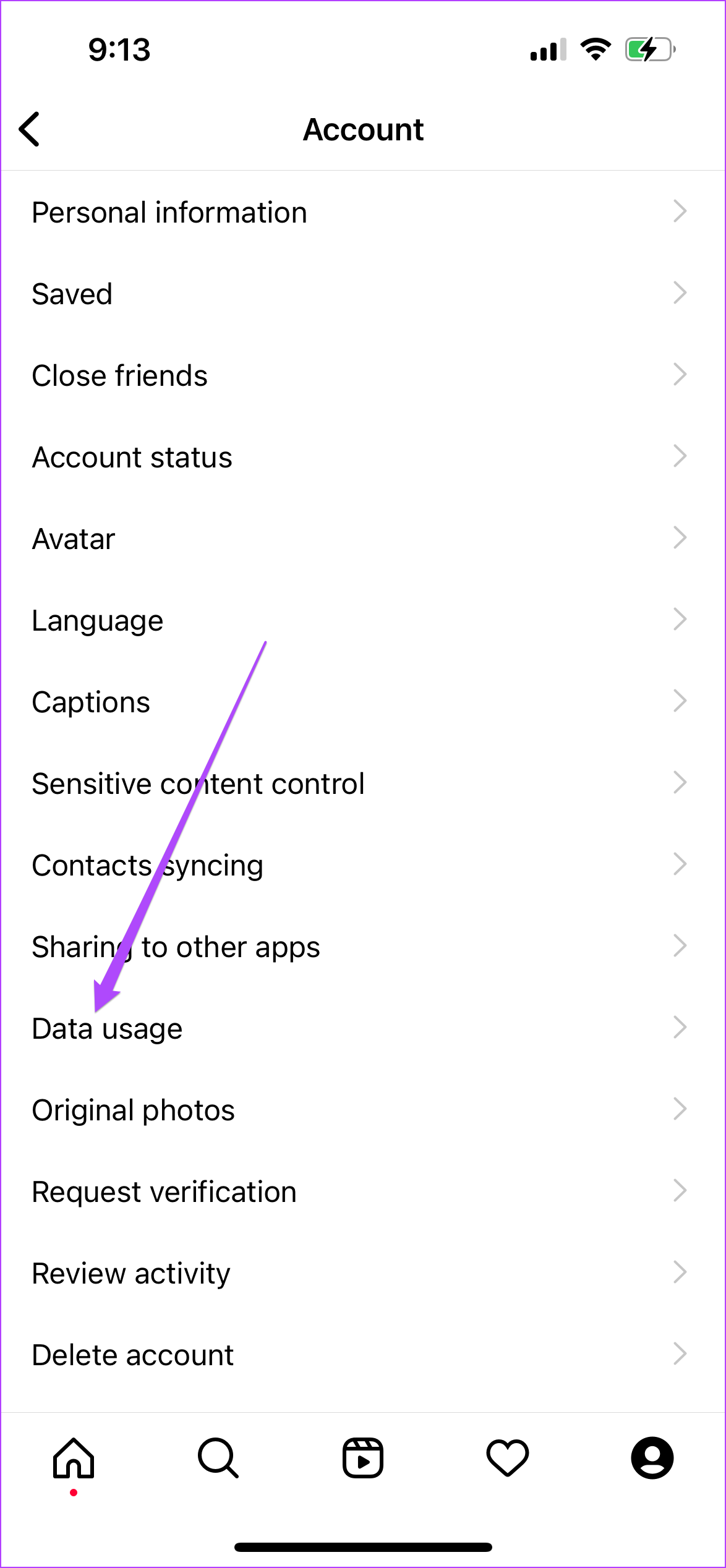
Etapa 7: Desative a opção 'Usar menos dados móveis'.
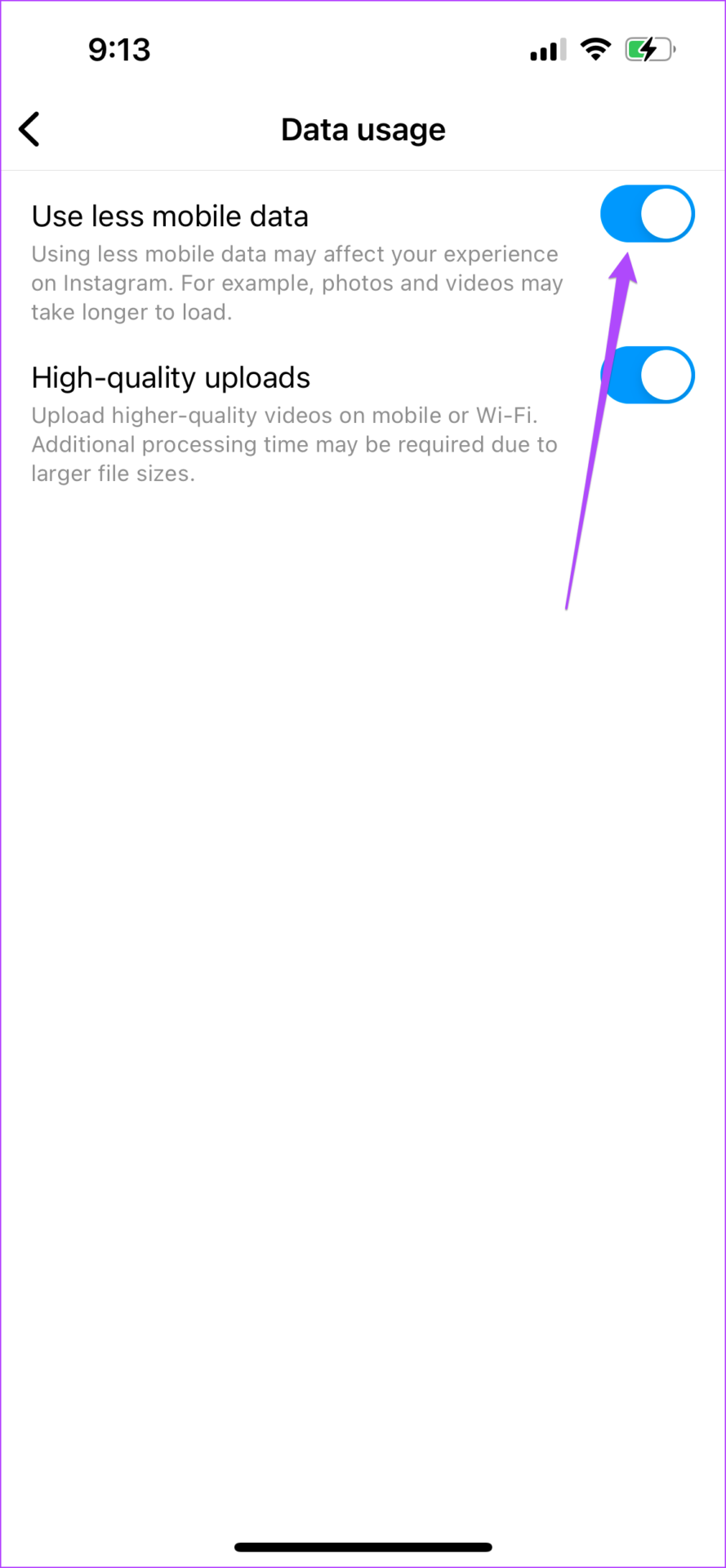
Retorne a tela inicial do aplicativo, abra um bate-papo para iniciar uma chamada de vídeo e verifique se as chamadas são realizadas sem problemas.
2. Mude de dados móveis para Wi-Fi
Se você estiver usando o aplicativo Instagram em dados móveis, tente alternar para a rede Wi-Fi, se possível. Embora a conectividade de dados móveis possa não ser adequada onde quer que você esteja, a rede Wi-Fi certamente pode ajudar a acelerar as coisas, especialmente quando você deseja fazer chamadas de vídeo.
3. Verifique a velocidade da sua Internet
Se você mudou para Wi-Fi, sugerimos que você execute um teste de velocidade da Internet. Isso fará com que você saiba se poderá obter uma boa qualidade durante sua videochamada ou não. Se o seu provedor de serviços de Internet estiver enfrentando algum tempo de inatividade ou realizando trabalhos de manutenção em sua área, sua videochamada do Instagram não funcionará corretamente.
4. Conecte-se a uma banda de frequência de 5 GHz
É uma boa ideia mudar de uma banda de frequência de 2,4 GHz para uma banda de frequência de 5 GHz para velocidades de internet mais rápidas, se você estiver usando um roteador de banda dupla em casa. Isso melhorará significativamente a qualidade das chamadas de vídeo do Instagram e fará com que funcione corretamente no seu iPhone. Mas certifique-se de não se afastar muito do roteador ou poderá perder uma boa conectividade.
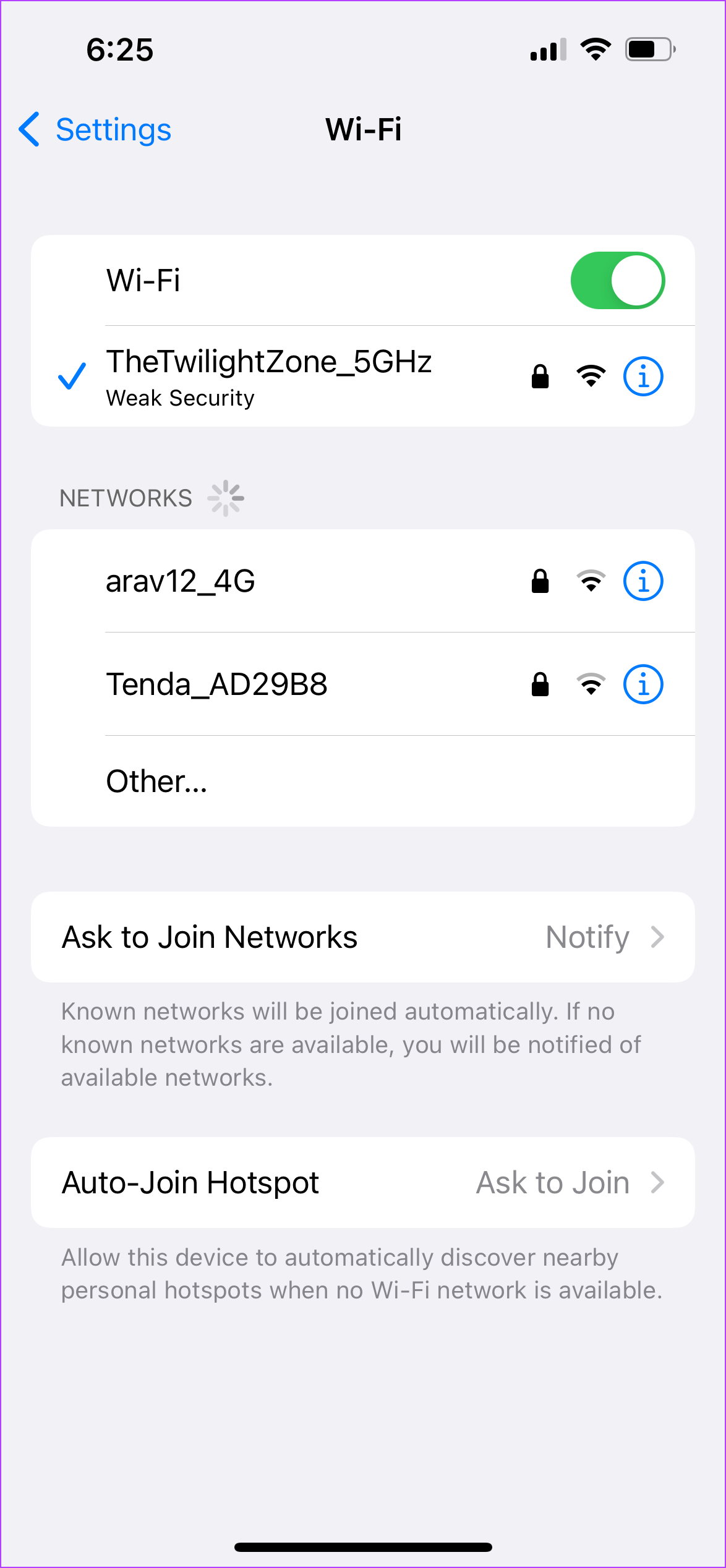
5. Verifique as permissões de câmera e áudio para Instagram
Depois de garantir uma conexão forte com a Internet, o próximo passo é verificar as permissões de Câmera e Áudio do aplicativo Instagram no seu iPhone. Para fazer chamadas de vídeo, enviar mensagens de voz ou gravar Stories no Instagram, você precisa permitir que o aplicativo use a câmera e o microfone do seu iPhone. Sugerimos verificar essas configurações seguindo estas etapas.
Passo 1: Abra o aplicativo Configurações no seu iPhone.
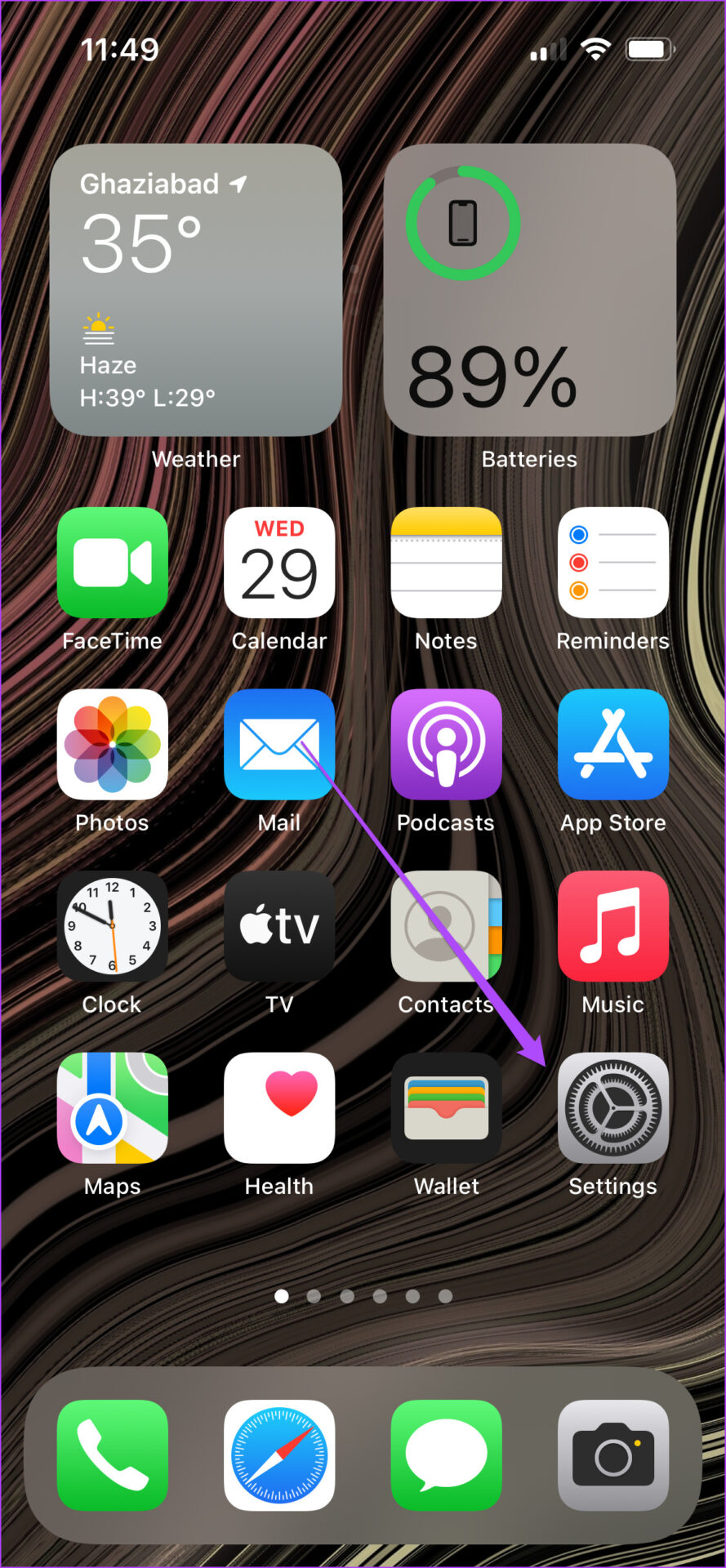
Passo 2: Role para baixo e selecione Instagram.
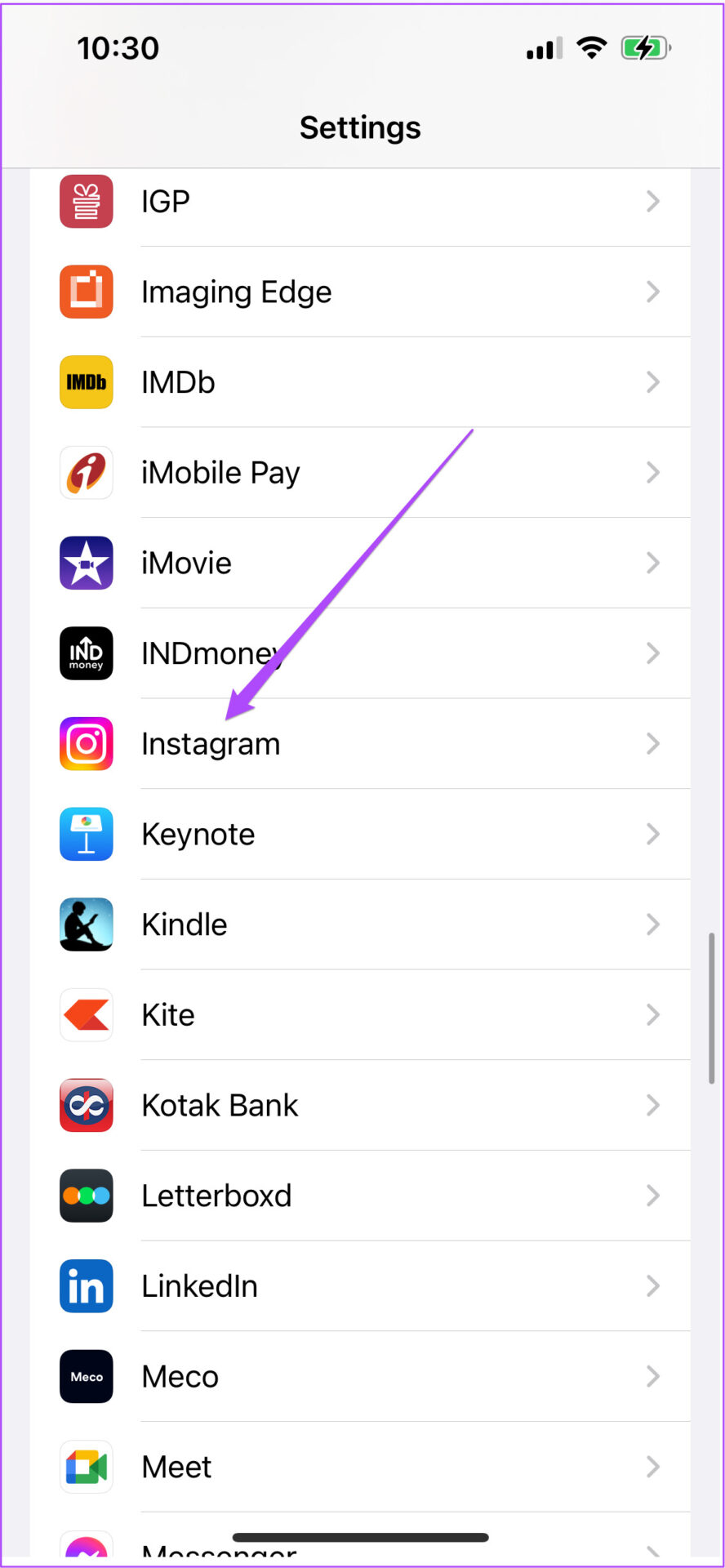
Etapa 3: Certifique-se de que as alternâncias estejam ativadas ao lado das opções de Câmera e Microfone.
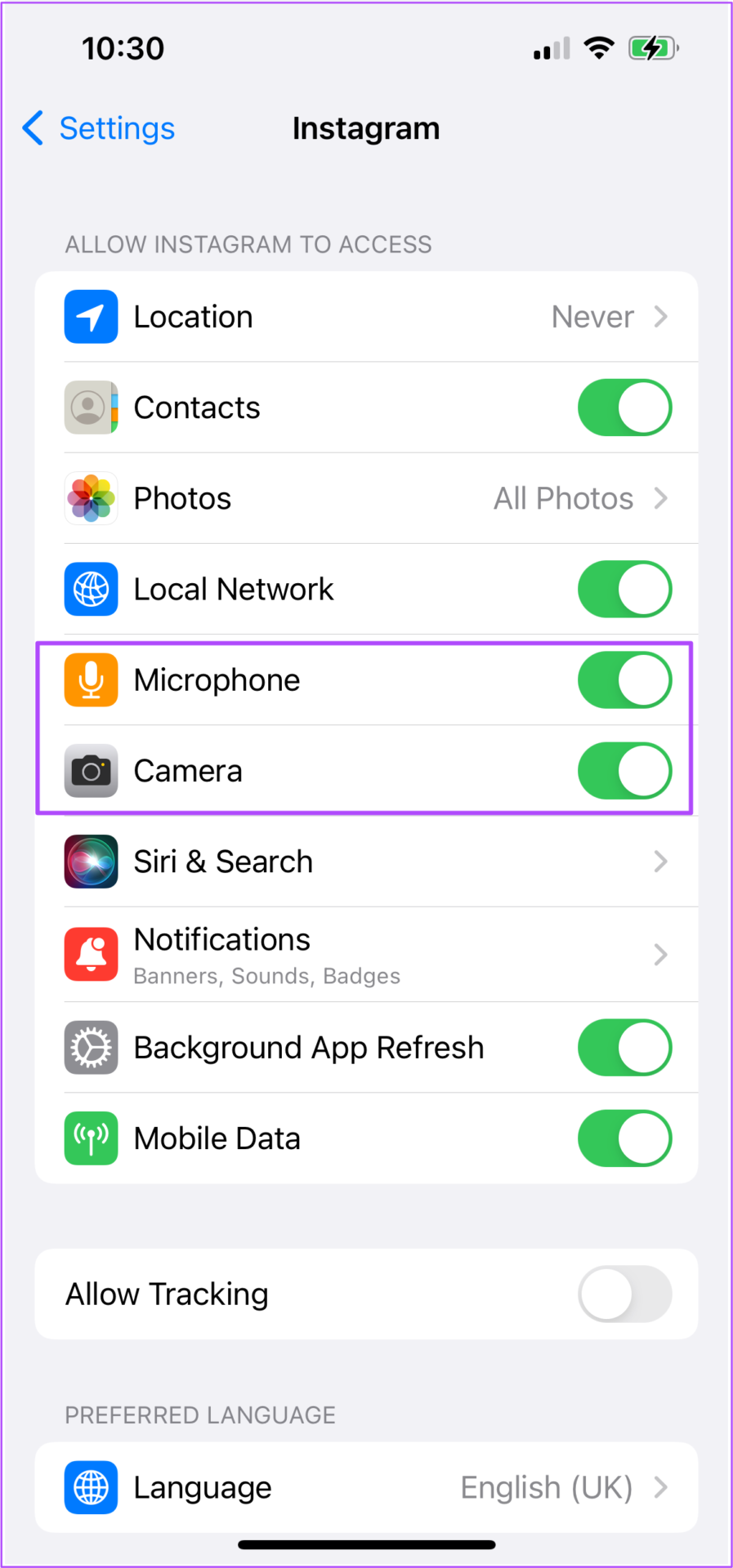
Passo 4: Feche o aplicativo Configurações, abra o Instagram e verifique se o problema foi resolvido.
6. Force o encerramento e reinicie o Instagram
Se as videochamadas ainda não estiverem funcionando no Instagram, você poderá forçar o encerramento e reiniciar o aplicativo no seu iPhone. Você pode usar esse método sempre que qualquer aplicativo começar a se comportar de forma irregular. Siga esses passos.
Passo 1: Na tela inicial do seu iPhone, deslize de baixo para cima e segure.
Passo 2: Quando as janelas de todos os aplicativos em execução em segundo plano aparecerem, procure o aplicativo Instagram.
Etapa 3: Toque para selecioná-lo e deslize para cima na janela do aplicativo Instagram para removê-lo do plano de fundo.
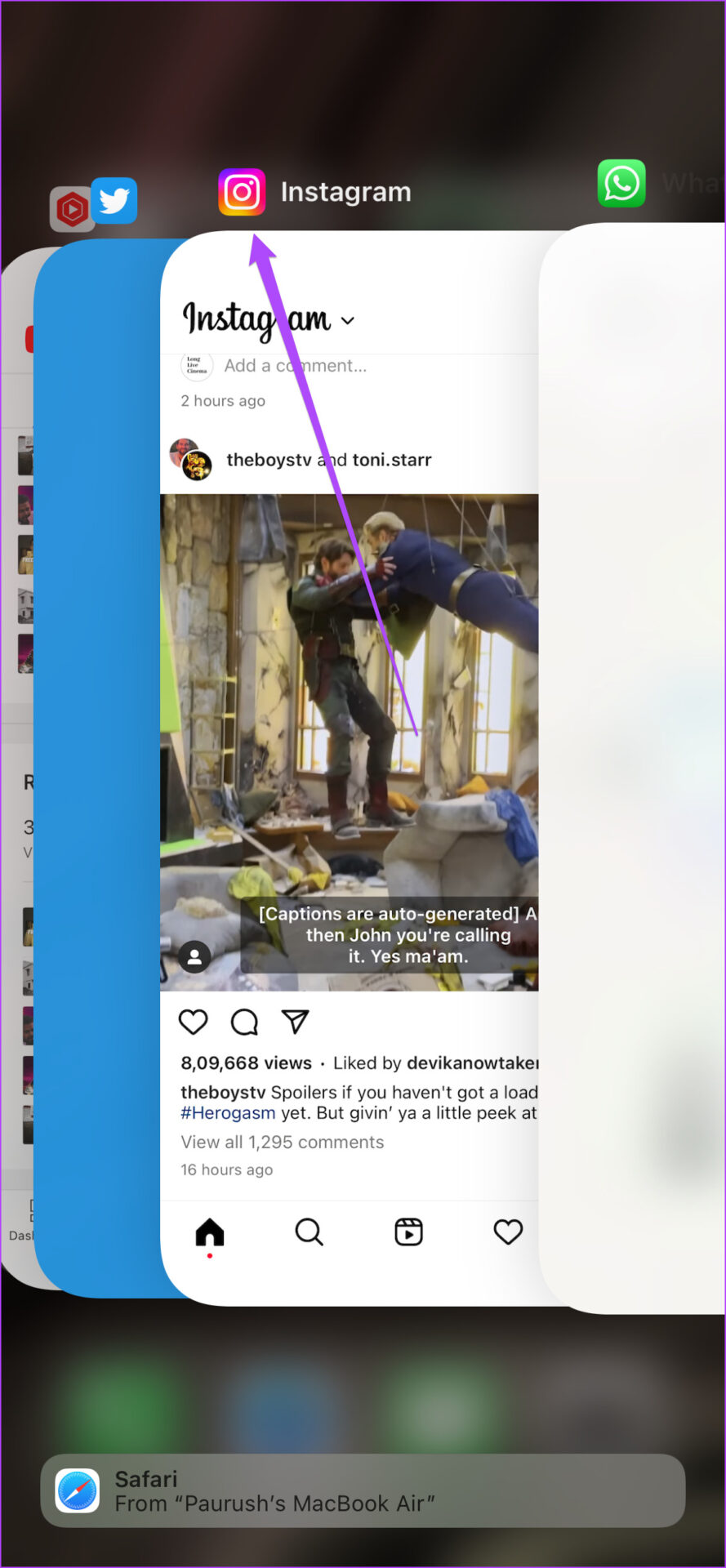
Passo 4: Reabra o Instagram e verifique se as videochamadas estão funcionando ou não.
7. Atualize o aplicativo do Instagram
Se as videochamadas ainda não estiverem funcionando no Instagram, é possível que um bug esteja causando o mau funcionamento do aplicativo. Sugerimos que você baixe e instale a versão mais recente do Instagram no seu iPhone. Depois de fazer isso, verifique se as videochamadas estão funcionando ou não.
8. Relate o problema ao Instagram
Se a atualização do aplicativo também não o ajudou, sugerimos relatar esse problema ao Instagram. O aplicativo oferece a opção de relatar um problema que você enfrenta ao usar o aplicativo para que os desenvolvedores possam analisá-lo e corrigi-lo na próxima atualização. Siga esses passos.
Passo 1: Abra o Instagram.
Passo 2: Toque no ícone do Messenger no canto superior direito e abra um bate-papo.
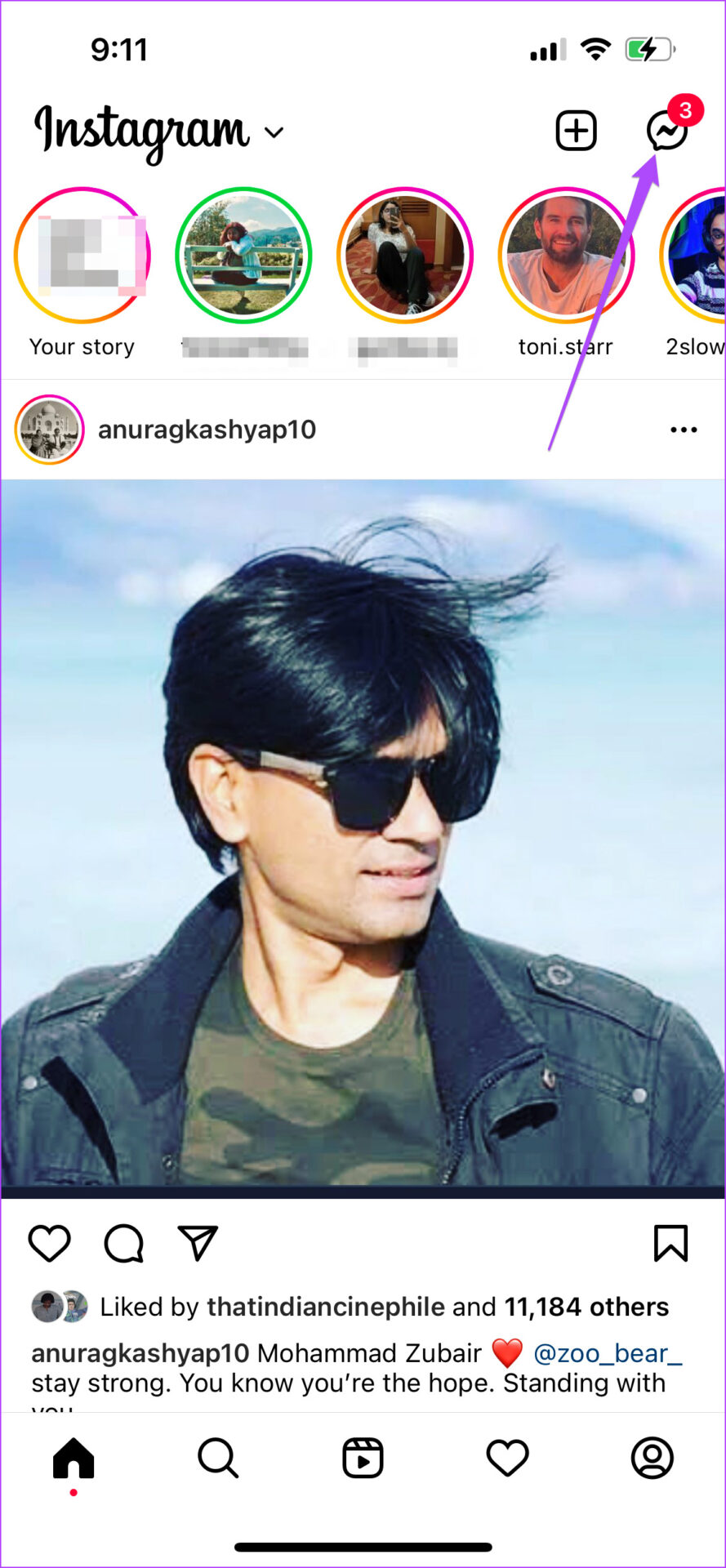
Etapa 3: Toque no ícone 'i' no canto superior direito da janela de bate-papo.
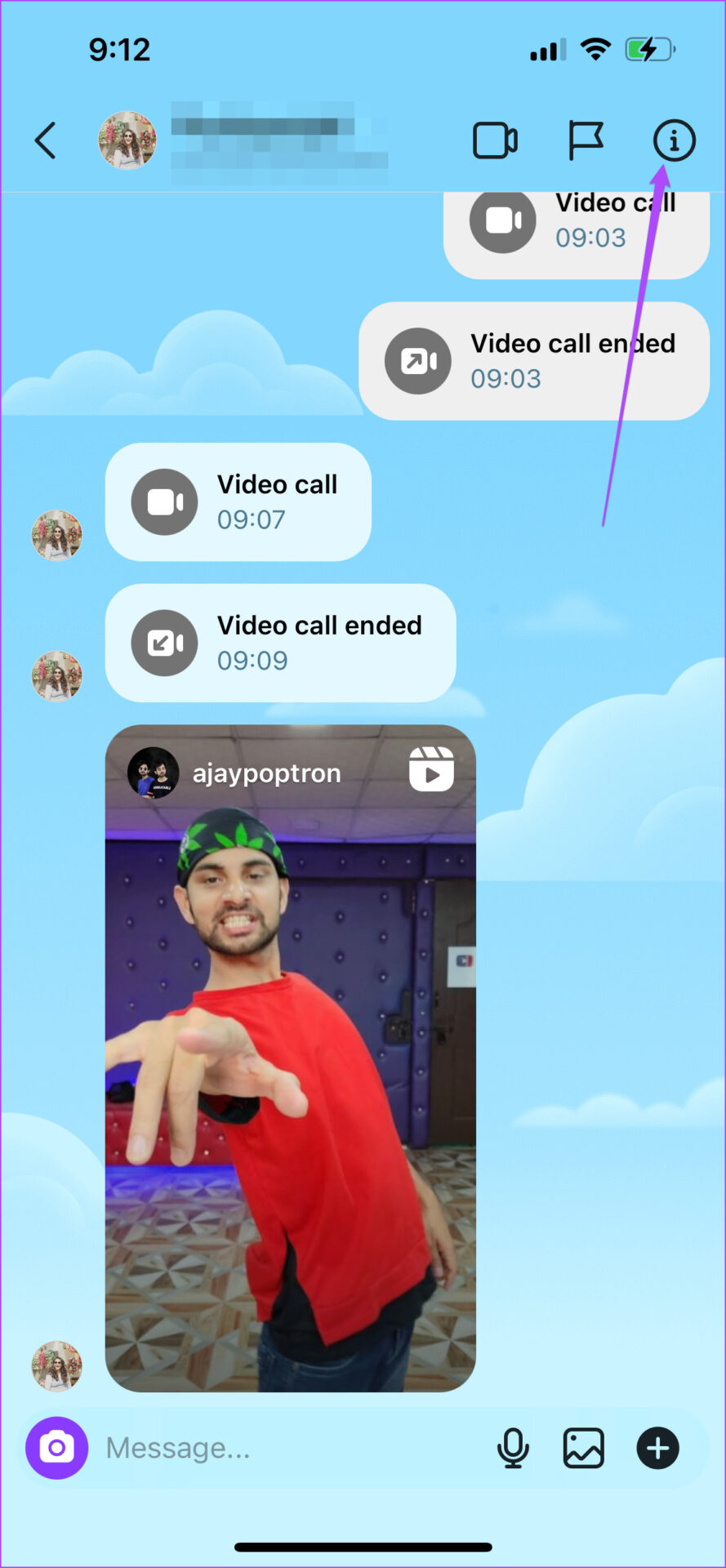
Passo 4: Role para baixo e toque em 'Algo não está funcionando'.

Etapa 5: Toque em Relatar um problema.

Etapa 6: Digite uma mensagem para explicar seu problema. Você também pode anexar uma captura de tela ou fazer upload de uma imagem da mesma.
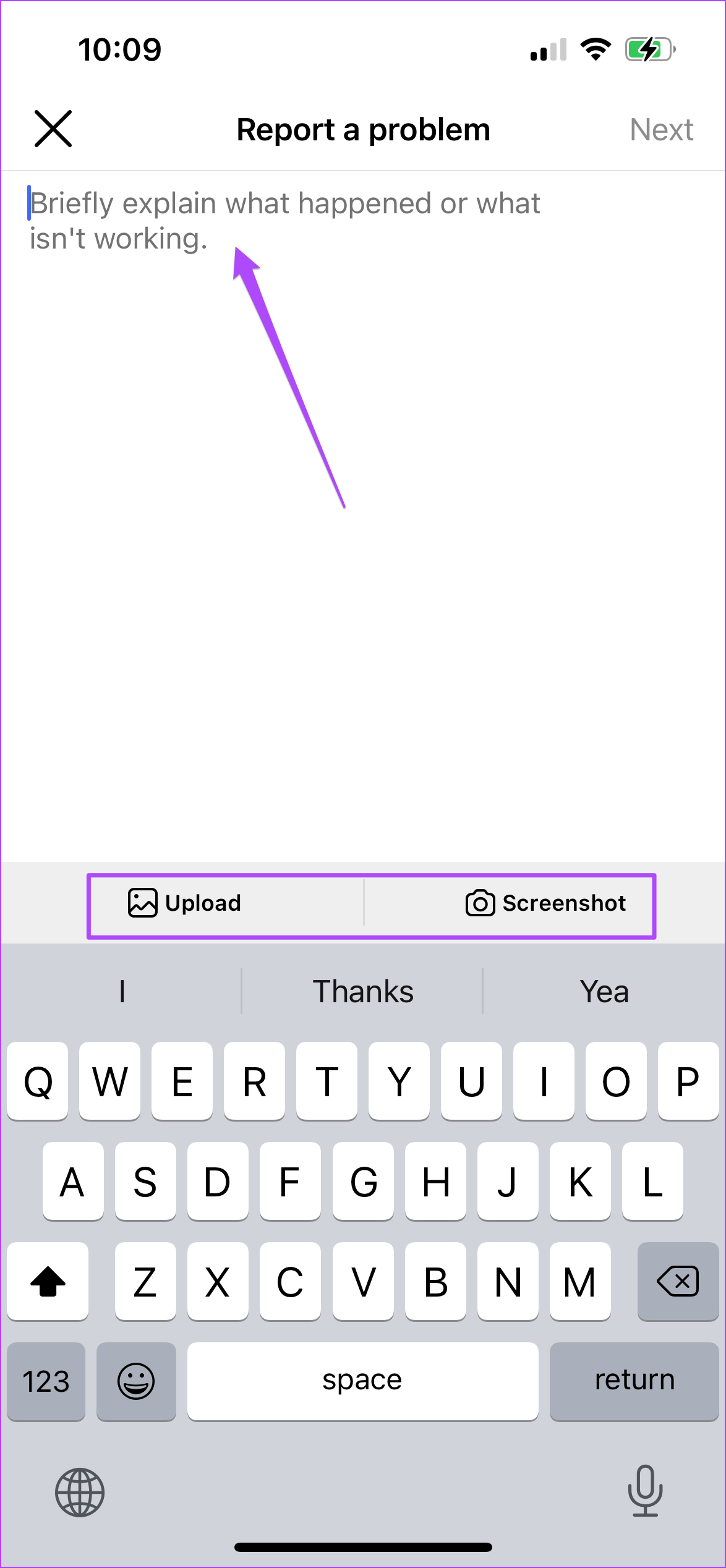
Etapa 7: Toque em Avançar no canto superior direito depois de informar seu problema.

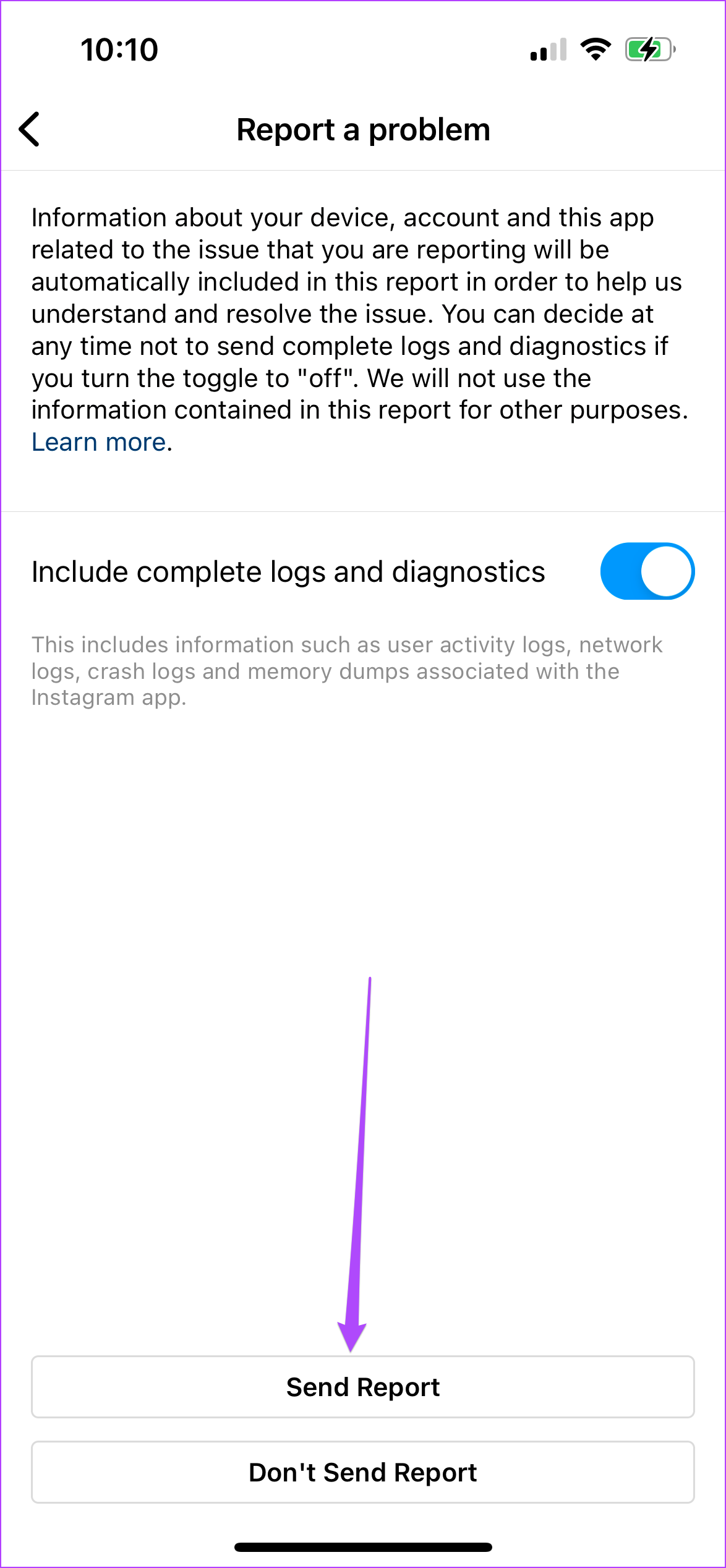
Etapa 8: Toque em Enviar relatório na parte inferior.
Observe que o aplicativo Instagram também coletará detalhes, como informações do seu dispositivo, juntamente com o relatório e os logs.
Conecte-se com chamadas de vídeo no Instagram
As chamadas de vídeo no Instagram são um ótimo complemento para o aplicativo. Se você está mais inclinado a usar o Instagram, não precisa necessariamente mudar para outro aplicativo para videochamadas. Deixe-nos saber qual método funcionou para corrigir o problema para você nos comentários abaixo.
Neste artigo
- 1. Desative a opção 'Usar menos dados móveis'
- 2. Mude de dados móveis para Wi-Fi
- 3. Verifique a velocidade da sua Internet
- 4. Conecte-se a uma banda de frequência de 5 GHz
- 5. Verifique as permissões de câmera e áudio para Instagram
- 6. Force o encerramento e reinicie o Instagram
- 7. Atualize o aplicativo do Instagram
- 8. Relate o problema ao Instagram
- Conecte-se com chamadas de vídeo no Instagram


