
A discórdia continua sendo a escolha de fato para as comunidades se envolverem em discussões e debates. No entanto, o Discord no Windows pode exibir uma tela preta na inicialização. Veja como corrigir a tela preta do Discord no problema de inicialização no Windows.
Felizmente, existem muitas maneiras de solucionar problemas de tela preta sempre que você iniciar o aplicativo Discord no seu PC com Windows 10 ou Windows 11.
1. Reabrir o Discord
No Windows, quando você atinge a marca X na barra de menus, o sistema operacional não fecha completamente o Discord. Você deve fechar o programa na barra de tarefas ou no menu do Gerenciador de tarefas. Aqui está como.
Passo 1: Clique no botão de seta para cima no canto inferior direito da barra de tarefas.
Passo 2: Encontre o ícone Discord na lista e clique nele.
Etapa 3: Selecione Sair do Discord e reabra o aplicativo.

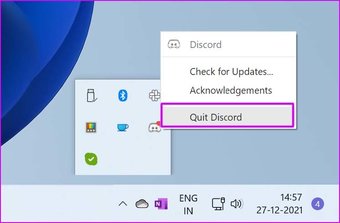
Se você preferir usar o gerenciador de tarefas para fechar o Discord, siga as etapas abaixo.
Passo 1: Pressione a tecla Windows e procure pelo Gerenciador de Tarefas.
Passo 2: Pressione a tecla Enter e abra o Gerenciador de tarefas.
Etapa 3: Encontre o Discord na lista e selecione-o.

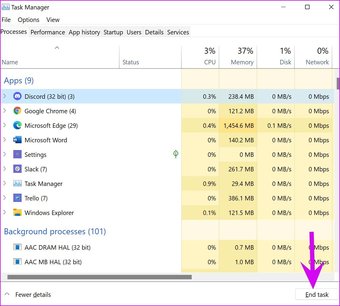
Passo 4: Clique em Finalizar tarefa na parte inferior.
Abra o Discord e se você ainda notar uma tela preta, vá em frente com as seguintes soluções.
2. Limpe o cache de discórdia
O Discord coleta o cache em segundo plano para abrir rapidamente seus canais visitados com frequência. A sobrecarga de tais dados de cache pode levar a uma tela preta na inicialização. Veja como você pode limpar completamente o cache do Discord.
Passo 1: Pressione as teclas Windows + R e digite o seguinte:
%appdata%

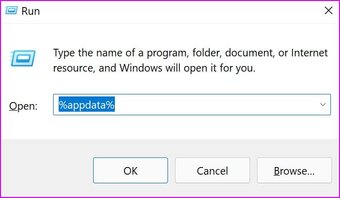
Passo 2: Clique em Ok e encontre o Discord na lista.

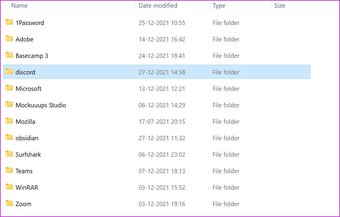
Exclua a pasta. Tente abrir o Discord novamente e você não deverá notar uma tela preta.
3. Execute o Solucionador de problemas de aplicativos do Windows
Discord está oficialmente disponível na Microsoft Store. O Windows oferece uma ferramenta de solução de problemas para corrigir o mau comportamento dos aplicativos da Loja. Aqui está como usá-lo.
Passo 1: Abra o aplicativo Configurações do Windows (use as teclas Windows + I).
Passo 2: No menu Sistema, selecione Solução de problemas.

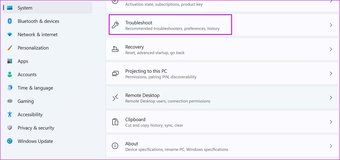
Etapa 3: Abra Outros solucionadores de problemas.
Passo 4: Role para baixo e execute a solução de problemas de aplicativos da Windows Store.

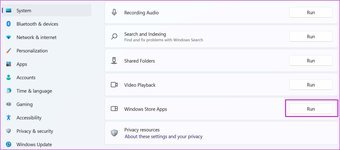
Deixe o Windows corrigir a tela preta do Discord no problema de inicialização e reabra o aplicativo.
Também em Tecnologia de Orientação
4. Atualize os drivers gráficos
Drivers gráficos desatualizados podem fazer com que o Discord mostre uma tela preta na inicialização e durante o compartilhamento de tela no aplicativo. Vá para o menu Device Manage e instale os drivers de GPU mais recentes.
Passo 1: Pressione a tecla Windows e procure por Gerenciador de Dispositivos.
Passo 2: Abra o aplicativo e encontre a GPU do seu PC na lista.
Etapa 3: Clique com o botão direito do mouse e selecione Atualizar driver no menu de contexto.

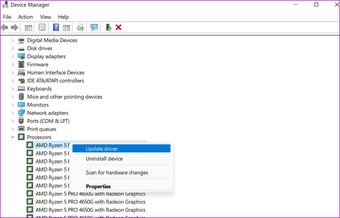
O Windows baixará e instalará os drivers gráficos mais recentes da web.
Após a instalação bem-sucedida, tente abrir o Discord e veja se o problema da tela preta persiste ou não.
5. Verifique o status do servidor de discórdia
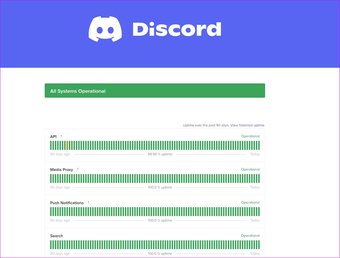
Discord oferece um site oficial para verificar o status do servidor ao vivo. Você pode visitar o site Discord Status e verificar se tudo está funcionando bem. Quaisquer falhas nos servidores da empresa podem resultar na tela preta na inicialização do aplicativo do Windows.

6. Atualize o Discord
Como o Discord está distribuindo o aplicativo da Microsoft Store, é fácil atualizar o aplicativo para a versão mais recente.
A empresa pode ter lançado um lançamento com bugs, que pode ser o principal fator que afeta as operações do aplicativo no PC. O Discord geralmente resolve esses problemas rapidamente com atualizações rápidas.

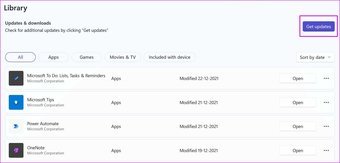
Abra a Microsoft Store e vá para o menu da biblioteca. Clique em Obter atualizações e instale o aplicativo Discord mais recente no seu computador.
7. Use o Discord na Web
Se o aplicativo Discord Windows estiver funcionando, você pode usar a versão web do Discord para acompanhar as discussões do canal.
Vá para a web do Discord e faça login com os detalhes da sua conta. Se você enfrentar uma tela preta na inicialização na web do Discord, siga o truque abaixo.
8. Ative a aceleração de hardware
Ativar a aceleração de hardware ajudará você a melhorar a estabilidade do Discord na web. Aqui está o que você precisa fazer.
Passo 1: Inicie o Google Chrome e vá para Configurações.

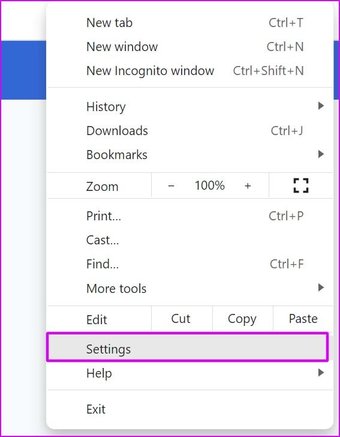
Passo 2: Pesquise por aceleração de hardware e ative a alternância de sugestões de pesquisa.

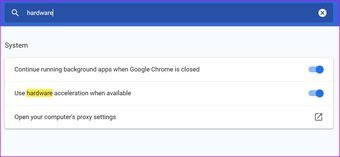
Você pode fazer o mesmo no aplicativo Discord para Windows (supondo que você tenha recuperado o acesso ao aplicativo agora).
Passo 1: Abra o Discord no Windows e clique no ícone Configurações na parte inferior.

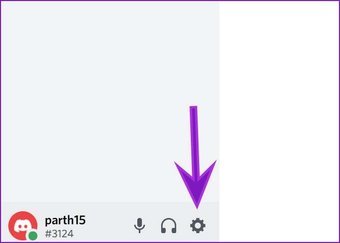
Passo 2: Vá para o menu Avançado e ative a alternância de aceleração de hardware.

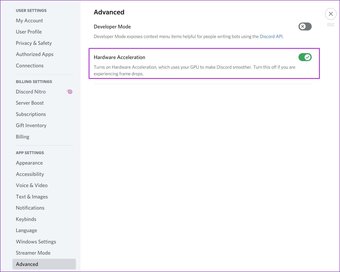
Recupere o acesso ao Discord
Você também pode acessar e usar o aplicativo Discord pelo celular. Mas nada supera a experiência de desktop nativa no Windows. Usando os truques acima, você pode recuperar facilmente o acesso ao Discord no Windows. Qual truque funcionou para você? Compartilhe suas descobertas nos comentários abaixo.
O artigo acima pode conter links de afiliados que ajudam a dar suporte ao Guiding Tech. No entanto, isso não afeta nossa integridade editorial. O conteúdo permanece imparcial e autêntico.
Fonte Adicione ao Google Notícias


