
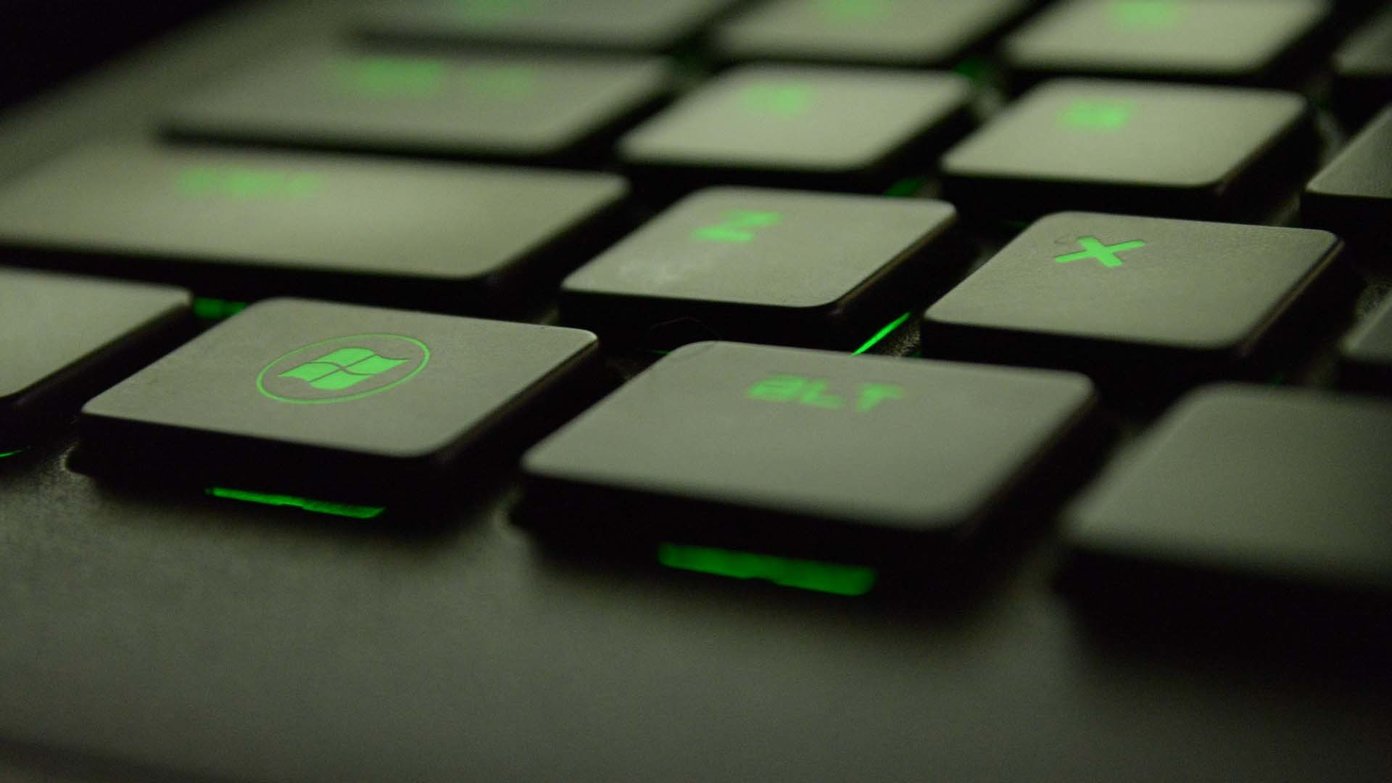
Contamos com a chave do Windows no sistema operacional para abrir o menu Iniciar e procurar aplicativos. A tecla Windows também desempenha um papel essencial com atalhos de teclado para abrir o menu Configurações, painel de widgets do Windows, etc. Mas e se a tecla Windows parar de funcionar em primeiro lugar? Vamos corrigir a chave do Windows que não funciona no problema do Windows 11.

1. Trabalhe com as correções básicas
Se a chave do Windows não estiver funcionando, o problema pode estar relacionado ao hardware. Vamos dar uma olhada nas correções básicas primeiro.
- Teclado limpo. Use ar comprimido e remova as partículas de poeira do teclado. Se você tiver um teclado mecânico com teclas destacáveis, poderá usar o extrator de chaves, remover a tecla Windows e limpar a poeira.
- Se você tiver outro teclado disponível, tente conectá-lo ao seu PC ou laptop. Se a chave do Windows ainda não estiver funcionando, é provável que seja um problema de software.
- Feche os aplicativos e jogos que podem substituir a funcionalidade da tecla do Windows em seu PC. Use o Gerenciador de Tarefas e feche completamente esses programas.
Esta solução de problemas básica deve informar se é um problema de hardware ou de software. Provavelmente, será um problema do lado do software.
2. Execute o Solucionador de problemas de teclado do Windows
O Windows 11 vem com uma ferramenta de solução de problemas de teclado padrão para ajudar a diagnosticar e corrigir pequenas imperfeições no teclado.
Passo 1: Abra o aplicativo Configurações no Windows 11 (clique no menu Iniciar e procure por Configurações).
Passo 2: Vá para o sistema e abra o menu Solução de problemas.

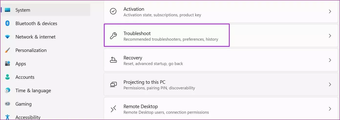
Etapa 3: Selecione outros solucionadores de problemas no menu a seguir.
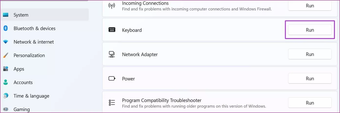
Passo 4: Execute a solução de problemas do teclado e deixe o Windows lidar com o problema.

3. Desative o modo de jogo
A Microsoft promete melhorar os jogos no Windows 11 aos trancos e barrancos. Usando o modo de jogo, você pode desabilitar notificações, desabilitar teclas específicas para que não interfiram durante a experiência de jogo, melhorar o desempenho da GPU e muito mais.
Alguns teclados vêm com um interruptor de modo de jogo. Você deve desativá-lo e, se estiver usando o modo de jogo do Windows 11, siga as etapas abaixo e desative-o.
Passo 1: Abra Configurações no Windows 11 e vá para o menu Jogos.

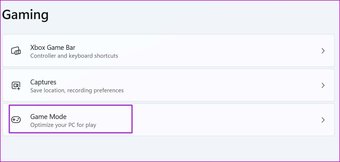
Passo 2: Selecione Modo de jogo e desative a alternância no menu a seguir.

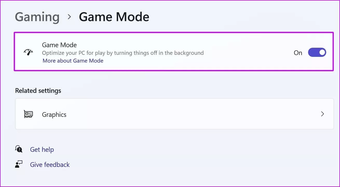
Tente pressionar a tecla Windows e veja se funciona. Se não, então continue lendo.
4. Desative as teclas de filtro
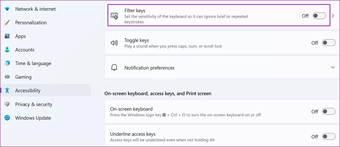
Teclas de filtro é um recurso de acessibilidade no Windows 11 que desativa pressionamentos de tecla repetidos. Pode interferir nas funções das teclas do Windows quando o sistema operacional registra a tecla duas vezes. Veja como desativar as chaves de filtro.
Passo 1: Abra o menu Configurações do Windows e vá para Acessibilidade.

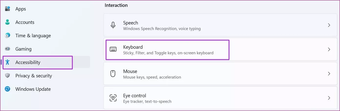
Passo 2: Selecione Teclado e desative as teclas de filtro no menu a seguir.

5. Ative a chave do Windows via registro
Tenha cuidado ao usar este truque. Um pequeno erro pode levar a grandes problemas no seu PC. Você também tem a opção de habilitar a chave do Windows com o registro. Aqui está como.
Passo 1: Clique com o botão direito do mouse no menu Iniciar e abra Executar. Modelo regedit e pressione OK.

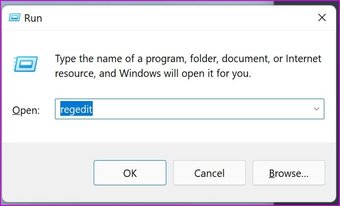
Passo 2: Navegue até o seguinte caminho.
HKEY_LOCAL_MACHINESYSTEMCurrentControlSetControlKeyboard Layout
Etapa 3: Se você encontrar o Scancode Map do lado direito, clique com o botão direito nele e Excluir.

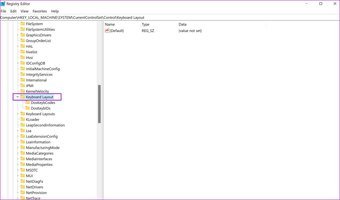
Feche o menu Registro e reinicie o PC. Se você não conseguir ver o Mapa do Scancode, ignore esta solução e continue sua jornada de solução de problemas da Chave do Windows.
Também em Tecnologia de Orientação
6. Use o PowerShell
O PowerShell permite que você faça alterações em seu computador Windows usando comandos e linguagem de script.
Você pode usá-lo para executar comandos e corrigir o problema da tecla Windows que não está funcionando.
Passo 1: Clique no botão Iniciar e procure por Windows PowerShell.
Passo 2: Copie e cole o seguinte comando no PowerShell.
Get-AppXPackage -AllUsers | Foreach {Add-AppxPackage -DisableDevelopmentMode -Register “$($_.InstallLocation) AppXManifest.xml”}
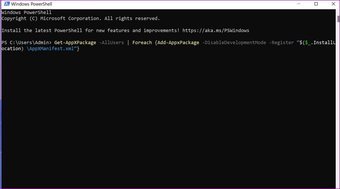
Etapa 3: Aperte a tecla enter e execute o comando.
Reinicie o PC e verifique se a chave do Windows está funcionando ou não.
7. Atualize os drivers do teclado
Drivers de teclado desatualizados podem fazer com que a tecla do Windows não funcione no Windows 11. Vamos atualizar os drivers de teclado para a versão mais recente.
Passo 1: Clique com o botão direito do mouse no menu Iniciar e abra o aplicativo Gerenciador de dispositivos.
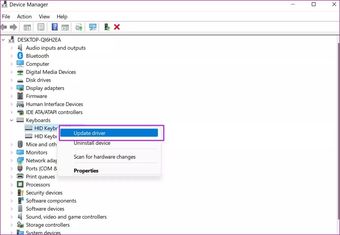
Passo 2: Role para baixo até Teclado e clique com o botão direito do mouse em um teclado da lista.
Etapa 3: Selecione Atualizar unidades no menu de contexto e instale os drivers de teclado mais recentes da web.

8. Verifique se há malware no PC
Se você tem o hábito de instalar programas e mídia de fontes não verificadas da web, pode ter infectado o PC com arquivos maliciosos. Esses arquivos falsos assumem funções específicas do Windows e atrapalham seu fluxo de trabalho.
Use o programa de segurança do Windows e execute uma correção rápida.
Passo 1: Clique no menu Iniciar e procure por Segurança do Windows.
Passo 2: Abra o aplicativo e vá para o menu Proteção contra vírus e ameaças.

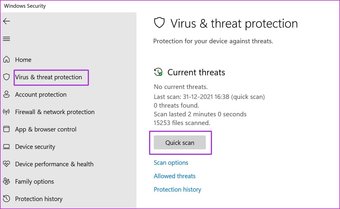
Etapa 3: Execute uma verificação rápida e remova arquivos falsos do PC.
Voltar a funcionar a chave do Windows
A chave do Windows é uma parte importante do nosso fluxo de trabalho. Antes de prosseguir e remapear outra tecla como a tecla Windows, você pode seguir os truques acima e corrigir o problema. Qual truque funciona para você? Compartilhe suas descobertas nos comentários abaixo.
O artigo acima pode conter links de afiliados que ajudam a dar suporte ao Guiding Tech. No entanto, isso não afeta nossa integridade editorial. O conteúdo permanece imparcial e autêntico.
Fonte Adicione ao Google Notícias
Neste artigo
- 1. Trabalhe com as correções básicas
- 2. Execute o Solucionador de problemas de teclado do Windows
- 3. Desative o modo de jogo
- 4. Desative as teclas de filtro
- 5. Ative a chave do Windows via registro
- 6. Use o PowerShell
- 7. Atualize os drivers do teclado
- 8. Verifique se há malware no PC
- Voltar a funcionar a chave do Windows


