
Seu smartphone é tão bom quanto um telefone comum ou peso de papel sem Wi-Fi ou dados móveis. No iPhone, vimos que o telefone falhou ao se conectar à rede wi-fi. Em alguns casos, ele se conecta ao Wi-Fi, mas funciona sem internet. Se você enfrentar o mesmo problema, vamos resolver o problema do iPhone Wi-Fi incapaz de se conectar ao erro de rede.

Antes de ir em frente e ir até a Apple Store mais próxima para consertar, siga as etapas mencionadas na postagem e tente consertar o problema em casa.
1. Reinicie o iPhone
Reinicializar o iPhone ajuda a corrigir pequenos problemas com o dispositivo. Antes de prosseguirmos com métodos avançados para solucionar problemas de Wi-Fi do iPhone incapaz de se conectar ao erro de rede, você deve tentar isso e ver os resultados.
Aqueles com iPhone X ou modelos superiores podem manter pressionado o botão de aumentar / diminuir o volume e o botão liga / desliga simultaneamente. Use Slide para desligar e reiniciar o iPhone.
Aqueles que usam modelos antigos de iPhone com um botão inicial podem manter pressionado o botão Diminuir volume no lado esquerdo do dispositivo e o botão Liga / desliga no lado direito ao mesmo tempo.
Segure-os por 10 segundos até que a tela fique escura e um logotipo da Apple apareça na tela.

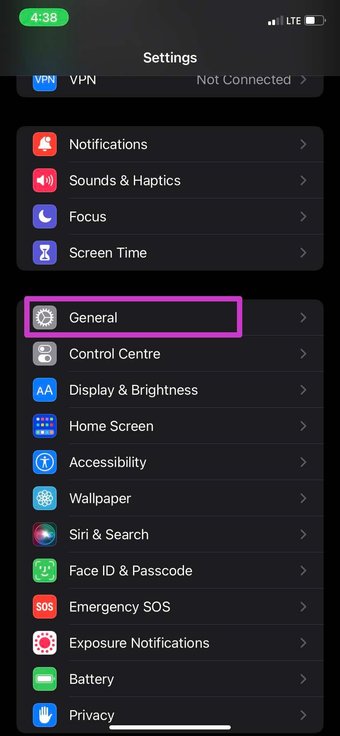

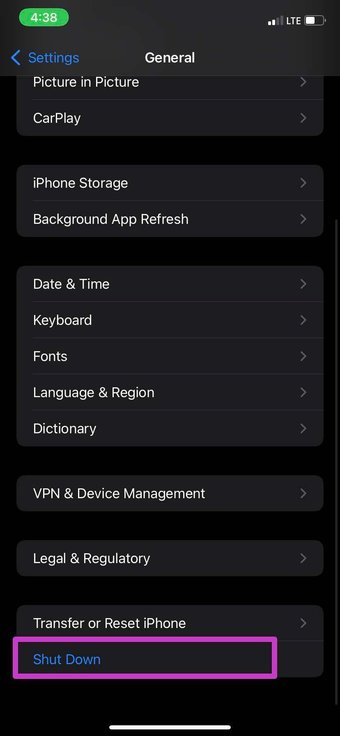
Um método alternativo para reiniciar o iPhone é em Ajustes> Geral> Desligar.
2. Verifique o roteador
Às vezes, o problema pode não ser do seu lado. Se o firmware do roteador estiver desatualizado, isso pode causar problemas. Você pode reiniciar o roteador e, melhor ainda, atualizar o firmware nele.
Este guia prático o ajudará a atualizar o firmware do roteador.
3. Reconecte a rede Wi-Fi
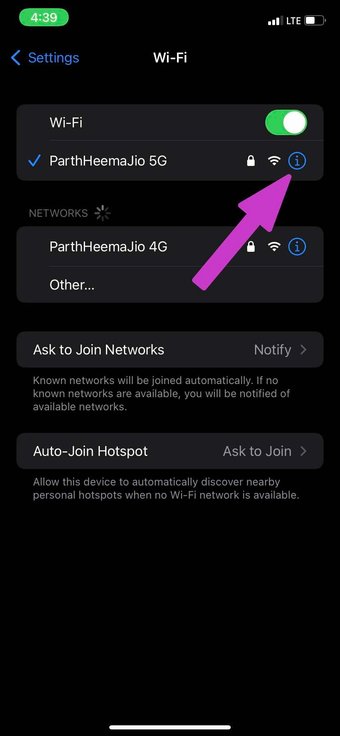
Esse truque funcionou para muitas pessoas. Você pode esquecer a conexão Wi-Fi e tentar conectá-la novamente no menu Configurações. Veja como.
Passo 1: Abra o aplicativo Ajustes no iPhone.
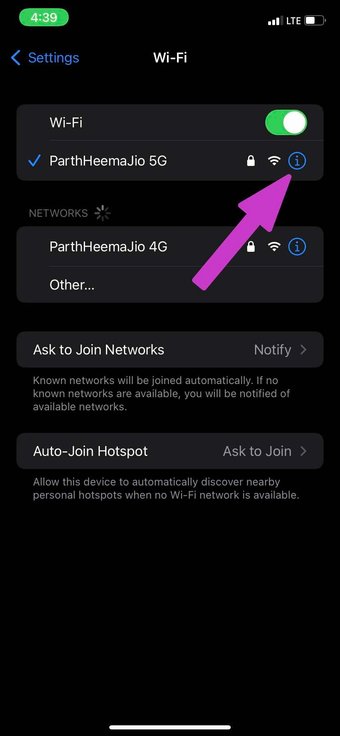
Passo 2: Vá para o Wi-Fi e toque no pequeno botão 'i'.
Etapa 3: Selecione Esquecer esta rede no menu a seguir.


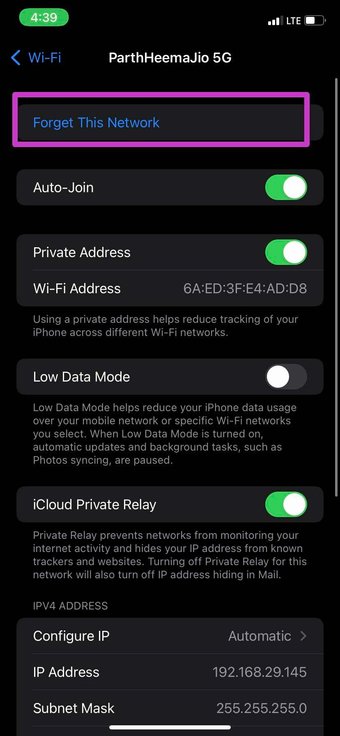
Conecte-se à mesma rede Wi-Fi com a senha.
4. Conecte-se a outra frequência Wi-Fi
A maioria dos modelos modernos de iPhone e roteadores Wi-Fi suportam frequência de banda dupla. Se você tiver problemas para se conectar à frequência de 2,4 GHz, tente conectar com a de 5,0 GHz.
Isso também aumentará a velocidade da Internet em seu telefone.
Também em Tecnologia de Orientação
5. Ative o Ingresso automático para uma rede Wi-Fi específica
O iPhone se conecta automaticamente às redes Wi-Fi salvas no telefone. Se você desabilitou a opção de conexão automática, o iPhone pode exibir um erro de não conseguir entrar na rede. Vamos habilitar o ingresso automático para uma rede Wi-Fi.
Passo 1: Abra o aplicativo Ajustes no iPhone e vá para o menu Wi-Fi.
Passo 2: Selecione sua rede preferida e toque no pequeno botão 'i' ao lado dela.

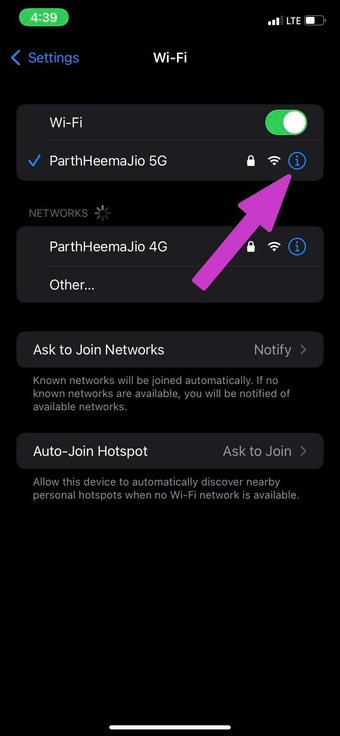
Etapa 3: Ative Auto-Join no menu a seguir.

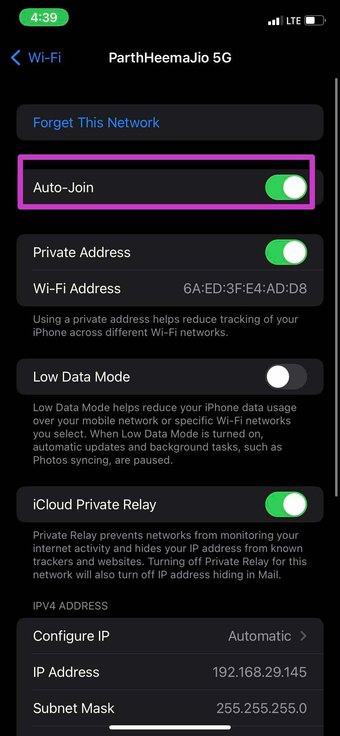
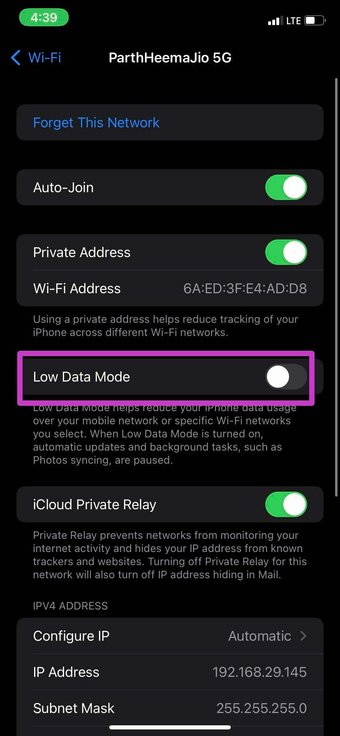
6. Desative o modo de dados baixos
O modo Low Data ajuda a reduzir o uso de dados do iPhone na rede móvel ou em redes Wi-Fi específicas que você selecionar. Se você tentar se conectar a uma rede Wi-Fi com o Modo de baixo volume de dados habilitado, pode ser que não consiga ingressar no erro de rede. Vamos desativá-lo.
Passo 1: Vá para Configurações do iPhone> Wi-Fi e toque no botão de informações.
Passo 2: Desative o modo de dados baixos no menu de informações do Wi-Fi.

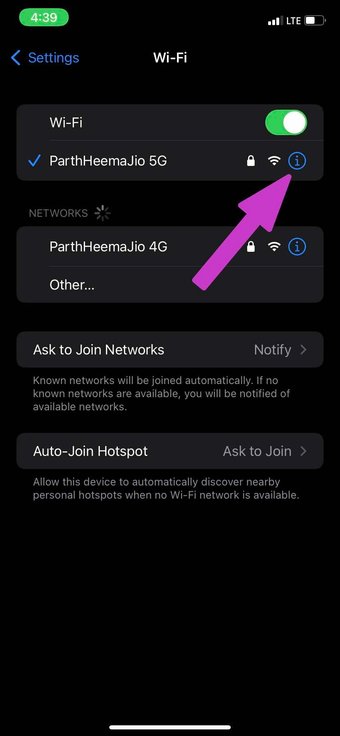

7. Desativar retransmissão privada do iCloud
O iCloud Private Relay impede que as redes monitorem sua atividade na Internet e oculta seu endereço IP de rastreadores e sites conhecidos.
Por padrão, a Apple ativa o iCloud Private Relay para cada conexão Wi-Fi e redireciona o tráfego da Internet por meio de um servidor da marca Apple.
Às vezes, quando o iCloud Private Relay está inativo, ele pode interferir nas funções de Wi-Fi do seu iPhone e você acaba vendo um erro de não conseguir entrar na rede.
Você deve desativar o iCloud Private Relay para a conexão Wi-Fi específica.
Passo 1: Vá para Configurações do iPhone> Wi-Fi e abra o menu de informações de Wi-Fi.
Passo 2: Desative o iCloud Private Relay no menu Wi-Fi.


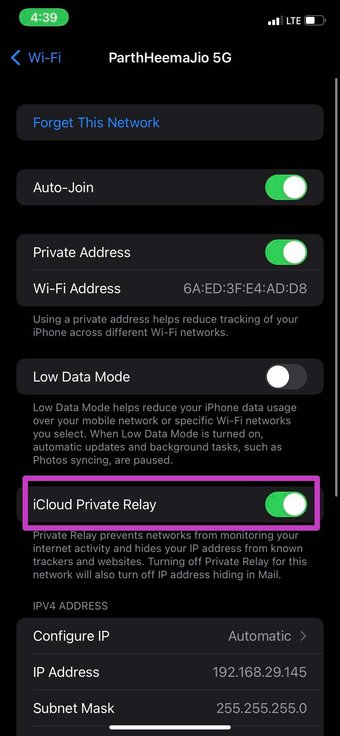
Observe que o iCloud Private Relay está disponível apenas para assinantes do iCloud +.
8. Redefinir as configurações de rede
A Apple oferece uma ferramenta prática de redefinição de configurações de rede que ajuda a solucionar problemas relacionados à rede no iPhone. Veja como usá-lo.
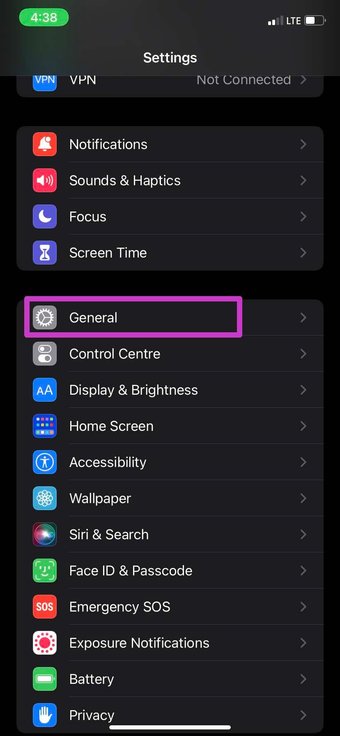
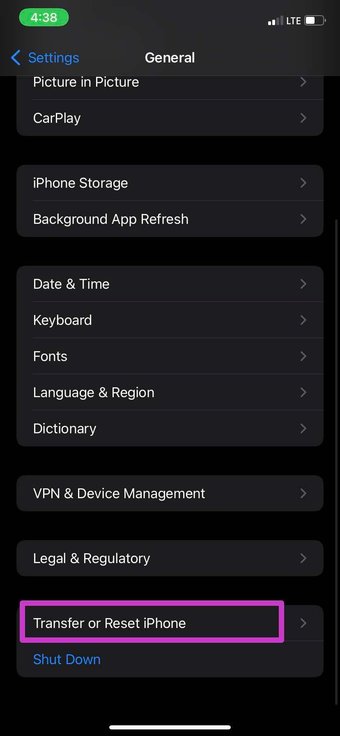
Passo 1: Abra Configurações e vá para Geral.
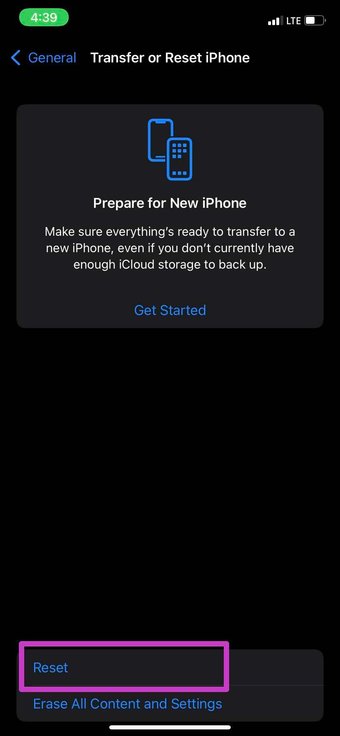
Passo 2: Role para baixo e selecione Transferir ou Redefinir iPhone> Redefinir.


Etapa 3: Toque em Redefinir configurações de rede.


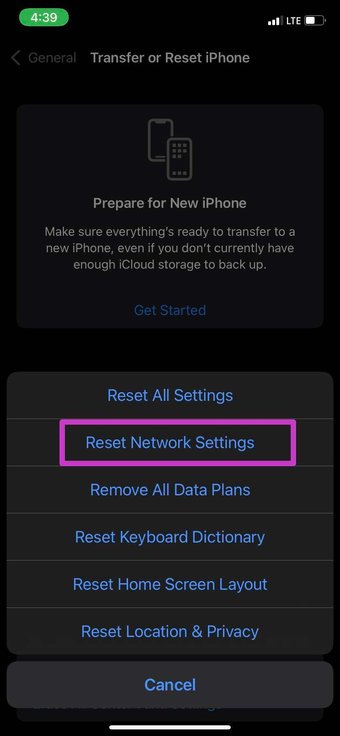
Digite a senha do seu dispositivo para confirmação e o sistema operacional irá redefinir as configurações de rede no iPhone.
Comece a usar o Wi-Fi no iPhone
Considerando quanto da funcionalidade do sistema operacional depende da rede Wi-Fi do iPhone, pode ser difícil realizar qualquer trabalho no telefone sem ela. Você pode adicionar esta postagem aos seus favoritos e revisá-la sempre que o seu iPhone não se conectar à sua rede Wi-Fi.
O artigo acima pode conter links afiliados que ajudam a apoiar a Guiding Tech. No entanto, isso não afeta nossa integridade editorial. O conteúdo permanece imparcial e autêntico.
Fonte Adicione ao Google Notícias
Neste artigo
- 1. Reinicie o iPhone
- 2. Verifique o roteador
- 3. Reconecte a rede Wi-Fi
- 4. Conecte-se a outra frequência Wi-Fi
- 5. Ative o Ingresso automático para uma rede Wi-Fi específica
- 6. Desative o modo de dados baixos
- 7. Desativar retransmissão privada do iCloud
- 8. Redefinir as configurações de rede
- Comece a usar o Wi-Fi no iPhone


