
Cada atualização importante do Windows traz muitos recursos e correções interessantes. Mas com ele, você também pode esperar que alguns pequenos bugs apareçam. Um problema que costuma causar grande desconforto a qualquer usuário é quando o som para de funcionar no Windows 11.
Não há necessidade de entrar em pânico, pois os problemas de som no Windows geralmente ocorrem devido a configurações mal configuradas ou drivers com defeito, em vez de hardware com defeito. Seja qual for o motivo, este guia deve ajudá-lo a corrigir todos os problemas de som no Windows 11 com facilidade. Então, vamos dar uma olhada.
1. Verifique o volume
Você pode começar verificando o volume do Windows 11. Pode parecer óbvio, mas vale a pena verificar antes de passar para outras soluções.
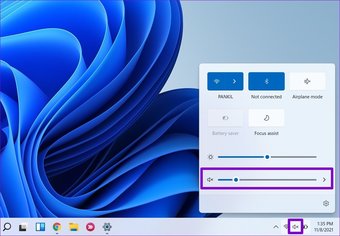
Para verificar o volume, clique no alto-falante na barra de tarefas e mova o controle deslizante para aumentar o volume. Se você estiver usando fones de ouvido ou alto-falantes com seus controles de volume, verifique-os também.

2. Alterar dispositivo de reprodução
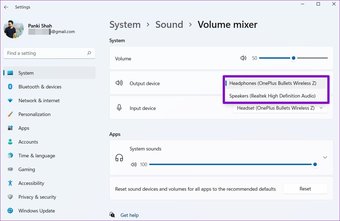
Se você tende a usar vários dispositivos de áudio com seu PC, o áudio pode sair de um dispositivo. Para garantir que seu dispositivo preferido seja definido como dispositivo de reprodução, clique com o botão direito do mouse no ícone do alto-falante na barra de tarefas e selecione Abrir mixer de volume.

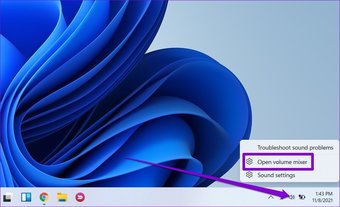
Na janela a seguir, certifique-se de que os dispositivos de entrada e saída estejam configurados para o seu dispositivo de áudio preferido.

3. Desative os aprimoramentos de som
O PC com Windows 11 vem com alguns pacotes de aprimoramento de áudio, que você pode usar para obter a melhor saída de som. Mas se você estiver enfrentando problemas de som, o Windows recomenda que você os desligue completamente. Veja como.
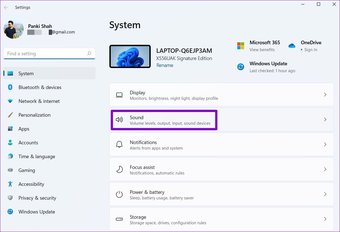
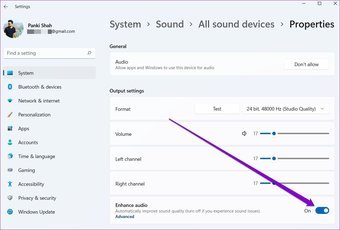
Passo 1: Abra o aplicativo Configurações no Windows e vá para Som.

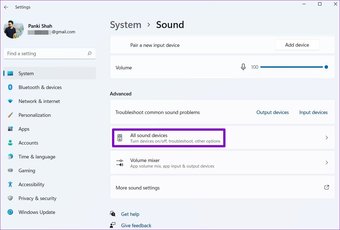
Passo 2: Role para baixo até a seção Avançado e clique em Todos os dispositivos de som.

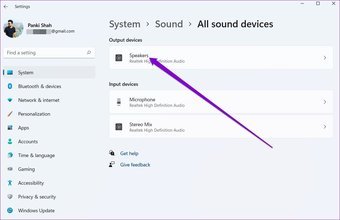
Etapa 3: Selecione o dispositivo de saída com o qual você está enfrentando problemas.

Passo 4: Em Configurações de saída, desative a chave ao lado de Aprimorar áudio.

4. Execute o solucionador de problemas de áudio
Se o problema persistir, você pode consultar o Solucionador de problemas do Windows para obter ajuda. Ele tem um solucionador de problemas de áudio dedicado que pode detectar e resolver quaisquer problemas menores de áudio por conta própria. Veja como executá-lo.
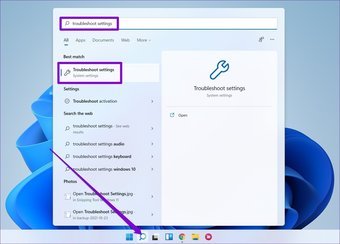
Passo 1: Abra o menu Iniciar, digite solucionar problemas de configurações e clique no primeiro resultado que aparecer.

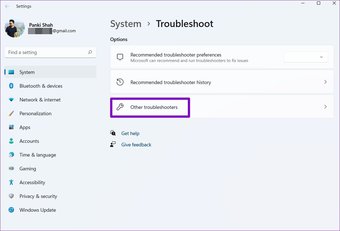
Passo 2: Vá para Outros solucionadores de problemas.

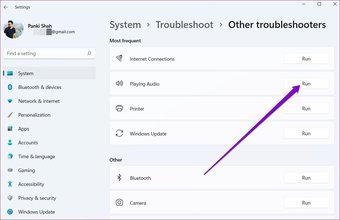
Etapa 3: Clique no botão Executar próximo a Reproduzindo áudio e siga as instruções na tela para concluir a solução de problemas.

5. Atualizar ou reinstalar o driver de áudio
O driver de áudio do PC ajuda o Windows a identificar e interagir com o hardware do PC. E é bastante comum que esses drivers de áudio se tornem desatualizados ou sejam corrompidos com o tempo. Portanto, você pode tentar consertar o driver de áudio atualizando-o. Veja como.
Passo 1: Clique no ícone Pesquisar na barra de tarefas, digite gerenciador de Dispositivos e clique no primeiro resultado que aparecer.

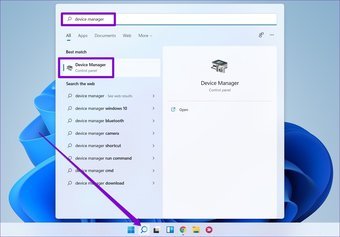
Passo 2: Encontre e expanda 'Controladores de som, vídeo e jogos'. Em seguida, clique com o botão direito do mouse no dispositivo de áudio e selecione 'Atualizar driver' na lista.

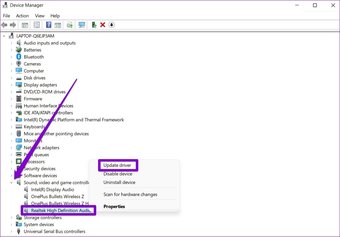
Agora siga as instruções na tela para concluir a atualização do driver. Se atualizar o driver não ajudar, desinstale o driver de áudio problemático e reinicie o PC para permitir que o Windows os reinstale.
6. Reinicie os serviços de áudio
O Windows tem um serviço para quase todas as funções que é executado sempre que você inicia o PC. É possível que o serviço de áudio não tenha iniciado corretamente e tenha causado o problema de som que você está enfrentando. Você pode tentar reiniciar o serviço de áudio para ver se isso ajuda. Veja como.
Passo 1: Abra o menu Iniciar, digite Serviçose pressione Enter.

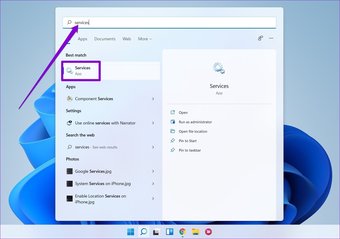
Passo 2: Na janela Serviços, role até o fim para localizar o Áudio do Windows. Clique com o botão direito em Áudio do Windows e selecione Reiniciar na lista.

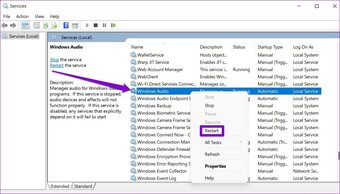
Repita o processo acima para reiniciar os serviços 'Windows Audio Endpoint Builder' e 'Chamada de procedimento remoto' também.
7. Atualize o Windows
O Windows geralmente é rápido para responder quando se trata de liberar a correção de bugs e erros. O Windows pode já ter lançado uma atualização que resolve os problemas de som atuais que você está enfrentando. Portanto, é recomendável que você verifique e instale todas as atualizações pendentes para o seu PC com Windows 11.
8. Reinicialize o Windows 11
Por último, se tudo mais falhar, você pode ter que escolher a opção nuclear de redefinir o Windows. Isso irá redefinir todas as suas preferências de configuração para seus valores padrão. Veja como fazer.
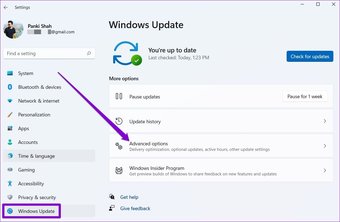
Passo 1: Pressione a tecla Windows + I para iniciar o aplicativo Configurações. Agora navegue até a guia Windows Update e clique em Opções avançadas.

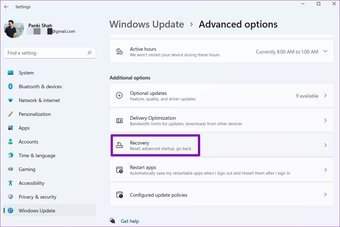
Passo 2: Role para baixo até Opções adicionais e clique em Recuperação.

Etapa 3: Por último, em Opções de recuperação, clique no botão Reiniciar PC para iniciar a reinicialização do PC.

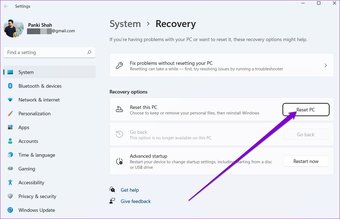
Você pode optar por manter ou remover seus arquivos pessoais enquanto reinicia o PC.
Também em Tecnologia de Orientação
Soa bem
O som é uma parte importante de qualquer dispositivo. Embora esses problemas de som possam efetivamente arruinar sua experiência com o Windows 11, consertá-los não deve necessariamente demorar tanto com as soluções acima.
Você verificou os novos Widgets no Windows? Caso contrário, aqui está um guia sobre como usar Widgets no Windows 11.
O artigo acima pode conter links afiliados que ajudam a apoiar a Guiding Tech. No entanto, isso não afeta nossa integridade editorial. O conteúdo permanece imparcial e autêntico.
Fonte Adicione ao Google Notícias


