
Uma das maiores vantagens do iPhone em comparação com um telefone Android normal são as atualizações de software no primeiro dia. As atualizações do iOS não apenas melhoram a confiabilidade do sistema, mas também introduzem novos recursos e funções em todo o sistema para aplicativos padrão. O problema surge quando o seu iPhone não consegue atualizar para a versão mais recente do iOS a partir do menu Configurações. Veja como você pode solucionar o problema de não atualização do iPhone para o software mais recente.
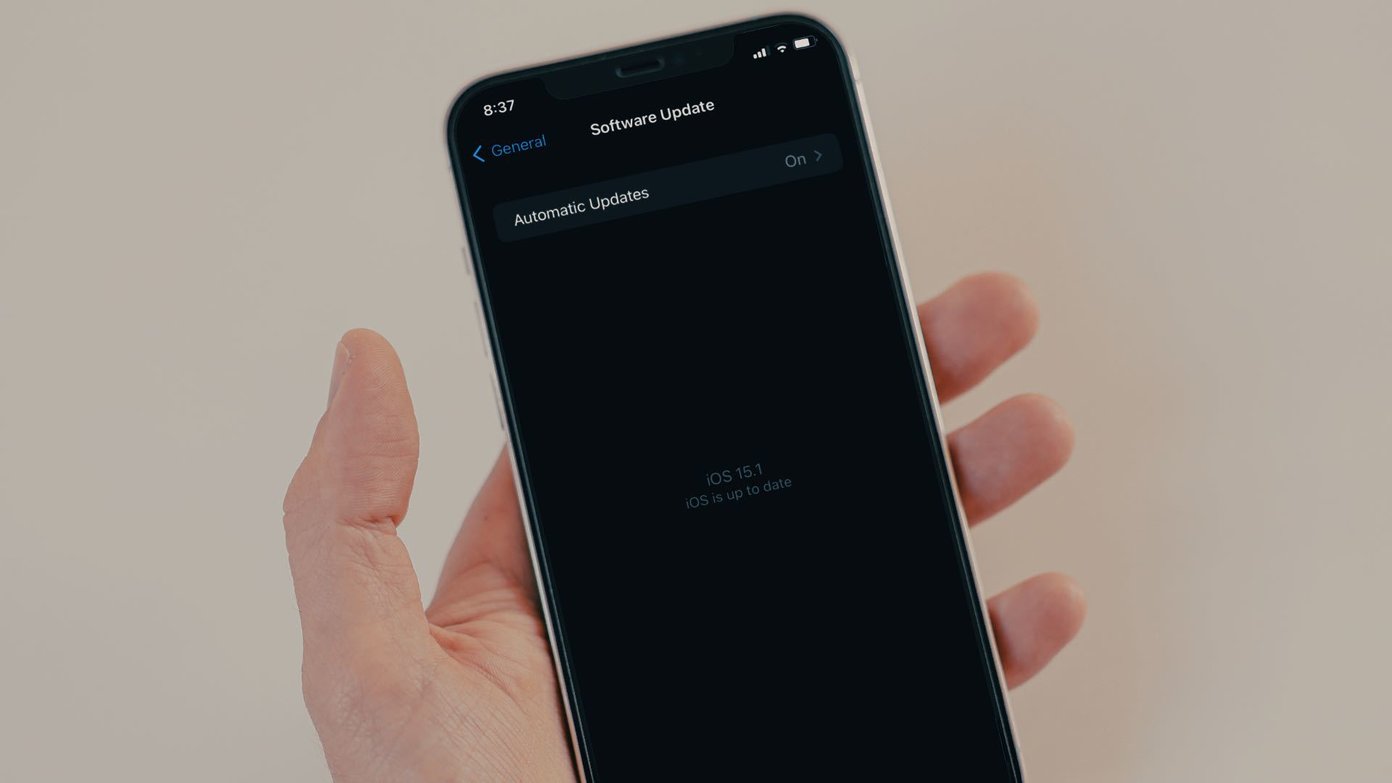
Ao contrário do Android, as atualizações do iOS não são limitadas por operadoras e estão prontamente disponíveis para todos os usuários ao redor do mundo ao mesmo tempo. Poucas horas após o lançamento do novo iOS, você pode notar outros usuários do iPhone se gabando da versão mais recente do iOS em seus modelos de iPhone nas redes sociais. Então, o que está acontecendo com seu telefone? Vamos tentar encontrar e resolver o problema para você.
1. Verifique a compatibilidade do dispositivo
Embora a Apple seja o padrão ouro para o suporte de modelos de iPhone, seu telefone acabará por esgotar a lista de suporte mais recente do iOS. A empresa geralmente oferece 5 a 6 anos de atualizações de software para um modelo específico de iPhone.
Se você estiver usando um modelo antigo de iPhone, pode ser necessário verificar a lista de compatibilidade de dispositivos. Por exemplo, com a atualização mais recente do iOS 15, você pode visitar esta fonte e verificar os modelos de iPhone compatíveis.
Se o modelo do seu iPhone não estiver disponível na lista, é hora de atualizar para um modelo mais recente para aproveitar a versão mais recente do iOS.
2. Verifique o armazenamento do iPhone
Você precisa ter armazenamento suficiente no iPhone para baixar e instalar o software mais recente com êxito. Se você estiver com pouco armazenamento no dispositivo, a atualização não será instalada no seu iPhone.
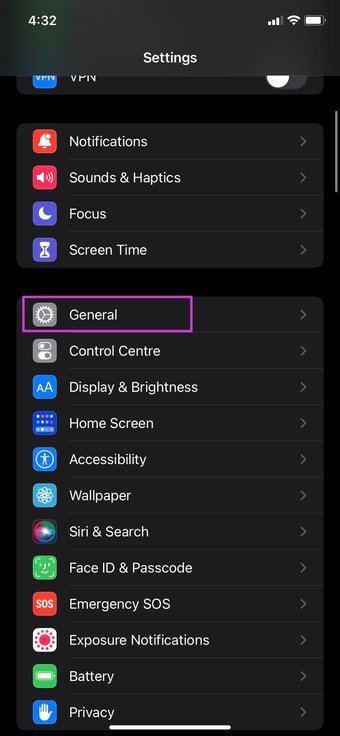
Passo 1: Abra o aplicativo Ajustes no iPhone.
Passo 2: Vá para o menu Geral.
Etapa 3: Selecione Armazenamento do iPhone.


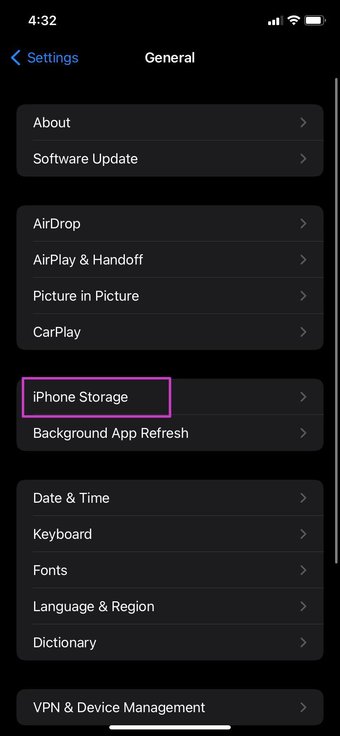
Passo 4: Você verá uma análise detalhada do armazenamento.

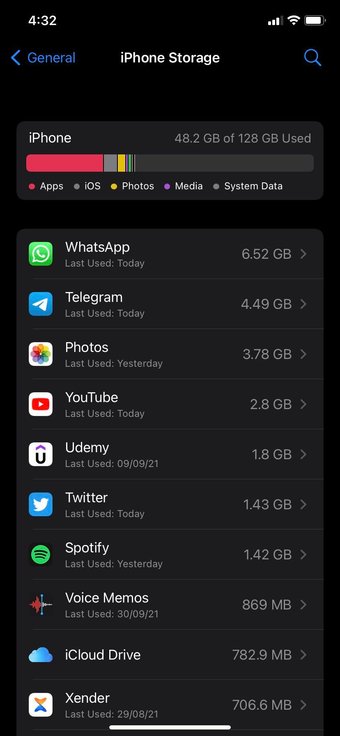
Remova aplicativos desnecessários, mídia e vídeos baixados de serviços de streaming e libere espaço de armazenamento. Como alternativa, você pode fazer upload de arquivos de mídia para o iCloud ou Google Fotos e excluir os arquivos originais do iPhone para liberar espaço de armazenamento para a atualização do iOS.
3. Verifique a porcentagem de bateria do iPhone
Você precisa ter um percentual mínimo de 50% da bateria para instalar a atualização do iOS em seu iPhone. Se o seu iPhone estiver abaixo de 50%, o botão Instalar agora ficará esmaecido.

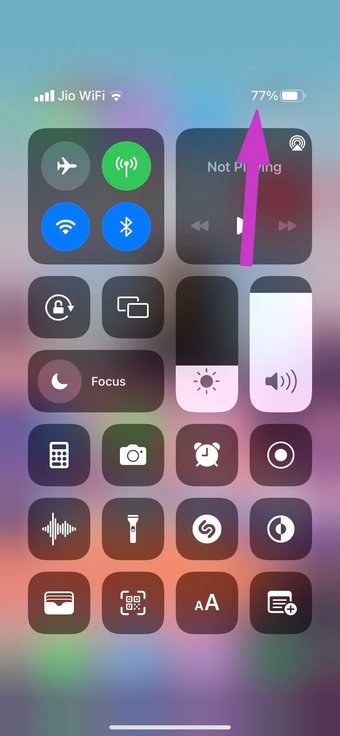
Para uma experiência de atualização de software perfeita, mantenha seu iPhone no comando durante o download e o processo de instalação. O processo de instalação pode levar até 30 minutos. Portanto, você deve planejar o processo de atualização de acordo.
4. Use uma conexão Wi-Fi mais rápida
Você deve se conectar a uma conexão Wi-Fi mais rápida para um processo de atualização de software sem falhas no iPhone. Ao conectar-se a uma conexão Wi-Fi, tente usar a frequência de 5 GHz e não de 2,4 GHz. Você verá melhorias nas velocidades de download.
5. Reinicie o iPhone
Se você não encontrar a atualização mais recente do iOS em seu iPhone, reinicie o telefone e tente novamente. Mantenha pressionado o botão liga / desliga e o botão de diminuir o volume simultaneamente e você terá a opção de desligar o iPhone. Continue pressionando o botão home e ligue o dispositivo.
Abra o aplicativo Configurações e verifique se há atualizações de software no menu Geral para verificar a atualização mais recente do iOS.
Também em Tecnologia de Orientação
6. Use o iTunes para atualizar o iPhone
Você ainda está enfrentando que o iPhone não está atualizando para o problema de software mais recente? Você pode tentar atualizar o software mais recente por meio do iTunes no Windows. Conecte seu iPhone ao computador Windows e abra o software iTunes.
O aplicativo está disponível na Microsoft Store e é sua solução preferida no Windows para gerenciar mídia, backup e atualizações de sistema do iPhone.
7. Verifique os servidores Apple
Como mencionamos anteriormente, a Apple lança o software iOS mais recente para milhões de usuários do iPhone lá fora. É sempre aconselhável aguardar algum tempo para fazer o download da atualização do iOS. O motivo? Quando milhões de usuários do iPhone tentam baixar a atualização do iOS, isso pode travar os servidores da Apple e pode resultar em um erro de atualização no seu iPhone.

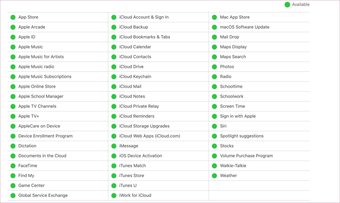
Você pode ir para a página Status do sistema da Apple e verificar o status ao vivo dos serviços da Apple.
8. Desative a retransmissão privada do iCloud temporariamente
Se você estiver atualizando do iOS 15 para uma versão superior do iOS, deve desativar o iCloud Private Relay temporariamente. Como o iCloud Private Relay redireciona o tráfego da Internet, ele pode interferir no processo de atualização do iOS no iPhone.

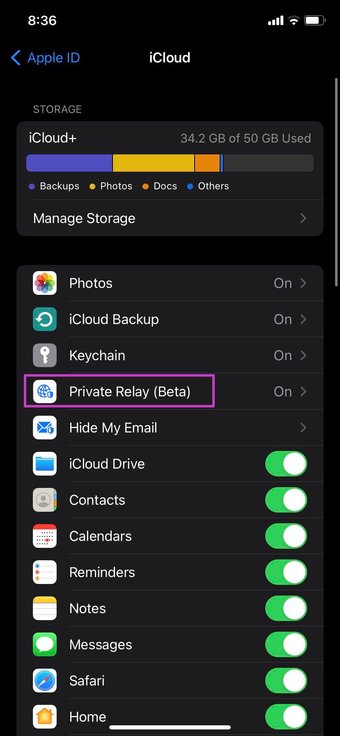

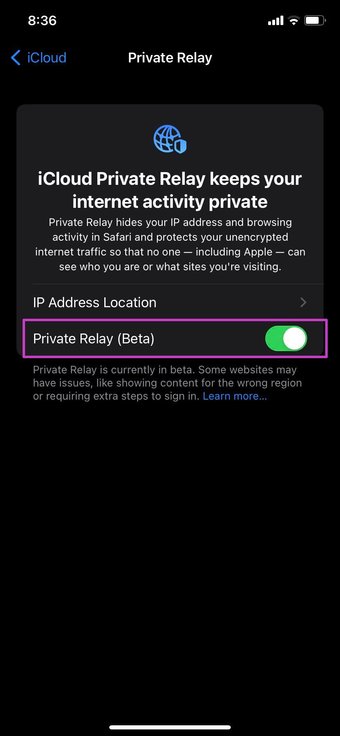
Abra o menu de configurações do iPhone e vá para a seção iCloud. No menu Private Relay, você deve desabilitar a opção e tentar atualizar o software mais recente no iPhone.
Aproveite o iOS mais recente no iPhone
A cada atualização do iOS, a Apple também aumenta o controle sobre os aspectos de privacidade e segurança do iPhone. Se você tiver um iPhone compatível, deverá instalar o software mais recente nele. Se você estiver enfrentando o problema, siga as etapas acima e solucione o problema.
O artigo acima pode conter links afiliados que ajudam a apoiar a Guiding Tech. No entanto, isso não afeta nossa integridade editorial. O conteúdo permanece imparcial e autêntico.
Fonte Adicione ao Google Notícias
Neste artigo
- 1. Verifique a compatibilidade do dispositivo
- 2. Verifique o armazenamento do iPhone
- 3. Verifique a porcentagem de bateria do iPhone
- 4. Use uma conexão Wi-Fi mais rápida
- 5. Reinicie o iPhone
- 6. Use o iTunes para atualizar o iPhone
- 7. Verifique os servidores Apple
- 8. Desative a retransmissão privada do iCloud temporariamente
- Aproveite o iOS mais recente no iPhone


