
O iMessage e o Facetime continuam sendo os dois principais motivos para continuarmos investindo no ecossistema da Apple. Ele funciona perfeitamente com todos os hardwares da Apple, incluindo iPhone, iPad e Mac. Pode haver momentos em que o iMessage não consegue sincronizar entre o iPhone e o Mac, causando confusão e erros nas conversas. Veja como você pode consertar a não sincronização do iMessage no iPhone e no Mac.
Os usuários de iPhone e Mac juram como o ecossistema da Apple pode ser útil durante as operações do dia-a-dia. O iMessage não sincronizar as mensagens mais recentes entre o iPhone e o Mac pode ser frustrante, pois as conversas do iPhone não aparecem no Mac e vice-versa.
1. Verifique o ID Apple
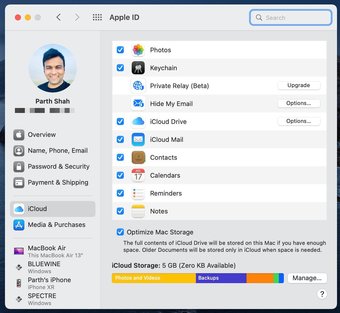
Você precisará garantir que seu iPhone e Mac tenham o mesmo ID Apple. Só então o iCloud será capaz de sincronizar mensagens em ambos os dispositivos.
No iPhone, abra o aplicativo Ajustes e vá para o menu Perfil. Verifique seu ID Apple atual. No Mac, você precisa abrir o menu Preferências do Sistema e carregar o menu Apple ID.

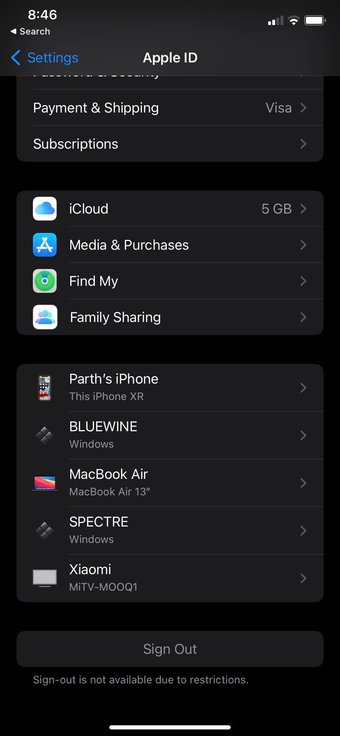
Se o ID da Apple for diferente em qualquer um dos dispositivos, você precisa fazer logout e garantir que o Mac e o iPhone tenham o mesmo ID.

2. Desative e ative o iMessage
Você precisa cancelar o registro do serviço iMessage no iPhone e, após alguns minutos, habilitá-lo novamente. Esse truque fez maravilhas para nós e permitiu a sincronização do iMessage no Mac e no iPhone. Aqui está o que você precisa fazer.
Passo 1: Abra o aplicativo Ajustes no iPhone.
Passo 2: Role para baixo até Mensagens.
Etapa 3: Desative o botão de alternância do iMessage.

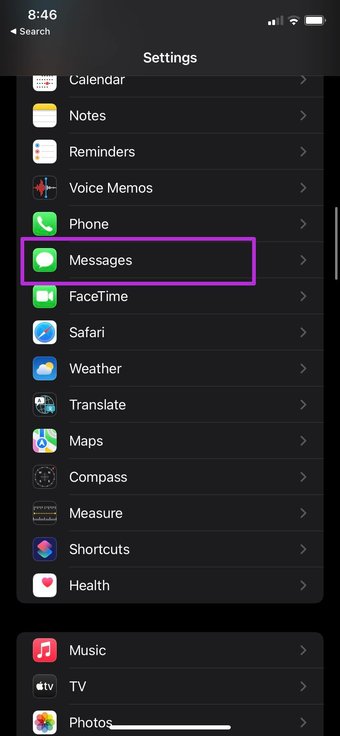

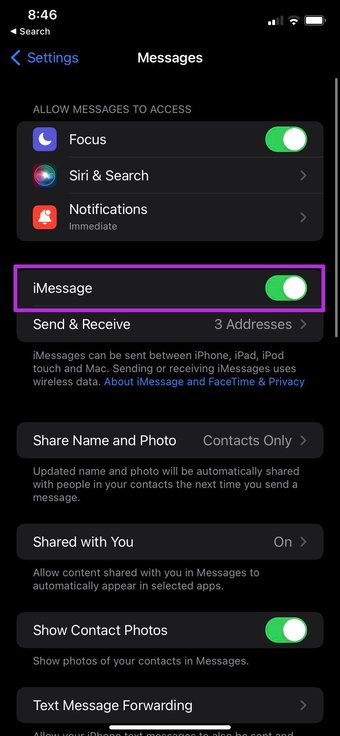
Ative-o novamente e verifique se a sincronização do iMessage está funcionando ou não.
3. Sincronizar mensagens manualmente no Mac
Se você ainda estiver tendo problemas para obter as mensagens mais recentes no Mac, será necessário sincronizá-lo manualmente. Veja como.
Passo 1: Abra o aplicativo Mensagens no Mac.
Passo 2: Clique em Mensagens no canto superior esquerdo.
Etapa 3: Selecione Preferências.

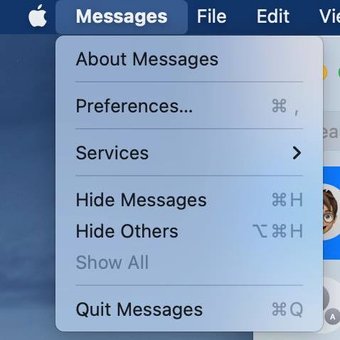
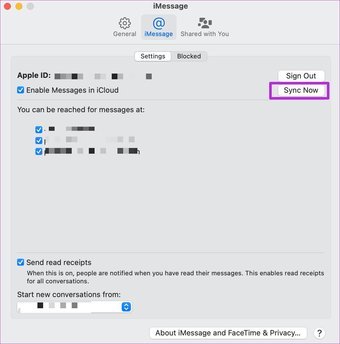
Passo 4: Deslize até o menu do iMessage.
Etapa 5: Clique no botão Sincronizar agora.

4. Habilite Mensagens no iCloud
A Apple usa o iCloud para sincronizar mensagens entre todos os seus dispositivos. Por padrão, a opção Mensagens está habilitada para o iCloud. Você pode desativar temporariamente o Mensagens no iCloud e ativá-lo novamente. Siga as etapas abaixo para fazer alterações.
Passo 1: Abra Mensagens no Mac.
Passo 2: Clique em Mensagens na barra de menus.
Etapa 3: Abra Preferências.
Passo 4: No menu iMessage, desative Mensagens no iCloud.

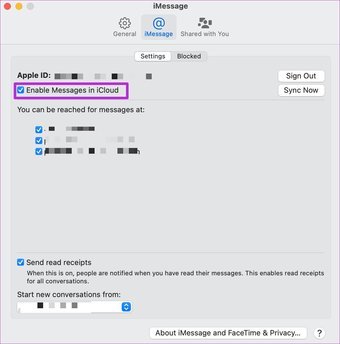
Habilite-o novamente e reinicie o aplicativo.
Também em Tecnologia de Orientação
5. Verifique os servidores iMessage
Se os servidores iMessage tiverem um dia difícil, você não sincronizará as mensagens entre os dispositivos Apple. Você pode ir ao Downdetector e confirmar o problema.
A Apple também oferece uma página dedicada de status do sistema para permitir que você verifique o status dos serviços em tempo real. Você pode visitar a página do link acima e verificar o status do iCloud e do iMessage.
6. Redefinir as configurações de rede
Você pode enfrentar problemas com a sincronização do iMessage se as configurações de rede do seu iPhone estiverem bagunçadas. Você deve redefinir as configurações de rede e tentar o processo de sincronização novamente.
Passo 1: Abra o aplicativo Ajustes no iPhone.
Passo 2: Vá para o menu Geral.
Etapa 3: Role para baixo até o menu Transferir ou Redefinir.

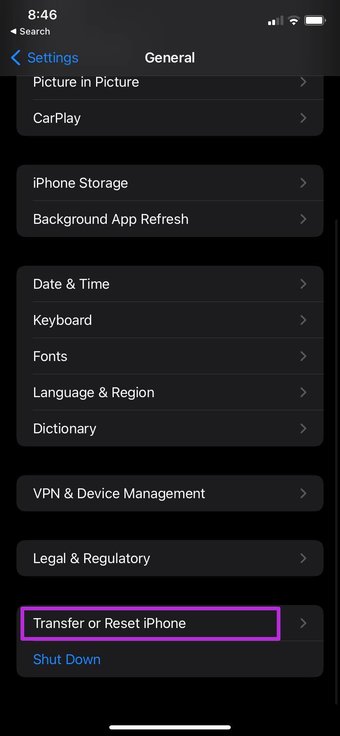

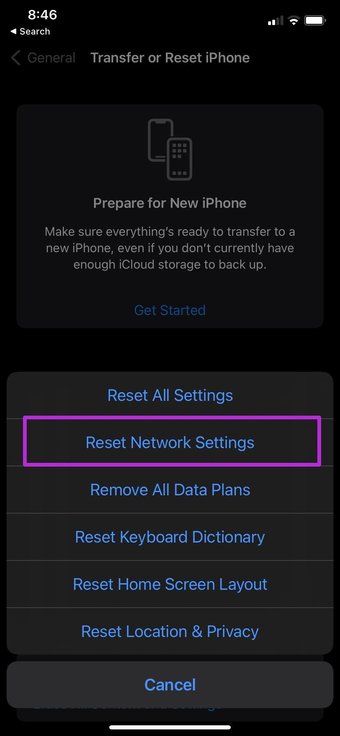
Passo 4: Selecione Redefinir configurações de rede no menu a seguir.
7. Atualize iOS e macOS
Você ainda está enfrentando problemas com o iMessage não sincronizando no iPhone e no Mac? Certifique-se de usar a versão mais recente do iOS e do macOS no iPhone e Mac, respectivamente.
No iPhone, você pode ir em Ajustes e abrir o menu Geral. Selecione Atualização de software e instale a versão mais recente do sistema operacional no iPhone.

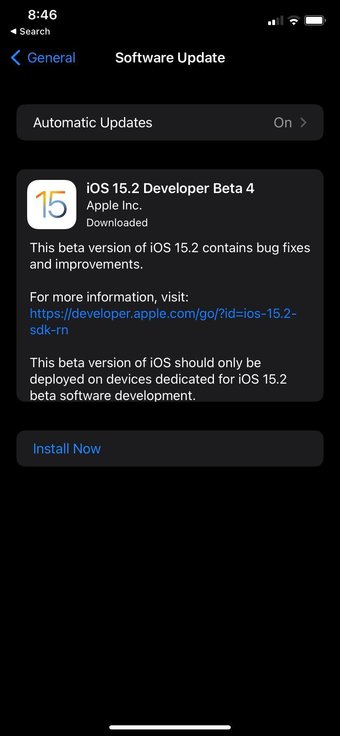
Os usuários do Mac precisam usar o menu Preferências do sistema e acessar a Atualização de software para instalar a versão mais recente do macOS.
8. Saia do sistema operacional beta
Enfrentamos esse problema ao usar beta do iOS 15 no iPhone. Nosso iPhone estava usando um software beta da Apple com novos recursos do iMessage, enquanto o Mac ainda estava no macOS Big Sur, que tinha um aplicativo de mensagens antigo e estável.
Esse arranjo pode levar a problemas de sincronização no iPhone e Mac, pois os dois aplicativos de mensagens não têm paridade de recursos. Você precisa remover o perfil beta no iPhone e Mac e voltar para a versão pública estável.
Obtenha o iMessage para funcionar no iPhone e Mac
O iMessage é uma parte essencial de muitos usuários de iPhone / Mac que estão por aí. A falha do serviço ao sincronizar as mensagens pode causar problemas nas conversas. Você pode receber novas mensagens no seu iPhone, mas o mesmo não aparecendo no Mac criará confusão. As etapas acima devem ajudá-lo a superar tal cenário.
O artigo acima pode conter links afiliados que ajudam a apoiar a Guiding Tech. No entanto, isso não afeta nossa integridade editorial. O conteúdo permanece imparcial e autêntico.
Fonte Adicione ao Google Notícias
Neste artigo
- 1. Verifique o ID Apple
- 2. Desative e ative o iMessage
- 3. Sincronizar mensagens manualmente no Mac
- 4. Habilite Mensagens no iCloud
- 5. Verifique os servidores iMessage
- 6. Redefinir as configurações de rede
- 7. Atualize iOS e macOS
- 8. Saia do sistema operacional beta
- Obtenha o iMessage para funcionar no iPhone e Mac


