
O iMessage da Apple é o serviço de mensagens exclusivo que separa o iOS do Android. Dito isso, Android e iOS têm WhatsApp, Telegram e Signal disponíveis para todos. Ainda assim, os usuários do Mensagens confiam nele, já que está conectado ao seu ID Apple e número de telefone. No entanto, o iMessage não enviaria uma mensagem do seu iPhone. Isso pode ser frustrante.

Além disso, você não pode identificar um motivo específico para receber esse erro. Vários fatores podem estar afetando o erro do iMessage no iPhone. Dito isso, há vários métodos que você pode usar para corrigir a falha do iMessage ao enviar a mensagem de erro.
1. Habilitar / Desabilitar Modo Avião
Usando este método, pode-se facilmente corrigir problemas irritantes relacionados à rede no iPhone. Se você tiver problemas de rede no iPhone, terá dificuldade em enviar o iMessage para outra pessoa.
Você precisa habilitar e desabilitar o modo Avião no iPhone. Veja como fazer.
Passo 1: Abra o Centro de Controle no iPhone.
Aqueles com iPhone X ou modelos mais recentes precisarão usar o gesto de deslizar para baixo no canto superior direito.
Se você tem um iPhone com o botão inicial físico, pode chamar o Centro de controle com o gesto de deslizar para cima.

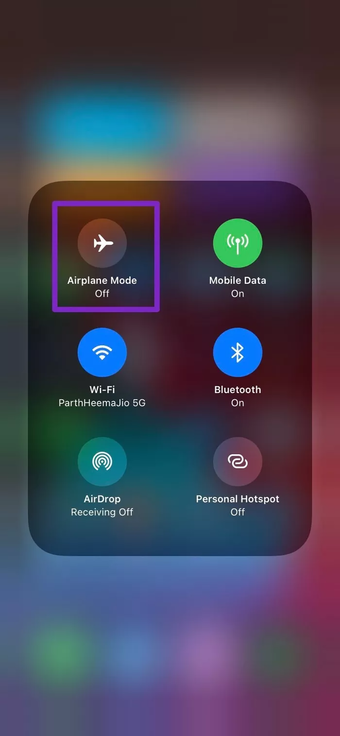
Passo 2: Ative o modo Avião, deixe-o ligado por alguns segundos e, em seguida, desative-o.
Em seguida, abra o iMessage e tente enviar a mensagem novamente.
2. Certifique-se de que o iMessage está ativado
Se o iMessage funcionar por algum motivo em seu iPhone, é hora de habilitá-lo. Siga os passos abaixo.
Passo 1: Abra o aplicativo Ajustes no iPhone.
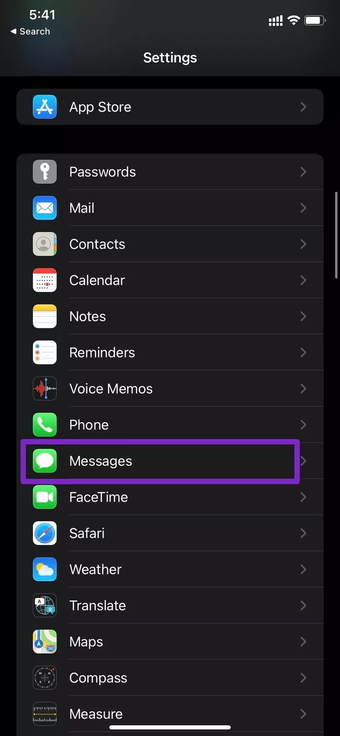
Passo 2: Navegue até Mensagens.
Etapa 3: Certifique-se de que a alternância do iMessage esteja habilitada no menu a seguir.


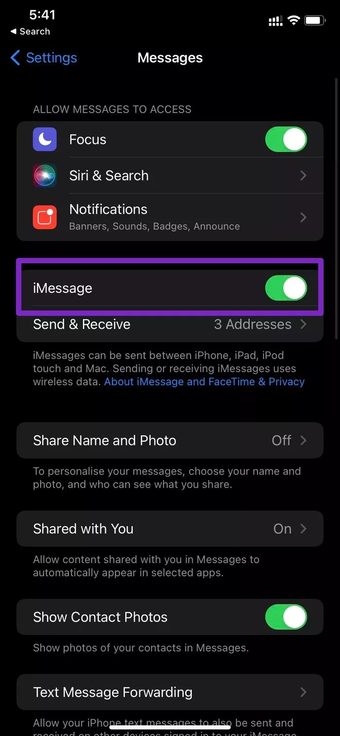
Abra o aplicativo Mensagens e tente escrever uma iMessage para seu amigo.
3. Excluir mensagens bloqueadas
Este é outro método que pode ajudá-lo a corrigir se o iMessage precisa ser habilitado para enviar esta mensagem de erro no iPhone. Às vezes, as mensagens que estavam travadas anteriormente por um tempo interferem com as que se seguem.
Você precisa remover essas mensagens travadas e, em seguida, tente enviar o iMessage novamente. Abra o aplicativo Mensagens, identifique tentativas malsucedidas de enviar mensagens e você estará pronto para usar o iMessage novamente.
Também em Tecnologia de Orientação
4. Saia e faça login com seu ID Apple
Como mencionamos anteriormente, seu iMessage está conectado ao ID da Apple no iPhone. Sair e entrar novamente continua funcionando para muitos usuários.
Siga as etapas abaixo.
Passo 1: Abra o aplicativo Ajustes no iPhone.
Passo 2: Toque na sua foto de perfil.
Etapa 3: Selecione Sair na parte inferior.

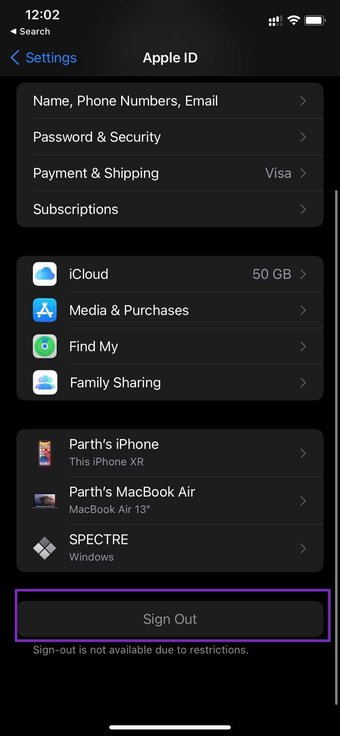
Passo 4: Faça login usando os mesmos detalhes de conta da Apple e agora o iMessage deve funcionar para você conforme o esperado.
5. Reinicie o iPhone
Se você tentou os métodos mencionados acima, reinicie o iPhone. Pressione o botão liga / desliga com o botão aumentar / diminuir volume simultaneamente e reinicie o iPhone. Tente enviar uma iMessage novamente. Se ainda não estiver funcionando, vá para a próxima solução.
6. Redefinir as configurações de rede
Se houver alguma falha nas configurações de rede padrão do iPhone, é hora de redefini-las. A Apple oferece uma opção prática Redefinir configurações de rede no aplicativo Configurações.
Os usuários podem redefinir as configurações de rede sem mexer nos menus e opções. Aqui está o que você precisa fazer.
Passo 1: Abra o aplicativo Ajustes no iPhone.
Passo 2: Vá para Geral> Redefinir.

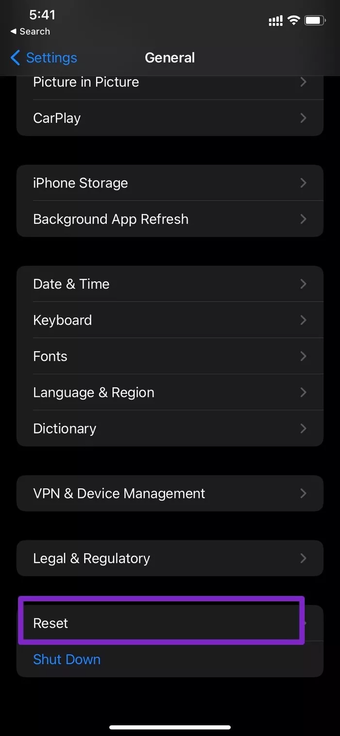

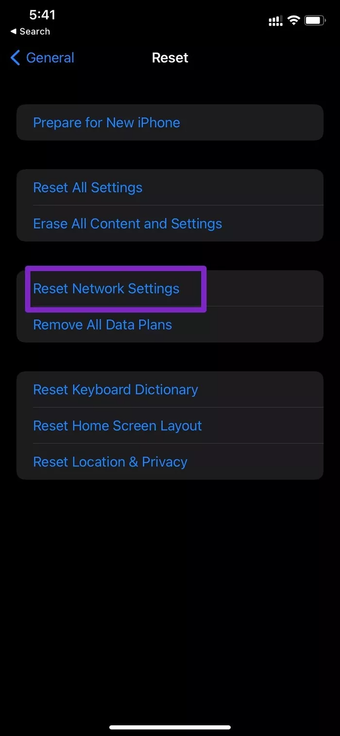
Etapa 3: Toque em Redefinir as configurações de rede e o iOS reverterá para as configurações de rede padrão no dispositivo.
Tente enviar um iMessage novamente e veja se o problema ainda persiste.
7. Verifique o status do serviço iCloud
Como vários outros serviços online, até mesmo os da Apple sofrem interrupções e problemas. Portanto, é uma boa ideia verificar o status do serviço iCloud para ver se há um grande tempo de inatividade.
Se houver alguma falha nos servidores iCloud, você não poderá enviar ou receber iMessage no iPhone. Como você verifica ou confirma a indignação então?

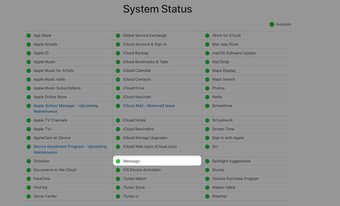
A Apple oferece uma página da web de status do sistema útil para verificar o status atual de todos os serviços da Apple. Você pode visitar a página e verificar se o iMessage tem um indicador verde ou não.
8. Atualize o iOS
Se você tem atualizações do iOS para o seu iPhone, é uma boa ideia instalar essas atualizações pendentes. As atualizações mais recentes tendem a trazer várias correções e melhorias subjacentes.

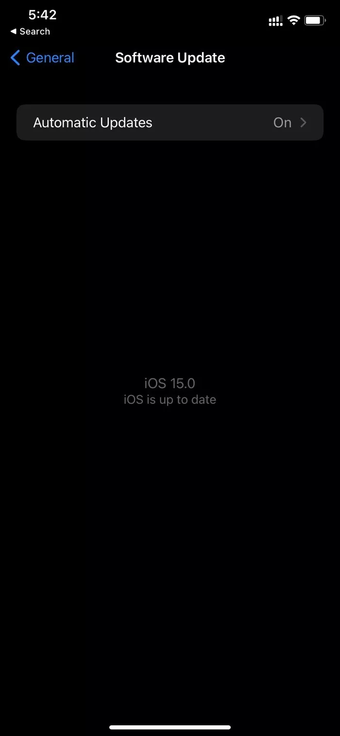
Você precisa ir para Ajustes> Geral> Atualização de software e atualizar o iPhone para a versão iOS mais recente disponível.
Use o iMessage no iPhone
Com adesivos, memojis, uma loja dedicada e novas adições na atualização do iOS 15, o iMessage está ganhando força entre os usuários. O iMessage precisa ser habilitado para enviar esta mensagem de erro pode estragar o seu humor.
Siga as etapas de solução de problemas acima e corrija o erro sem correr para a loja da Apple mais próxima.
Próximo: Você está enfrentando o erro de falha de chamada no iPhone? Leia a postagem abaixo para saber como corrigir o problema.
O artigo acima pode conter links afiliados que ajudam a apoiar a Guiding Tech. No entanto, isso não afeta nossa integridade editorial. O conteúdo permanece imparcial e autêntico.
Fonte Adicione ao Google Notícias


