
A corrida dos sonhos do Instagram nas redes sociais continua com novos recursos como Momentos, Histórias e muito mais. No entanto, essas funções adicionadas vêm com um compromisso na estabilidade do serviço. Como resultado, você pode ter problemas como o Instagram não mostrar as fotos do perfil e, às vezes, não conseguir atualizar o feed. Se você é do último grupo, leia a postagem para saber como consertar o Instagram que não conseguiu atualizar o problema de feed.

O problema é mais persistente no aplicativo Instagram para Android, mas neste post, vamos cobrir os aplicativos iOS e Android do Instagram para corrigir o problema de falha na atualização do feed.
1. Verifique os servidores do Instagram
Esta é uma das principais razões pelas quais o Instagram não conseguiu atualizar o erro de feed. Devido à demanda sem precedentes de mais de um bilhão de usuários do Instagram, o servidor pode ficar sobrecarregado e gerar erros para os usuários.
Você pode ir ao site downdetector e pesquisar Instagram. Se você notar fortes picos de indignação relatados por outros usuários, ele estará esperando por você. Infelizmente, você não tem outra opção a não ser esperar que o Instagram resolva o problema.
Você também pode ir ao Twitter e verificar os tópicos de tendência para confirmar se o Instagram está fora do ar ou não.
2. Atualize o Instagram
Nem todo mundo tem o hábito de atualizar aplicativos regularmente na App Store ou Google Play Store. Mas às vezes, você precisa atualizar seus drivers diários como Instagram, WhatsApp, etc. que prometem maior estabilidade e confiabilidade.

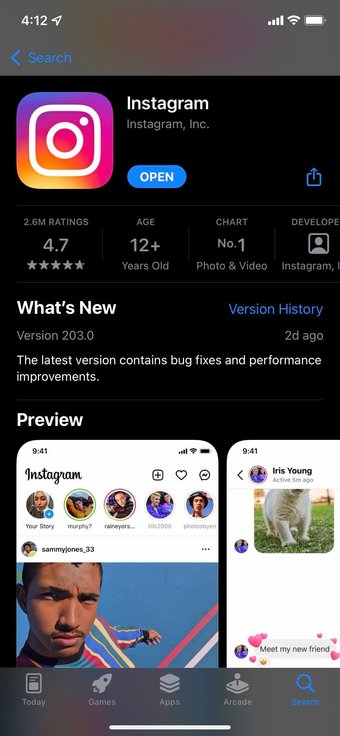
Abra a Google Play Store ou App Store e atualize o aplicativo Instagram para a versão mais recente disponível. Em seguida, abra o Instagram e tente carregar a página inicial novamente.
3. Habilite dados móveis para Instagram (iPhone)
O iPhone permite que você restrinja os dados móveis em certos aplicativos para não exagerar no consumo de dados. Por exemplo, se você desativou os dados móveis do Instagram, o feed não será carregado. Em vez disso, siga as etapas abaixo para ativá-lo novamente.
Passo 1: Abra o aplicativo Ajustes no iPhone.
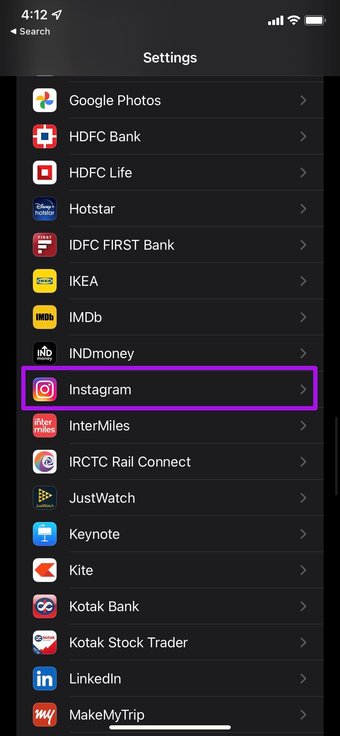
Passo 2: Role para baixo e encontre o Instagram.


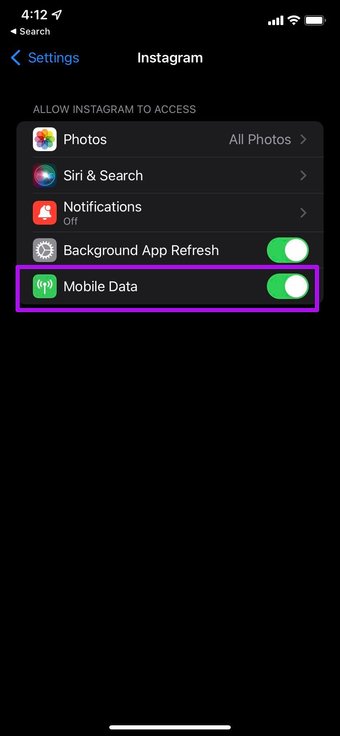
Etapa 3: Ative os dados móveis no menu a seguir.
4. Use uma conexão rápida com a Internet
Com Momentos, Histórias e vídeos, o Instagram requer uma conexão forte com a Internet para carregar o conteúdo para você.
Se você estiver trabalhando em uma conexão lenta com a Internet, mude para uma rede melhor para atualizar o feed do Instagram. Por exemplo, acessar o Instagram na rede Wi-Fi pública pode levar a uma falta de erro de atualização de feed no aplicativo.
Essas redes Wi-Fi públicas geralmente estão sobrecarregadas com um grande número de dispositivos conectados a elas.
Também em Tecnologia de Orientação
5. Force Stop Instagram (Android)
Como Forçar Encerrar no Mac e Finalizar Tarefa no Windows, Forçar Parada no Android desliga completamente todas as atividades relacionadas ao aplicativo em segundo plano. Você pode usar o método e resolver o erro de atualização de feed do Instagram.
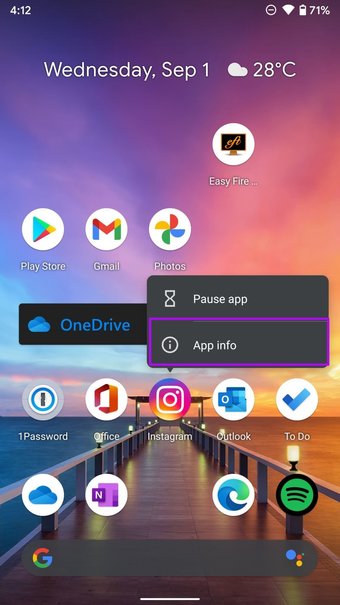
Passo 1: Encontre o Instagram na tela inicial ou na gaveta do aplicativo e mantenha o ícone do aplicativo pressionado.
Passo 2: Vá para o menu de informações do aplicativo.

Etapa 3: Toque em Forçar parada e confirme sua decisão.

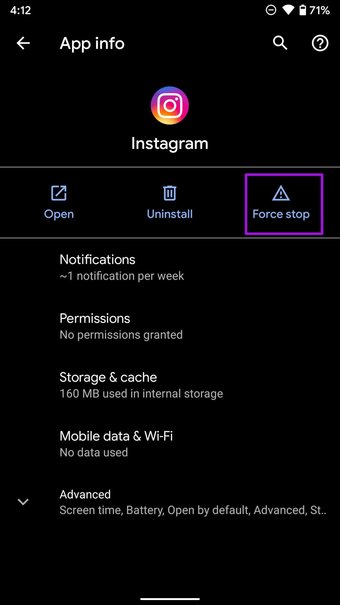
Reinicie seu telefone Android e abra o Instagram novamente.
6. Limpar Cache e Armazenamento (Android)
O Instagram coleta cache em segundo plano para que possa carregar suas páginas e contas frequentemente visitadas rapidamente para você. No entanto, um cache corrompido pode causar um erro de não foi possível atualizar o feed para você. Veja como você pode limpar o cache e o armazenamento do Instagram no Android.
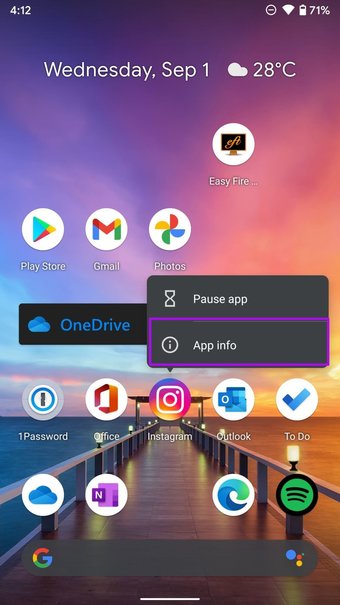
Passo 1: Dê um toque longo no ícone do Instagram e vá para o menu de informações do aplicativo.
Passo 2: Toque em Armazenamento e cache.


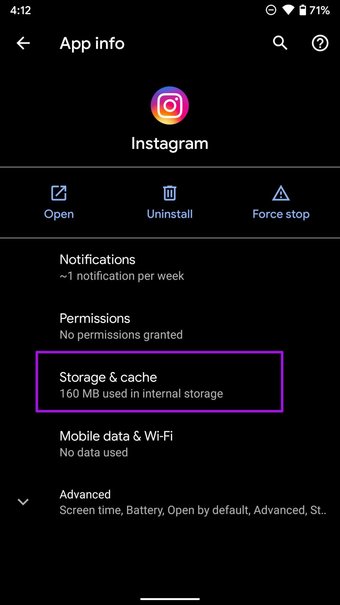
Etapa 3: Selecione Limpar armazenamento e Limpar cache no menu a seguir.

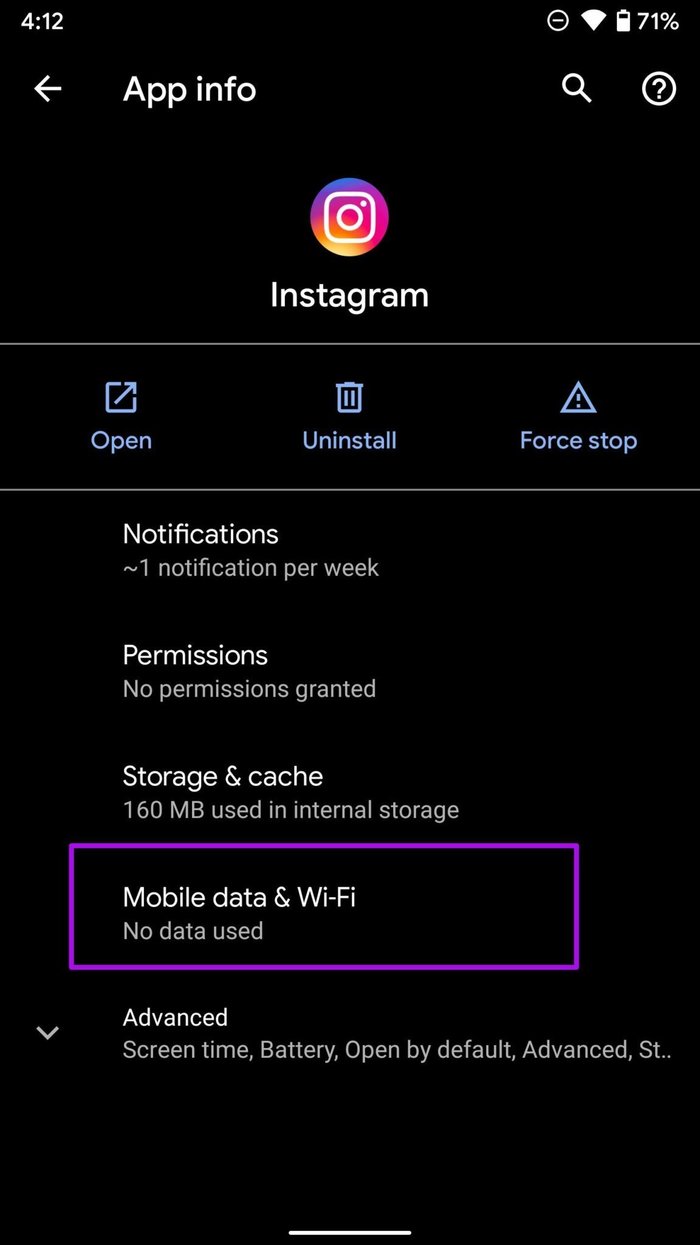
Abra o Instagram novamente e você verá o aplicativo carregando conteúdo novo para você.
7. Fornecer uso irrestrito de dados (Android)
O Android oferece um modo de economia de dados bacana que ajuda a restringir o uso de dados no telefone. No entanto, quando o modo de economia de dados está ativado, ele pode interferir no Instagram e mostrar que não foi possível atualizar o feed na tela inicial.
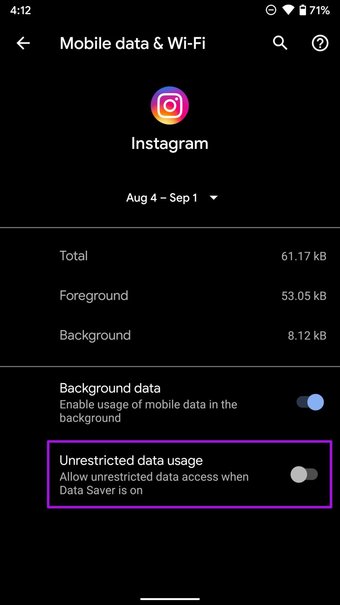
Você não precisa desativar totalmente o modo Economia de dados. Em vez disso, você pode dar ao Instagram acesso irrestrito ao uso de dados para funcionar normalmente, mesmo quando o modo de economia de dados estiver ativado.
Passo 1: Mantenha pressionado o ícone do aplicativo Instagram e abra o menu de informações do aplicativo.

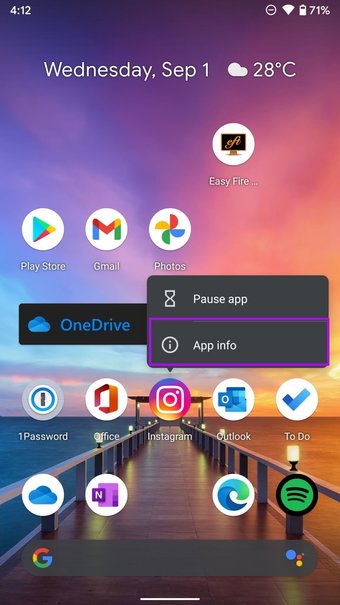
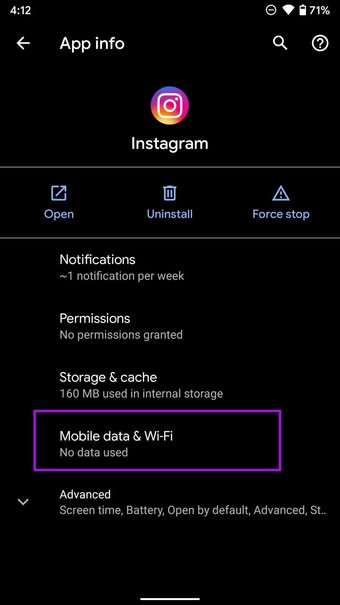
Passo 2: Vá para Dados móveis e Wi-Fi e habilite Uso de dados irrestrito alterne no menu a seguir.

8. Faça login novamente no Instagram
Esse truque funcionou para muitos, então vale a pena tentar uma vez. Primeiro, você pode abrir o aplicativo Instagram, vá para Conta> menu Mais> Configurações.

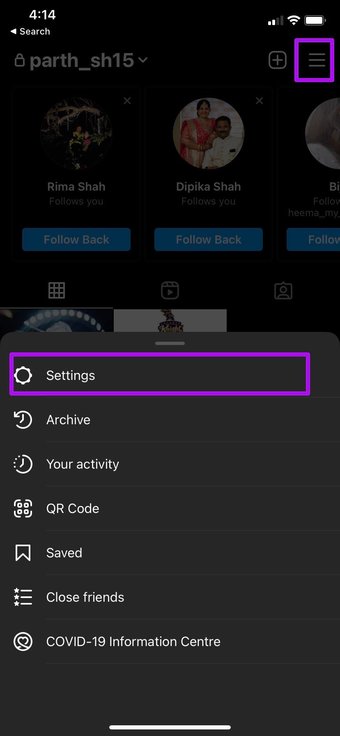

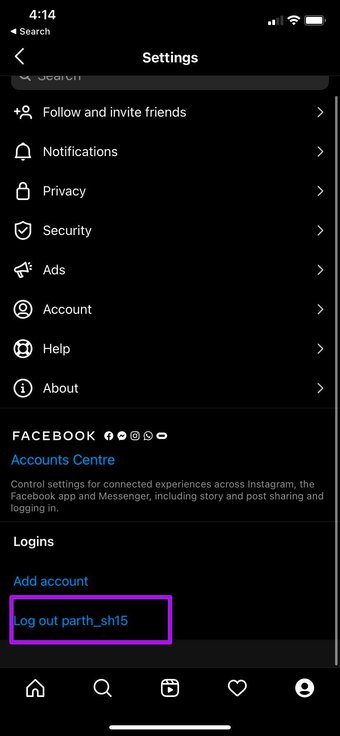
Role para baixo até o final e saia do aplicativo. Tente fazer login novamente e veja se isso corrigiu o problema ou não.
Comece a navegar no Instagram
Você sempre pode usar o Instagram de outro dispositivo ou optar pela versão da web do Instagram para verificar a linha do tempo mais recente. Além disso, se você está cansado do Instagram ou quer fazer uma pausa na plataforma de mídia social, você pode desativar ou excluir permanentemente sua conta do Instagram.
O artigo acima pode conter links afiliados que ajudam a apoiar a Guiding Tech. No entanto, isso não afeta nossa integridade editorial. O conteúdo permanece imparcial e autêntico.
Fonte Adicione ao Google Notícias
Neste artigo
- 1. Verifique os servidores do Instagram
- 2. Atualize o Instagram
- 3. Habilite dados móveis para Instagram (iPhone)
- 4. Use uma conexão rápida com a Internet
- 5. Force Stop Instagram (Android)
- 6. Limpar Cache e Armazenamento (Android)
- 7. Fornecer uso irrestrito de dados (Android)
- 8. Faça login novamente no Instagram
- Comece a navegar no Instagram


