
O FaceTime recebeu um dos maiores recursos de aumento no iOS 15 e iPadOS 15. A Apple não funcionou na confiabilidade do FaceTime. Você pode enfrentar o status de conexão do FaceTime ao compor uma chamada. Leia para aprender a consertar o FaceTime que não conecta ao iPhone.


Agora você pode criar um link de chamada do FaceTime, compartilhar uma tela usando o FaceTime, ouvir música e assistir a programas de TV com o SharePlay, e seus amigos do Android ou Windows também podem entrar em uma chamada do FaceTime. Todos esses recursos são inúteis se você não conseguir conectar uma ligação FaceTime em primeiro lugar. Vamos solucionar o problema.
1. Conecte-se ao Wi-Fi
O FaceTime requer uma conexão de internet de alta velocidade para uma videochamada perfeita. Se você estiver em uma rede móvel lenta, é hora de conectá-la a uma rede Wi-Fi de alta velocidade.
Deslize para baixo a partir do canto superior direito e revele o Centro de Controle. Ative o Wi-Fi e conecte-se a uma frequência Wi-Fi de 5 GHz no iPhone.

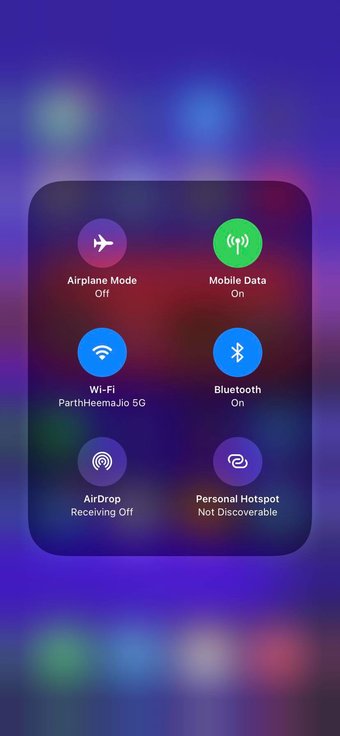
Antes de compor uma chamada FaceTime, você deve usar o aplicativo Speedtest e verificar a velocidade da Internet em seu telefone.
2. Habilite o FaceTime
Uma atualização recente do iOS desconectou você do FaceTime no iPhone? Nesse caso, você não conseguirá acessar a página inicial do FaceTime no iPhone. Você precisa habilitar o FaceTime no menu Configurações.
Passo 1: Abra o aplicativo Ajustes no iPhone.
Passo 2: Role para baixo até o menu FaceTime.
Etapa 3: Abra o FaceTime e ative o FaceTime no menu a seguir.

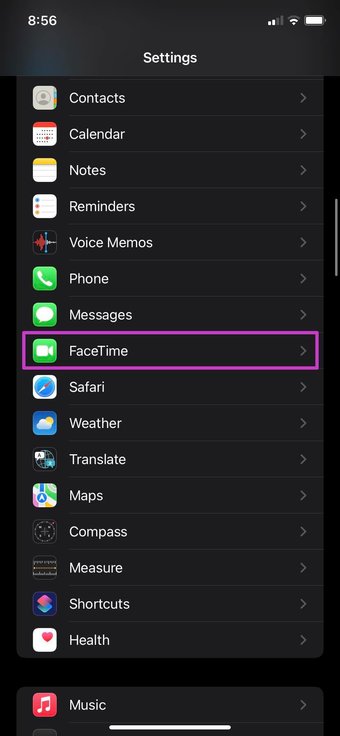


Como alternativa, você pode abrir o FaceTime e tocar em Continuar na página inicial. A opção ativará automaticamente a alternância do FaceTime.


Quando o botão FaceTime estiver desabilitado, você não poderá receber chamadas do iPhone para o Mac também.
3. Verifique o identificador de chamadas do FaceTime
Você alterou recentemente o ID de e-mail da Apple no iPhone? Você precisa fazer alterações no FaceTime. Siga os passos abaixo.
Passo 1: Abra as configurações do iPhone e vá para FaceTime.
Passo 2: Na seção ID do chamador, selecione seu novo ID Apple.

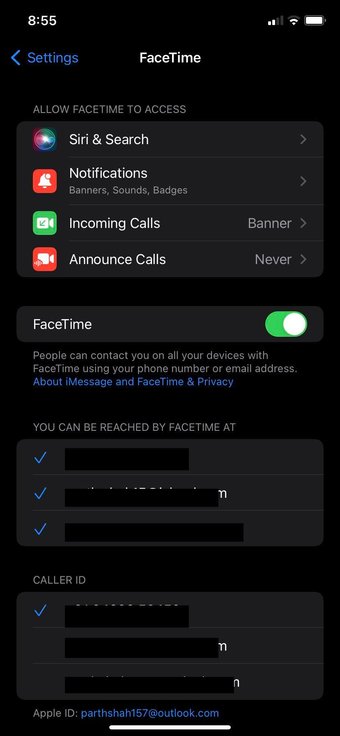
Agora você não receberá um erro de conexão do FaceTime, pois o iPhone está usando o novo ID de e-mail da Apple.
4. Verifique a página de status do sistema Apple
O FaceTime não se conecta ao iPhone pode ser devido à indignação do servidor da Apple. Se os servidores da Apple estiverem tendo um dia ruim, você não poderá compor uma chamada FaceTime no iPhone. Não importa qual truque você tente, você não conseguirá conectar uma ligação FaceTime.


Você pode ir para a página Apple System Status e verificar o status do FaceTime. Se houver um indicador verde ao lado do FaceTime, ele está funcionando conforme o esperado. Se as coisas forem para o sul, você notará um indicador vermelho.
Você não tem outra opção a não ser esperar que a Apple conserte o problema.
Também em Tecnologia de Orientação
5. Desative o modo de dados baixos
O modo de baixo volume de dados ajuda a reduzir o uso de dados móveis. Quando a alternância está habilitada para a rede móvel, o iOS reduzirá o uso de dados no iPhone. A prática pode levar a problemas de conexão do FaceTime no iPhone. Você precisa desabilitar o modo de baixo volume de dados para seu plano de dados. Veja como.
Passo 1: Abra o aplicativo Ajustes no iPhone.
Passo 2: Vá para o menu Mobile Data.
Etapa 3: Selecione o plano de dados.

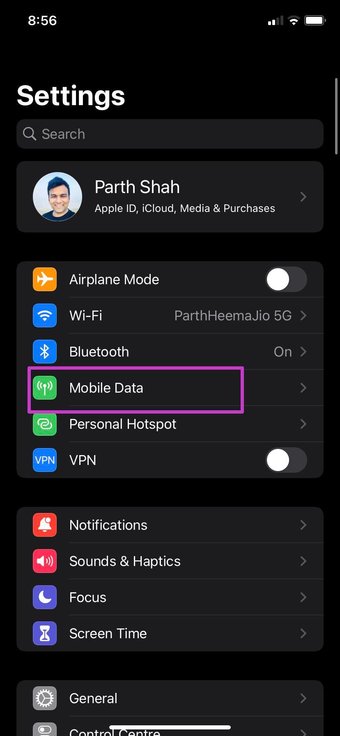

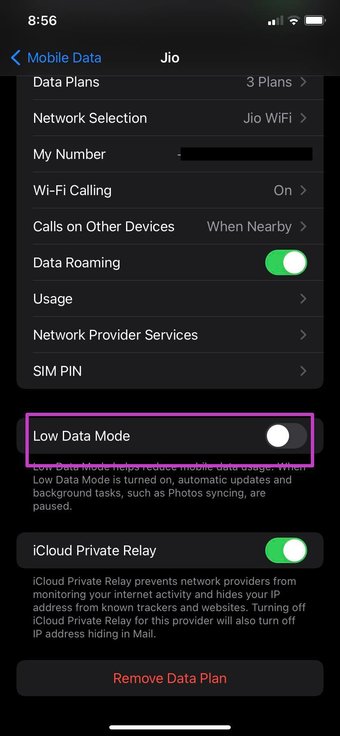
Passo 4: Desative o modo de dados baixos no menu a seguir.
6. Redefinir as configurações de rede
Este truque pode ajudá-lo a solucionar problemas de conexão do FaceTime no iPhone. Você pode redefinir as configurações de rede do seu iPhone e tentar redigir uma ligação FaceTime novamente.
Passo 1: Vá para o aplicativo Ajustes no iPhone.
Passo 2: Role para baixo até o menu Geral.
Etapa 3: Toque em Transferir ou Redefinir iPhone.

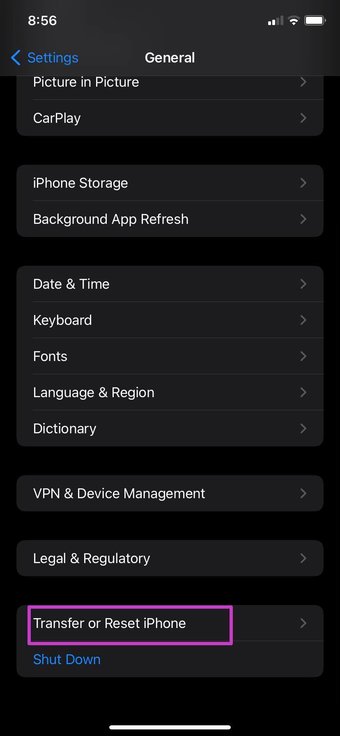

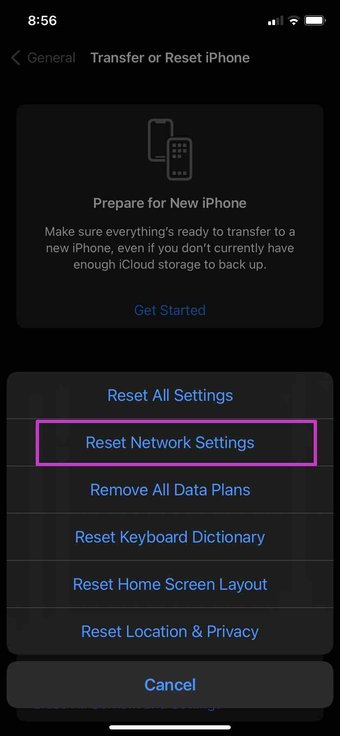
Passo 4: Selecione Redefinir e toque em Redefinir configurações de rede no menu de contexto.
Abra o FaceTime e toque no botão Novo FaceTime na parte superior.
7. Atualize o iOS
O FaceTime faz parte do pacote de atualização do iOS. A Apple não distribui FaceTime da App Store. A empresa aprimora o serviço por meio de atualizações do iOS no iPhone.
Abra o aplicativo Configurações e vá para o menu Geral. Selecione Atualização de software e instale o sistema operacional mais recente no iPhone.
8. Experimente o FaceTime Alternatives
Se o FaceTime estiver realmente inativo, você precisa tentar alternativas. E não faltam rivais FaceTime na App Store.
Algumas menções notáveis incluem chamadas de vídeo WhatsApp, Zoom, Skype, Microsoft Teams e Google Duo. Resumindo, você não terá dificuldade em se conectar com seu ente querido por meio de uma videochamada.
Compor chamadas FaceTime no iPhone
Mesmo com dezenas de rivais por aí, você não pode dar errado com o FaceTime no iPhone. Especialmente depois do iOS 15, você tem mais motivos do que nunca para usar o FaceTime no iPhone. O FaceTime não se conecta ao iPhone pode deixá-lo confuso. As etapas acima o ajudarão a corrigir o problema.
O artigo acima pode conter links afiliados que ajudam a apoiar a Guiding Tech. No entanto, isso não afeta nossa integridade editorial. O conteúdo permanece imparcial e autêntico.
Fonte Adicione ao Google Notícias
Neste artigo
- 1. Conecte-se ao Wi-Fi
- 2. Habilite o FaceTime
- 3. Verifique o identificador de chamadas do FaceTime
- 4. Verifique a página de status do sistema Apple
- 5. Desative o modo de dados baixos
- 6. Redefinir as configurações de rede
- 7. Atualize o iOS
- 8. Experimente o FaceTime Alternatives
- Compor chamadas FaceTime no iPhone


