
O Steam é um paraíso para os jogadores e o serviço de distribuição de jogos digitais adiciona milhões de novos usuários a cada mês. Você pode pesquisar, comprar e baixar jogos usando o cliente Steam. Embora o cliente Steam receba atualizações regulares, alguns usuários azarados costumam ter dificuldade quando o Steam não está baixando jogos em seus computadores.

Na verdade, esse é um problema de duas pontas. Um é onde o Steam não baixará um novo jogo para o seu sistema. E a outra é que o Steam não baixará atualizações para um jogo instalado. Felizmente, ambos podem ser corrigidos.
Como esse erro é sobre o download de jogos ou atualizações, você pode verificar se sua conexão com a Internet está funcionando bem. Além disso, você pode reiniciar o computador para verificar se algo muda. Essas são soluções comuns que podem corrigir erros de download que você está enfrentando.
Vamos começar.
1. Fique offline
Verifique se você habilitou a configuração para usar o Steam offline por engano. Se ainda não o fez, tente usá-lo e desabilite-o após alguns segundos. Selecione a opção Ficar Offline no menu Steam e aguarde alguns instantes para que as configurações ocorram. Você será solicitado a reiniciar o Steam em uma janela pop-up. Confirme.

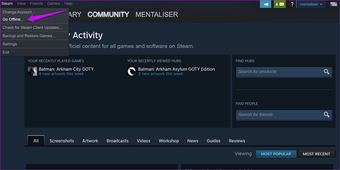
Em seguida, volte e selecione Go Online.
2. Limpar cache de download
Não estou falando sobre o cache do computador Windows ou macOS. Não, estou falando sobre o cache do cliente Steam, e há uma maneira de limpá-lo diretamente de dentro do aplicativo.
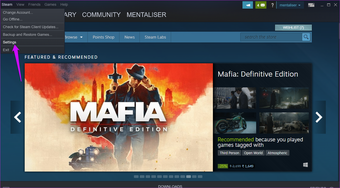
Passo 1: Abra o cliente Steam e selecione Configurações no Steam.

Passo 2: Na guia Downloads, você encontrará o botão Limpar cache de download. Clique nele e confirme no pop-up a seguir.

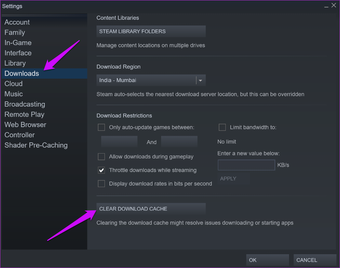
Não há necessidade de reinicializar o computador neste momento. Você não terá que se conectar novamente ao cliente Steam, já que a opção é construída dentro do cliente.
3. Alterar a região de download
O Steam possui servidores de download em todo o mundo e escolherá automaticamente um com base no seu endereço IP. Aquele que estiver mais próximo de você para fornecer velocidades ideais. Alterar o local do servidor pode ajudar a melhorar as velocidades de download ou corrigir erros de download.
Passo 1: Abra o cliente Steam novamente e vá para Configurações> guia Downloads. Você pode escolher um novo local de download no menu suspenso Região de download.

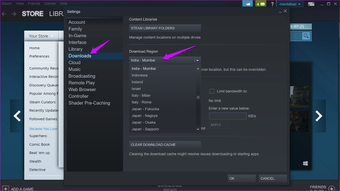
Eu sugiro que você escolha um local mais próximo de onde você mora. Isso lhe dará melhores velocidades de download. Experimente alguns locais antes de passar para o próximo método. Vários servidores podem ser afetados.
4. Modo de compatibilidade
Isso é para rodar jogos antigos que não são mais compatíveis com o sistema em que você está rodando o Steam. Você está tentando rodar um jogo antigo?
Passo 1: Abra Steam> Biblioteca e clique com o botão direito no jogo que está causando problemas e selecione Propriedades. Não consegue ver o jogo na biblioteca? Pular esta etapa.

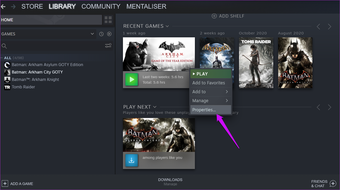
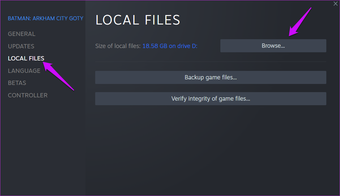
Passo 2: Vá para Arquivos locais e clique em Procurar.

Etapa 3: Você precisa encontrar o arquivo executável que inicia o jogo. Deve estar na pasta principal do jogo, mas também pode estar em uma das subpastas. Geralmente é denominado 'game-name.exe' ou fechado. Clique duas vezes para se certificar de que o jogo é iniciado primeiro. Clique com o botão direito e selecione Propriedades.

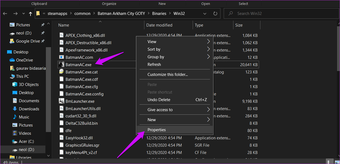
Passo 4: No modo de compatibilidade, selecione 'Executar este programa em modo de compatibilidade para' e escolha o seu sistema operacional na lista suspensa. Você pode verificar as informações de requisitos do jogo para encontrar o sistema operacional correto ou tentar alguns dos mais recentes para descobrir.

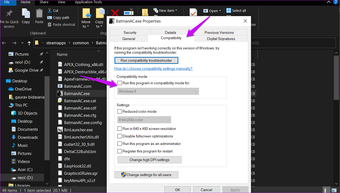
Não se esqueça de salvar as alterações.
5. Verifique a integridade dos arquivos do jogo
O Steam baixa todos os arquivos de jogo necessários para garantir que seu jogo favorito seja executado sem problemas. Esses arquivos podem ser corrompidos, não conseguindo baixar atualizações por meio do cliente Steam. O Steam sabe disso, e é por isso que eles oferecem uma maneira de verificar a integridade dos arquivos.
Passo 1: Abra o cliente Steam e vá para a Biblioteca, onde você encontrará todos os jogos baixados. Clique com o botão direito para selecionar Propriedades.

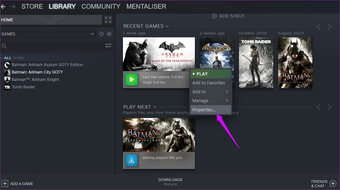
Passo 2: Na guia Arquivos locais, clique no botão 'Verificar integridade dos arquivos do jogo' para iniciar o processo.

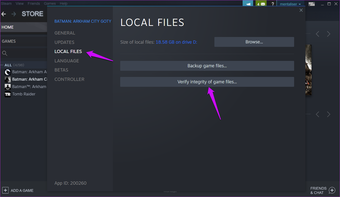
O Steam irá verificar se há arquivos corrompidos e repará-los ou baixá-los novamente. Verifique se agora você pode baixar as atualizações do jogo via Steam.
6. Reparar pastas da biblioteca
Esta é uma extensão da solução acima. No ponto 4, verificamos erros nos arquivos do jogo. Mas o Steam baixa outros arquivos chamados Bibliotecas que ele usa para rodar o jogo. Esses arquivos também podem ser corrompidos.
Passo 1: Abra o cliente Steam e vá para Steam> Configurações.

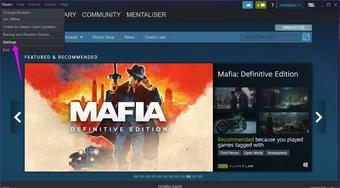
Passo 2: Clique em Steam Library Folders na guia Downloads.

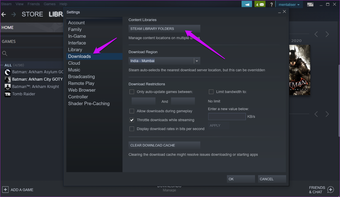
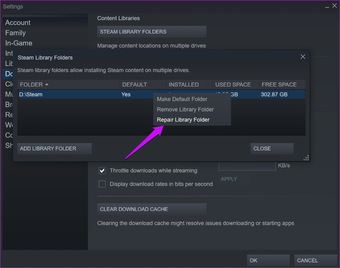
Etapa 3: No pop-up a seguir, clique com o botão direito no local da pasta Steam onde os arquivos são salvos e selecione a opção Reparar pasta da biblioteca.

7. Bibliotecas múltiplas
Alguns usuários têm várias bibliotecas do Steam em unidades diferentes. Pode ser uma unidade externa porque eles têm espaço limitado no laptop ou na unidade principal do computador.
Se for esse o seu caso e o Steam não puder baixar jogos em uma unidade, você deve tentar renomear a outra pasta da biblioteca.
8. Excluir pasta de pacote
Você encontrará a pasta Package dentro da pasta primária do Steam. Feche o cliente Steam. Faça um backup desta pasta em uma unidade separada e exclua a pasta.

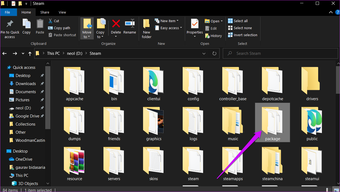
O Steam fará o download da pasta na próxima vez que você iniciá-lo. Caso isso não aconteça, você sempre pode restaurar a pasta de backup. É um bom momento para verificar se o Steam está baixando jogos ou atualizações de jogos.
Também em Tecnologia de Orientação
Vapor Quente
O Steam é uma benção para jogadores de todo o mundo. É o único aplicativo de jogos que uso no meu computador. Nunca senti necessidade de ir a outro lugar, apesar das opções. Claro, existem erros ocasionais, mas isso é comum com todos os aplicativos e softwares. Você encontrou outra maneira de corrigir esses problemas? Compartilhe na seção de comentários abaixo.
O artigo acima pode conter links afiliados que ajudam a apoiar a Guiding Tech. No entanto, isso não afeta nossa integridade editorial. O conteúdo permanece imparcial e autêntico.
Fonte Adicione ao Google Notícias


