
O iMessage continua a dar uma dura competição para o WhatsApp. É ótimo até que você enfrente um erro incomum. Imagine tentar enviar uma mensagem e ser informado de que o iMessage está desconectado e você pode perder mensagens se não corrigir o problema. Se você recebeu o mesmo erro para o iMessage, aqui nós iremos lhe dizer 8 maneiras de resolver o problema do iMessage, não funcionando no iPhone ou iPad.
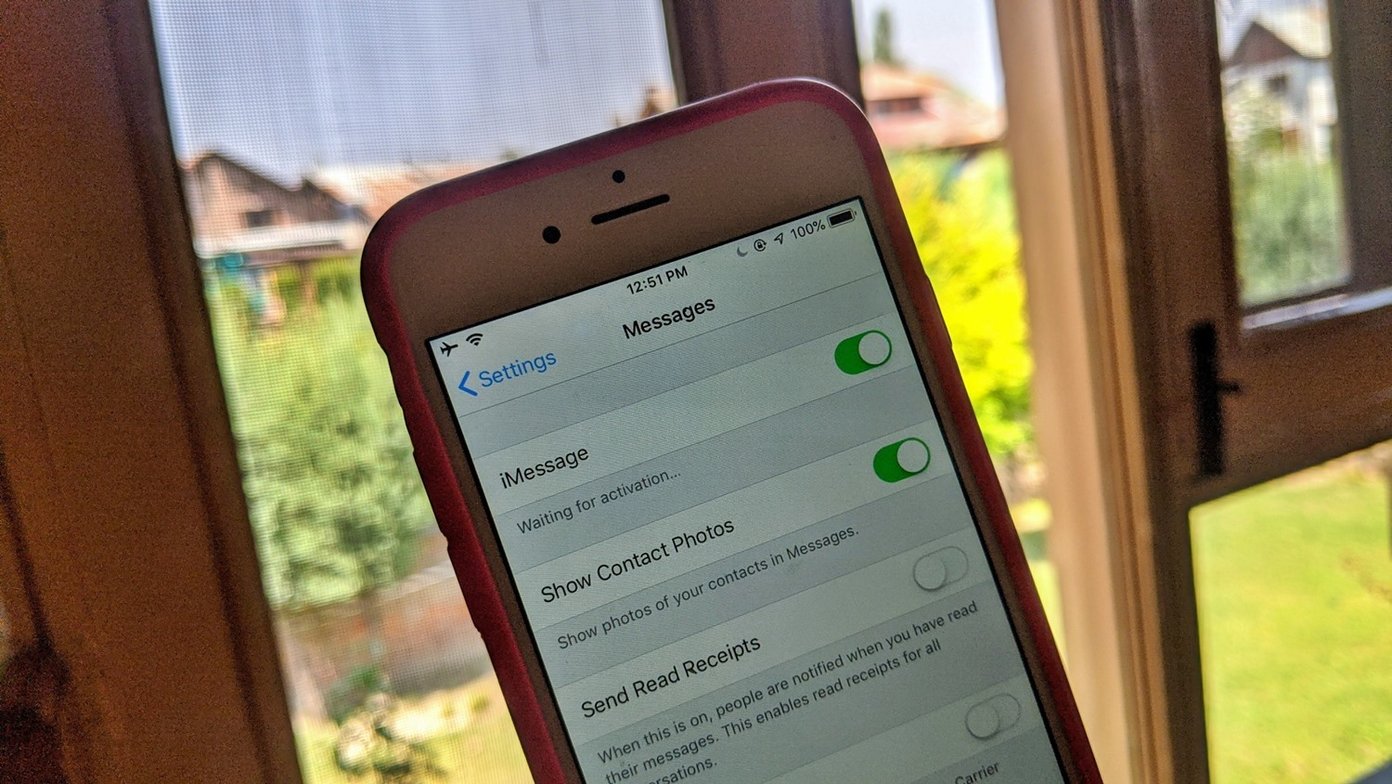
O iMessage funciona sem problemas se o seu ID Apple for vinculado com sucesso. Portanto, o problema de desconexão está principalmente relacionado ao seu ID Apple. Em alguns casos, se você remover o cartão SIM temporariamente, isso também causará problemas com o iMessage.
Seja qual for a causa, vamos verificar várias soluções para corrigir o erro 'iMessage foi desconectado' no iPhone.
1. Reinicie o iPhone
Comece o processo de solução de problemas reiniciando o dispositivo. Reinicializar o dispositivo não excluirá nenhum dado do telefone. Mesmo que a reinicialização não funcione, ela abrirá nosso caminho para que outras soluções funcionem corretamente.

2. Reative o iMessage
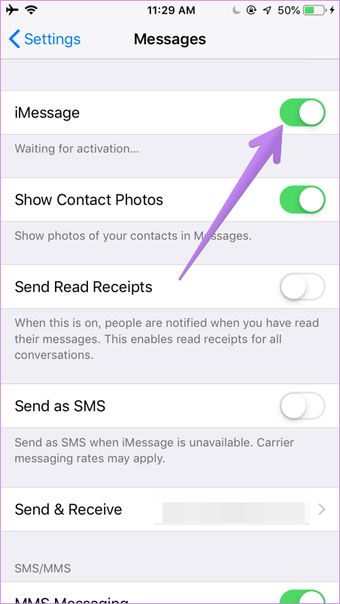
A primeira correção envolve a ativação do iMessage em seu telefone. Às vezes, o iMessage desliga sem saber, e é por isso que você vê o erro. Caso o iMessage já esteja ligado, desligá-lo e ligá-lo deve resolver.
Dica: Não encontra o aplicativo Mensagens no seu telefone? Descubra como trazer de volta o aplicativo Mensagens.
Veja como habilitar o iMessage.
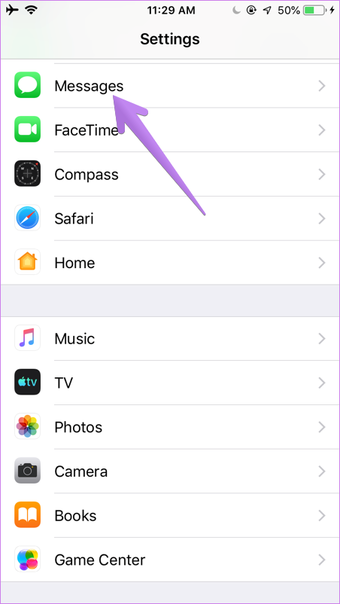
Passo 1: Abra Ajustes no seu iPhone.
Passo 2: Vá para Mensagens. Ative o botão de alternância próximo ao iMessage. Se estiver ativado, desative-o e ative-o novamente.
Dica: Depois que o iMessage estiver ativado, confira 3 dicas para uma melhor experiência com o iMessage.


3. Adicionar ID Apple correto
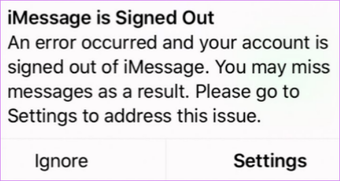
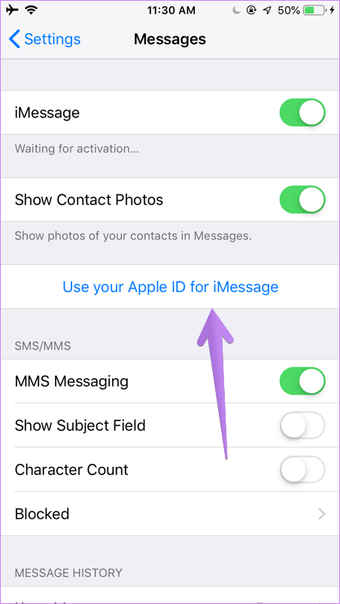
Quando você receber o erro 'iMessage foi desconectado', toque em Configurações. Você será direcionado para as configurações do aplicativo Mensagens. Aqui, você deverá ver a opção 'Use seu ID Apple para iMessage'. Toque nele. Insira os detalhes do seu ID Apple e faça login.
Dica: Descubra como consertar o problema esmaecido do Apple ID no iPhone.

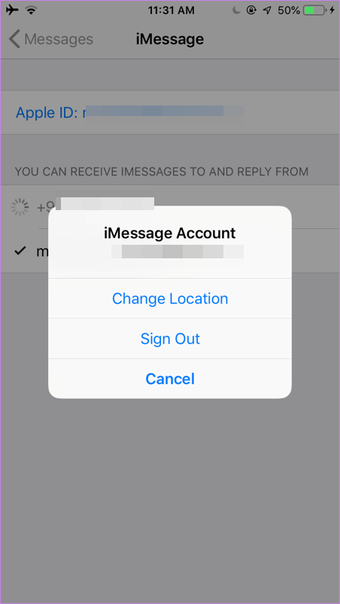
Como alternativa, tocando em Configurações, você verá a opção Enviar e receber nas configurações de Mensagens. Toque nele. Adicione seu ID Apple se você não encontrar nenhuma conta. Se já houver uma conta, certifique-se de que seja a conta Apple correta. Você pode sair da conta e adicionar outra. Para isso, toque no ID da Apple e em Sign Out no menu.

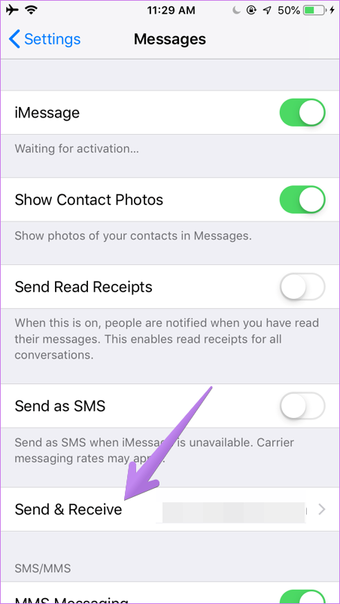

Dica: Você pode acessar a tela acima acessando Configurações no telefone e, em seguida, Mensagens.
4. Altere a região do iMessage
Às vezes, alterar a região do seu iMessage também ajuda a corrigir problemas relacionados a ele. Para alterar a localização do iMessage, vá para Ajustes> Mensagens> Enviar e Receber. Toque em seu ID Apple e escolha Alterar local no menu. Adicione sua região atual.
5. Alterar fuso horário
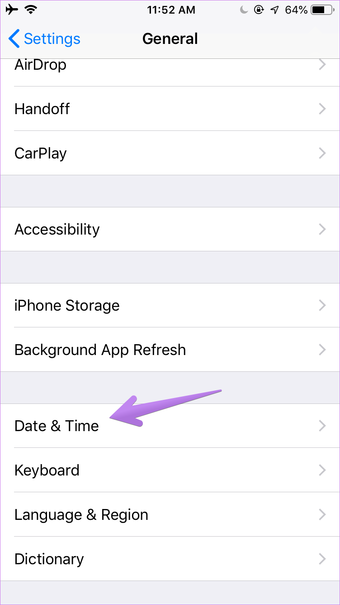
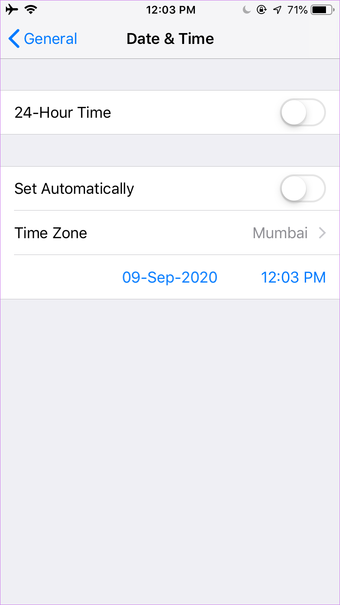
Alterar o fuso horário e combiná-lo com o local correto também funcionou para muitos usuários do iMessage. Para fazer isso, vá em Ajustes> Geral> Data e Hora. Defina o fuso horário manualmente ou ative o botão de alternância próximo a Definir automaticamente para obter melhores resultados.


Também em Tecnologia de Orientação
6. Atualize os detalhes do ID Apple
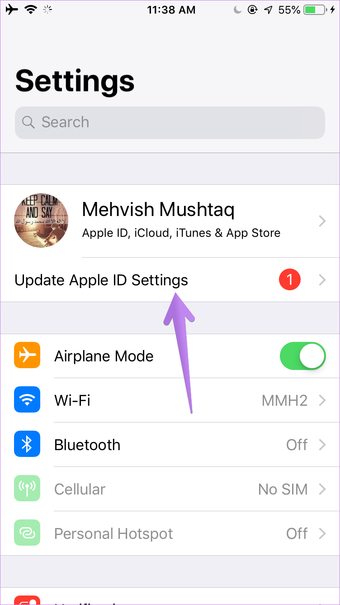
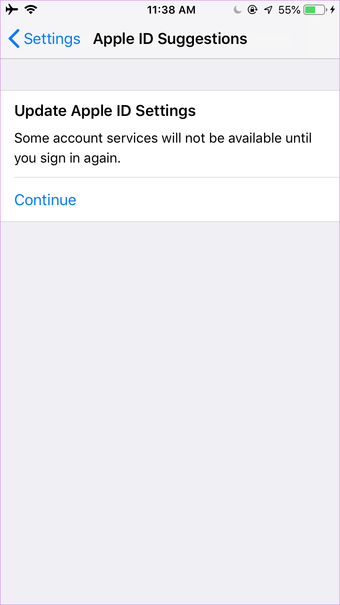
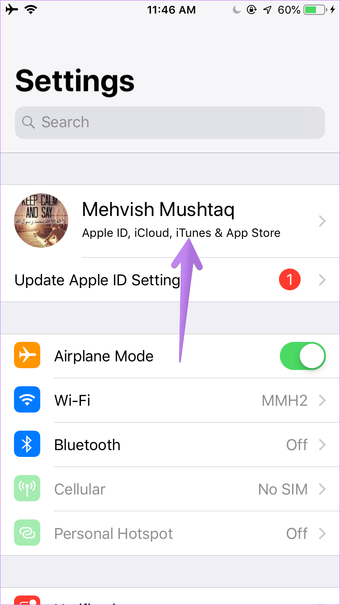
Em vez de verificar as configurações do aplicativo Mensagens, você também deve verificar as configurações do seu ID Apple no telefone. Você verá Atualizar configurações de ID da Apple dentro do aplicativo Configurações. Não se preocupe. Não há nada com que se preocupar. Basta inserir a senha do seu ID Apple novamente e tudo estará pronto para prosseguir. Ao fazer isso, o problema do iMessage deve ser corrigido imediatamente.


7. Sair do ID da Apple
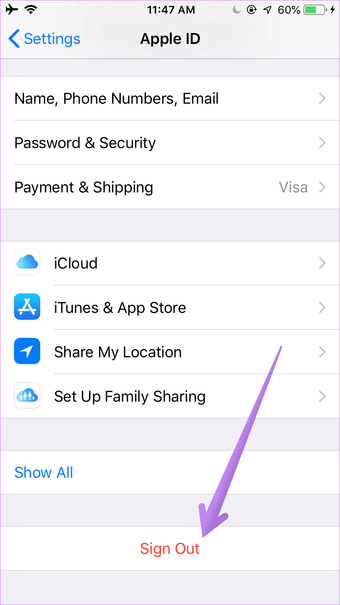
Se a atualização dos detalhes do Apple ID não funcionar, experimente sair do seu Apple ID. Antes de prosseguir, leia sobre o que acontece quando você sai do Apple ID no iPhone. Assim que estiver familiarizado com os efeitos colaterais da saída, veja como fazê-lo.
Passo 1: Abra Configurações no seu telefone.
Passo 2: Toque no seu nome na parte superior. Role para baixo na próxima tela e toque em Sair.


8. Redefinir as configurações de rede
Antes de redefinir as configurações de rede, dê uma olhada em seu Wi-Fi ou dados móveis. Como o iMessage usa uma conexão com a Internet, verifique se a Internet está funcionando ou não no seu dispositivo. Para isso, inicie o navegador em seu telefone e abra qualquer página da web. Se o Wi-Fi não estiver funcionando, verifique várias maneiras de consertar a conexão do iPhone ao Wi-Fi. Da mesma forma, verifique as soluções para dados móveis que não funcionam no iPhone.
Se a Internet estiver funcionando, é hora de redefinir as configurações de rede. Leia nosso guia que cobre o que acontece quando você redefine as configurações de rede no seu iPhone.
Aqui estão as etapas:
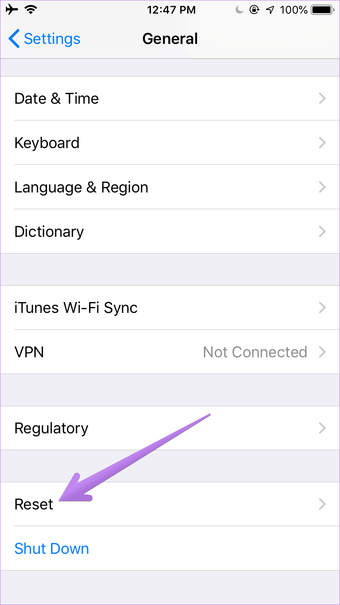
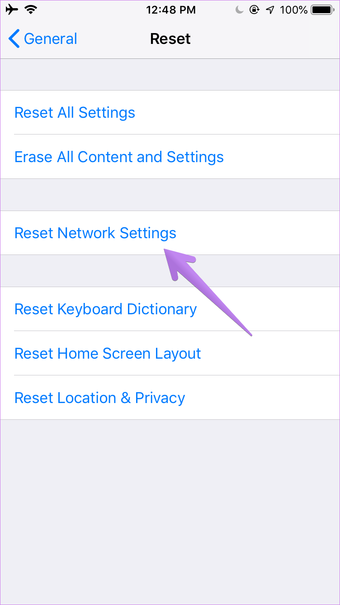
Passo 1: Abra Configurações e vá para Geral.
Passo 2: Role para baixo e toque em Redefinir. Toque em Redefinir configurações de rede na próxima tela.


Goodbye Issues
Esperamos que você tenha conseguido usar o iMessage após seguir as dicas de solução de problemas acima. Caso você enfrente problemas com notificações do iMessage, saiba como consertar o problema de notificações. Você pode ter problemas para enviar imagens e descobrir como consertar problemas de imagem no iMessage. As soluções acima também o ajudarão a corrigir problemas com o FaceTime.
Próximo: Como as mensagens no Android diferem do iMessage? Encontre a resposta em nosso próximo post, onde comparamos o Android Mensagens e o iMessage.
O artigo acima pode conter links afiliados que ajudam a apoiar a Guiding Tech. No entanto, isso não afeta nossa integridade editorial. O conteúdo permanece imparcial e autêntico.
Fonte Adicione ao Google Notícias


