
O Microsoft Teams tem mais de 250 milhões de usuários ativos mensais. A Microsoft está integrando ainda mais a função de bate-papo baseada em equipes diretamente no sistema operacional Windows 11, após o sucesso do aplicativo. Enquanto muitos usuários aguardam sua chegada, vários enfrentam o Microsoft Teams exibindo uma tela em branco na inicialização. Se você estiver entre os afetados, leia para saber como corrigir o problema.


Embora a Microsoft trabalhe na próxima atualização do aplicativo Teams com grandes mudanças, está longe de ser o lançamento oficial. Além disso, se o Microsoft Teams fica em branco sempre que você o inicia, experimente essas soluções.
1. Reinicialize o PC
Primeiro, salve seu trabalho e reinicie o computador. Não levará mais de um minuto e uma reinicialização ajudará a corrigir problemas como o Microsoft Teams mostrando uma tela branca em branco.
Não levará mais de um minuto e uma reinicialização ajudará a corrigir problemas como o Microsoft Teams mostrando uma tela branca em branco.

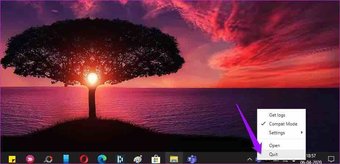
Selecione Sair e o sistema fechará o Microsoft Teams. Tente abrir o aplicativo Teams novamente e você não será saudado com uma tela branca em branco.
3. Solucionar problemas de equipes
O Microsoft Teams está disponível para download na Microsoft Store. Para ajudar a corrigir problemas com o aplicativo Microsoft Store, a empresa adicionou uma ferramenta de solução de problemas no aplicativo Configurações do Windows. Veja como usá-lo.
Passo 1: Abra o aplicativo Configurações em seu computador (teclas Windows + I).
Passo 2: Use a barra de pesquisa e pesquise 'solucionar problemas de aplicativos'. O Windows oferecerá uma sugestão como 'Encontre e corrija problemas com os aplicativos da Windows Store'.

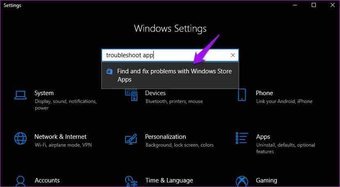
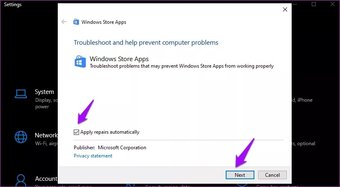
Etapa 3: Clique nele e execute o solucionador de problemas seguindo as instruções na tela.

4. Feche completamente o Microsoft Teams
No truque acima, alguns usuários não verão o ícone do Microsoft Teams aparecendo na bandeja do sistema. Você precisa usar o aplicativo Gerenciador de Tarefas para fechar esse aplicativo Teams e suas atividades relacionadas em tais casos.
Passo 1: Pressione a tecla Windows e procure o Gerenciador de Tarefas.
Passo 2: Pressione Enter e abra a ferramenta.
Etapa 3: Selecione Microsoft Teams e clique em Finalizar tarefa na parte inferior.

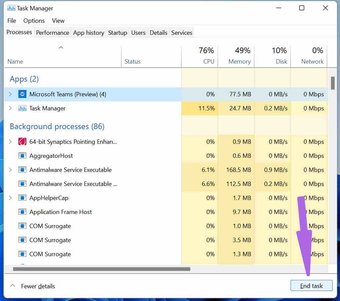
Tente abrir o Teams novamente e você não verá uma tela branca em branco.
Também em Tecnologia de Orientação
5. Reparar Microsoft Teams
Se o Microsoft Teams não estiver funcionando corretamente, você pode tentar repará-lo. Isso não afetará os dados do aplicativo.
Passo 1: Abra o aplicativo Configurações no Windows 10.
Passo 2: Vá para Aplicativos> Aplicativos e recursos e identifique o Microsoft Teams na lista de aplicativos.

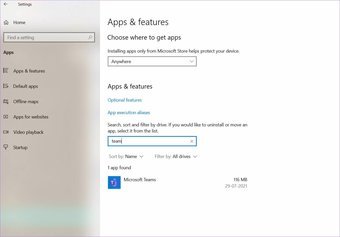
Etapa 3: Clique nele e vá para as opções avançadas.
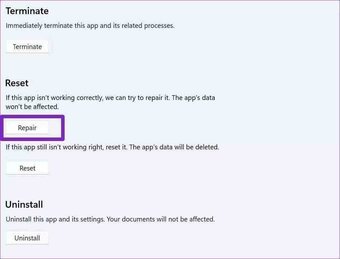
Passo 4: No menu Redefinir, selecione Reparar e deixe o Windows solucionar o problema da tela em branco no Microsoft Teams.

6. Limpe o cache do Microsoft Teams
O Microsoft Teams coleta dados de cache em segundo plano para acelerar as tarefas comuns no aplicativo. No entanto, muitos arquivos de cache antigos podem bagunçar a função Teams e lançar uma tela branca em branco na inicialização.
Passo 1: Feche completamente o aplicativo Microsoft Teams em seu computador.
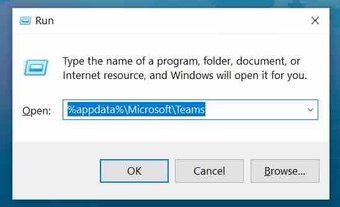
Passo 2: Pressione as teclas Windows + R e abra o menu Executar.
Etapa 3: Digite '% appdata% MicrosoftTeams' na caixa e pressione Enter.

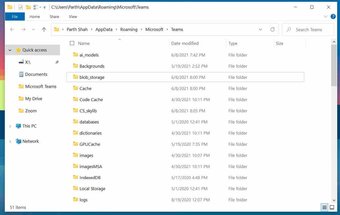
Passo 4: O comando abrirá o Explorador de Arquivos com uma pasta contendo os arquivos do Teams.
Etapa 5: Selecione todas as pastas e exclua-as do PC.

Reinicialize o computador e tente abrir o Teams novamente.
7. Redefinir o Microsoft Teams
Você ainda está vendo uma tela em branco no Microsoft Teams? Tente reiniciar o aplicativo e configurá-lo do zero. Isso excluirá todos os dados do aplicativo. Veja como.
Passo 1: Abra as Configurações do Windows 10 e vá para Aplicativos> Aplicativos e recursos.

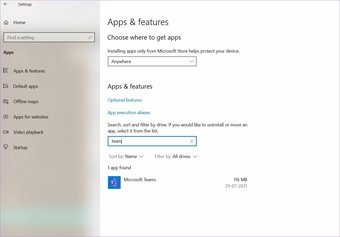
Passo 2: Encontre o Microsoft Teams e selecione Redefinir no menu de opções Avançadas.

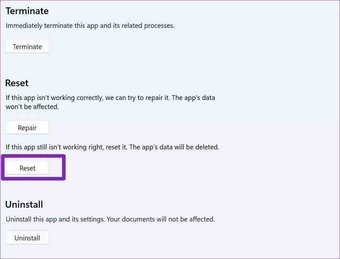
Abra o Microsoft Teams, faça login usando as credenciais da conta e continue com seu fluxo de trabalho.
8. Desinstale o Microsoft Teams
O Microsoft Teams mostrando uma tela branca em branco pode ser devido a um aplicativo desatualizado construído em seu computador.

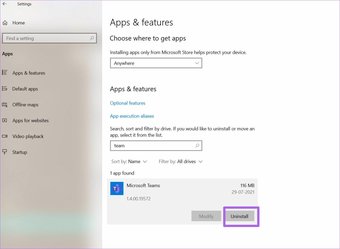
Você pode atualizar o aplicativo na Microsoft Store. Mas sugerimos desinstalar o aplicativo do menu Windows 10> Aplicativos> Aplicativos e recursos. Baixe e instale a nova cópia da Web do Microsoft Teams ou da Microsoft Store.
>
Acesse o Microsoft Teams novamente
O Microsoft Teams acabou se tornando uma ferramenta de comunicação vital entre milhões de pessoas. A integração com o Microsoft 365 e o complemento superior do quadro branco nas equipes ainda são incomparáveis aos rivais. Problemas como equipes mostrando uma tela branca em branco podem desanimá-lo. Use os métodos sugeridos acima e coloque o Teams em funcionamento no seu computador.
Próximo: É uma alegria usar o Microsoft Teams com atalhos de teclado. Leia a postagem abaixo para aprender os onze principais atalhos de teclado do Microsoft Teams para Windows e Mac.
O artigo acima pode conter links afiliados que ajudam a apoiar a Guiding Tech. No entanto, isso não afeta nossa integridade editorial. O conteúdo permanece imparcial e autêntico.
Fonte Adicione ao Google Notícias


