
Agora que aplicativos como Zoom, Canva, Firefox, WordPress, etc., estão disponíveis nativamente na Microsoft Store, está rapidamente se tornando a escolha de fato para os consumidores baixarem aplicativos e jogos. Embora a Microsoft tenha feito um trabalho louvável com o redesenho da Loja, ela ainda apresenta problemas como aplicativos travados no ciclo de instalação, Loja não abre, etc.
Talvez você esteja tentando baixar aquele novo aplicativo na Microsoft Store, apenas para descobrir que o aplicativo travou na instalação, deixando todo o seu entusiasmo em vão. Antes de prosseguir e tentar baixar o mesmo aplicativo ou jogo da web, siga os truques abaixo e corrija o erro de instalação da Microsoft Store no Windows 11.
1. Tente novamente o processo de instalação
Pode haver algum problema do lado do servidor da Windows Store e você enfrentará um erro de instalação de última hora.
Você pode cancelar o processo e tentar novamente.
2. Verifique o armazenamento
Você está trabalhando com armazenamento insuficiente no Windows? Você pode enfrentar erros de instalação com grandes aplicativos e jogos.
Deixe-nos mostrar como verificar o armazenamento restante em seu PC com Windows e dicas para liberar espaço nele.
Passo 1: Abra o aplicativo Configurações no Windows (use as teclas Windows + I).
Passo 2: Vá para o menu Sistema.

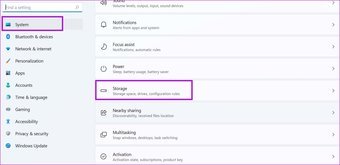
Etapa 3: Selecione Armazenamento.
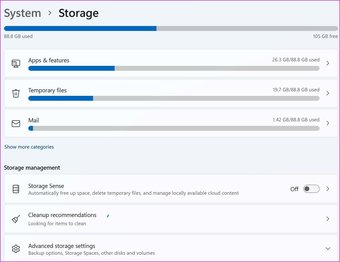
Passo 4: Verifique o armazenamento restante no menu a seguir.
Se você estiver com pouco espaço de armazenamento, pode excluir arquivos temporários do mesmo menu.
Verifique as recomendações de limpeza no menu Gerenciamento de armazenamento e recupere o espaço precioso.

Como alternativa, você pode fazer backup dos arquivos de mídia armazenados no OneDrive ou Google Drive e excluí-los do PC. Passe pelo processo de download do aplicativo novamente e ele deve concluir o processo de instalação com sucesso.
3. Execute o solucionador de problemas de aplicativos da Windows Store
A Microsoft trata a Microsoft Store como um aplicativo separado no Windows. Se a loja estiver sofrendo com o processo de instalação, você pode executar o solucionador de problemas do Windows Store Apps e corrigir o problema. Siga os passos abaixo.
Passo 1: Abra o aplicativo Configurações do Windows.
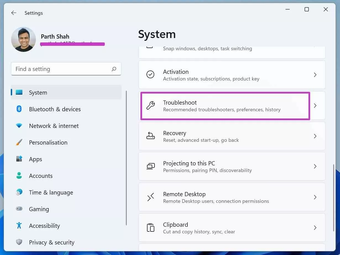
Passo 2: Vá para Sistema e selecione o menu Solução de problemas.

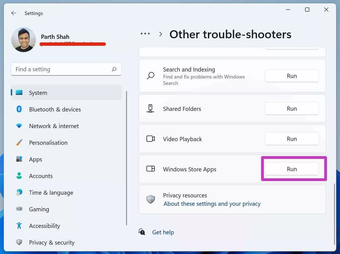
Etapa 3: Abra outros solucionadores de problemas.
Passo 4: Role para baixo e execute o solucionador de problemas de aplicativos da Windows Store.

4. Limpe o cache do Microsoft Store
Como qualquer outro aplicativo do Windows, a Microsoft Store também coleta dados de cache em segundo plano para acelerar certas tarefas. Uma quantidade absurda de dados de cache pode levar a erros de instalação do aplicativo na Microsoft Store.
É hora de limpar o cache da Windows Store. Veja como.
Passo 1: Pressione a tecla Windows + R e abra o menu Executar.
Passo 2: Digite wsreset.exe e clique no botão OK.

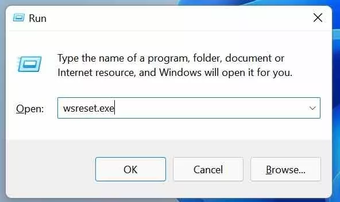
O sistema fechará a Microsoft Store e relatará o ocorrido após alguns segundos.
Também em Tecnologia de Orientação
5. Reparar Microsoft Store
Reparar a Microsoft Store deve ajudá-lo com erros de instalação de aplicativos no Windows. Aqui está o que você deve fazer.
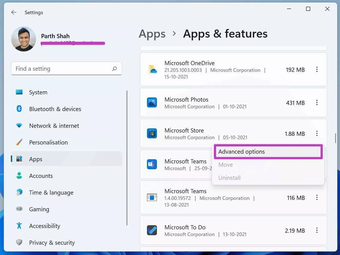
Passo 1: Abra o aplicativo Configurações do Windows 11 (use as teclas Windows + I).
Passo 2: Vá para Aplicativos e selecione Aplicativos e recursos.

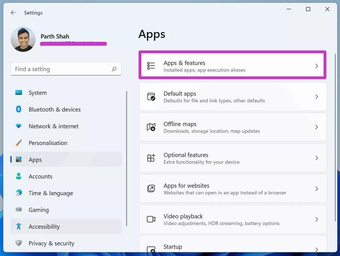
Etapa 3: Role para baixo até Microsoft Store e selecione mais menus.
Passo 4: Selecione opções avançadas.

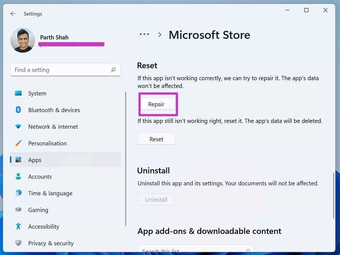
Etapa 5: Use o botão Reparar no menu a seguir.

6. Redefinir Microsoft Store
Você deve ter cuidado ao usar esta opção. Isso excluirá os dados do aplicativo e você precisará fazer login novamente.
Passo 1: Abra o aplicativo Configurações e vá para o menu Aplicativos.
Passo 2: Clique em Aplicativos e recursos.
Etapa 3: Abra o menu Avançado da Microsoft Store.
Passo 4: Use o botão Reiniciar.

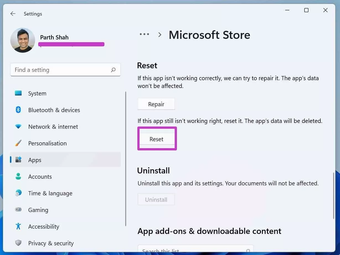
Abra a Microsoft Store, entre com os detalhes da conta e tente instalar aplicativos e jogos.
7. Sair / Entrar com conta da Microsoft
Talvez haja alguns problemas ao adquirir uma licença de aplicativo para sua conta da Microsoft. Você sempre pode sair de sua conta da Microsoft e entrar novamente para corrigir o erro de instalação do aplicativo no Windows 11.
Passo 1: Abra a Microsoft Store no Windows 11.
Passo 2: Clique no menu do perfil na parte superior.
Etapa 3: Selecione Sair.

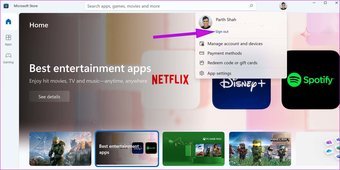
Passo 4: Faça login novamente e você está pronto para instalar o aplicativo em seu computador.
8. Atualize o sistema operacional Windows 11
A versão mais recente do Windows 11 pode ter arruinado o processo de instalação do aplicativo em segundo plano. É um problema crítico e a Microsoft é rápida para resolver esses erros.
Abra o aplicativo Configurações e vá para o menu Windows Update. Instale o patch do Windows 11 mais recente.
Baixe aplicativos da Microsoft Store
A Microsoft Store oferece um ambiente seguro e um processo de atualização contínuo para os aplicativos instalados no seu computador. Faz sentido usar a Microsoft Store em um site incompleto para baixar aplicativos. A loja travou na instalação de aplicativos pode arruinar a experiência para você. Siga as etapas acima e corrija o problema em alguns minutos.
O artigo acima pode conter links afiliados que ajudam a apoiar a Guiding Tech. No entanto, isso não afeta nossa integridade editorial. O conteúdo permanece imparcial e autêntico.
Fonte Adicione ao Google Notícias
Neste artigo
- 1. Tente novamente o processo de instalação
- 2. Verifique o armazenamento
- 3. Execute o solucionador de problemas de aplicativos da Windows Store
- 4. Limpe o cache do Microsoft Store
- 5. Reparar Microsoft Store
- 6. Redefinir Microsoft Store
- 7. Sair / Entrar com conta da Microsoft
- 8. Atualize o sistema operacional Windows 11
- Baixe aplicativos da Microsoft Store


