
Quer você seja um estudante ou um usuário regular, as anotações ajudam a ter ideias e pensamentos de uma forma significativa. A Chrome Web Store oferece várias extensões para fazer capturas de tela e fazer anotações em páginas da web, artigos e imagens sem sair do Chrome. Compilamos uma lista das cinco melhores ferramentas de anotação para o Google Chrome e algumas soluções nativas para Windows e Mac.
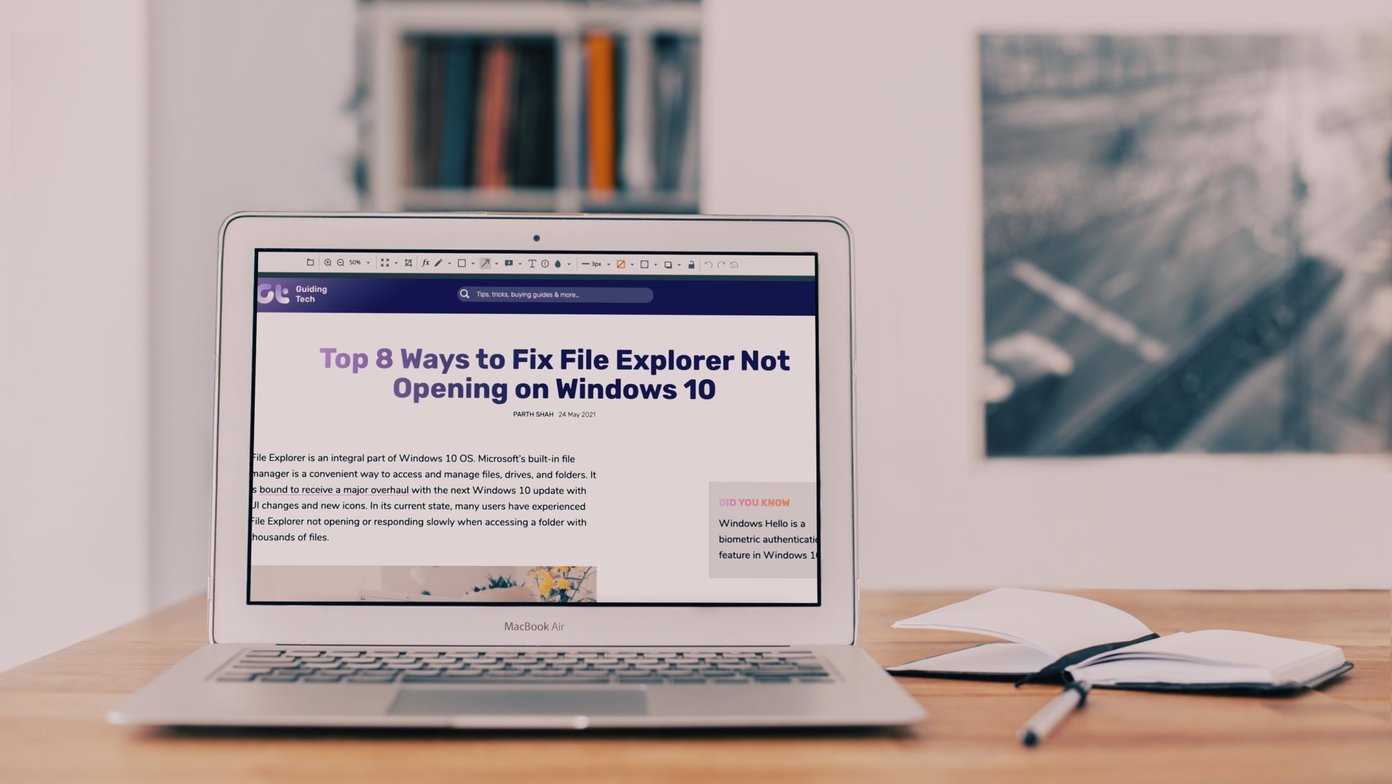
Como funciona, então? Sempre que encontrar um artigo interessante na web, você pode tirar uma captura de tela dele usando a extensão do Chrome e usar as ferramentas de anotação integradas para adicionar setas, texto, realçar palavras e torná-lo mais personalizado para compartilhamento ou uso posterior.
Quanto a fazer capturas de tela, você não precisa usar o método padrão do Mac ou Windows para fazer uma captura de tela. Todas essas ferramentas de anotação vêm com um recurso de captura de tela para capturar uma parte de uma página da web ou página inteira. Dessa forma, você pode pular facilmente para a interface de edição sem interromper o fluxo de trabalho.
1. Captura de tela do Nimbus
A extensão de captura de tela do Nimbus para o Chrome é parte do aplicativo de notas Nimbus. A empresa por trás do popular aplicativo de anotações criou uma excelente extensão do Chrome para fazer anotações em imagens e gravar vídeos na tela.
Instale a extensão Nimbus Screenshot no Chrome e acesse-a no canto superior direito. Basta capturar o conteúdo da tela usando uma extensão e selecionar o ícone Editar na parte inferior.

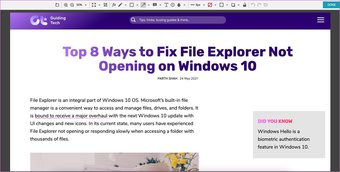
Você pode adicionar gráficos e caixas de texto a uma imagem, adicionar setas e adesivos, desfocar informações irrelevantes e até adicionar uma marca d'água para dar um toque pessoal.
Também é possível gravar vídeos para fazer um screencast, gravar vídeo da webcam, aplicar marca d'água e brincar com toneladas de opções de edição de vídeo antes de finalizar o vídeo.
Além disso, as capturas de tela do Nimbus permitem que você salve essas imagens e vídeos no Google Drive ou Dropbox.
2. Captura de tela incrível
Como o nome sugere, esta ferramenta de anotação de terceiros para o Chrome é realmente incrível em uso e funcionalidades.
Simplesmente capture a página da web usando a extensão de captura de tela Awesome e edite-a com várias opções, como corte, várias formas, fontes, ferramenta de destaque e muito mais. Você pode desfocar as informações confidenciais na captura de tela.

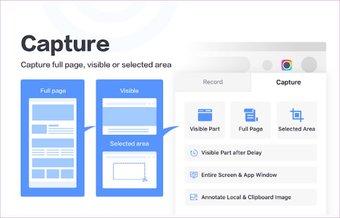
A extensão é flexível com opções de exportação e compartilhamento. Você pode salvar uma captura de tela no formato PNG, JPG ou PDF. Além disso, você pode compartilhar as capturas de tela editadas no Jira, Slack, Trello, Asana, GitHub, etc.
Outros recursos incluem gravação de vídeo usando a câmera embutida com seu rosto, suporte a resolução de até 4K de qualidade e muito mais.
3. GoFullPage
GoFullPage oferece a maneira mais simples de fazer uma captura de tela de página inteira da janela atual do navegador. Clique no ícone da extensão e observe a extensão capturar cada parte da página. Depois disso, você será levado a uma nova guia para baixar sua captura de tela como imagem ou PDF.

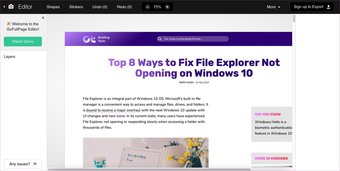
Você pode exportar o resultado para PNG, JPEG ou vários tamanhos de papel PDF - todos configuráveis nas opções de extensão.
Além disso, você pode cortar, anotar e adicionar seus emojis favoritos a qualquer captura de tela com o novo editor premium.
4. qSnap
qSnap é outra ferramenta de captura de tela baseada em navegador. Com um clique, você pode capturar a tela visível ou a tela inteira e ter automaticamente várias capturas consolidadas em um único documento leve.

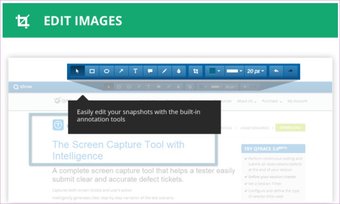
Quanto à anotação, você pode enriquecer suas imagens com caixas de anotações e textos explicativos e compartilhar perfeitamente a documentação de sua imagem. Para anotações, você pode usar um marcador, criar um diálogo digital rico e até mesmo ocultar informações confidenciais.
qSnap também oferece um serviço de hospedagem gratuito para salvar e armazenar screenshots por 30 dias sem nenhum custo.
Também em Tecnologia de Orientação
5. Captura de tela da página da web
Captura de tela da página da web é uma extensão de código aberto do Chrome para fazer capturas de tela no Google Chrome.
A extensão é rica em recursos com várias opções de anotação, como adicionar setas, formas, ferramenta de pintura e muito mais.

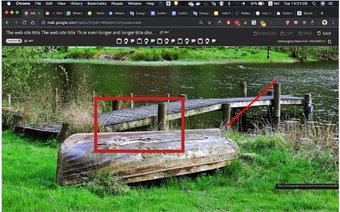
Você pode exportar a imagem para o Google Drive, enviar um tweet, fazer upload para o WordPress, postá-la no Facebook e até mesmo enviá-la diretamente para um endereço de e-mail.
6. Kami para Google Chrome
Kami é a ferramenta multifuncional que transforma qualquer documento, PDF, imagem ou qualquer outro recurso de aprendizagem em um ambiente de aprendizagem interativo. Pelo que parece, é adequado principalmente para alunos e professores.

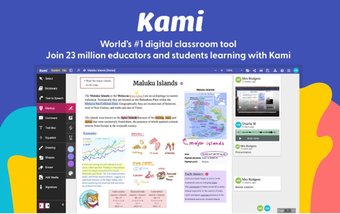
Você e seus alunos podem colaborar por meio de anotações, gravações de vídeo e áudio, desenhos e muito mais. Funciona com serviços Google populares, como Google Drive e Google Classroom, e tem dezenas de opções de anotação, como texto destacado, sublinhado, tachado, anotação de voz, desenho à mão livre, inserção de imagens, formas e assinaturas, modo offline, etc.
Kami oferece uma versão paga para professores. Você pode pagar $ 99 por ano e desbloquear todos os recursos premium para seus alunos.
Use ferramentas de anotação dedicadas para Mac e Windows
Até agora, falamos apenas sobre as extensões de anotação para o navegador Chrome. Como esperado, eles não funcionarão fora do navegador. Você precisa investir em um aplicativo de anotação de captura de tela dedicado no Mac e no Windows para usar todo o sistema de anotação.
1. CleanShot X (Mac)
CleanShot X é a melhor ferramenta de anotação para Mac. Você pode substituir os comandos de captura de tela do sistema nativo pelo CleanShot X.
É rápido, intuitivo e funciona perfeitamente bem em segundo plano. Quando você tira uma captura de tela, o CleanShot X se oferece para adicionar setas, desfocar informações, adicionar texto, formas e muito mais.

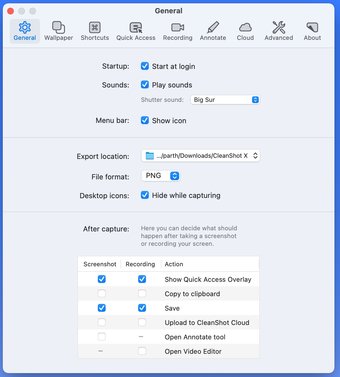
Você pode salvar essas capturas de tela diretamente na nuvem CleanShot para fácil acesso. Nossa ferramenta favorita é a gravação de vídeo. Vimos muitos educadores usando o editor de vídeo CleanShot X para criar um guia ou curso detalhado. Você também pode jogar com o microfone e som do Mac antes de exportar o vídeo.
CleanShot X custa $ 29,99 como pagamento único.
2. Snagit (Mac e Windows)
Embora o CleanShot X seja exclusivo para Mac, o Snagit funciona perfeitamente bem no Mac e no Windows. Se você costuma alternar entre Mac e Windows, não procure mais e escolha o Snagit.
A lista de recursos inclui rolagem panorâmica, capacidade de extrair texto, gravador de tela, gravar áudio, criar gifs, anotações, carimbos e muito mais.

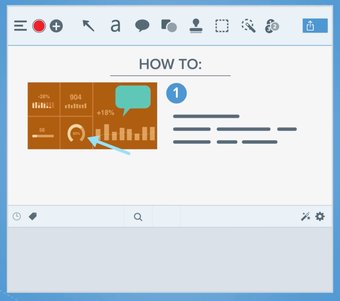
Você pode compartilhar instantaneamente as imagens e vídeos editados em aplicativos do Microsoft Office, Slack, Google Drive, Box, Microsoft Outlook, Dropbox e muito mais.
Snagit oferece um teste gratuito. Depois disso, você terá que comprar o aplicativo por $ 59,99, que é um pagamento único.
Anotar capturas de tela em qualquer lugar
Aqueles que precisam de uma função de anotação apenas de vez em quando devem usar uma extensão do Chrome como Nimbus e Awesome Screenshot. Se você for um usuário avançado como muitos de nós na GT, considere investir em uma ferramenta de anotação de captura de tela nativa no Mac ou Windows.
Próximo: Quer desfrutar de um modo escuro no Google Chrome? Leia a postagem abaixo para saber mais sobre as seis principais extensões de modo escuro para o Google Chrome.
O artigo acima pode conter links afiliados que ajudam a apoiar a Guiding Tech. No entanto, isso não afeta nossa integridade editorial. O conteúdo permanece imparcial e autêntico.
Fonte Adicione ao Google Notícias


