
O OnePlus 8T traz para casa uma série de novos recursos. Seja a tela impressionante, uma ótima câmera ou uma boa duração da bateria, e é um smartphone bastante atraente. Adicione os recursos recém-lançados do OxygenOS 11 a ele e você terá um driver diário quase perfeito em suas mãos. A nova e aprimorada interface do usuário do OxygenOS no OnePlus 8T chamou nossa atenção. Estamos muito felizes em compartilhar dicas e truques do OnePlus 8T com você, para que você também possa tirar o melhor proveito dele.
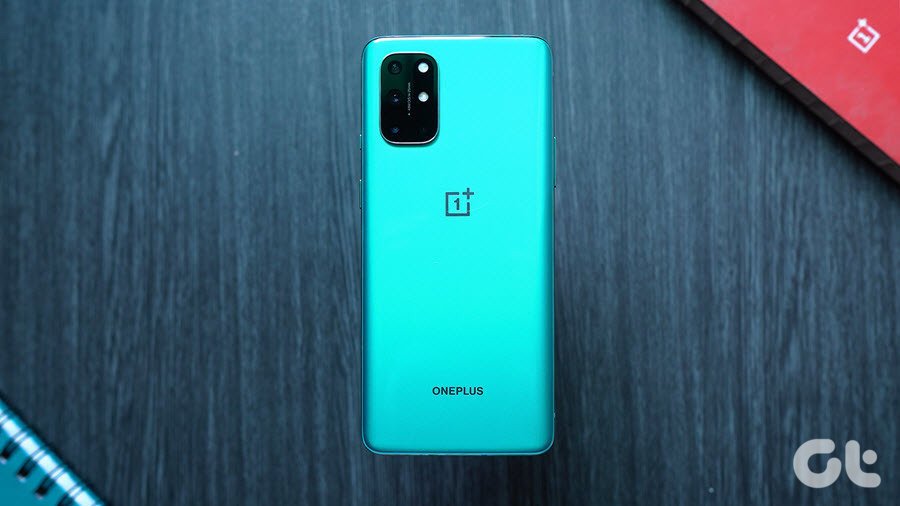
Portanto, compilamos uma lista de dicas e truques que o ajudarão a obter o máximo de benefícios do OnePlus 8T.
Sem mais delongas, vamos começar.
Confira o OnePlus 8T 5G se você estiver pensando em adquiri-lo.
1. Traga de volta o menu Desligar
Ok, vamos deixar uma coisa bem clara - o menu Power no OnePlus 8T é estranho. A primeira vez que tentei desligar o OnePlus 8T, o Google Assistente apareceu do nada para perguntar como eu estava. Sim, desligar o OnePlus 8T não é uma tarefa fácil. Felizmente, há outra maneira de fazer isso. Para desligar o OnePlus 8T, pressione o botão Liga / desliga e o botão Aumentar volume simultaneamente, e o menu Liga / desliga aparecerá imediatamente. E bem, para uma interface que enfatiza o uso com uma só mão, esta certamente não faz nenhuma mudança.

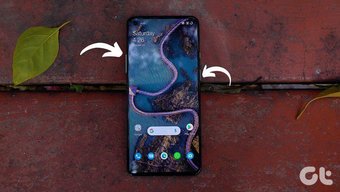
No entanto, você pode remover esse incômodo se quiser e trazer de volta o menu convencional.

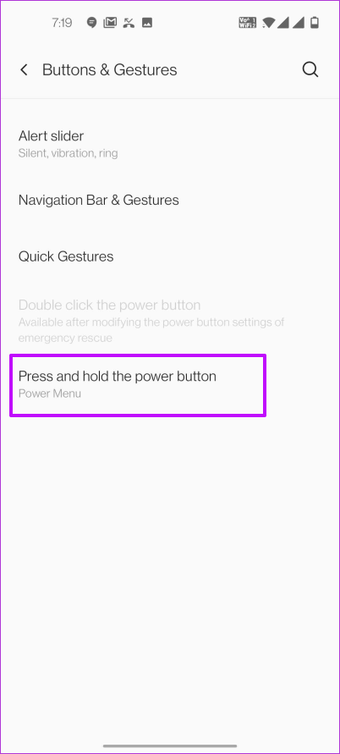

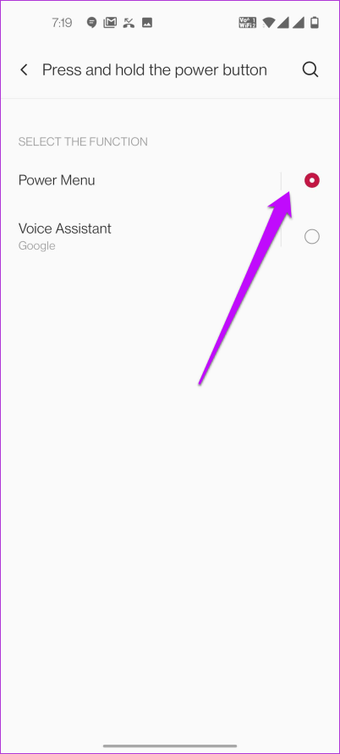
Para fazer isso, acesse Configurações> Botões e gestos e selecione a opção "Manter pressionado ...". Em seguida, basta selecionar 'Menu de energia' na lista e pronto. Sim, você pode me agradecer depois.
2. Personalize a tela de ambiente sempre ligada
O Always On Display é talvez um dos recursos mais aguardados no OxygenOS - o Always-On Ambient Display. Como seu homólogo Samsung, você pode ver algumas das informações na tela sem despertar o telefone.
Para habilitá-lo, acesse Configurações> Tela> Tela ambiente e, em seguida, defina-o como Dia inteiro.

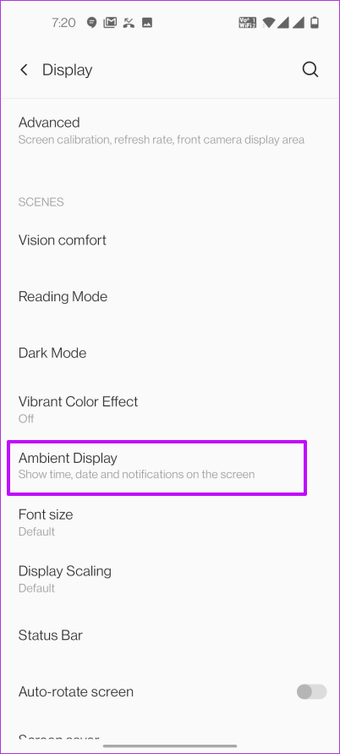

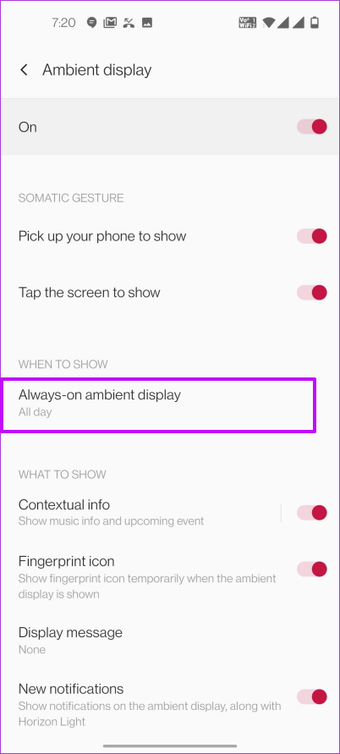
Além do mais, você pode personalizá-lo ainda mais. Para fazer isso, volte para Configurações e selecione Personalização. Em seguida, toque em Estilo do relógio e você verá uma coleção totalmente nova de relógios. Legal certo?

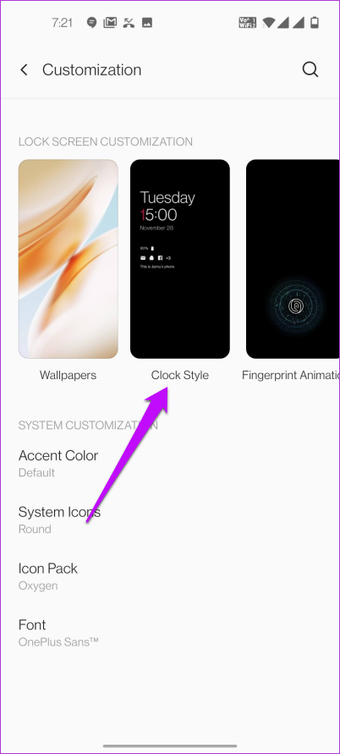

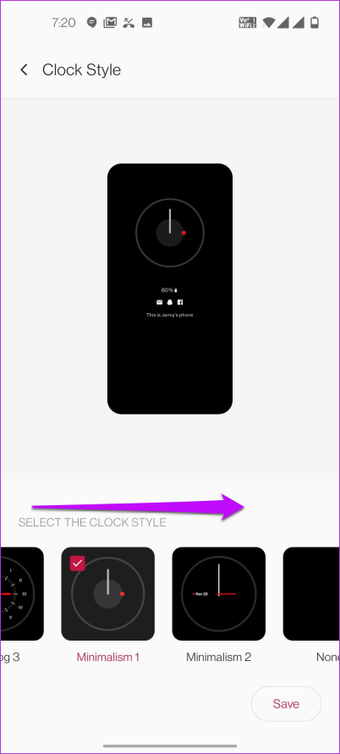
Curiosamente, tudo isso inclui um recurso chamado Insight Clock, que informa quanto tempo você desbloqueou o telefone. Cada vez que você desbloqueia o telefone, ele deixa um pequeno espaço na linha central. E a largura da lacuna dirá por quanto tempo você usou o telefone.
Dica legal: Você também pode alterar as cores de luz do Horizonte no menu. Para fazer isso, role para baixo em Ambient Display Settings e clique em Horizon Light.
3. Compartilhe de forma inteligente
Outro novo recurso que você achará útil é o recurso Quick Share recém-desenrolado. Quick Share é o equivalente Android do AirPlay da Apple, e cara, é incrível!
Quer sejam suas fotos ou capturas de tela, agora você pode compartilhar essas imagens de forma rápida e rápida. Digamos, por exemplo, que você tirou uma captura de tela. Tudo que você precisa fazer é tocar no botão Compartilhar e você verá a opção imediatamente.

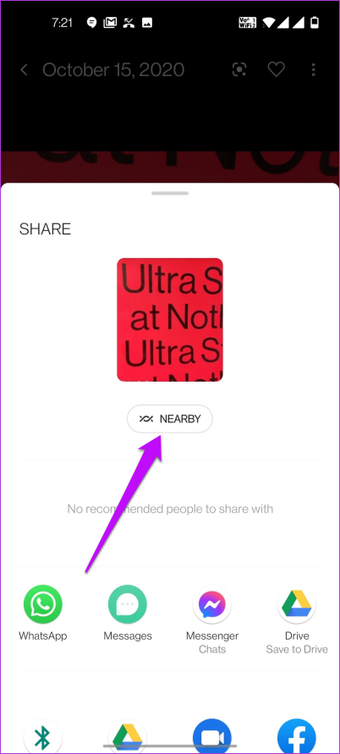

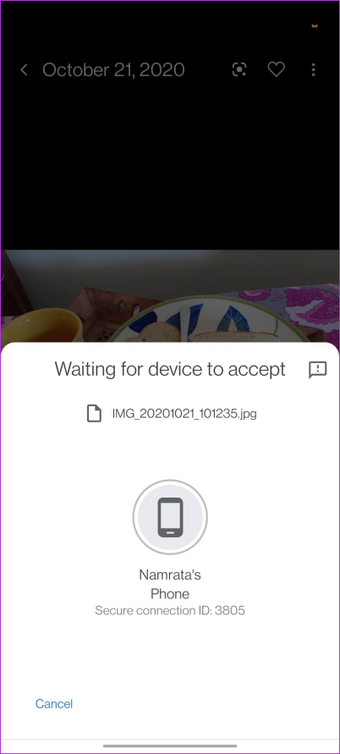
Se esta for sua primeira vez, você verá as opções de Visibilidade do dispositivo junto com o nome do dispositivo. Selecione Ativar no menu.
Agora, se o receptor estiver com o Compartilhamento próximo ativado, ele aparecerá no menu. Tudo o que você precisa fazer é clicar em Aceitar e a transferência será concluída em segundos.
4. Diga Olá para o novo aplicativo de SMS
Você sabia que o novo aplicativo Mensagens do OnePlus 8T reformulou sua IU? Sim, agora você não precisa procurar uma mensagem perdida há muito tempo.
Assim como o Truecaller e o SMS Organizer (veja as melhores dicas e truques do Microsoft SMS Organizer), agora o aplicativo Mensagens também mostra as informações importantes imediatamente. Existem cartões visuais na parte superior para separar as mensagens transacionais e promocionais do resto.

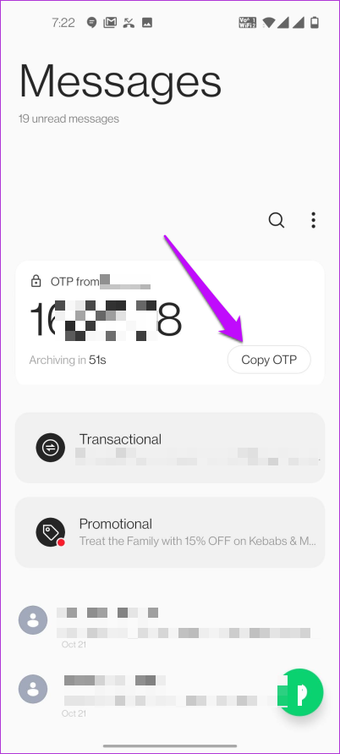

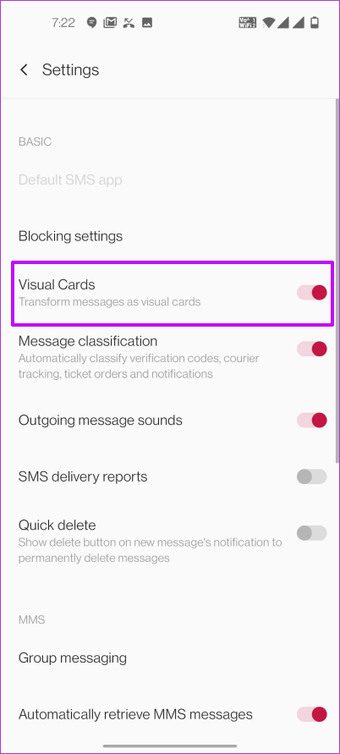
No entanto, se você não gostar dos cartões visuais, poderá desativá-los em Configurações. Para fazer isso, toque no menu de três pontos na parte superior e selecione Configurações. Em seguida, alterne o botão para Cartões visuais e você estará pronto para continuar.
5. Personalize os tempos do modo escuro
O Modo escuro é outro recurso interessante do seu novo telefone OnePlus. Se você é alguém como eu que não adora o Modo escuro durante o dia, pode definir um cronograma para isso. Dessa forma, você pode alternar para o tema escuro conforme um momento conveniente.
Para fazer isso, vá para as configurações de exibição e toque no modo escuro para ver todas as opções. Você pode escolher o horário do nascer do sol ou inserir um horário personalizado de sua preferência.

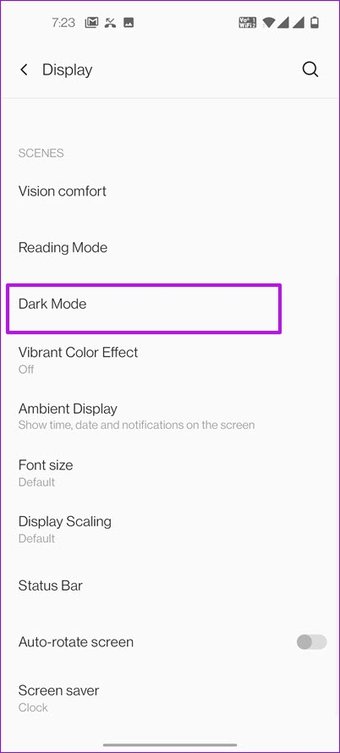

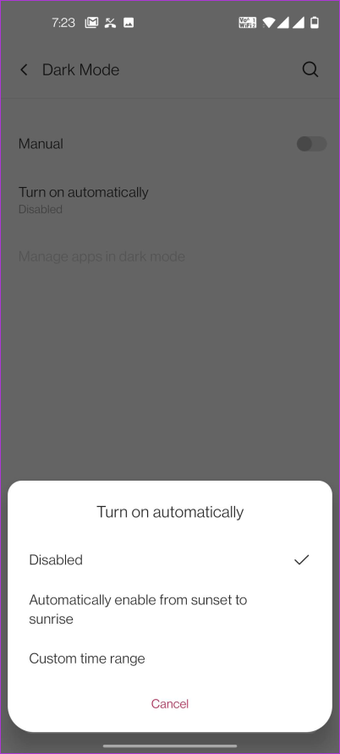
Curiosamente, você também pode forçar o modo escuro em aplicativos que ainda não o suportam. Para quem não sabe, esse recurso residia inicialmente no menu OnePlus Labs.
6. Ative o rastreamento de foco
Já era hora de a câmera OnePlus ter um recurso de rastreamento de foco. Se você quer saber, a Samsung veio com um recurso semelhante com o Samsung Galaxy S8. Com o rastreamento de foco ativo, você pode focar continuamente em um objeto em movimento, digamos um animal de estimação. Muito naturalmente, proporciona uma pausa nas imagens desfocadas e desfocadas. Como se costuma dizer, um momento nunca volta.
O modo de rastreamento de foco no OnePlus 8T é semelhante. Quando ativado, também permite que você mantenha o foco no assunto selecionado.

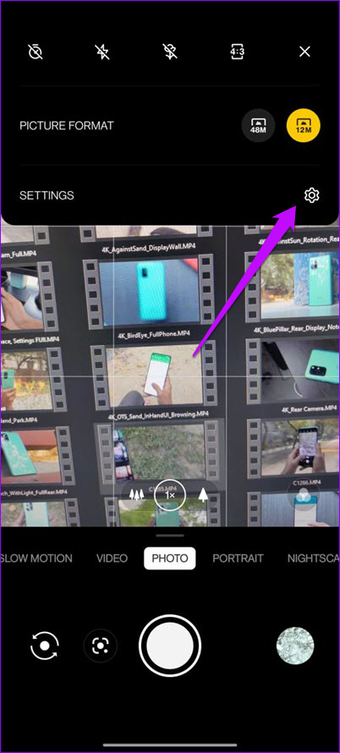

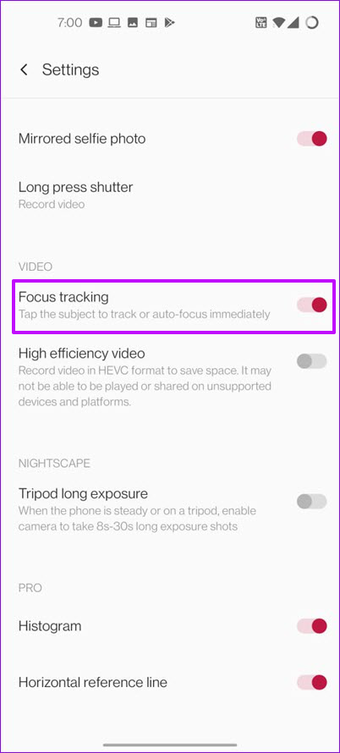
Para ativá-lo, abra o aplicativo Câmera e toque em Configurações. Selecione Rastreamento de foco na lista e pronto.
7. Zona Zen
O OnePlus 8T também traz cinco novos temas para o modo Zen Mode. Sim, reduzir o tempo do seu telefone é importante do que nunca, e o OnePlus o incentiva a ver alguns visuais relaxantes e não ficar louco com as mídias sociais ou o YouTube.
Para verificá-los, abra o menu Configurações rápidas e selecione Modo Zen no menu.

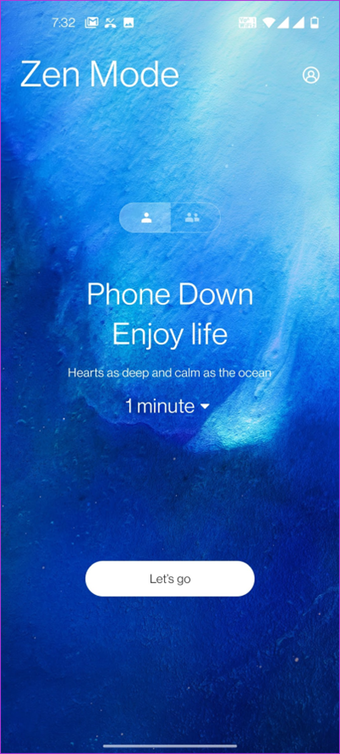

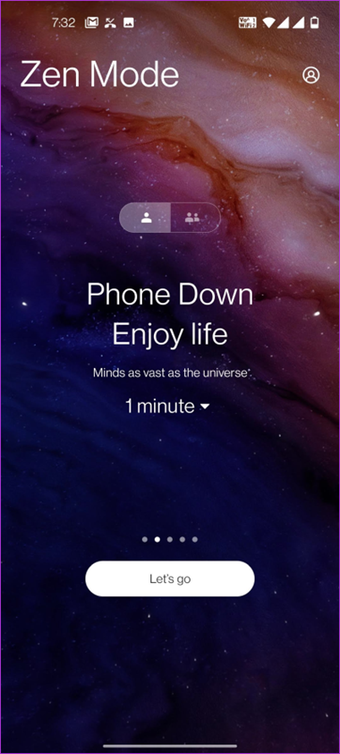
Deslize para a esquerda para alternar entre os diferentes temas. Depois de selecionar o que você gosta, clique em Let's Go.
Ei, abaixe seu telefone já!
Dica legal: Você pode selecionar a duração de até 120 minutos. Agora, isso será um verdadeiro desafio em si, certo?
Também em Tecnologia de Orientação
8. Habilite o Quick Launch
Se você adora atalhos, seu OnePlus 8T permitirá que você faça algo legal. Com o seu novo telefone, você pode acessar seus aplicativos favoritos diretamente do leitor de impressão digital.
Tudo o que você precisa fazer é pressionar e segurar o leitor de impressão digital por mais um tempo. Assim que o telefone for desbloqueado, o menu de atalho será exibido imediatamente.

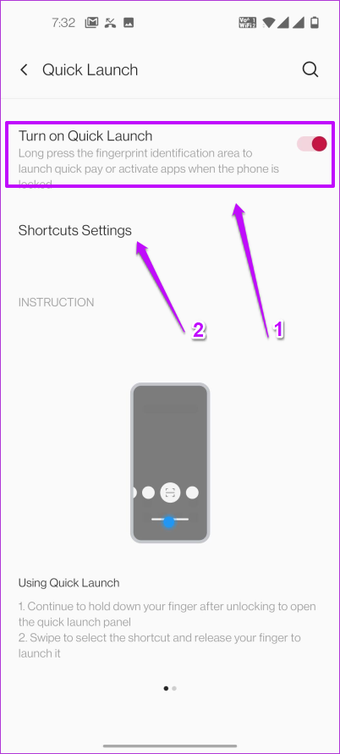

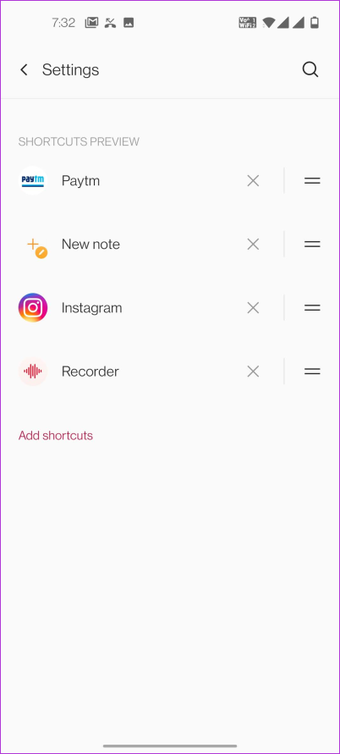
Para habilitar esse recurso, vá para Configurações> Utilitários> Início rápido e alterne o botão. A melhor parte é que você pode usar os aplicativos de sua escolha. Para fazer isso, selecione Configurações de inicialização rápida no menu.
Começou o jogo!
Estas foram algumas das dicas e truques notáveis que irão impulsionar sua experiência onePlus. Além do acima, você também pode verificar as muitas opções de personalização, como alterar o ícone de impressão digital ou verificar a nova fonte OnePlus Sans. Mais importante, não se esqueça de verificar todos os recursos interessantes do aplicativo Câmera, como Macro, Filtros e recursos inteligentes.
Próximo: Você deve comprar os fones de ouvido sem fio Jabra Elite 75t para combinar com seu novo OnePLus 8T? Leia o próximo artigo para descobrir como ele se compara ao novo Samsung Galaxy Buds Live.
O artigo acima pode conter links afiliados que ajudam a apoiar a Guiding Tech. No entanto, isso não afeta nossa integridade editorial. O conteúdo permanece imparcial e autêntico.
Fonte Adicione ao Google Notícias


