

O Apple iCloud é uma plataforma de armazenamento em nuvem bastante elegante que se integra profundamente ao ecossistema da Apple. O iCloud é usado para fazer backups dos dados do seu iPhone, iPad e Mac, mas há muito mais do que aparenta. Aqui estão algumas dicas e truques do iCloud para aproveitar ainda mais esse serviço.

Observe que o iCloud é diferente do iCloud Drive, que funciona como o Google Drive. O iCloud faz backup de todos os tipos de dados encontrados no seu iPhone, como fotos, notas, calendário, contatos e muito mais. Um salva-vidas quando você perde o seu dispositivo ou compra um novo. Restaurar tudo para um novo iPhone sempre foi fácil, graças ao iCloud.
Vamos começar.
1. Como acessar o iCloud
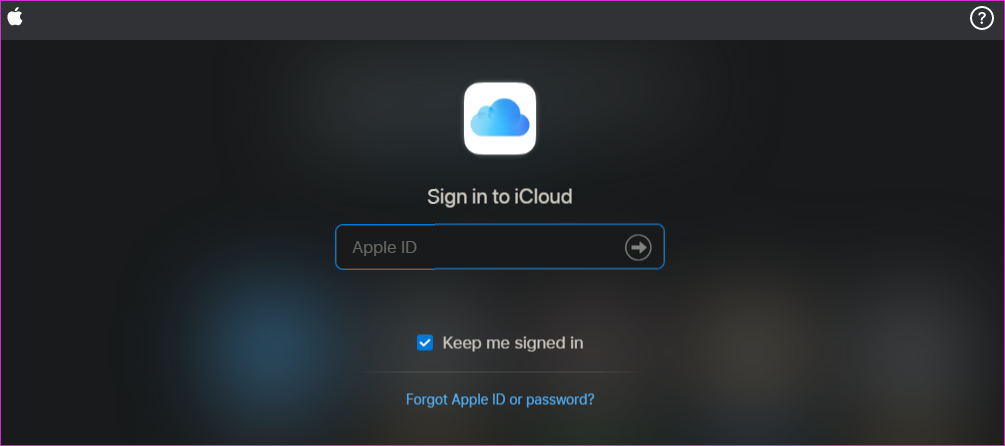
Você pode acessar o iCloud na web, visitando o site oficial, clicando no link abaixo. Entre com seu ID Apple e digite o código 2FA, se você o tiver ativado.
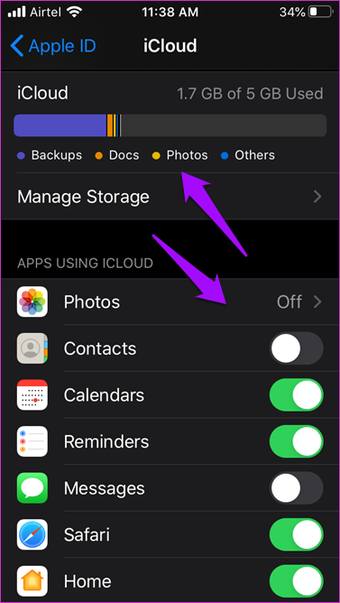
Você também pode acessar o iCloud no seu iPhone. Abra Configurações, toque na foto do seu perfil e selecione iCloud.
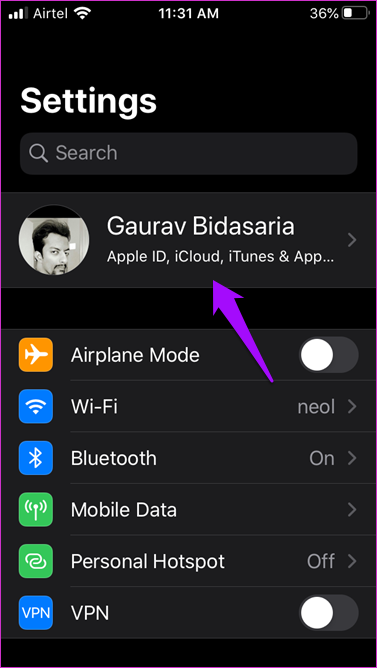
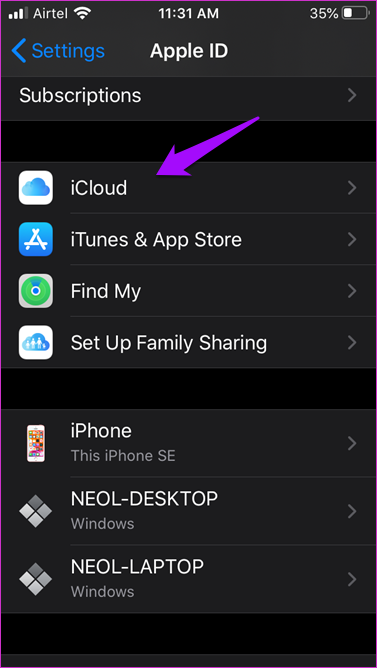

Você pode gerenciar o espaço de armazenamento do iCloud, ativar / desativar serviços que fazem backup no iCloud e muito mais aqui.
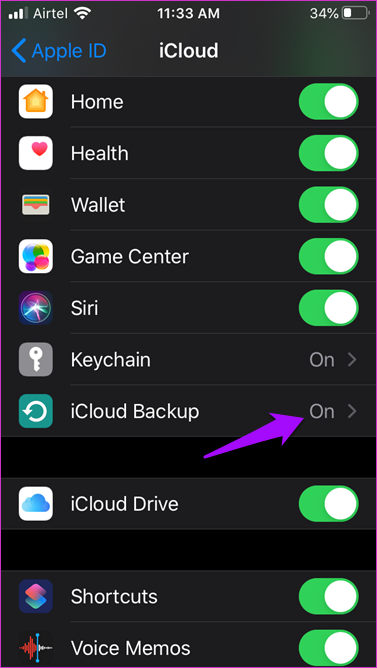
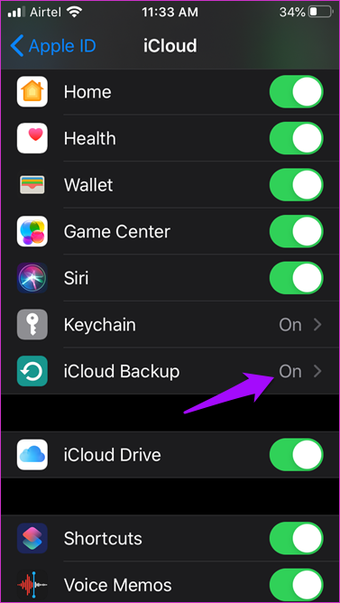
A Apple oferece aplicativos do iCloud para Windows e macOS.
2. Como salvar um backup no iCloud
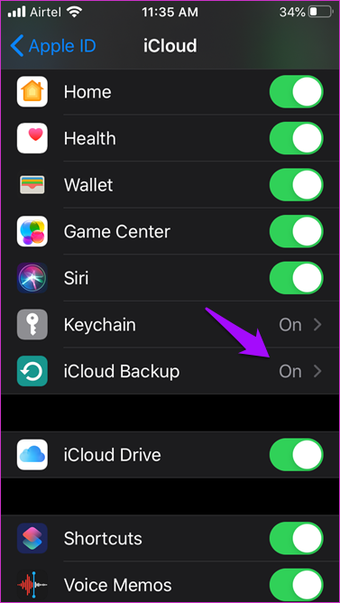
Abra Configurações e acesse o iCloud como você fez na etapa anterior. Role até a parte inferior da tela para selecionar Backup do iCloud.
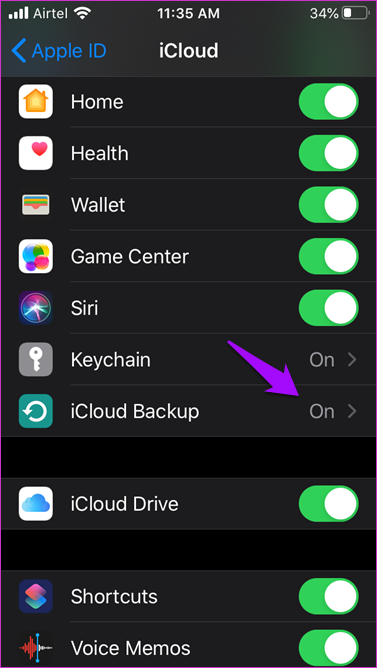
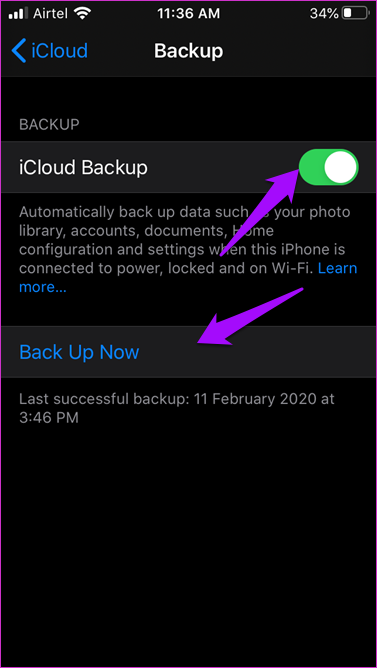
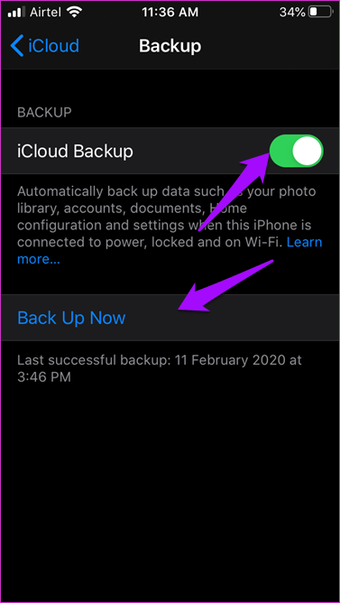
Verifique se o serviço de Backup do iCloud está ativado. Embora faça backups periódicos, você pode fazer um imediatamente tocando no botão Fazer backup agora. Você também pode ver quando o último backup foi realizado abaixo.
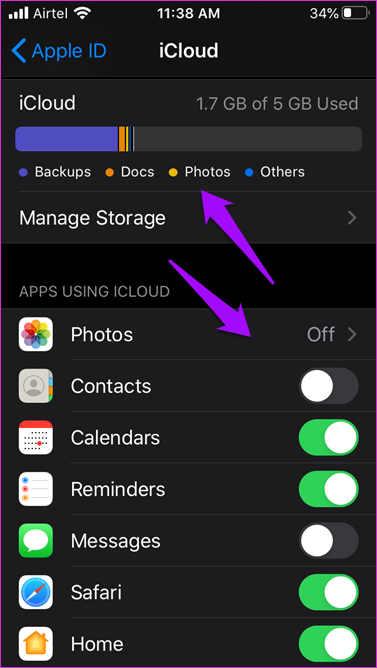
Você pode gerenciar ou ativar / desativar todos os aplicativos e serviços que deseja fazer backup no iCloud na tela anterior. A Apple oferece 5 GB de armazenamento gratuito para todos os usuários.
3. Como usar
O iCloud é um aplicativo e um serviço. Portanto, você pode usá-lo como qualquer outro aplicativo. Comece criando uma conta ou usando seu ID Apple existente, faça o download e instale o aplicativo no seu laptop, faça login e comece a configurá-lo.
4. Como excluir fotos do iCloud
Há mais de uma maneira de excluir fotos do iCloud. O processo é simplificado porque a Apple vem com um aplicativo de Fotos que sincroniza perfeitamente com o backup do iCloud.
5. Como excluir backups no iCloud
Abra Configurações e volte para a opção iCloud em Apple ID. Toque em Gerenciar armazenamento logo abaixo do gráfico de barras de armazenamento. Você pode clicar em Backups ou aplicativos individuais aqui. Qual é a diferença?
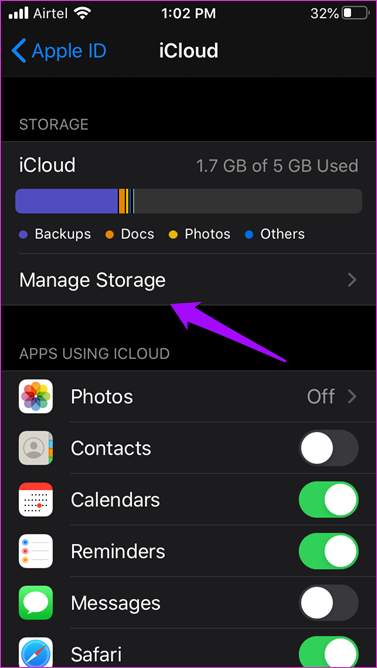
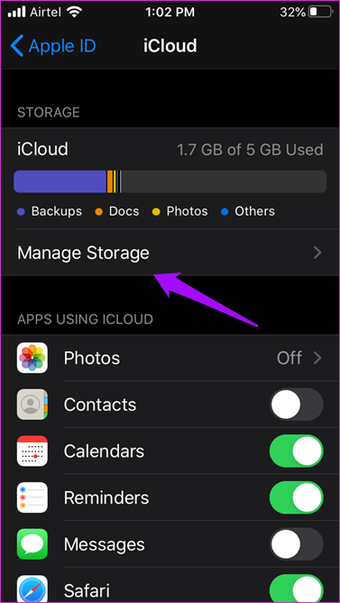
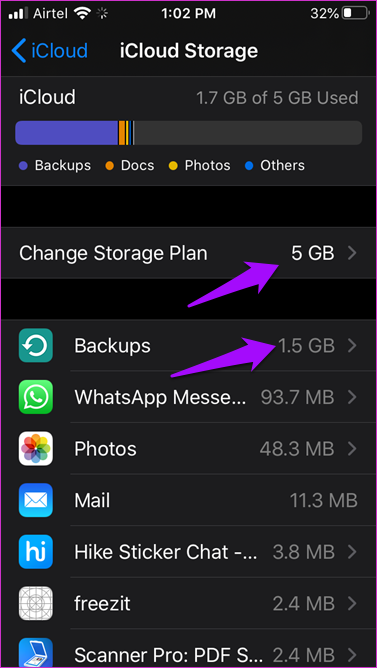
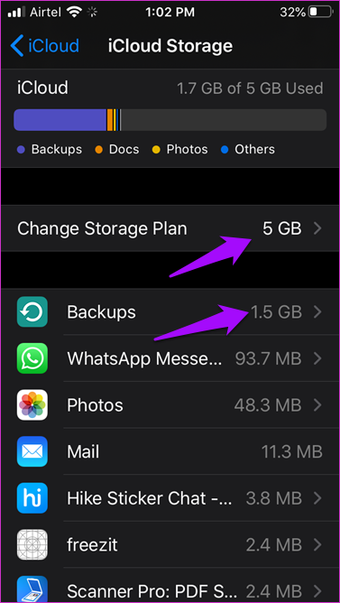
Tocar na primeira opção permitirá excluir os backups do dispositivo do iCloud. Esses podem ser o seu ou um backup de dispositivo do membro da sua família, se você tiver o compartilhamento da família.
Tocar no aplicativo permitirá que você exclua o backup desse aplicativo em particular.
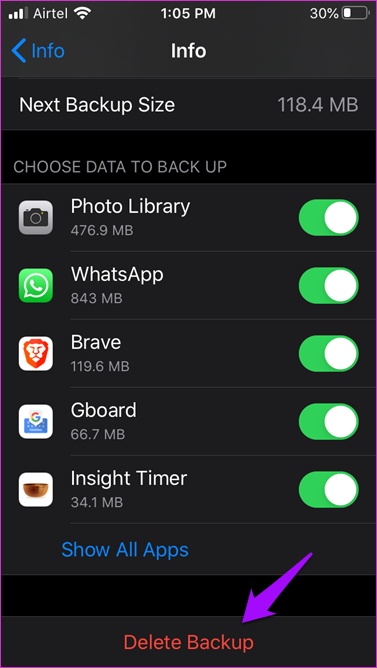
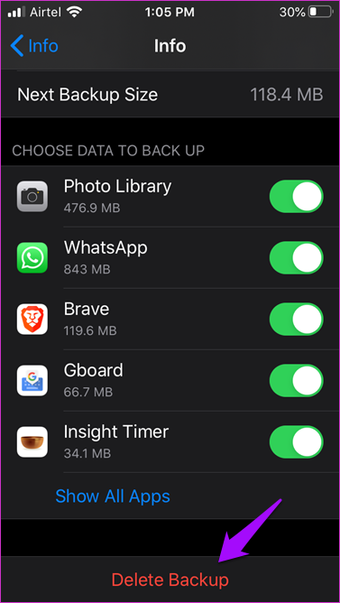


Se você tiver mais de um dispositivo associado ao mesmo ID da Apple, verá uma lista de todos os dispositivos em Backups.
6. Como limpar espaço no iCloud
Existem duas maneiras de resolver problemas de espaço. Uma é limpar os dados armazenados no iCloud por vários aplicativos. Isso inclui fotos, notas de voz, arquivos, backups, notas e muito mais. Você liberará mais espaço excluindo backups de dispositivos antigos e arquivos de mídia, como fotos, vídeos e memorandos de áudio que não são mais necessários. Eles consomem mais espaço.
Nota: Transferir aplicativos iOS não utilizados salvará os documentos e configurações do aplicativo correspondente no iCloud. Portanto, se você remover esses itens, o aplicativo aparecerá como novo sempre que você o fizer novamente no iPhone ou iPad.
Próximo: As opções de armazenamento em nuvem iCloud e OneDrive podem ser confusas às vezes. Leia nossa comparação do iCloud e do OneDrive para determinar qual é a melhor opção de armazenamento para o seu iPhone ou iPad.
Última atualização em 20 de fevereiro de 2020
Fonte Adicione ao Google Notícias


