
4. Como compartilhar arquivos / link no Dropbox
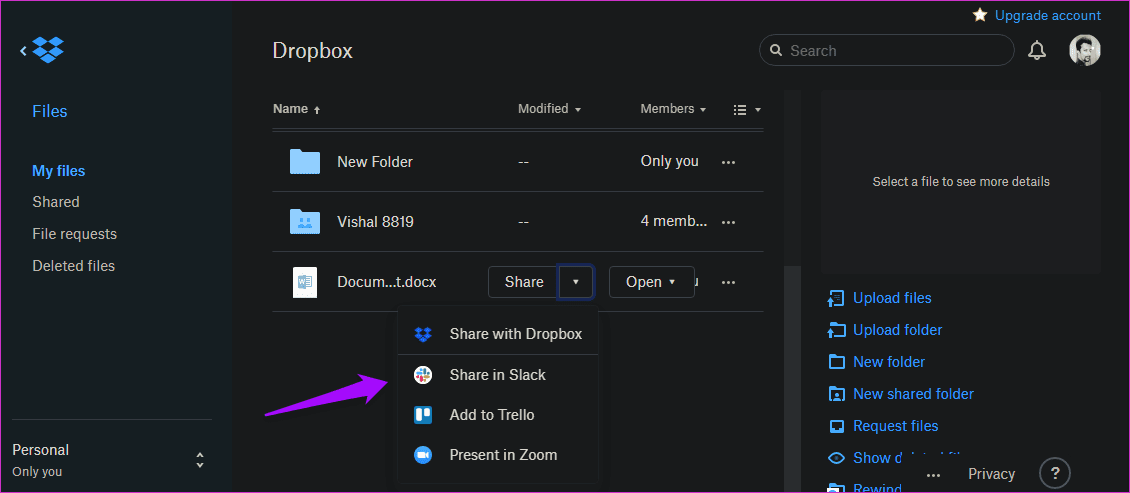
O Dropbox permite que os usuários compartilhem arquivos e pastas com outras pessoas, mesmo que não tenham uma conta do Dropbox. É aí que as permissões entram. Passe o mouse sobre o arquivo ou pasta que você deseja compartilhar e clique no botão Compartilhar que deve estar visível agora.
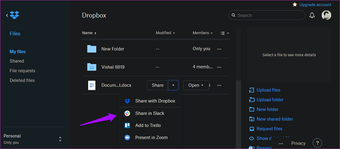
Você pode ver opções adicionais com base nos aplicativos aos quais você conectou sua conta do Dropbox. Eu vejo o Trello (gerenciamento de projetos) e o Slack (comunicação em equipe). Clique em Compartilhar com o Dropbox.
Digite o nome ou o ID de e-mail da pessoa com quem você deseja compartilhá-lo e escolha se ele / ela também pode exibir ou editar os documentos também. Você pode adicionar instruções ou mensagem logo abaixo.
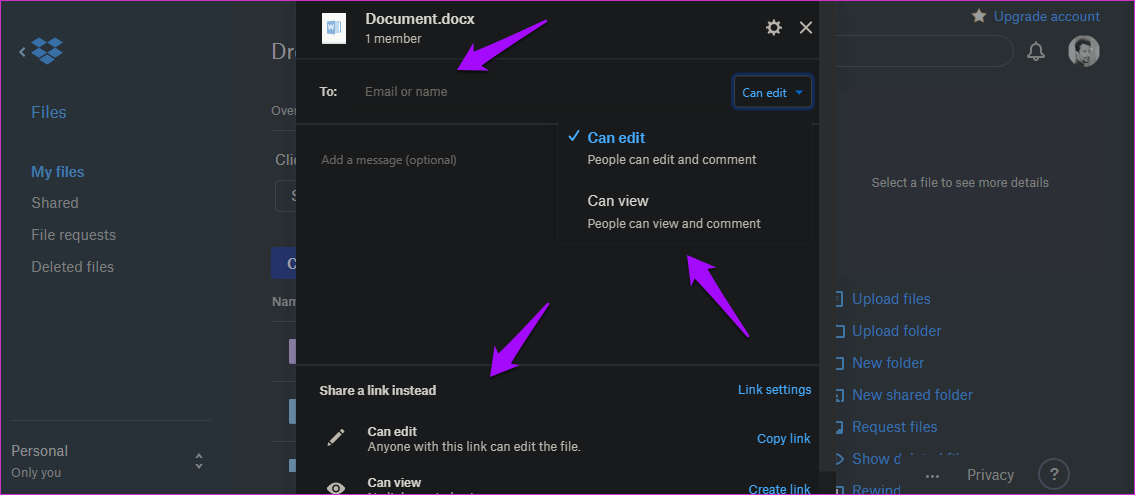
Você pode criar um link na parte inferior do pop-up que pode compartilhar via mídia social ou aplicativos de mensagens. Clique em Configurações de link para Configurações de compartilhamento de link no Dropbox.
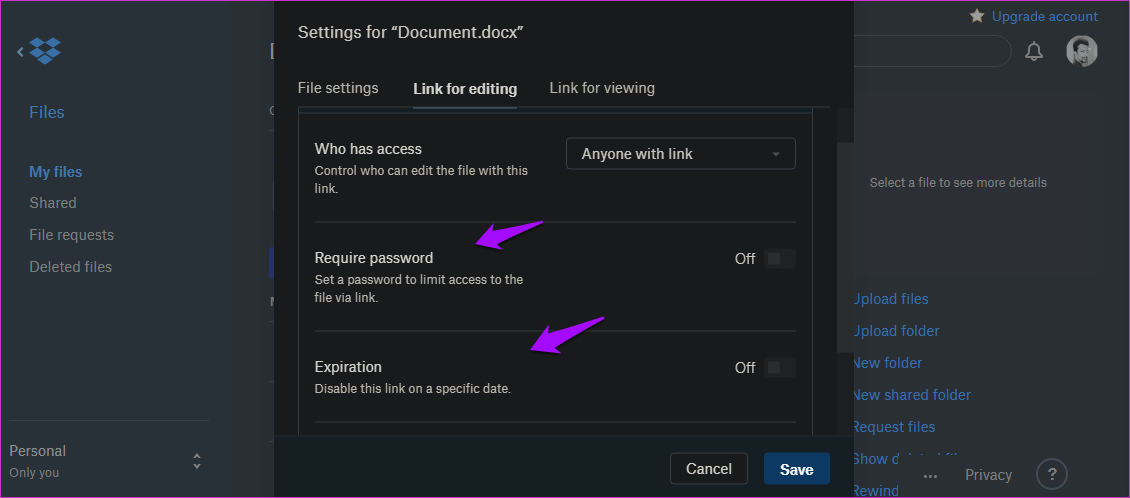
Você pode escolher quem pode acessar o arquivo, visualizar ou editar também, fazer o download (ou não), precisar de uma senha e definir a data de validade. O último revogará automaticamente o acesso ao arquivo compartilhado via link assim que o tempo tiver decorrido. Portanto, não é mais necessário mexer nas configurações ou deixar de compartilhar mais tarde.
5. Como cancelar o compartilhamento de arquivos / pastas no Dropbox
Passe o mouse sobre o arquivo / pasta que você deseja cancelar o compartilhamento no Dropbox e clique no botão Compartilhar. Você verá uma lista de todos os membros. Clique no botão de permissão ao lado do membro e selecione Remover ele / ela para compartilhar com ele / ela.
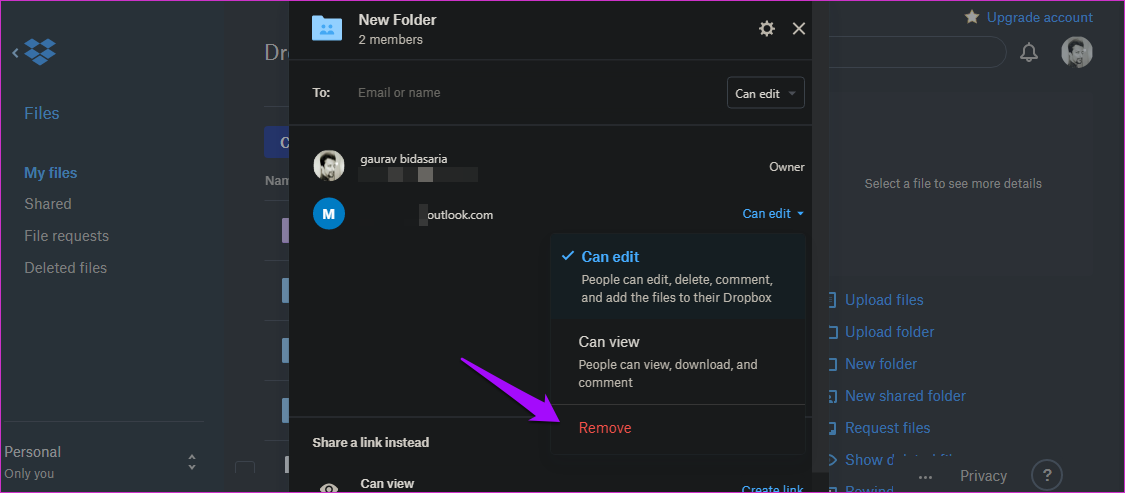
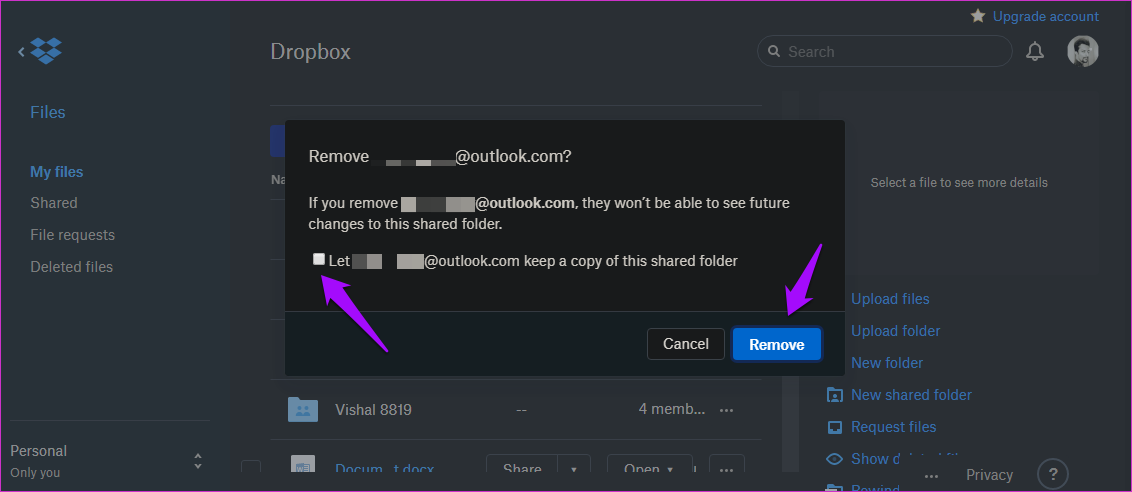
Você verá um pop-up onde poderá optar por permitir que o membro continue usando uma cópia da pasta, se desejar. A sincronização será interrompida imediatamente, o que significa que nenhum novo conteúdo será compartilhado ou sincronizado.
6. Como visualizar o tamanho da pasta / arquivo no Dropbox
Clique no ícone do menu de três pontos e selecione Histórico de versões.
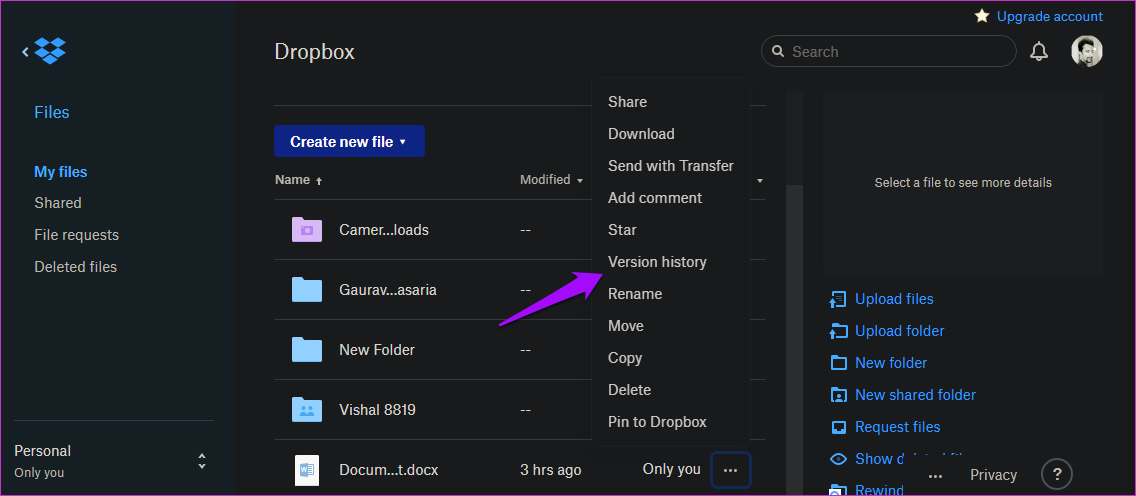
Sim, as informações de tamanho do arquivo estão ocultas lá.
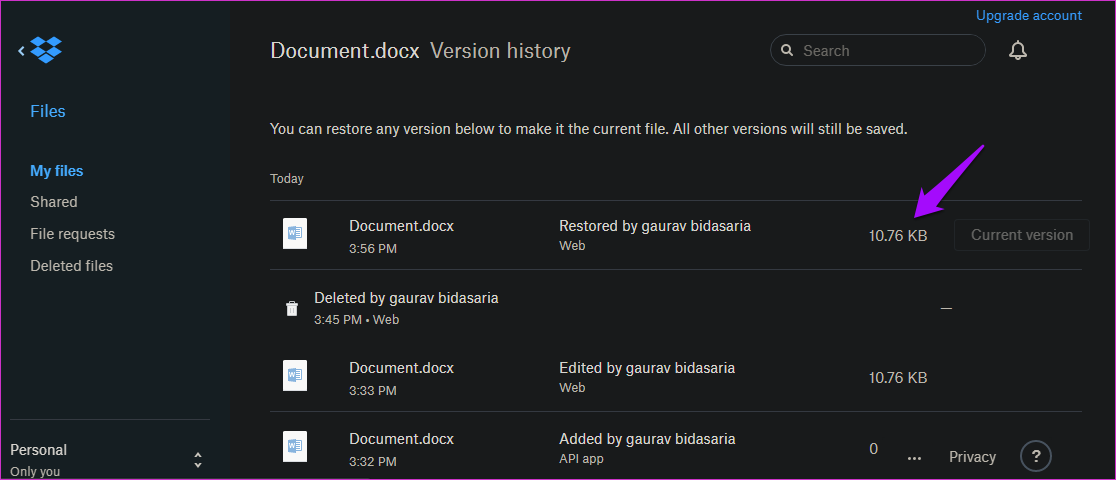
No caso de pastas, selecione a coluna Modificado e classifique-a por Tamanho.
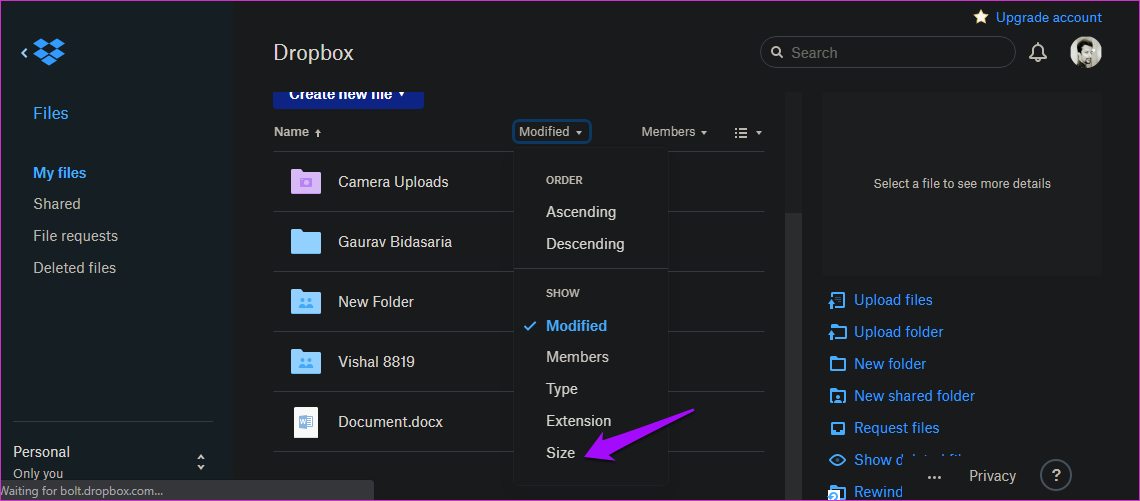
Selecione a pasta da qual deseja saber o tamanho, clique no ícone de menu ao lado para compartilhar na barra lateral direita e selecione Calcular tamanho.
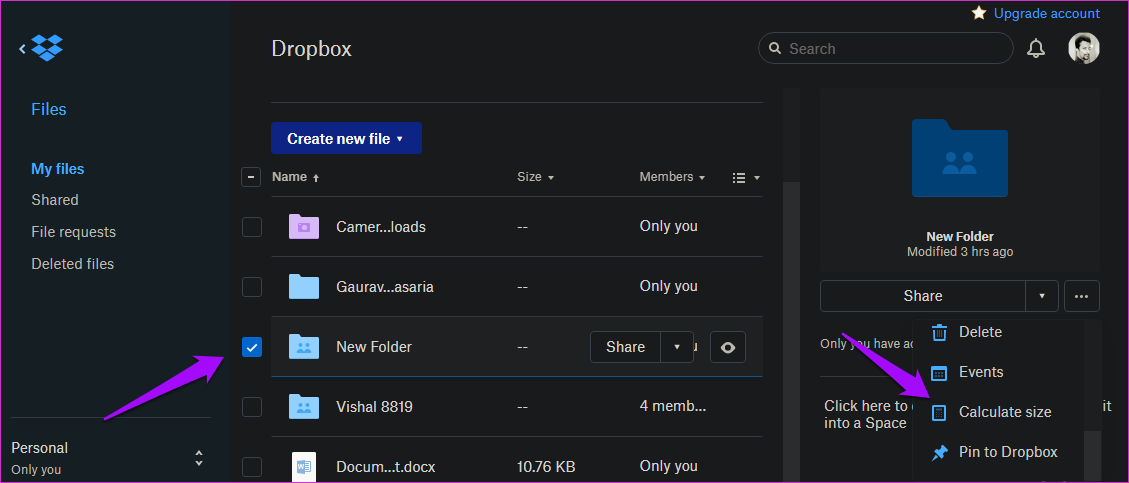
Essa pode não ser a maneira mais fácil de usar, mas funciona.
Próximo: Deseja usar o Dropbox diretamente do Gmail? Clique no link abaixo para saber como acessar o Dropbox no Gmail agora.
Última atualização em 27 de fevereiro de 2020
Fonte Adicione ao Google Notícias


