
O aplicativo WhatsApp Desktop para Mac permite que você converse com seus contatos e leia mensagens enquanto faz uma pausa no telefone. Embora seja o mesmo aplicativo do WhatsApp, embora com uma tela maior na área de trabalho, você pode fazer chamadas de voz ou vídeo para seus contatos sem usar o telefone.
Enquanto o aplicativo WhatsApp Desktop funciona muito bem até que você não consiga baixar nenhuma imagem de seus contatos no seu Mac. Isso supera o propósito de usar o aplicativo de desktop e não usar o telefone. Felizmente, esse problema pode ser corrigido. Compilamos algumas correções para o WhatsApp Desktop não baixar imagens no Mac.
1. Verifique sua conexão com a Internet
Começando com uma solução básica, você precisa executar um teste de velocidade para verificar a força da sua conexão com a Internet. Se você estiver baixando várias imagens enviadas por seus contatos, uma conexão intermitente pode continuar mostrando um erro. Depois de executar o teste de velocidade, você ficará sabendo da estabilidade e confiabilidade de suas conexões de internet para partir para outras soluções.
2. Verifique o armazenamento interno do seu Mac
Após as velocidades da Internet, você precisa verificar se há espaço de armazenamento disponível no seu Mac. Como mencionado anteriormente, o download de vários arquivos requer espaço de armazenamento suficiente no seu Mac. Obviamente, embora os Macs venham com armazenamento SSD mais rápido, seu tamanho é limitado. Portanto, você pode consultar nosso post verificando e otimizando o armazenamento do seu Mac, especialmente quando o aplicativo WhatsApp Desktop não está baixando imagens no seu Mac.
3. Force o encerramento e reinicie o WhatsApp
Às vezes, os processos ou atividades em segundo plano de um aplicativo impedem que você faça alterações ou baixe qualquer coisa. Portanto, você pode forçar o encerramento do aplicativo WhatsApp Desktop para interromper qualquer processo travado ou em andamento. Depois disso, você pode reiniciar o WhatsApp Desktop no seu Mac para dar um novo começo ao aplicativo.
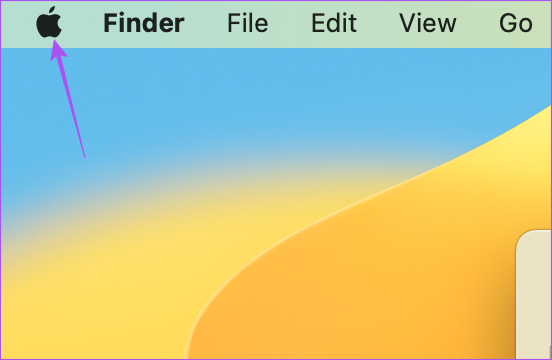
Passo 1: Clique no logotipo da Apple no canto superior esquerdo da barra de menus.
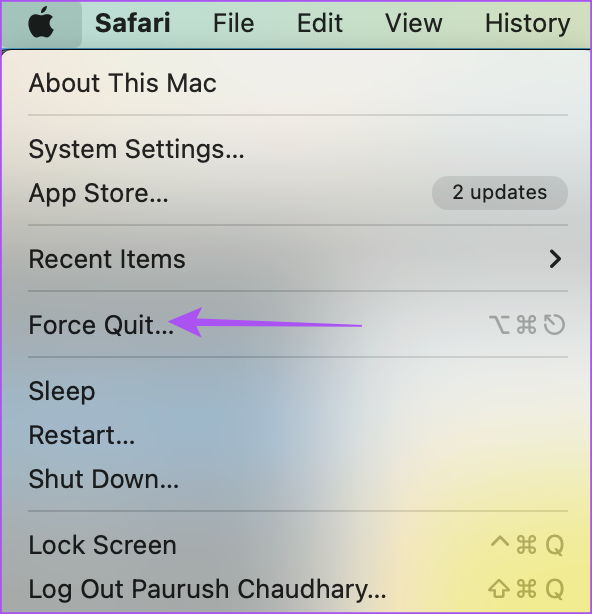
Passo 2: Selecione Forçar Encerramento no menu de contexto.
Etapa 3: Selecione WhatsApp na lista de aplicativos.
Passo 4: Clique em Forçar encerramento no canto inferior direito.
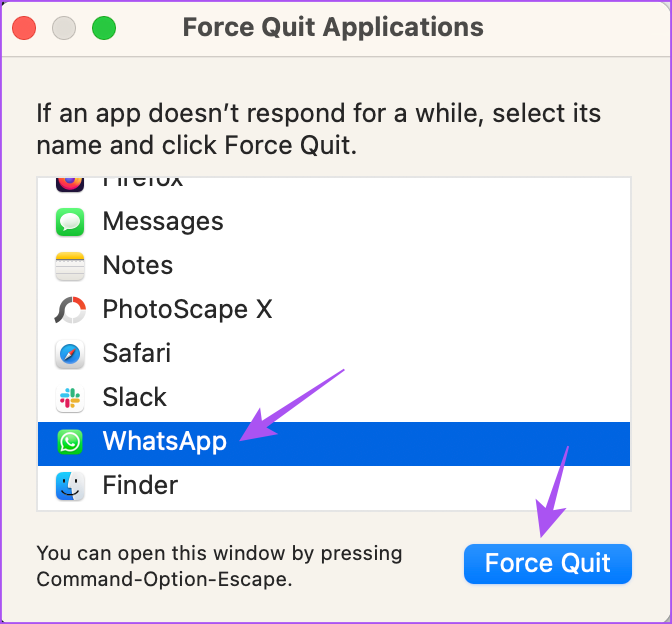
Passo 5: Clique no botão Forçar Encerramento no pop-up para confirmar sua decisão.
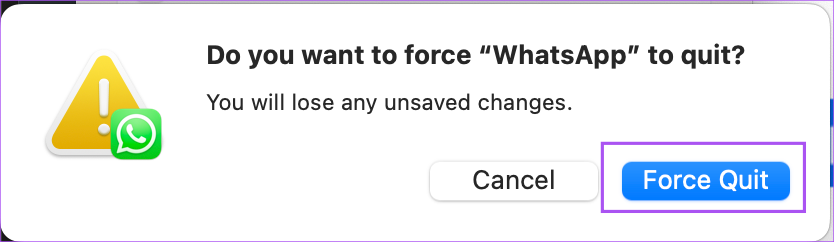
Reinicie o WhatsApp no seu Mac para verificar se o problema foi resolvido.
4. Ative o download automático de mídia
O WhatsApp oferece a opção de baixar qualquer tipo de arquivo de mídia automaticamente no seu Mac. Se você ainda estiver enfrentando o mesmo problema, tente reativar o download automático de mídia após reiniciar o aplicativo. Veja como.
Passo 1: Pressione Command + atalho da barra de espaço para iniciar a pesquisa do Spotlight, digite Whatsapp, e pressione Retorno.

Passo 2: Clique no ícone de seta no canto superior esquerdo.
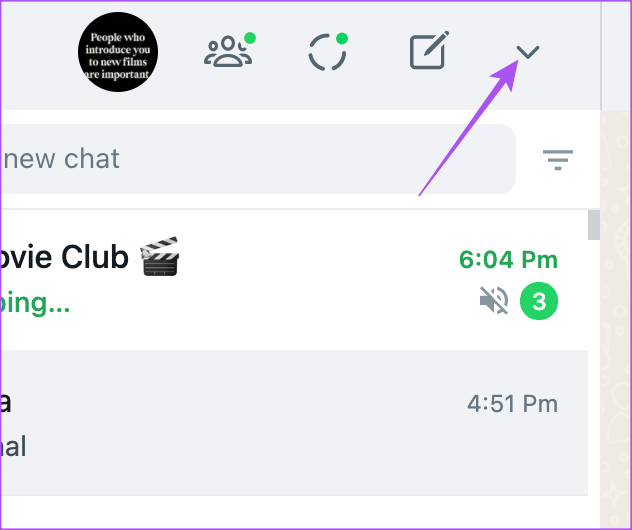
Etapa 3: Selecione Configurações.
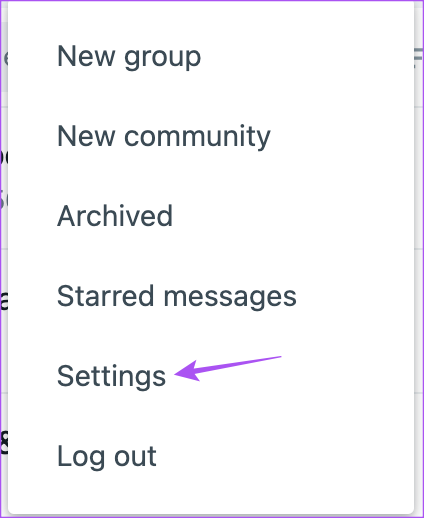
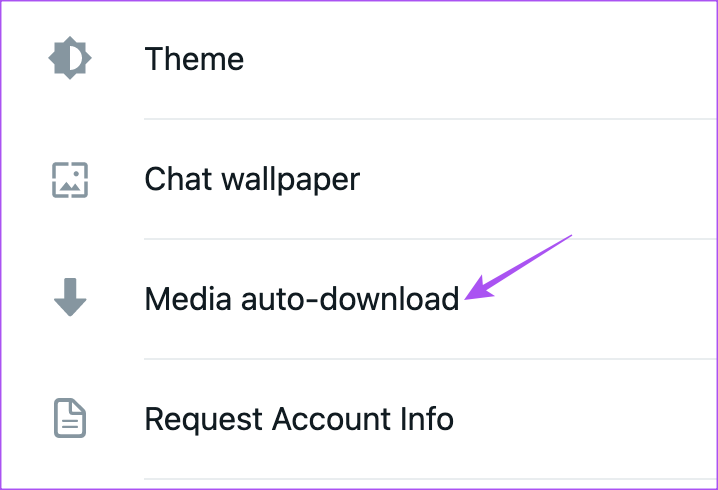
Passo 4: Role para baixo e clique em Download automático de mídia.
Passo 5: Clique na caixa de seleção ao lado de Imagens.
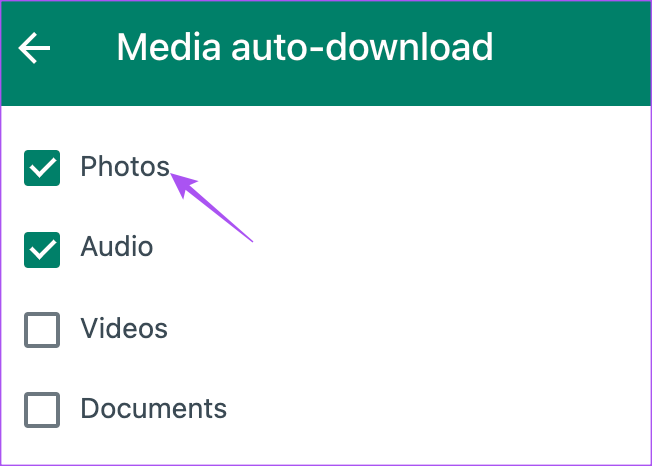
Passo 6: Volte aos seus chats e verifique se o problema foi resolvido.
5. Entre novamente no WhatsApp
Se o problema persistir, tente fazer login novamente na sua conta do WhatsApp no Mac. Isso fará o download de todos os seus bate-papos e dados novamente no aplicativo Desktop.
Passo 1: Pressione Command + atalho da barra de espaço para iniciar a pesquisa do Spotlight, digite Whatsapp, e pressione Retorno.
Passo 2: Clique no ícone de seta no canto superior esquerdo e selecione Sair.
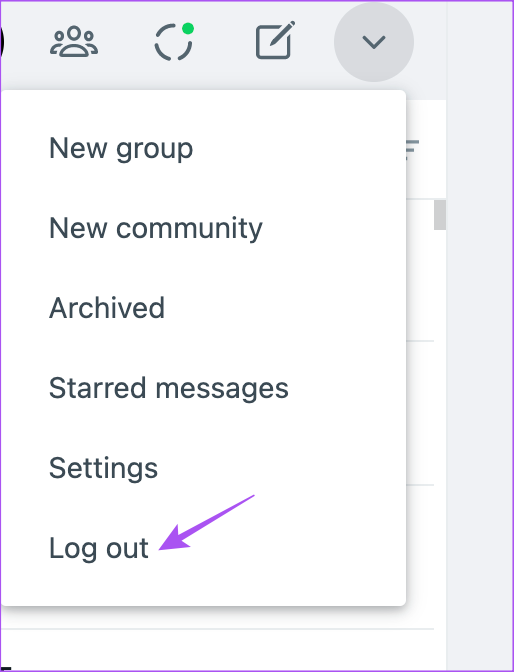
Etapa 3: Digitalize o código QR novamente usando seu telefone para fazer login e verifique se o problema foi resolvido.
Você pode ler nosso post se o código QR do WhatsApp não estiver carregando no seu Mac.
6. Verifique o acesso de download no Mac
Cada aplicativo que você instala no seu Mac requer permissão para acessar o armazenamento do seu Mac para baixar arquivos. Se você ainda não consegue baixar as imagens do aplicativo WhatsApp Desktop, veja como verificar se o acesso para download foi habilitado no seu Mac.
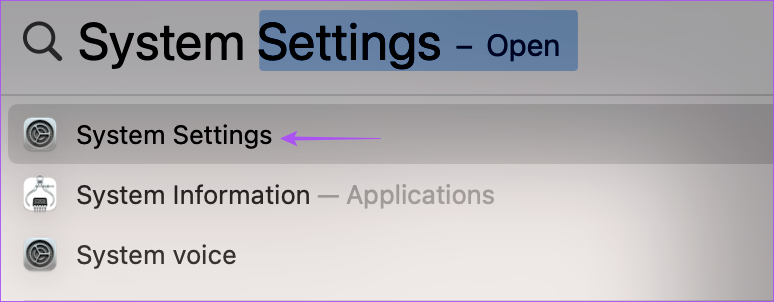
Passo 1: Pressione Command + atalho da barra de espaço para iniciar a pesquisa do Spotlight, digite Configurações de sistema, e pressione Retorno.
Passo 2: Role para baixo e clique em Privacidade e segurança.
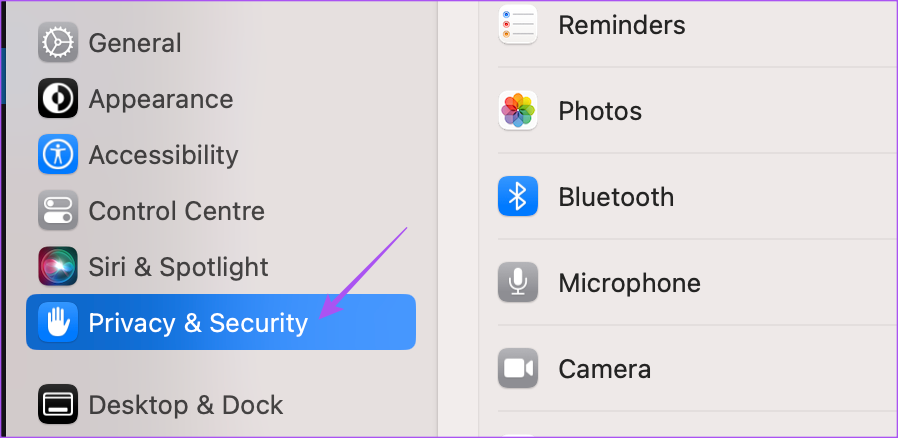
Etapa 3: Role para baixo no lado direito e clique em Arquivos e pastas.
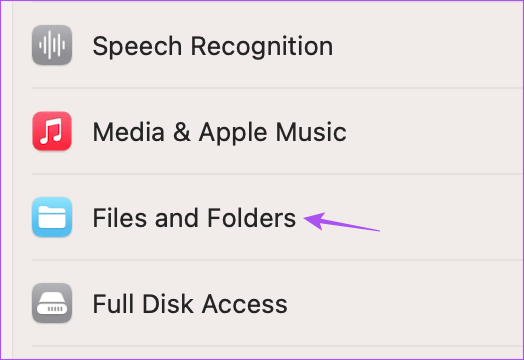
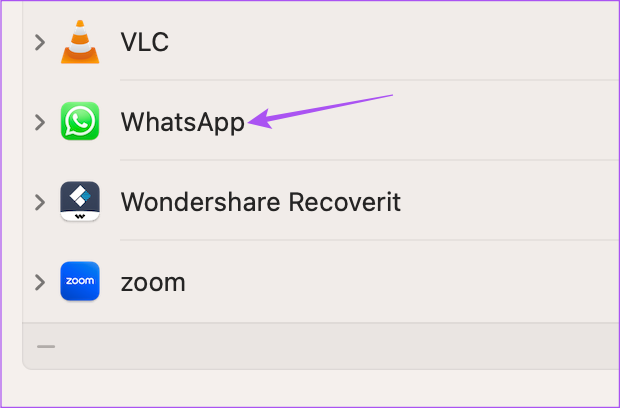
Passo 4: Clique na seta ao lado do WhatsApp.
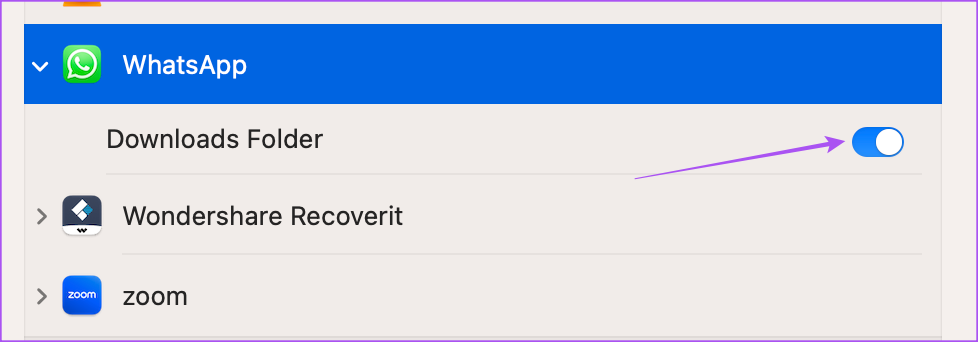
Passo 5: Clique na alternância ao lado da pasta Downloads para habilitar o acesso.
Passo 6: Feche a janela e abra o WhatsApp para verificar se o problema foi resolvido.
7. Atualize o aplicativo de desktop do WhatsApp
Você pode tentar instalar uma nova versão do aplicativo WhatsApp Desktop no seu Mac para uma experiência livre de bugs. Isso deve ajudar no download de fotos enviadas por seus contatos. Você pode usar o link abaixo para atualizar o WhatsApp.
8. Mude para o WhatsApp Web
Se nenhuma das soluções funcionou para você, sugerimos mudar para o WhatsApp Web e tentar baixar os arquivos de imagem. Basta abrir seu navegador, acessar o WhatsApp Web, e faça login na sua conta.
Você também pode ler nossa postagem se o seu telefone não conseguir escanear o código QR do WhatsApp Web.
Baixar fotos do WhatsApp
Essas soluções devem ajudá-lo a baixar fotos enviadas por seus contatos do WhatsApp no seu Mac. Você também pode ler nosso post para saber como criar Comunidades no WhatsApp.
Neste artigo
- 1. Verifique sua conexão com a Internet
- 2. Verifique o armazenamento interno do seu Mac
- 3. Force o encerramento e reinicie o WhatsApp
- 4. Ative o download automático de mídia
- 5. Entre novamente no WhatsApp
- 6. Verifique o acesso de download no Mac
- 7. Atualize o aplicativo de desktop do WhatsApp
- 8. Mude para o WhatsApp Web
- Baixar fotos do WhatsApp


