
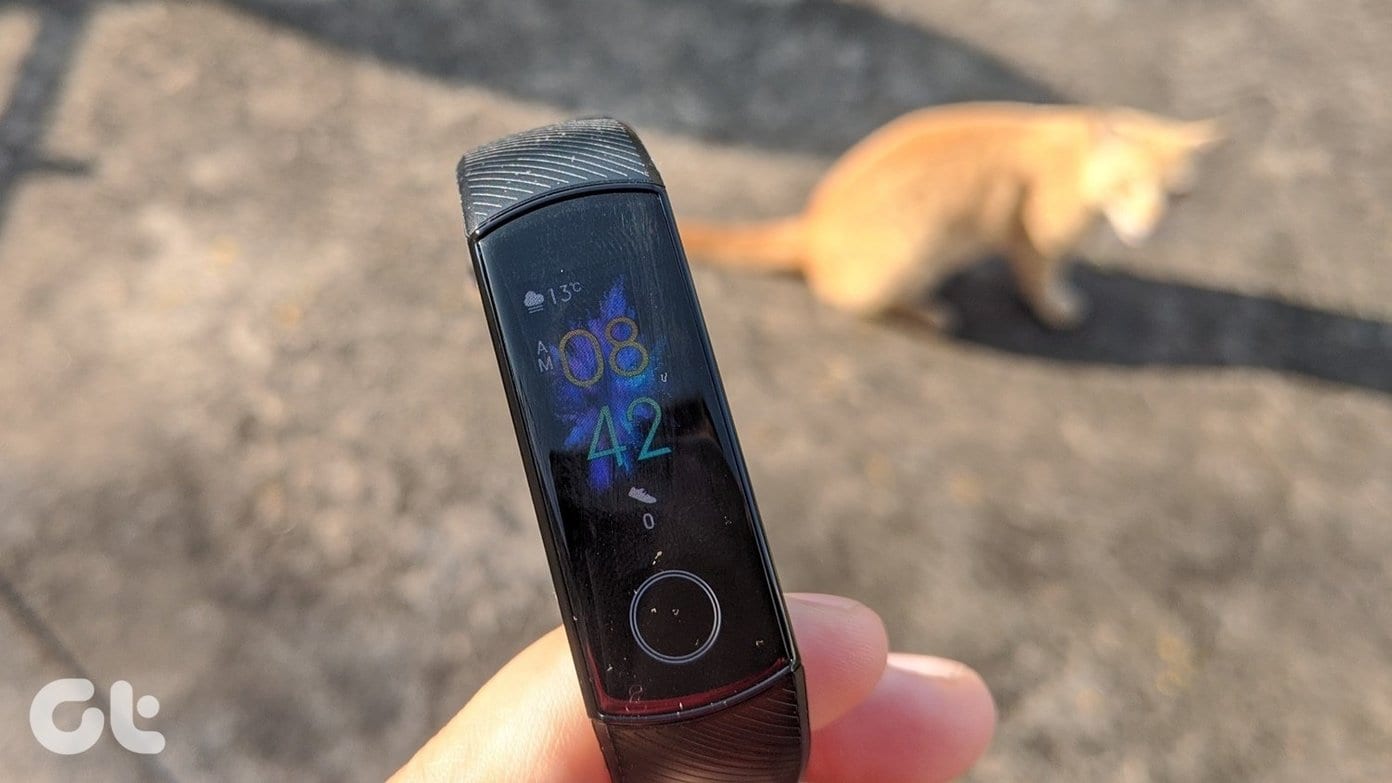
O emparelhamento é importante quando se trata de bandas de fitness. Sem o emparelhamento, você não poderá sincronizar dados de uma banda inteligente para o seu telefone. Embora seja fácil emparelhar qualquer banda, às vezes eles começam a nos dar problemas aleatórios. Se você não conseguir emparelhar seu Honor Band 5 corretamente, descubra como corrigi-lo nesta postagem.
Os problemas de emparelhamento do Honor Band 5 não se limitam apenas ao fato de a banda não estar visível na seção de dispositivos do aplicativo. Mas, às vezes, a banda fica presa na opção Repetir. Tocar em Repetir repetidamente não produziria resultado. Da mesma forma, outras vezes, você não terá a opção de confirmar o emparelhamento.
Quaisquer que sejam os problemas de emparelhamento que você esteja enfrentando no seu Honor Band 5, vamos ver como corrigi-los.
Nota: As soluções a seguir também funcionam com outros modelos, como banda de honra 4, banda de honra 5i, etc.
1. Reinicie o telefone e a banda
Semelhante a outros gadgets, você também pode reiniciar o seu Honor Band 5. E, como sabemos, fazer isso pode ser benéfico muitas vezes. Então reinicie sua banda.
Veja como fazê-lo.
Passo 1: Ilumine a banda. Em seguida, deslize para baixo para acessar Mais. Toque nele.
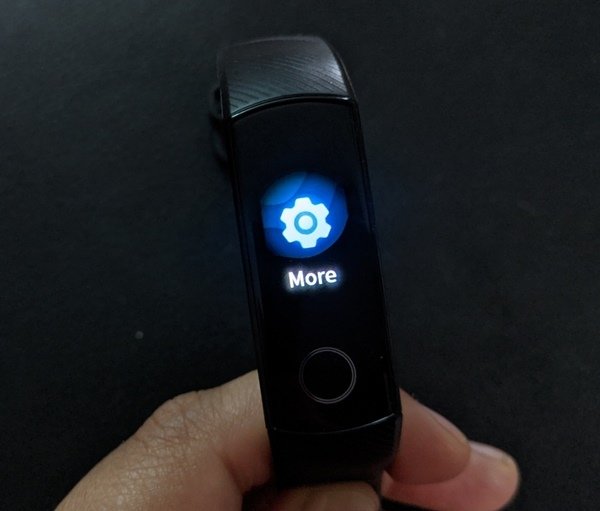
Passo 2: Deslize para baixo e vá para Configurações. Toque nele.
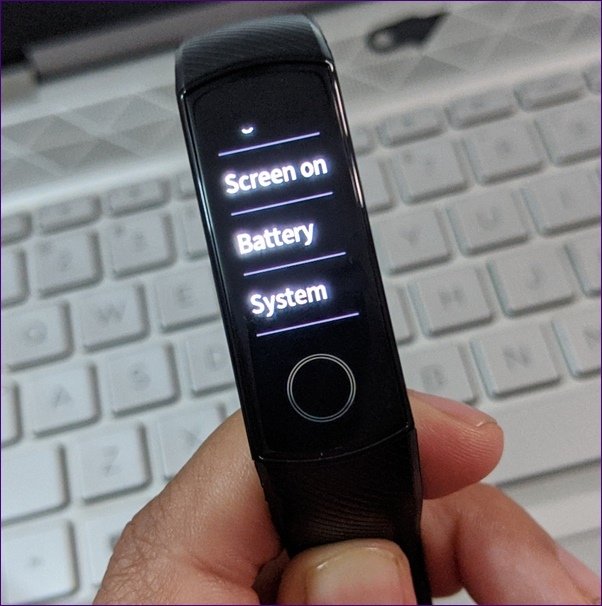
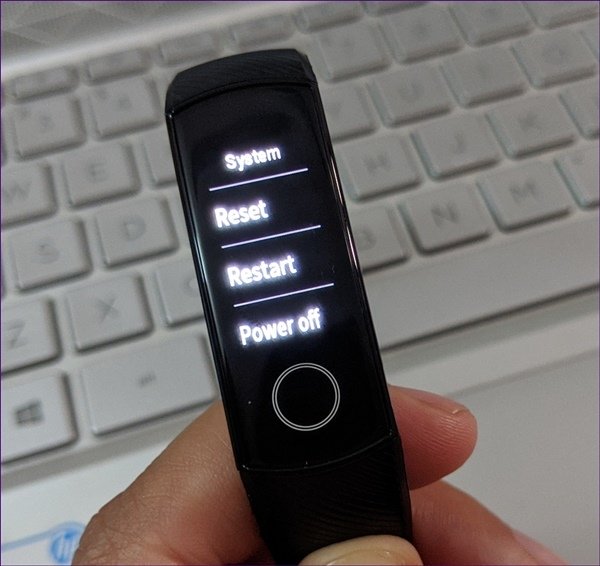
Etapa 3: Escolha Reiniciar na lista.
Às vezes, o telefone é o problema. Portanto, em vez de culpar o Honor Band 5, devemos reiniciar o telefone para corrigir problemas que possam estar impedindo o emparelhamento com a banda.


2. Carregue sua banda
Sua banda deve ter bateria suficiente para parear com seu telefone. Portanto, carregue-o por um tempo e tente emparelhá-lo.
3. Ligue ou desligue o Bluetooth
É necessário Bluetooth para emparelhar a banda com o seu telefone. Você também deve tentar desativar o Bluetooth por um tempo no seu Android ou iPhone. Ative-o novamente e tente emparelhar a banda de honra.
Dica profissional: O modo avião também pode ser útil várias vezes. Ele desconectará todas as conexões de rede do seu telefone. Habilite por 30 segundos e desabilite novamente.
4. Desemparelhe as configurações de Bluetooth
A maneira correta de parear a banda é usando o aplicativo Huawei Health. Se você tentou emparelhá-lo usando outro método, como nas configurações do Bluetooth, isso está incorreto. Então, você deve desemparelhá-lo.
Para fazer isso, abra as configurações de Bluetooth no seu telefone. Em seguida, toque em Desemparelhar ou Esquecer ao lado da sua banda.
5. Atualize o aplicativo Huawei
Pode ser que o aplicativo Huawei Health sofra de algum bug. Você deve atualizar o aplicativo Huawei Health no seu telefone e tentar emparelhar a banda novamente. Para fazer isso, abra a Play Store (Android) e App Store (iPhone). Procure o aplicativo Huawei Health. Toque em Atualizar, se disponível.
Dica profissional: Veja como descobrir se um aplicativo precisa de uma atualização no Android ou iOS.
6. Alterar idioma e região
Às vezes, há uma incompatibilidade entre a região suportada e o idioma do seu Honor Band 5. Você precisa alterar o idioma ou a região do telefone para verificar se isso ajuda no emparelhamento da banda.
Alterar idioma no Android
Para alterar o idioma no seu telefone Android, siga estas etapas:
Passo 1: Abra Configurações no seu telefone e vá para Sistema (ou Gerenciamento geral).
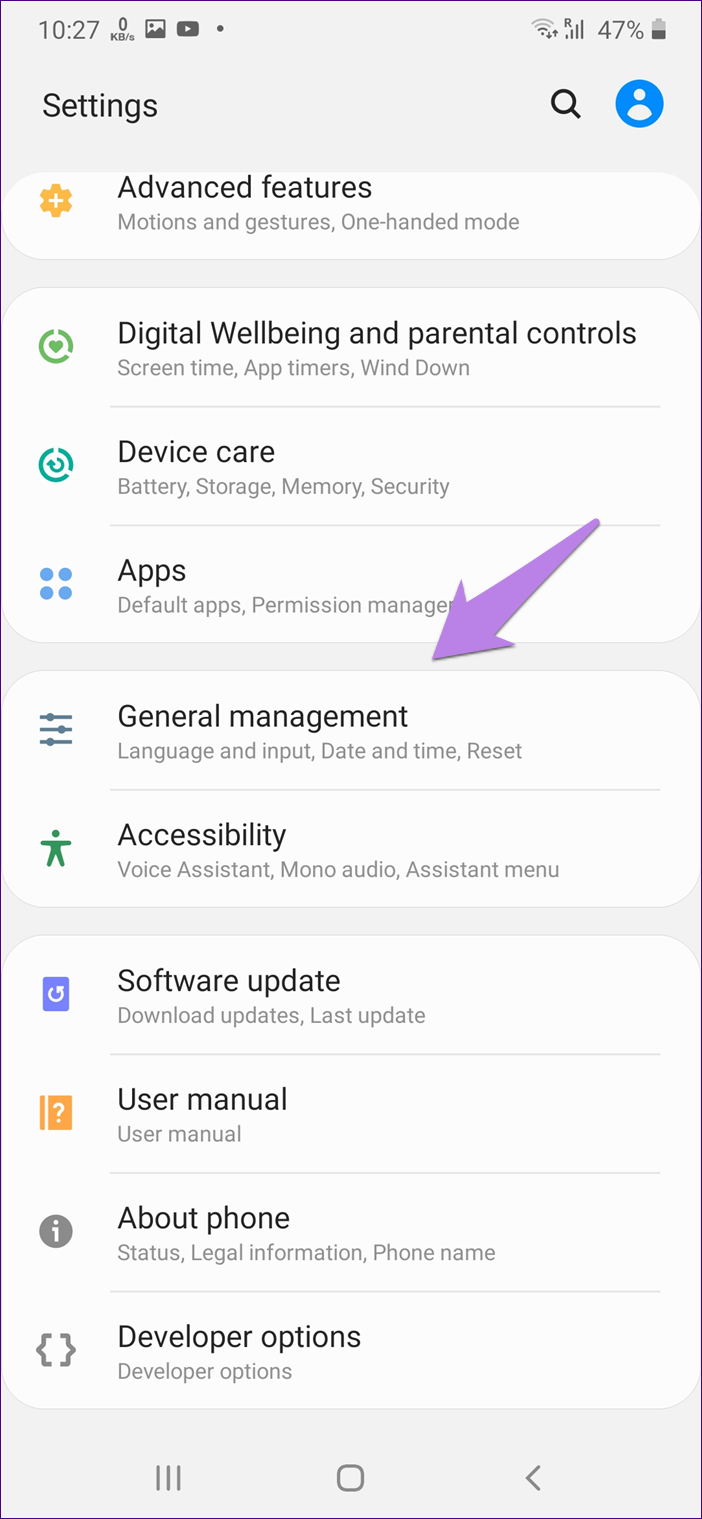
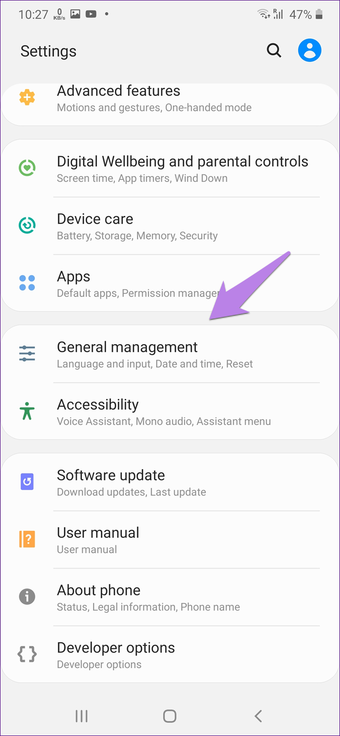
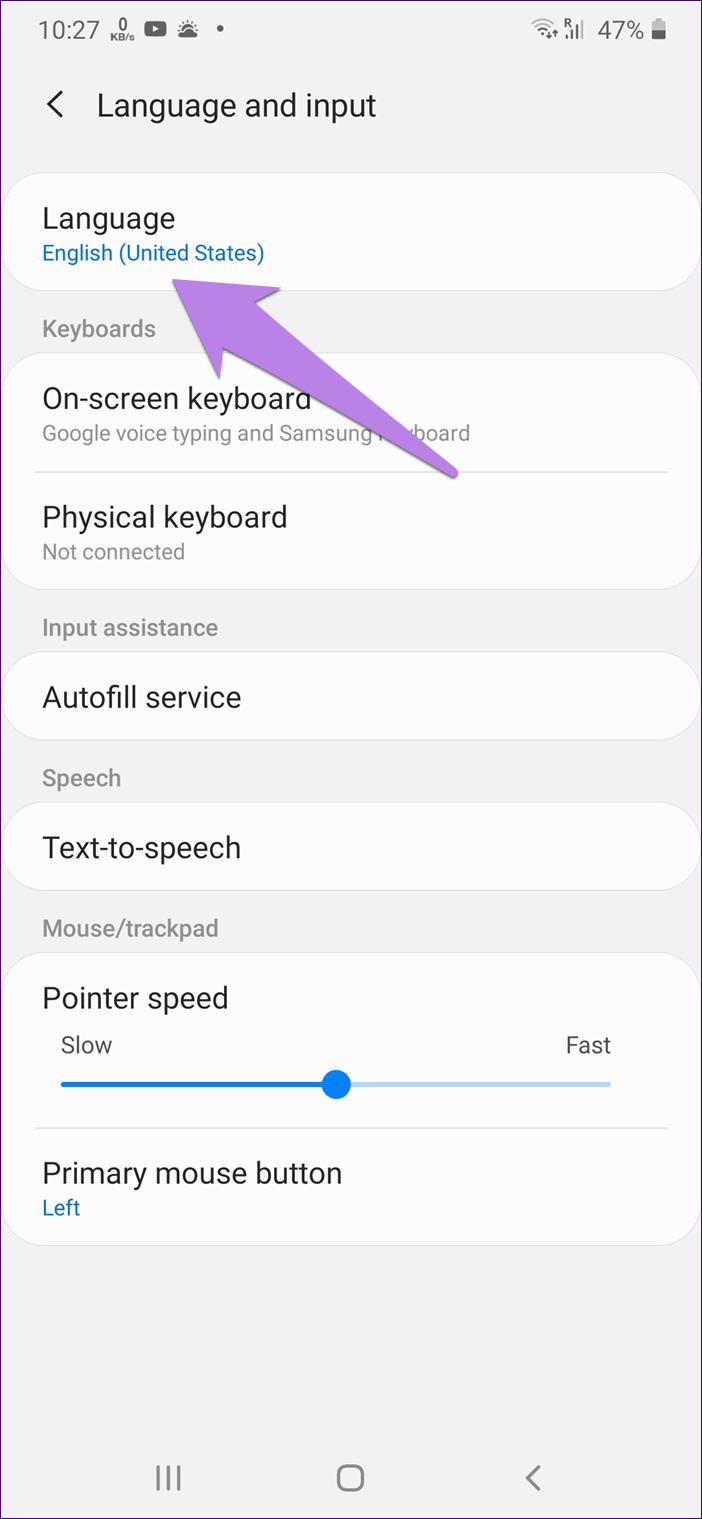
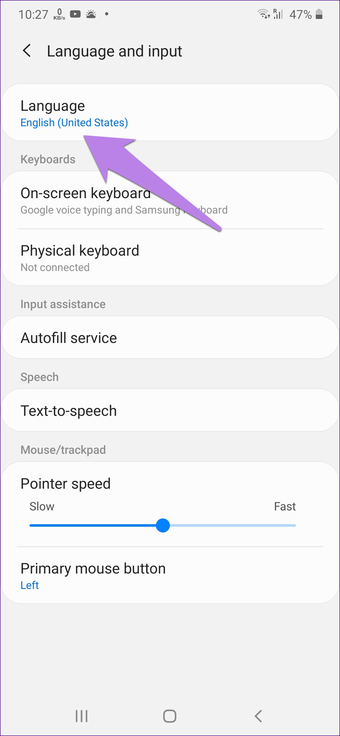
Passo 2: Toque no idioma. Defina inglês (Reino Unido) ou inglês (Estados Unidos).
Alterar idioma ou região no iPhone
Aqui estão os passos:
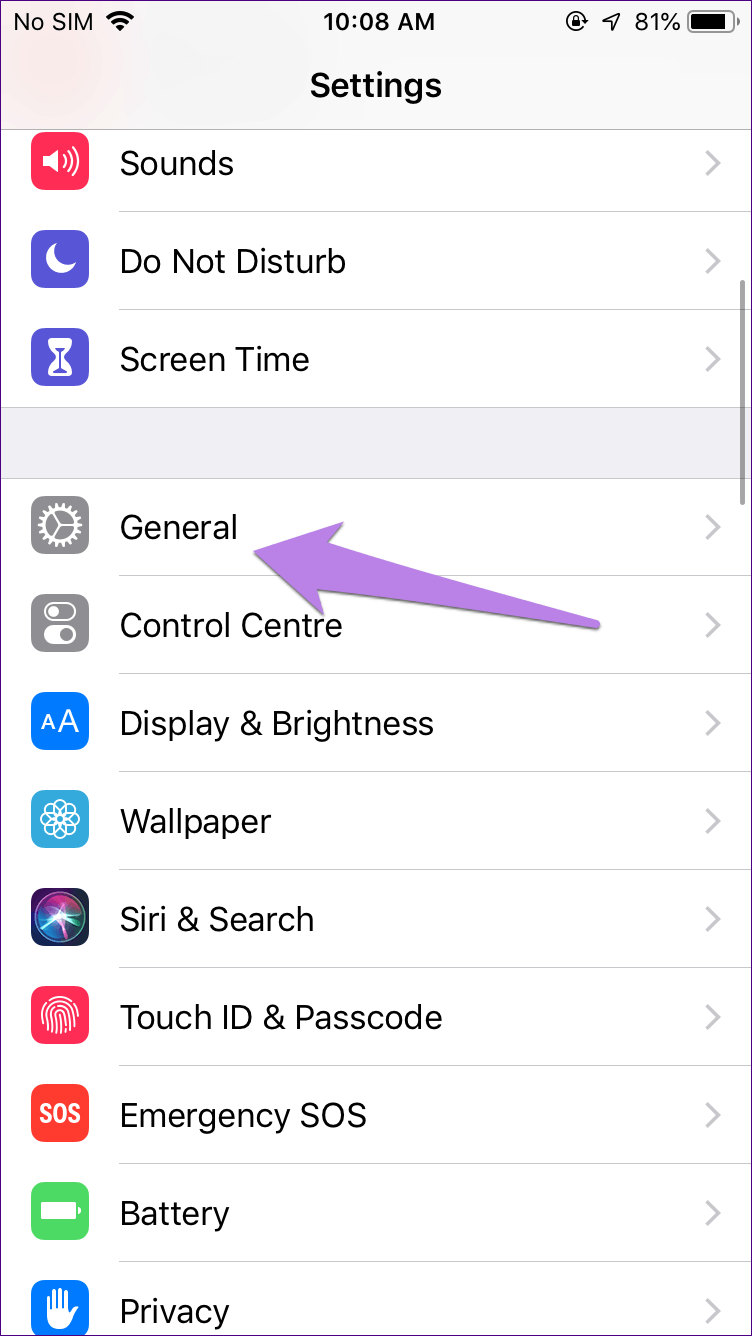
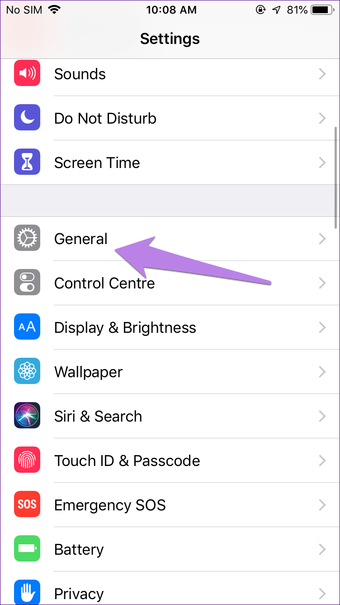
Passo 1: Inicie as Configurações no seu iPhone e vá para Geral.
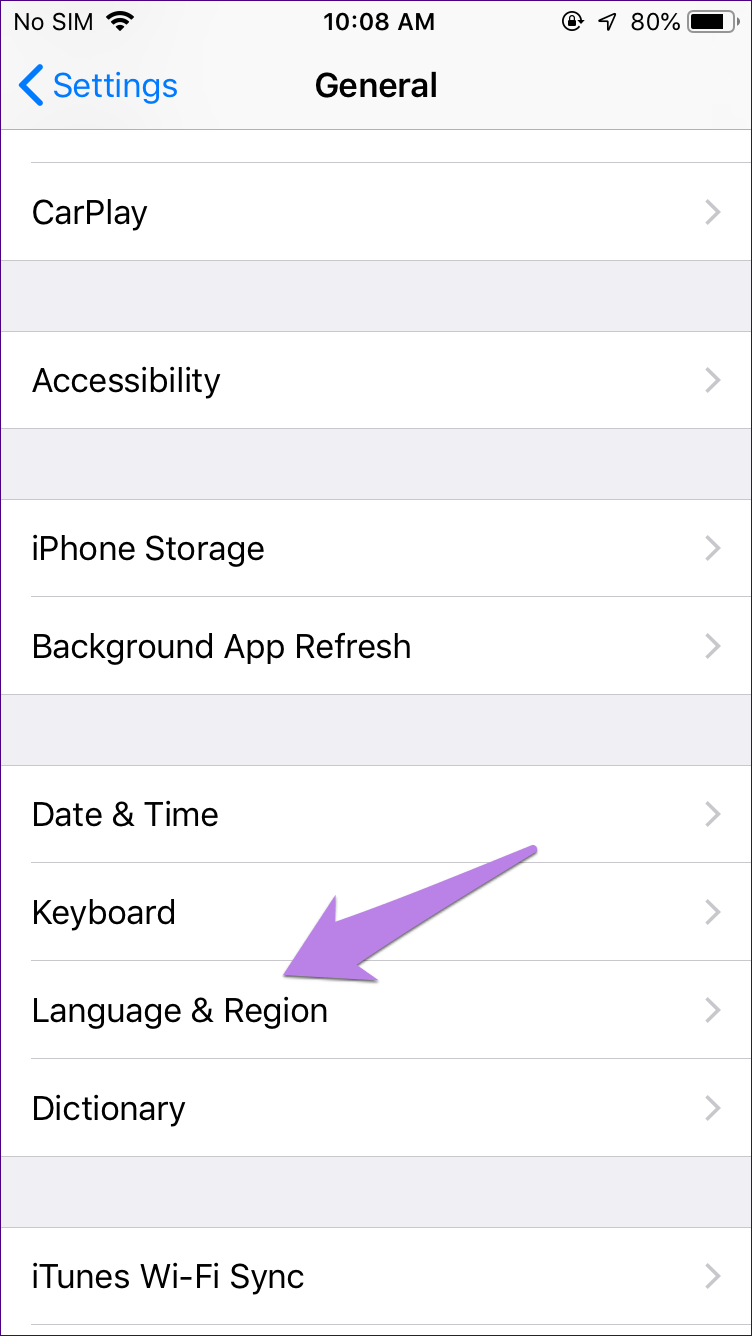
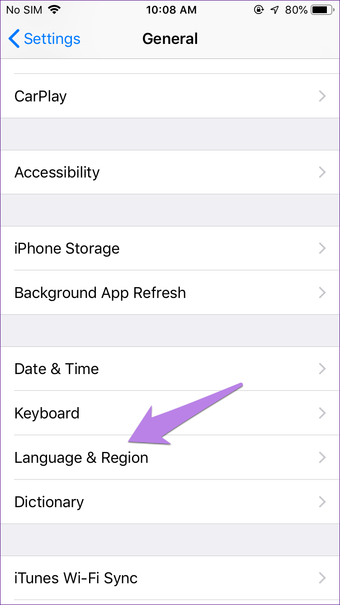
Passo 2: Toque em Idioma e região.
Etapa 3: Toque no idioma do iPhone. Em seguida, altere o idioma principal para inglês (Reino Unido), inglês (Estados Unidos) ou qualquer outro idioma suportado. Pode ser necessário reorganizar os idiomas para manter o idioma suportado na parte superior. Em seguida, tente emparelhar a banda.
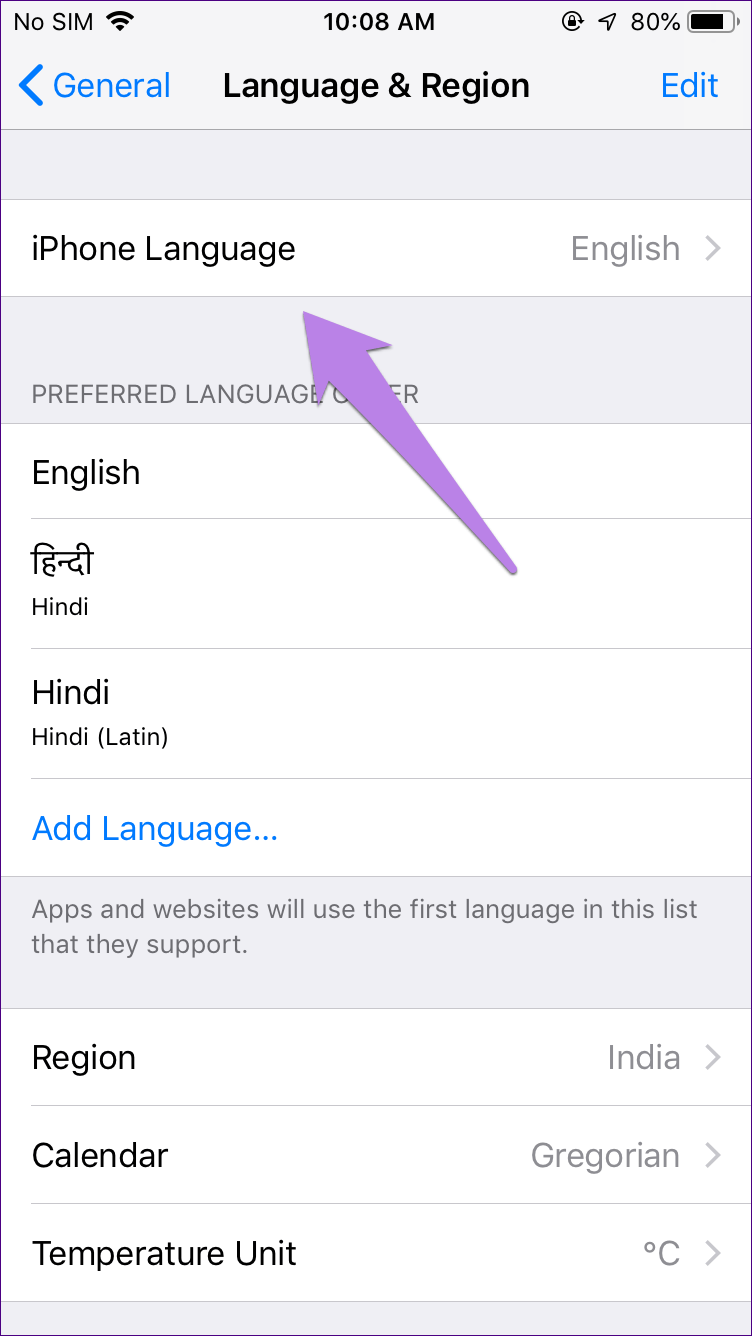
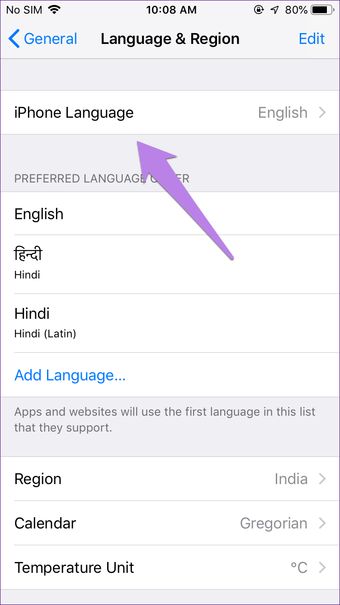
Passo 4: Se o problema persistir, toque em Região e altere-o para o Reino Unido ou os Estados Unidos.
Nota: Alterar o idioma ou a região afetará outras coisas, como pagamentos e aplicativos suportados no seu telefone.
7. Limpar cache (Android)
No Android, você deve limpar o cache do aplicativo Huawei Health. Para fazer isso, vá para Configurações no seu telefone. Em seguida, toque em Aplicativos> Aplicativo Huawei Health> Armazenamento. Toque em Limpar cache seguido de Limpar dados ou Armazenamento. Reinicie seu telefone.
8. Redefinir banda
Você pode redefinir seu Honor Band 5 de duas maneiras - de dentro da banda ou do seu telefone. Vamos verificar os dois métodos.
Redefinir da banda
Para fazer isso, execute as seguintes etapas:
Passo 1: Toque na banda para ativá-lo.
Passo 2: Deslize para baixo até ver Mais. Toque nele.
Etapa 3: Deslize para baixo e toque em Sistema.
Passo 4: Toque em Redefinir. Em seguida, confirme quando solicitado.
Redefinir banda do telefone
Se você emparelhou a banda anteriormente e agora ela não está se conectando ou mostrando falha no emparelhamento, tente desemparelhá-la pelo telefone. Quando isso acontecer, emparelhe a banda novamente.
Aqui estão os passos:
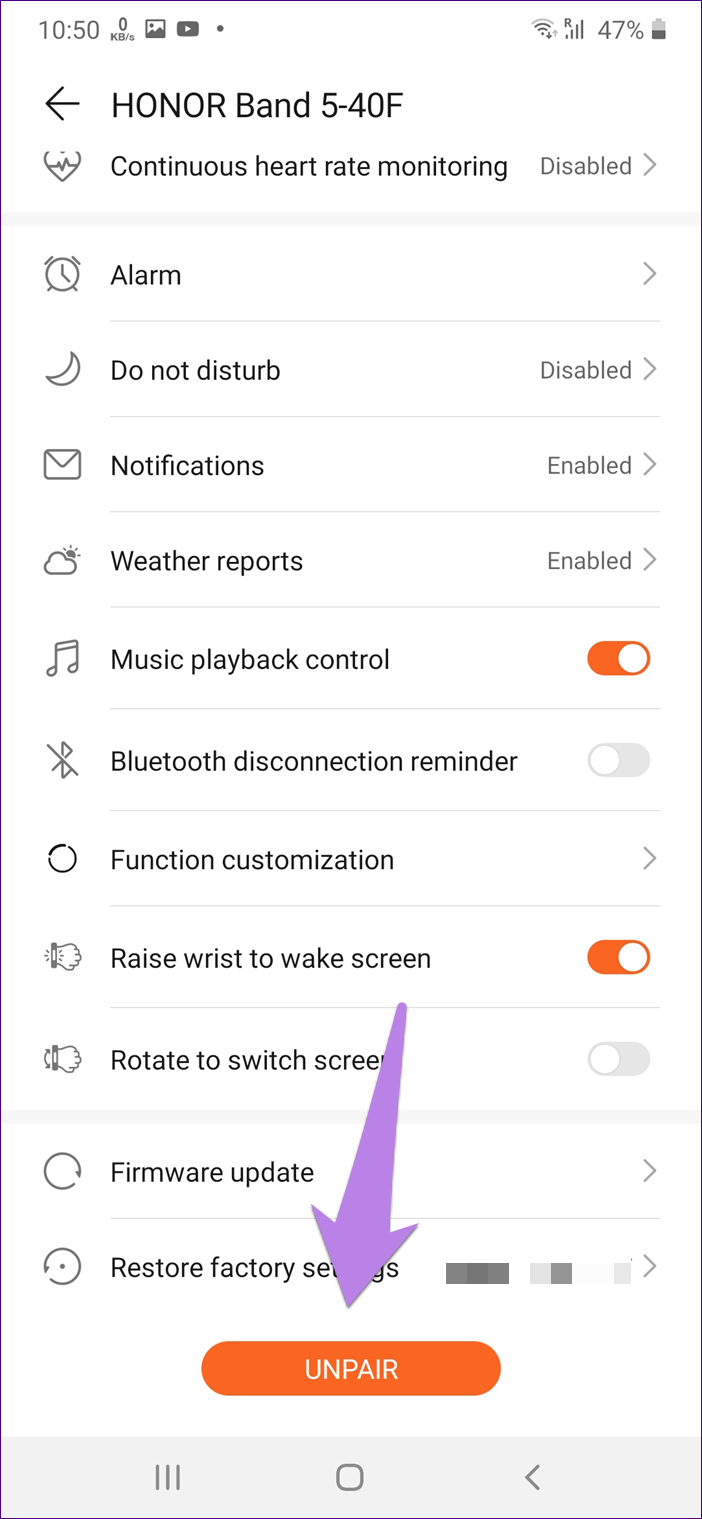
Passo 1: Inicie o aplicativo Huawei Health no seu telefone. Vá para Dispositivos na parte inferior.
Passo 2: Toque na sua banda de honra.
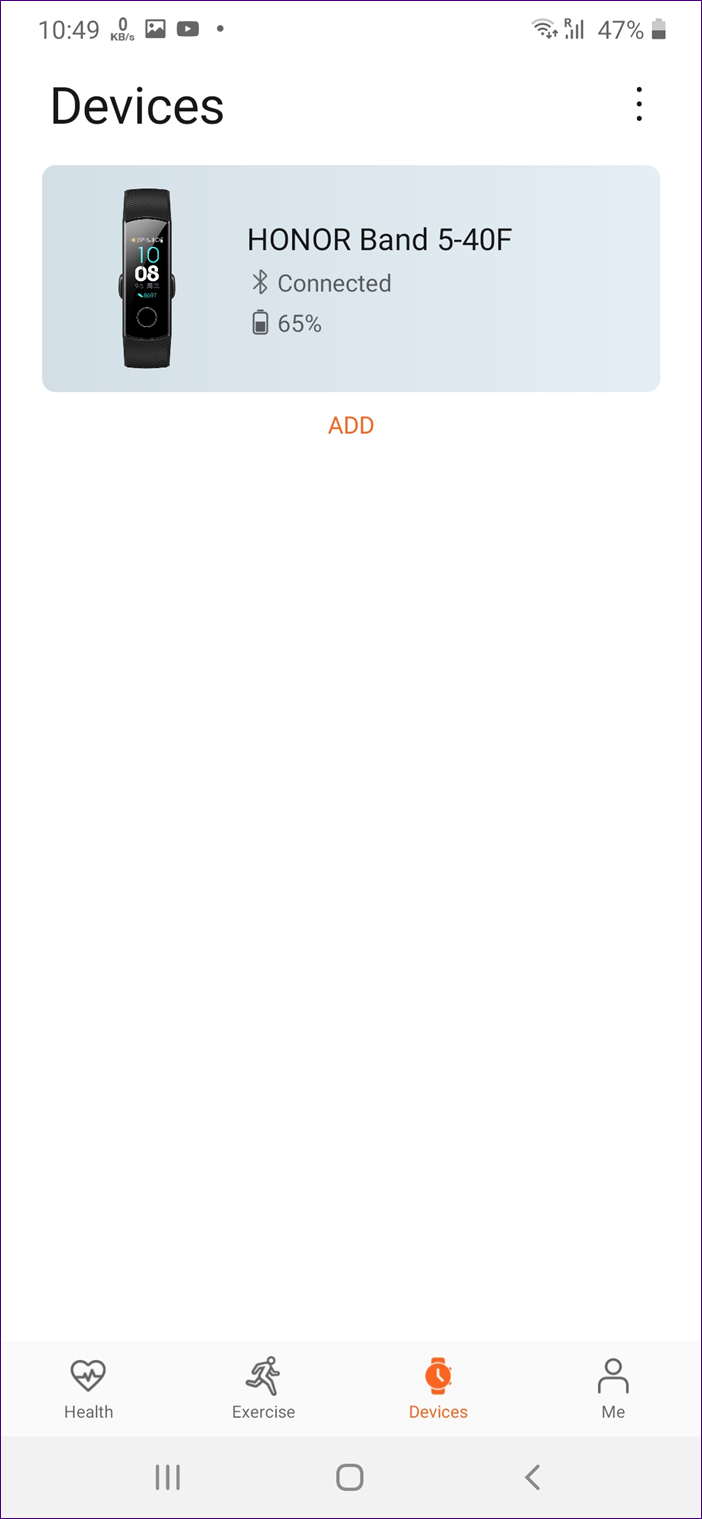
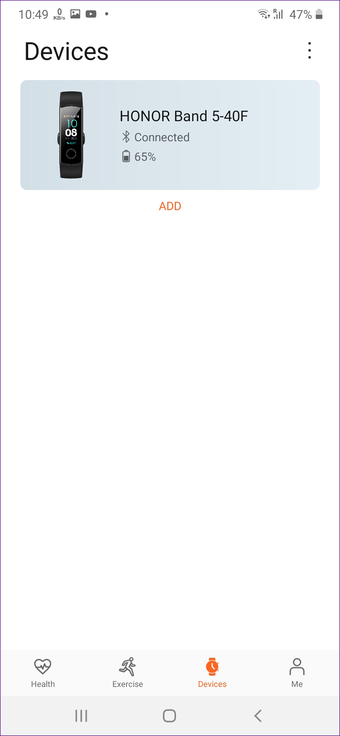
etapa 3: Role para baixo e toque em Desemparelhar.
Tudo está bem quando acaba bem
Todos os gadgets nos causam problemas e o Honor Band 5 não é diferente. Felizmente, problemas de emparelhamento na banda não são sérios. Você pode corrigi-lo facilmente usando os métodos mencionados acima. Esperamos que você possa conectar seu Honor Band 5 corretamente novamente ao seu Android ou iPhone.
Próximo: Planejando comprar uma banda de fitness para seu filho? Confira as 5 melhores bandas para seus filhos no próximo link.
Última atualização em 15 de março de 2020
Fonte Adicione ao Google Notícias


