
O aplicativo Apple Notes é o recurso mais rápido para anotar notas importantes. Para manter seu aplicativo Notas seguro, você tem a opção de bloquear notas usando o Face ID ou uma senha. Isso garante total privacidade das notas que contêm seus pensamentos não filtrados e brutos.
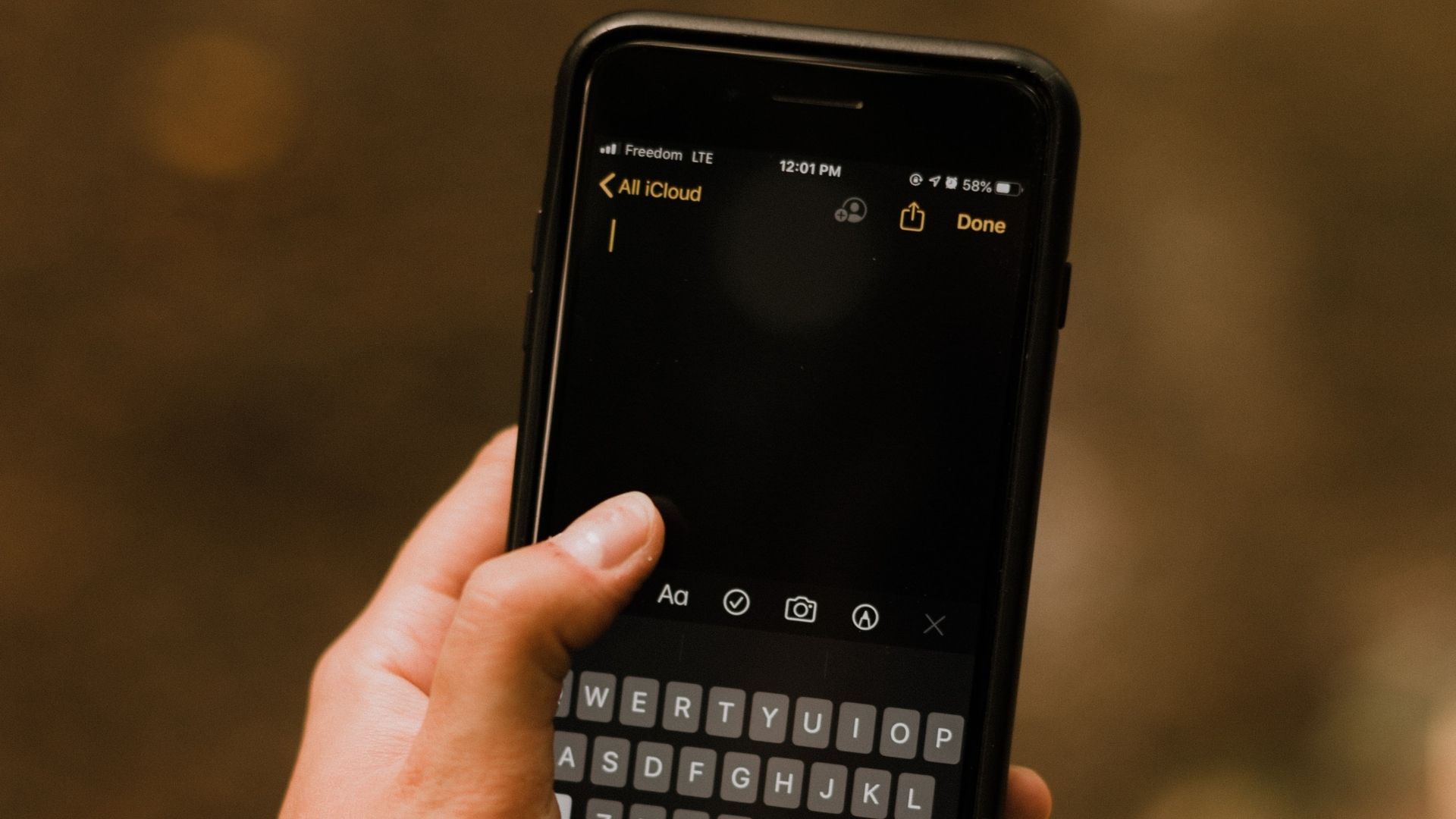
No entanto, o Face ID para de funcionar corretamente no aplicativo Notes às vezes. Esta postagem ajudará você a resolver isso com correções úteis quando o Face ID não estiver funcionando no Notes no iPhone.
1. Verifique se o Face ID está ativado para o aplicativo Notes
Embora vários aplicativos de anotações estejam disponíveis para iPhone, o aplicativo Notes padrão é uma opção conveniente para anotar pensamentos e ideias. Se você protegeu uma nota ou mais usando o Face ID, mas não está funcionando no seu iPhone, verifique se ativou o Face ID no aplicativo Notas. Siga estas etapas para inspecionar isso.
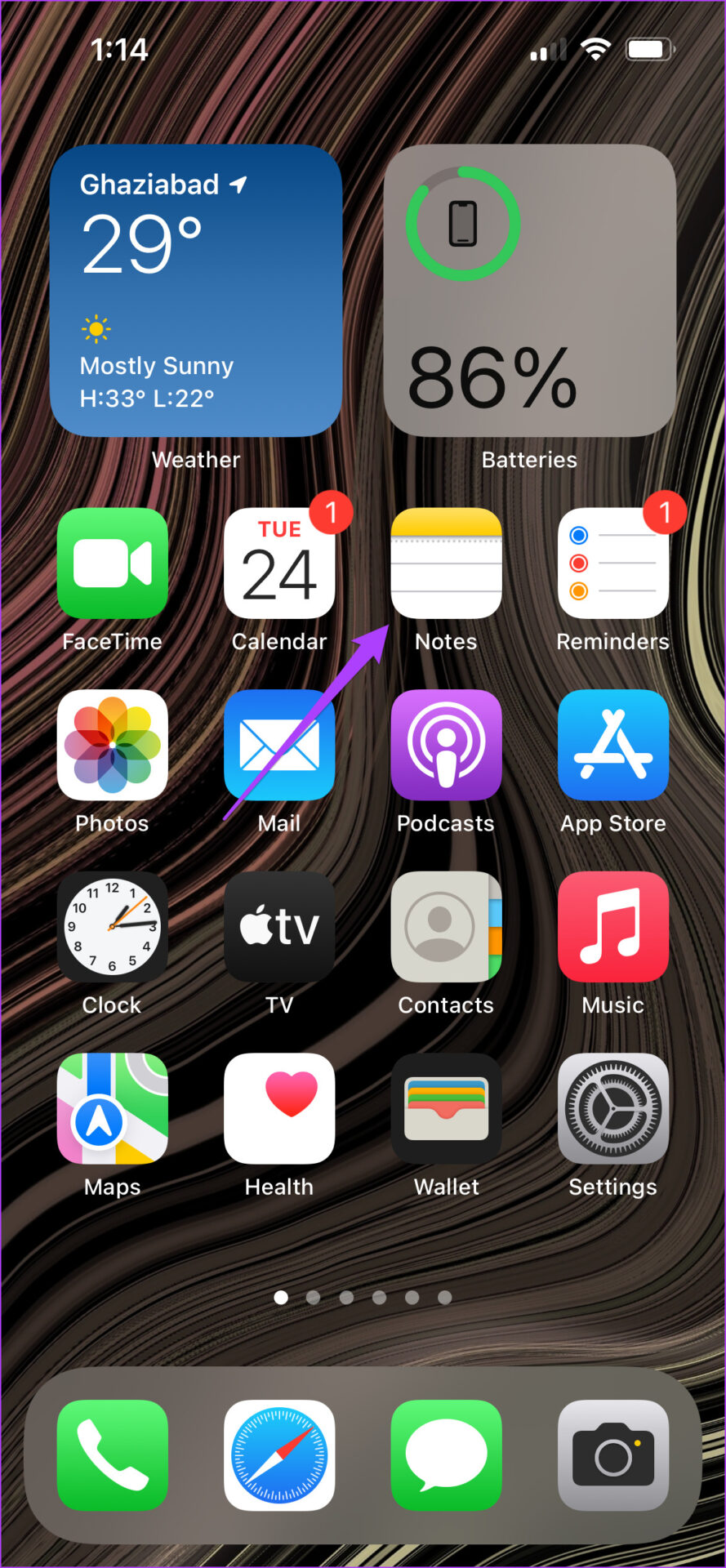
Passo 1: Abra o aplicativo Configurações no seu iPhone.
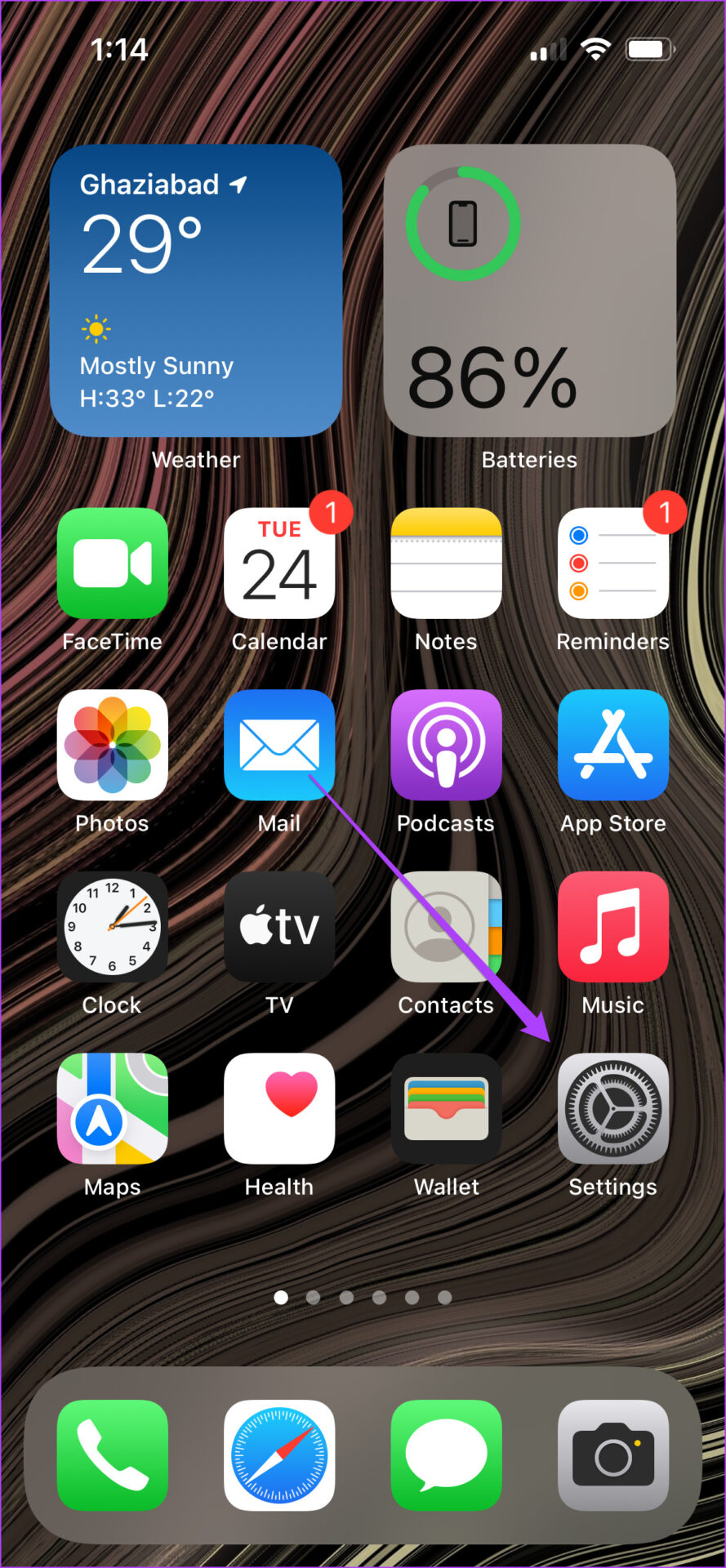
Passo 1: Role para baixo e toque em Notas.
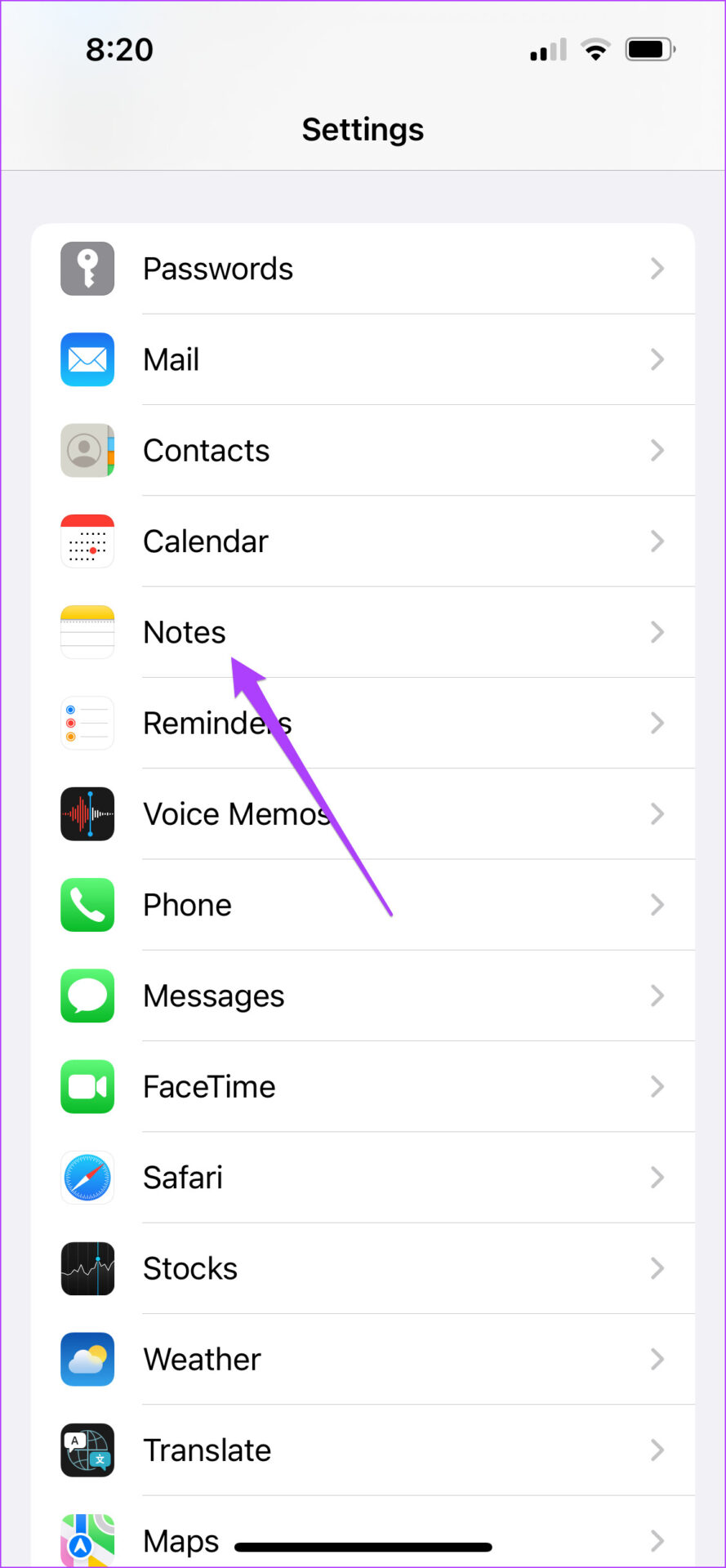
Etapa 3: Selecione uma senha.
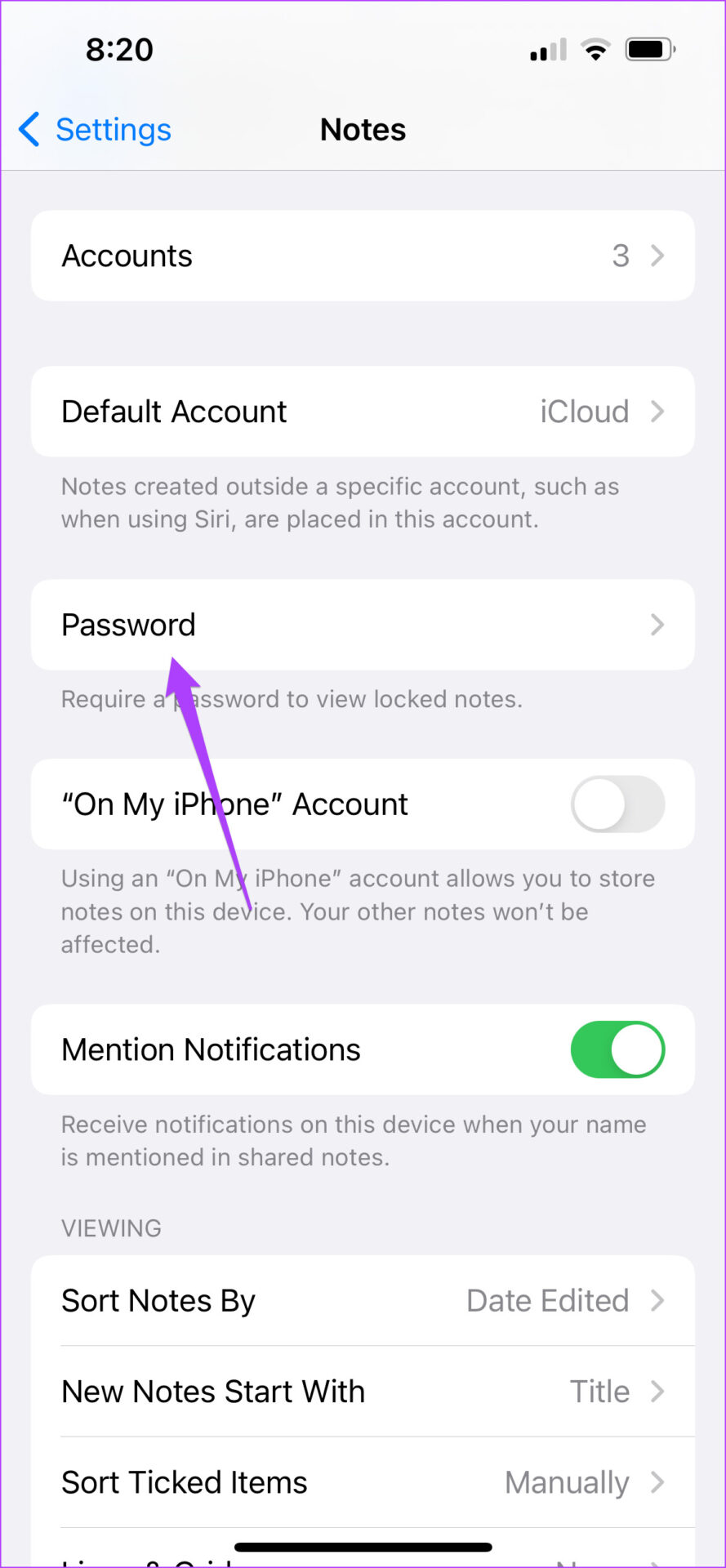
Passo 4: Na tela a seguir, verifique se o Face ID está ativado. Caso contrário, toque no botão para ativá-lo.
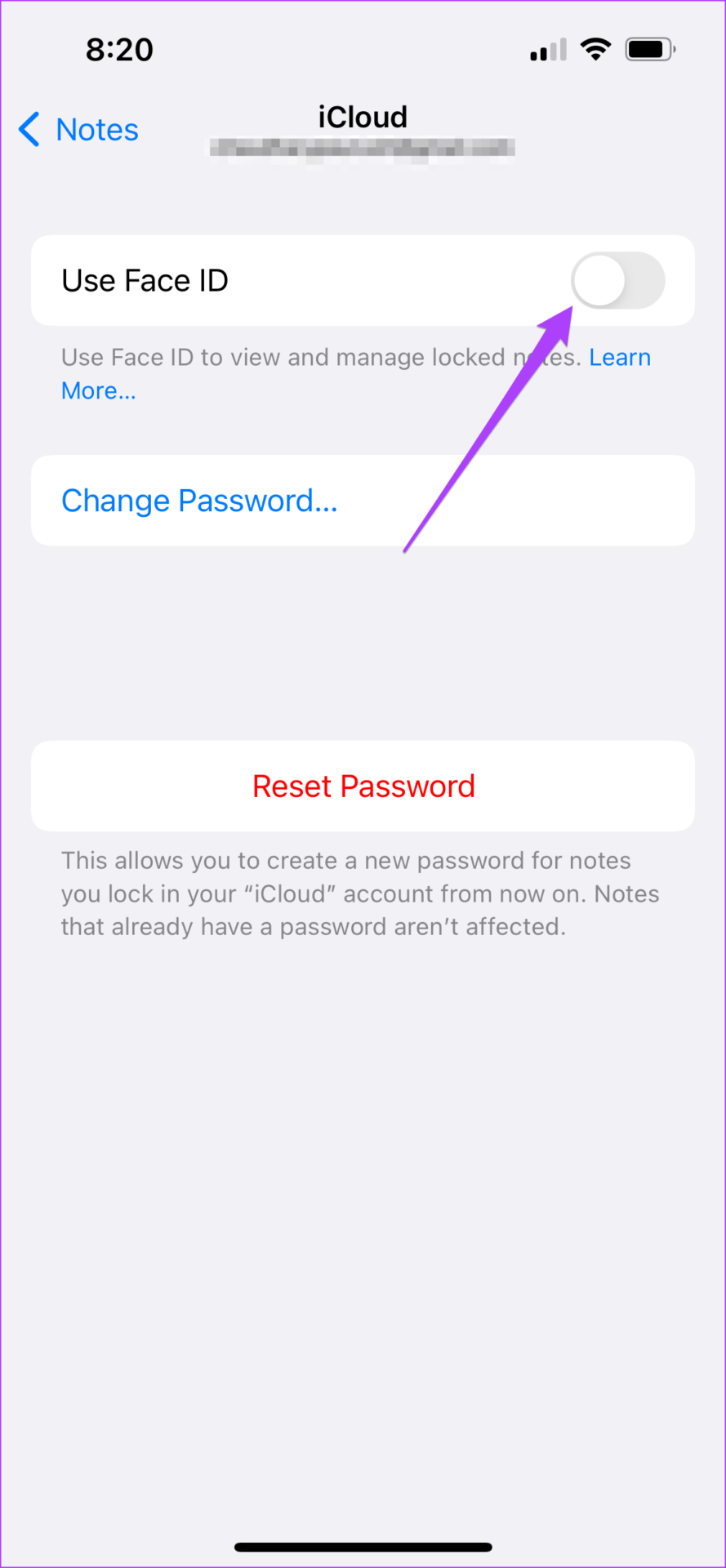
Etapa 5: Feche as Configurações e abra o aplicativo Notas para verificar se o Face ID está funcionando.
2. Verifique se o acesso ao Face ID está ativado para o aplicativo Notes
Você pode usar o Face ID no iPhone para vários fins relacionados à segurança. Além de apenas bloquear e desbloquear seu dispositivo, o Face ID pode atuar como camada de autenticação para compras de aplicativos e preenchimento automático de senhas. É por isso que você precisará verificar se o aplicativo Notes fornece a permissão necessária para usar o Face ID ou não. Isso se aplica a todos os aplicativos do seu iPhone que podem usar o Face ID, como WhatsApp e Google Pay. Siga esses passos.
Passo 1: Abra o aplicativo Configurações no seu iPhone.
Passo 2: Role para baixo e selecione Face ID e Senha.
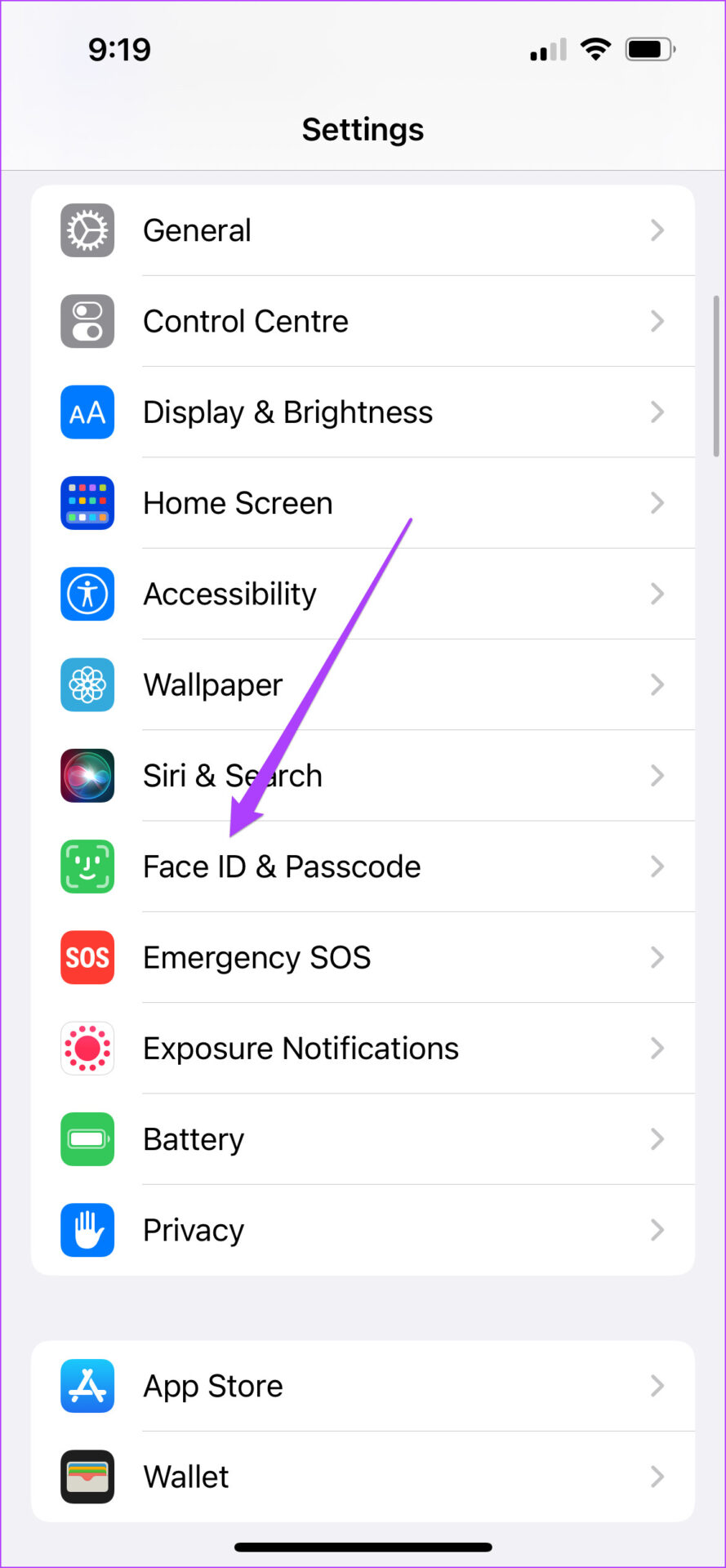
Etapa 3: Digite a senha do seu iPhone para obter acesso.

Passo 4: Toque na opção Outros aplicativos.
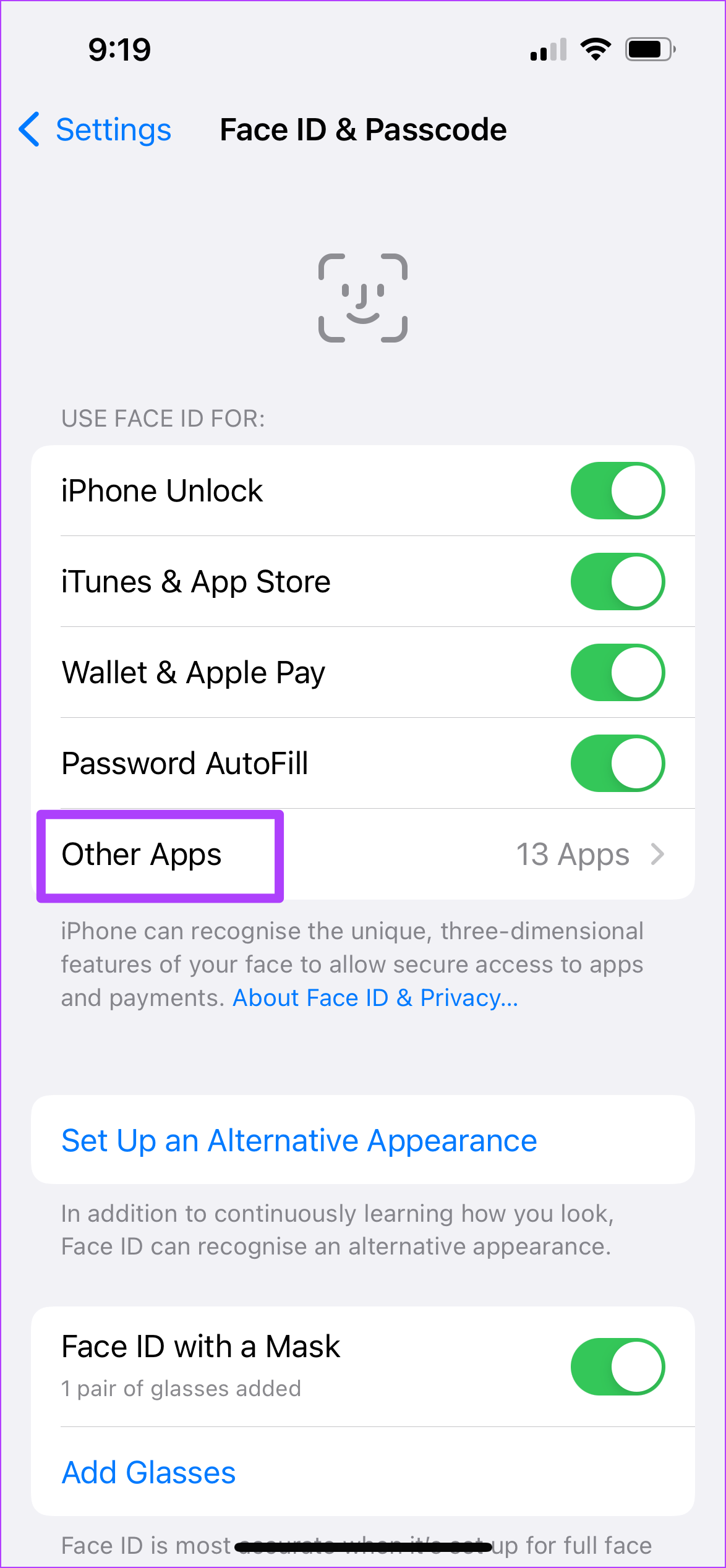
Você verá uma lista de todos os aplicativos que solicitam o Face ID para autenticação.
Etapa 5: Verifique se o aplicativo Notas tem permissão para autenticação usando o Face ID. Caso contrário, toque no botão para ativá-lo.
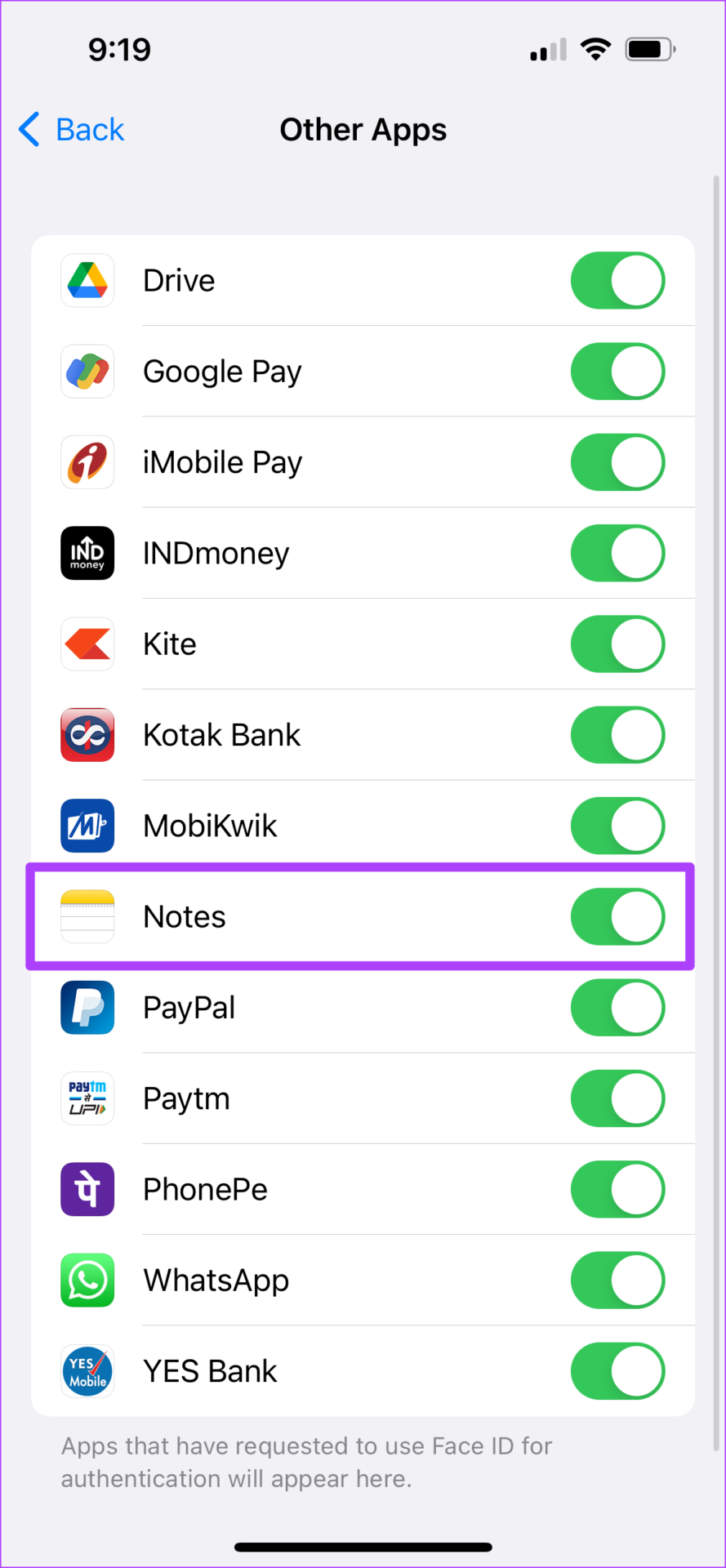
Etapa 6: Feche as Configurações e reabra o aplicativo Notas para verificar se o Face ID está funcionando.
3. Limpe a área da câmera de profundidade real
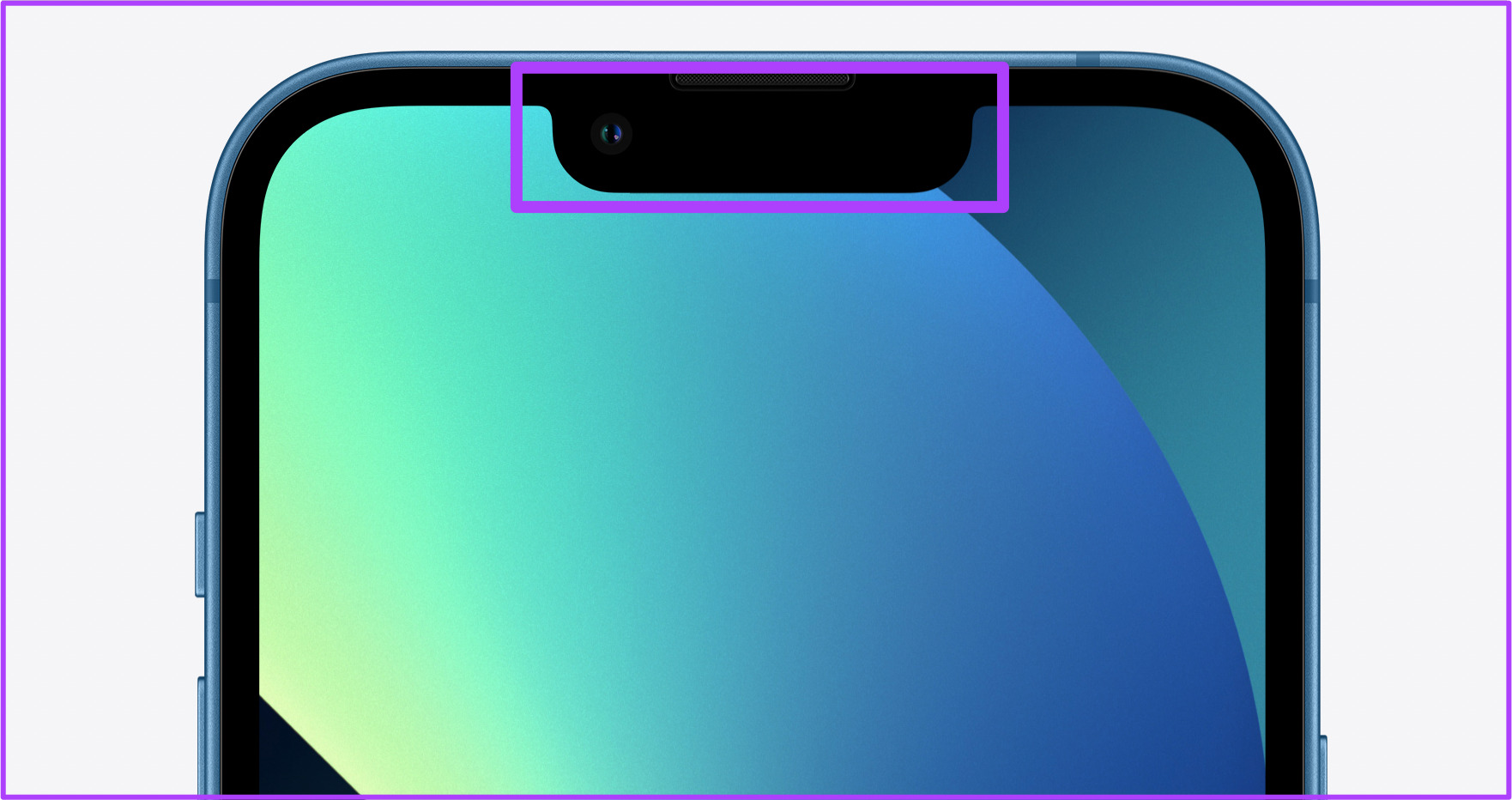
O recurso Face ID presente no seu iPhone é o sistema de câmera TrueDepth que está oculto na área do entalhe. A câmera TrueDepth coleta seus dados de Face ID e ajuda a usá-los corretamente no seu iPhone. Se o Face ID não estiver funcionando para o aplicativo Notas, é provável que a área do entalhe precise ser limpa. Isso também ajudará a evitar selfies com aparência nebulosa.
A Apple recomenda usar um pano limpo e sem fiapos e um pouco de água morna e sabão para esse fim. Depois de limpar a área do entalhe, tente usar o Face ID para desbloquear a nota.
4. Desbloqueie e bloqueie sua nota novamente
Se o Face ID ainda se recusar a funcionar, você pode tentar desbloquear sua nota e inserir novamente os dados do Face ID para bloqueá-la novamente. Você pode tentar isso com todas as suas notas bloqueadas para ver se funciona sem soluços. Siga esses passos.
Passo 1: Abra o aplicativo Notas no seu iPhone.
Passo 2: Selecione sua nota bloqueada.
Etapa 3: Toque no ícone de cadeado no canto superior direito.

Passo 4: Digite sua senha para desbloqueá-lo.

Etapa 5: Toque nos três pontos horizontais ao lado do ícone de desbloqueio no canto superior direito.

Etapa 6: Toque em Remover.

Etapa 7: Toque nos três pontos horizontais no canto superior direito novamente e selecione Bloquear no menu pop-up.

Etapa 8: Insira seus dados de Face ID. Tente desbloquear sua nota novamente com o Face ID.
5. Configure uma aparência alternativa
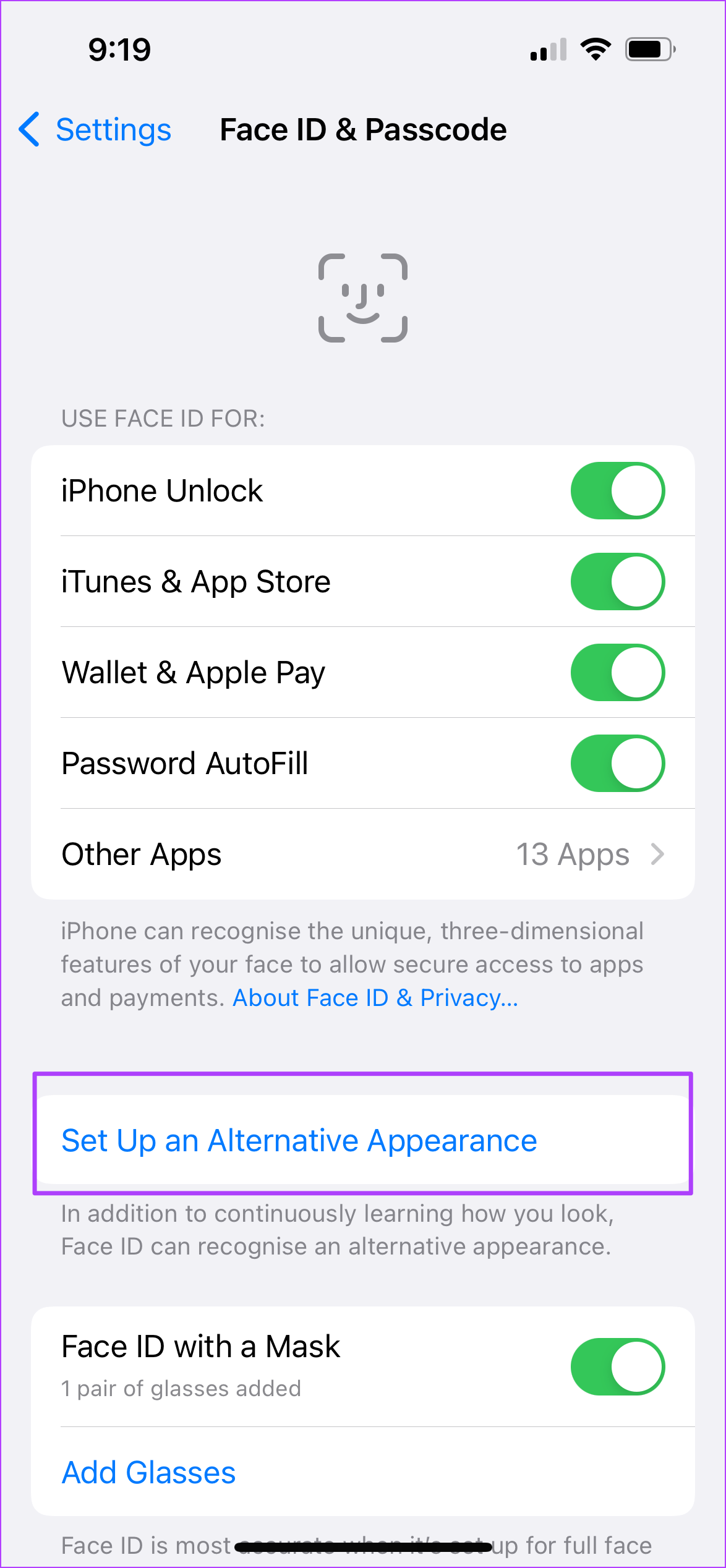
Com a atualização do iOS 12, a Apple trouxe a Aparência Alternativa no Face ID para o iPhone. Você pode usar esse recurso, especialmente se usar óculos ou alguém da sua família precisar acessar seu iPhone. Você pode configurar isso facilmente seguindo estas etapas.
Passo 1: Abra o aplicativo Configurações no seu iPhone.
Passo 2: Role para baixo e toque em Face ID e Senha.
Etapa 3: Digite a senha do seu iPhone.
Passo 4: Toque em Configurar uma aparência alternativa.
Etapa 5: Toque em Começar.
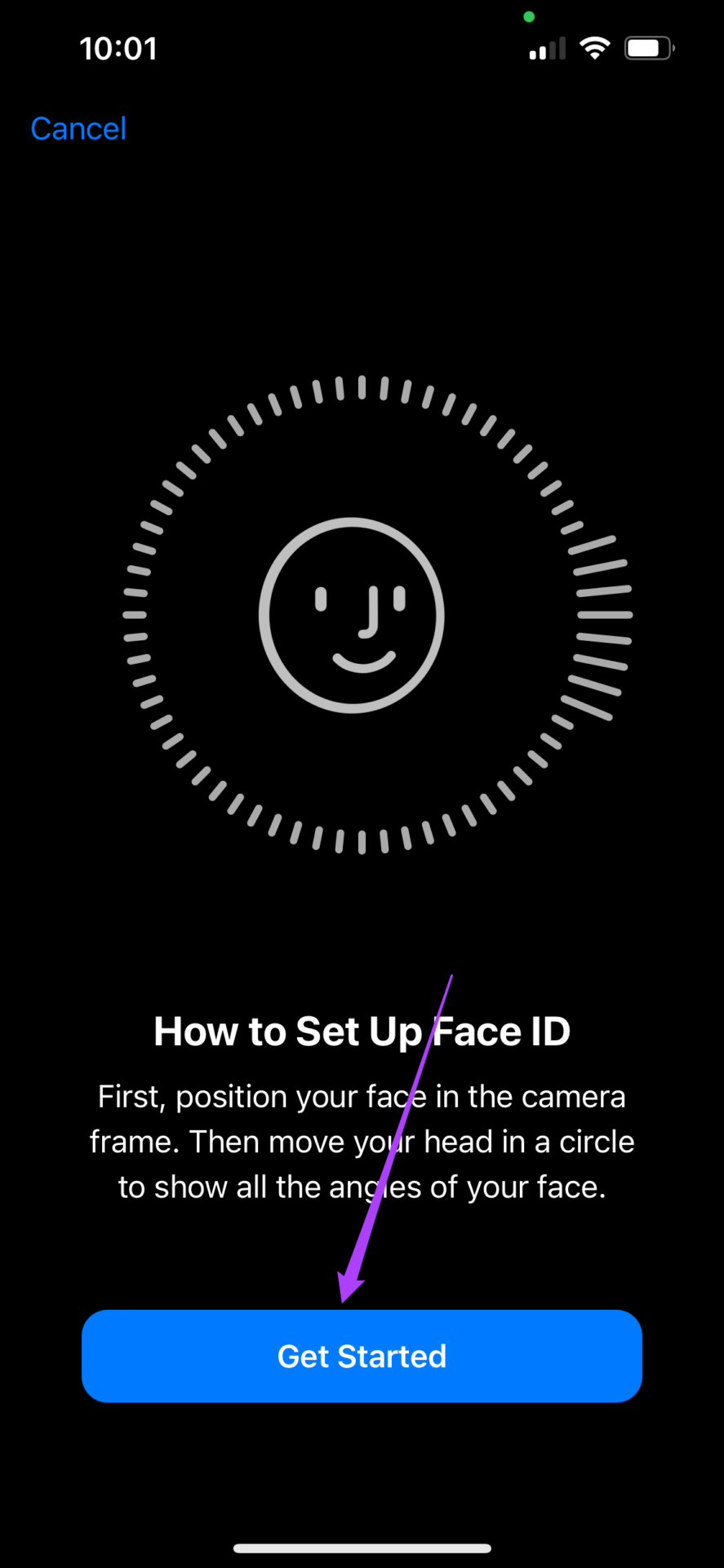
Etapa 6: Mova a cabeça para inserir seus dados faciais.
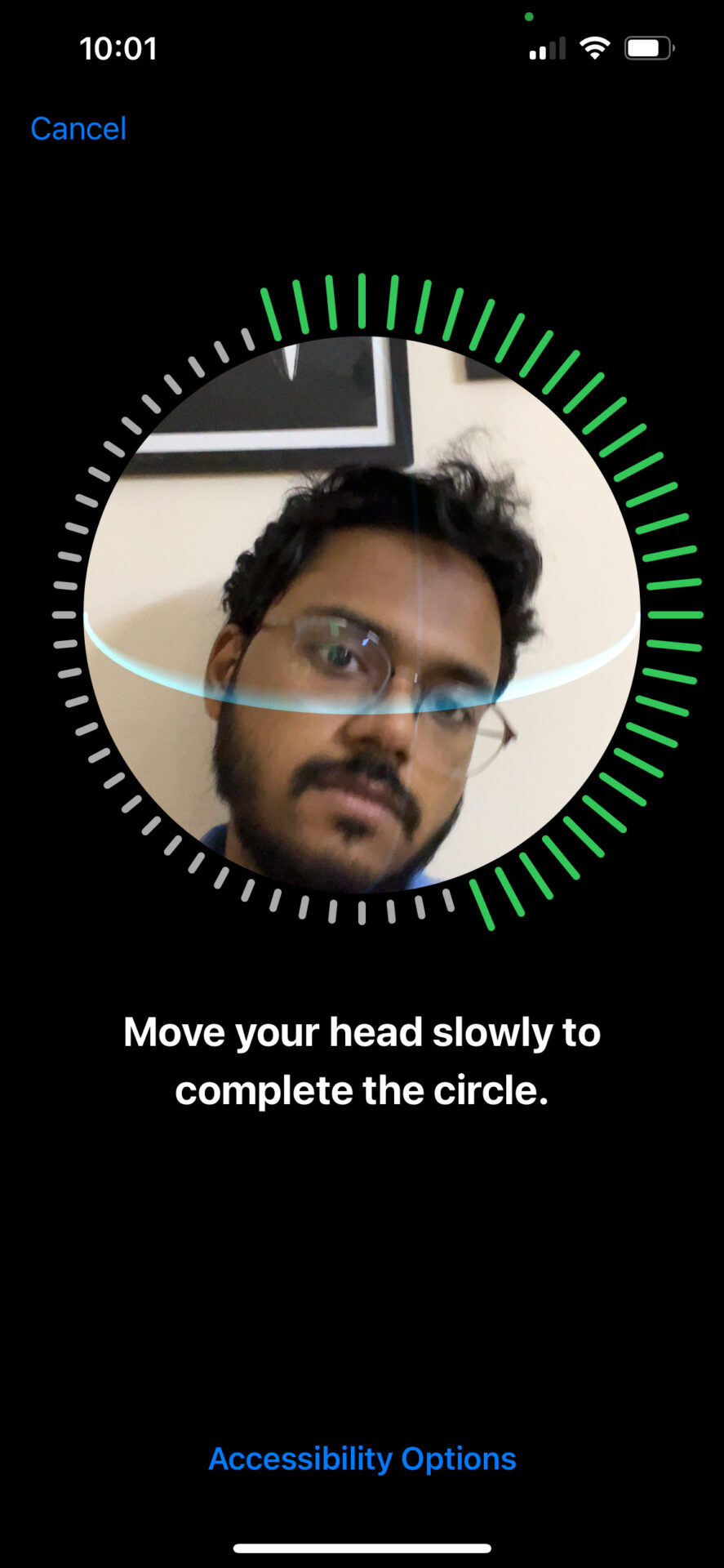
Você também pode configurar um Face ID com uma máscara, se desejar.
Etapa 7: Feche o aplicativo Configurações e reabra o Notes para verificar se o Face ID está funcionando.
6. Force o encerramento e reinicie o aplicativo Notes
Se você ainda não conseguir desbloquear suas notas usando o Face ID, tente forçar o encerramento e reiniciar o aplicativo Notas. Isso lhe dará um novo começo, pois você o removerá da execução em segundo plano. Siga esses passos.
Passo 1: Na tela inicial, deslize de baixo para cima e segure.
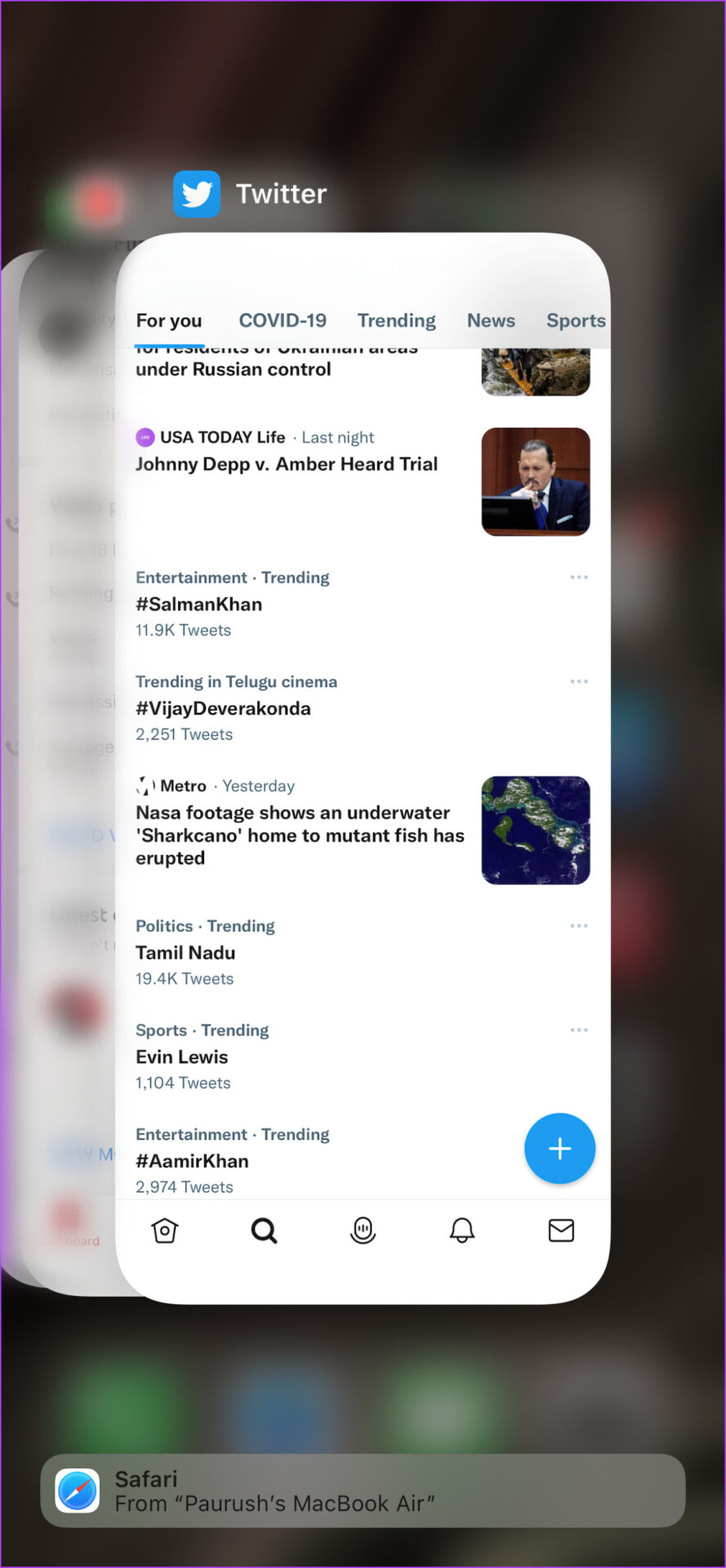
Passo 2: Toque em deslizar para cima na janela do aplicativo Notas para remover do plano de fundo.
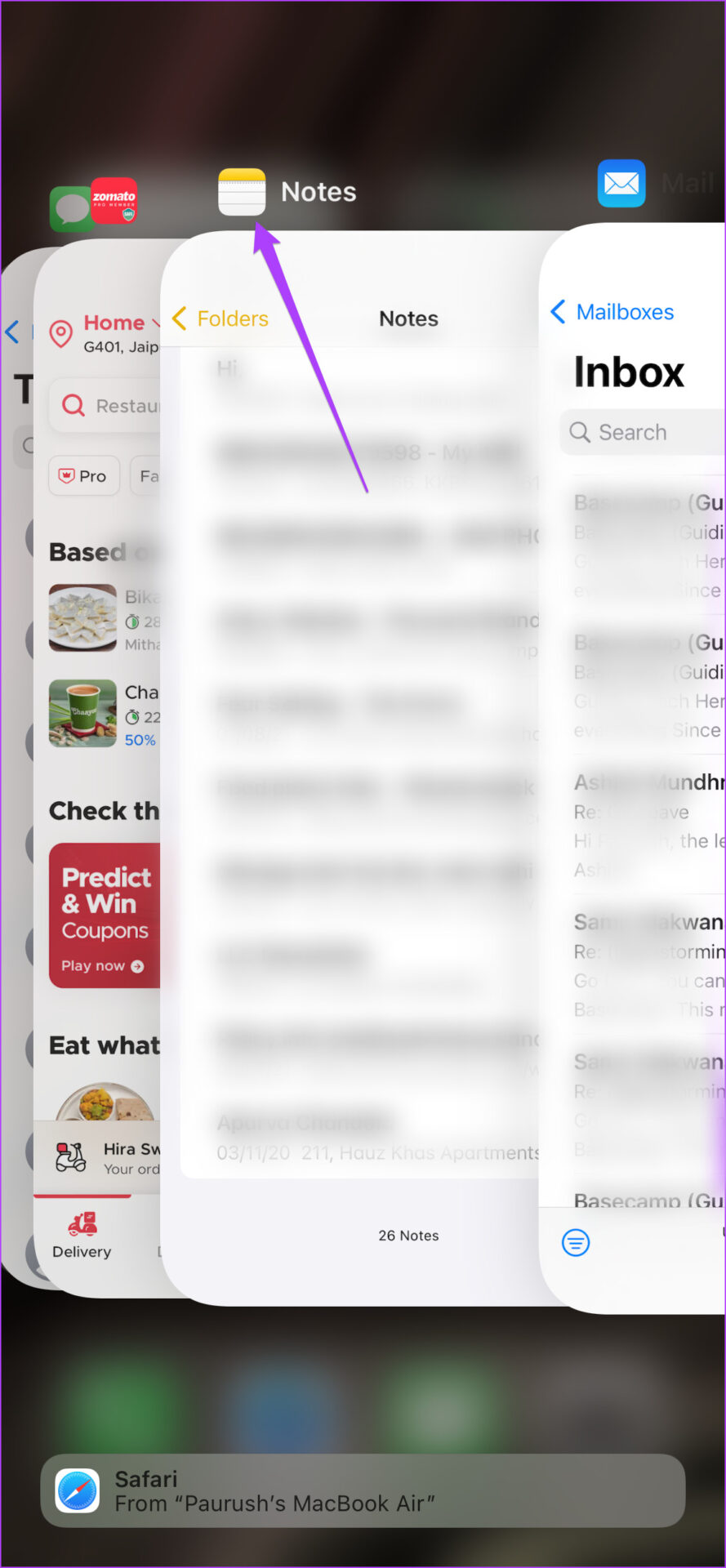
Etapa 3: Reabra o aplicativo Notas.
7. Atualize a versão iOS do seu iPhone
Como o aplicativo Notes vem pré-instalado com os outros aplicativos padrão no seu iPhone, você pode tentar resolver esse problema atualizando a versão do iOS. Isso ajudará a eliminar os bugs que impedem você de usar o Face ID no aplicativo Notes. Siga esses passos.
Passo 1: Abrir configurações.
Passo 2: Toque em Geral.
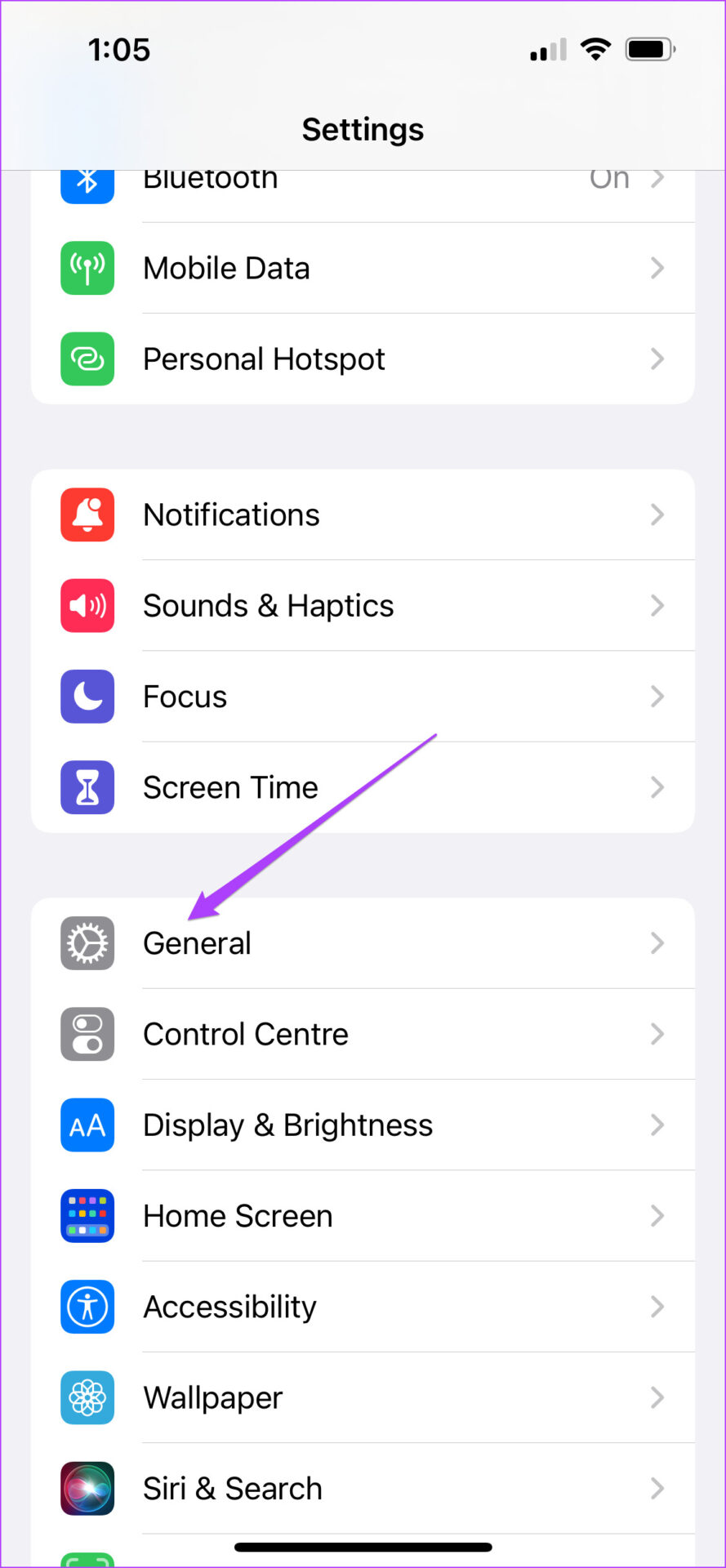
Etapa 3: Toque em Atualização de software.
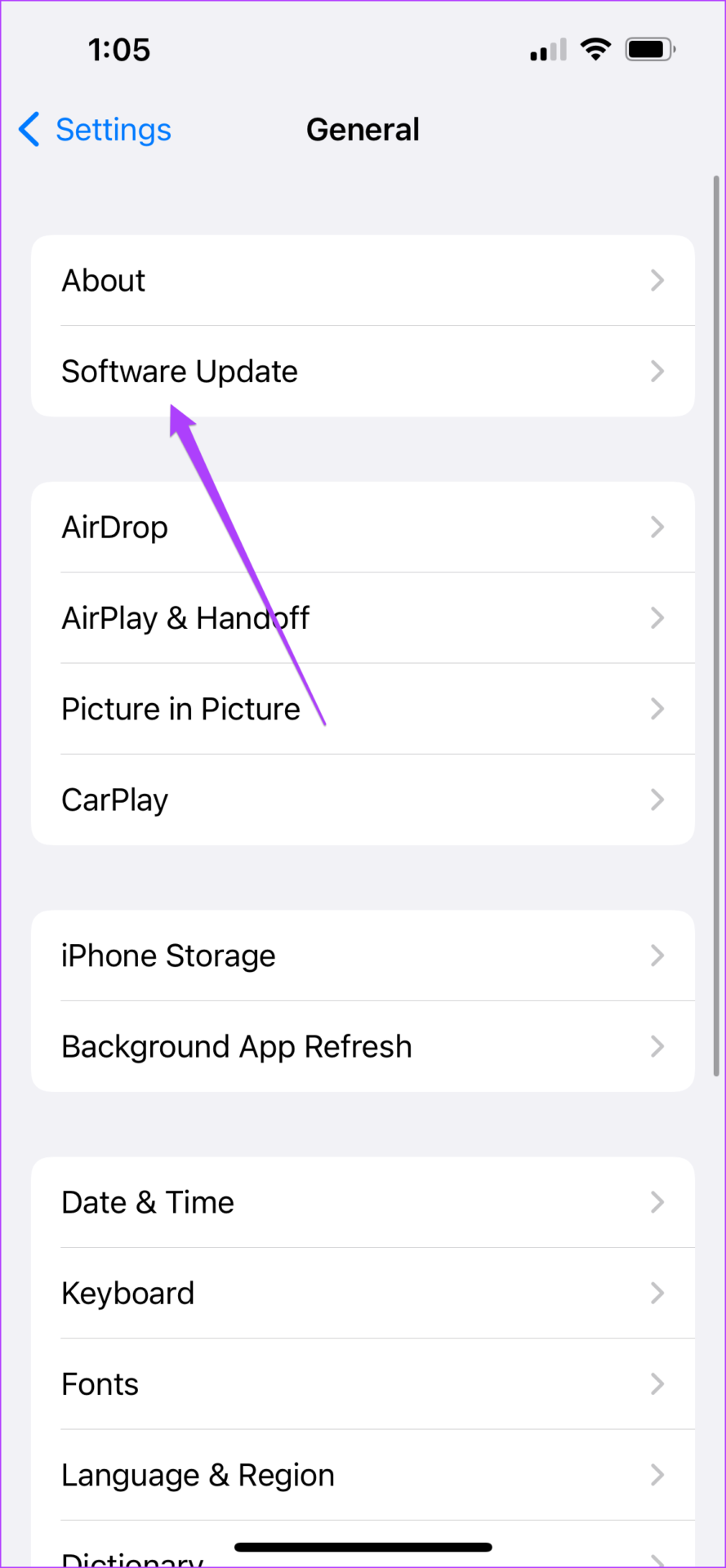
Passo 4: Se houver uma atualização do iOS disponível, baixe-a e instale-a.
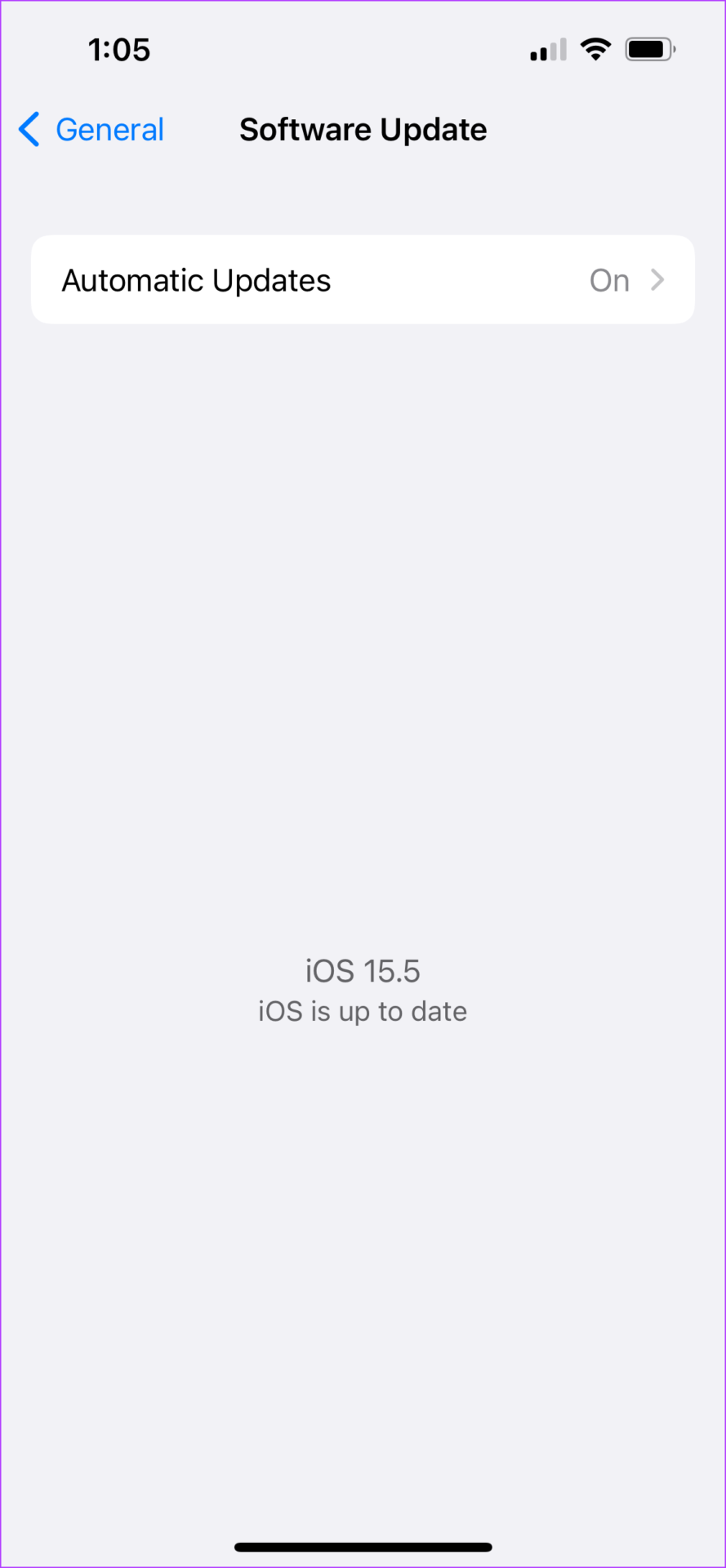
Etapa 5: Após a instalação da atualização, reabra o aplicativo Notes.
8. Visite a Apple Store para verificar se há danos
Se as soluções acima não funcionarem, o Face ID pode ter parado de funcionar no seu iPhone devido a possíveis danos à câmera TrueDepth. Sugerimos que você visite a Apple Store ou Centro de Serviço Autorizado mais próximo para inspecionar seu iphone.
Use o Face ID no aplicativo Notes
Essas etapas ajudarão você a corrigir problemas com o Face ID que não funciona no aplicativo Notas do seu iPhone. Se você precisar visitar a Apple Store, verifique se salvou todos os seus dados e fez backup deles no iCloud. Isso ajudará você a acessar seus dados, mesmo que seu iPhone não esteja com você por alguns dias.
Neste artigo
- 1. Verifique se o Face ID está ativado para o aplicativo Notes
- 2. Verifique se o acesso ao Face ID está ativado para o aplicativo Notes
- 3. Limpe a área da câmera de profundidade real
- 4. Desbloqueie e bloqueie sua nota novamente
- 5. Configure uma aparência alternativa
- 6. Force o encerramento e reinicie o aplicativo Notes
- 7. Atualize a versão iOS do seu iPhone
- 8. Visite a Apple Store para verificar se há danos
- Use o Face ID no aplicativo Notes


