
O ditado de voz faz parte dos dispositivos da Apple, incluindo o Mac, há algum tempo. Há muitas maneiras de aproveitar ao máximo o Dictation no Mac. Mais importante ainda, ajuda você a ditar o texto e controlar o Mac com mais conforto. O recurso de ditado vai além das palavras e pode receber entradas para inserir pontuações e emojis.
No entanto, alguns usuários reclamam que não podem usar esse recurso no Mac. Se você também é um deles e está tendo problemas ao usar o ditado, apresentamos as melhores soluções para corrigir o ditado que não funciona no Mac.
1. Verifique as configurações de ditado
Começando com algumas soluções básicas, você precisará verificar se o recurso de ditado está ativado no seu Mac. Faz parte das configurações do teclado. Veja como verificar.
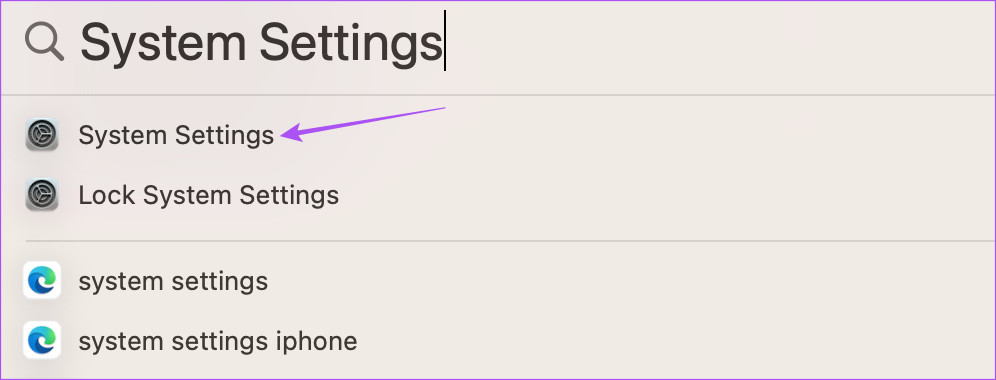
Passo 1: Pressione o atalho de teclado Command + barra de espaço para abrir a pesquisa do Spotlight, digite Configuração de sistemae pressione Retorno
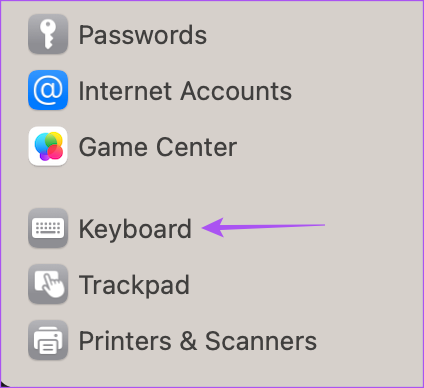
Passo 2: Role para baixo e clique em Teclado na barra lateral esquerda.
Etapa 3: Role para baixo e clique no botão ao lado de Ditado para ativá-lo.
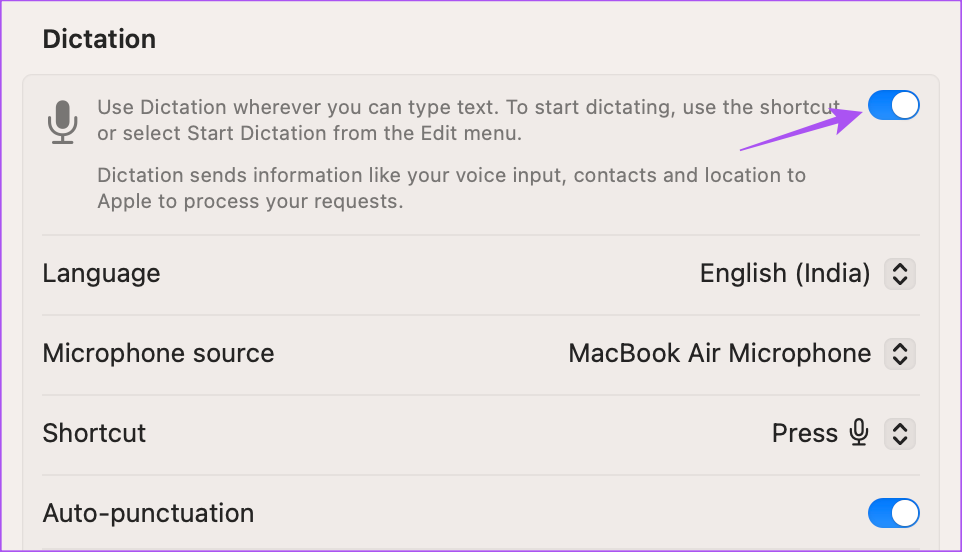
Você também pode verificar a fonte do microfone selecionada para usar o ditado.
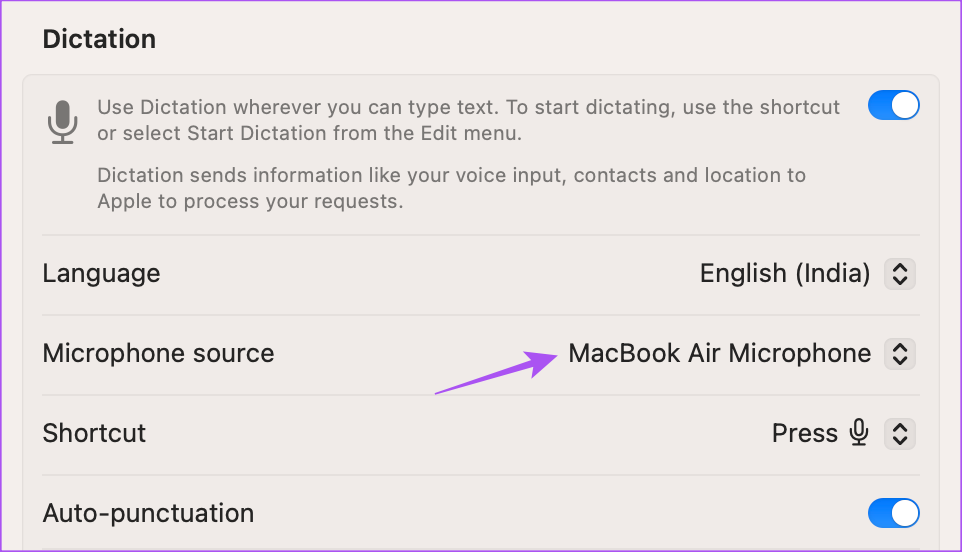
Passo 4: Feche as configurações e verifique se o problema foi resolvido.
2. Desative os dispositivos Bluetooth
Se você ainda estiver enfrentando o problema, desative todos os dispositivos Bluetooth conectados ao seu Mac. É possível que o microfone do seu dispositivo Bluetooth não reconheça sua voz quando você ativa o Ditado.
3. Desative o controle de voz
Como o nome sugere, o Voice Control permite editar texto e interagir com o seu Mac. No entanto, para usar o ditado do teclado, o controle de voz deve ser desativado. Veja como fazer isso.
Passo 1: Pressione o atalho de teclado Command + barra de espaço para abrir a pesquisa do Spotlight, digite Configuração de sistemas e pressione Retorno.
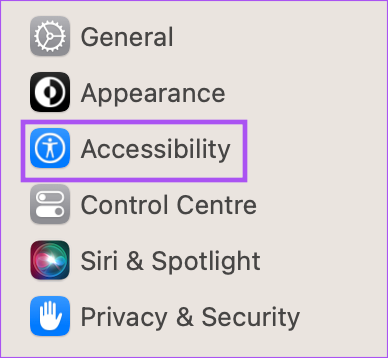
Passo 2: Role para baixo e clique em Acessibilidade no menu à esquerda.
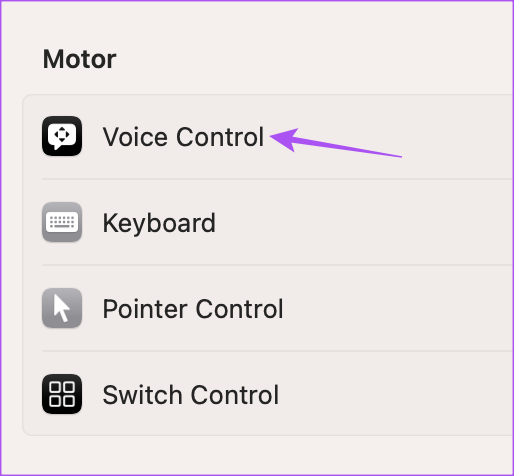
Etapa 3: Clique em Controle de voz.
Passo 4: Selecione a alternância ao lado de Controle de voz para desativar o recurso.
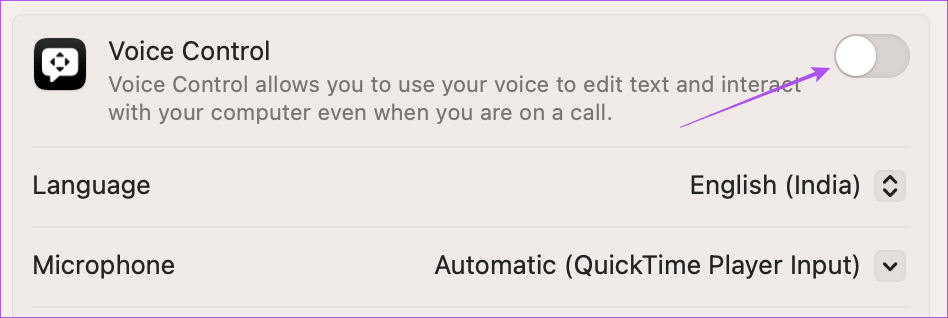
Passo 5: Feche a janela Configurações e verifique se o problema foi resolvido.
4. Prefira sentar em uma sala silenciosa
Se houver ruído ao seu redor, é possível que o microfone não reconheça e capture sua voz para usar o ditado. Portanto, se possível, sugerimos sentar em uma sala silenciosa e tentar usar o recurso.
Você também pode ler nosso post sobre o microfone do seu Mac não funcionar.
5. Reinicie o seu Mac
Outra solução básica, mas útil, é simplesmente reiniciar o Mac. Se você usa o Mac há mais tempo, alguns aplicativos executados em segundo plano podem estar causando problemas com o recurso de ditado.
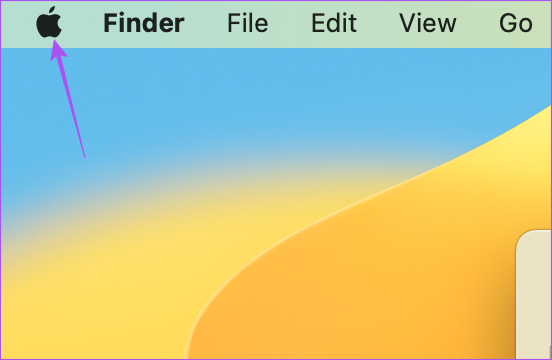
Passo 1: Clique no logotipo da Apple no canto superior esquerdo.
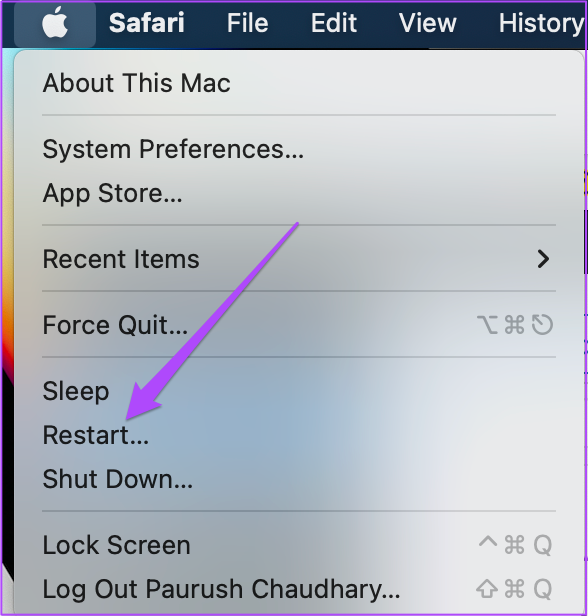
Passo 2: Selecione Reiniciar.
Etapa 3: Depois que o Mac reiniciar, verifique se o problema foi resolvido.
6. Verifique sua conexão com a Internet
Para que o recurso de voz para texto funcione sem problemas no seu Mac, você precisa ter uma conexão forte e estável com a Internet. Você precisa verificar a velocidade da sua internet, especialmente para usar o ditado para pesquisar na web. Você pode ficar offline e usar o ditado para fazer anotações no aplicativo Notes ou usar o Pages se o seu Mac estiver executando um processador da série M.
7. Remova os arquivos de preferências de reconhecimento de fala
Esta é uma solução avançada e recomendamos que você tente apenas se ainda estiver enfrentando o problema. Um arquivo de preferências contém as regras que determinam como um aplicativo ou recurso deve funcionar no seu Mac. O ditado faz parte do reconhecimento de fala e você pode tentar excluir seus arquivos de preferência que podem ter sido corrompidos. Você pode tentar removê-los e verificar se o problema foi resolvido.
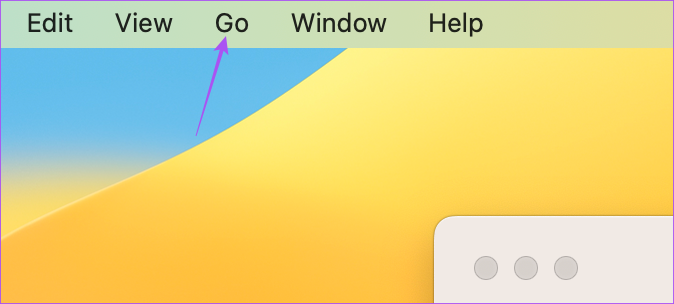
Passo 1: Clique em Ir na barra de menu superior.
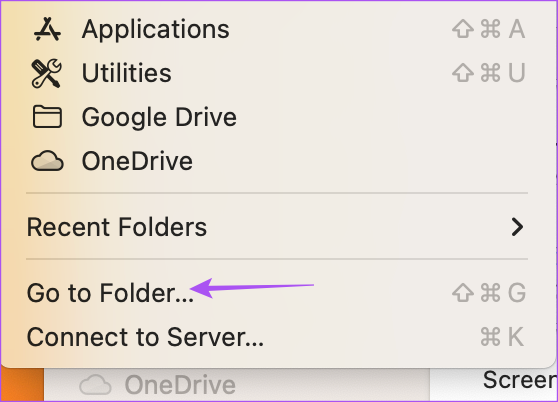
Passo 2: Selecione Ir para pasta.
Etapa 3: Na caixa de pesquisa que aparece na tela, digite o seguinte caminho de arquivo e pressione Return.
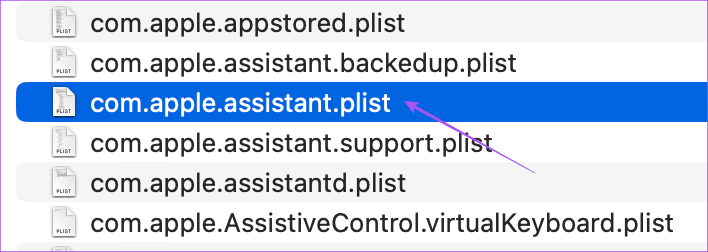
~/Library/Preferences/com.apple.assistant.plistPasso 4: Pressione o atalho de teclado Command + Delete para remover este arquivo.
Passo 5: Feche a janela, clique no logotipo da Apple no canto superior esquerdo e selecione Reiniciar.
Passo 6: Após a reinicialização do Mac, tente usar o recurso de ditado.
Caso ainda enfrente o mesmo problema, repita as mesmas etapas e exclua o arquivo selecionado inserindo o seguinte caminho.
~/Library/Caches/com.apple.SpeechRecognitionCore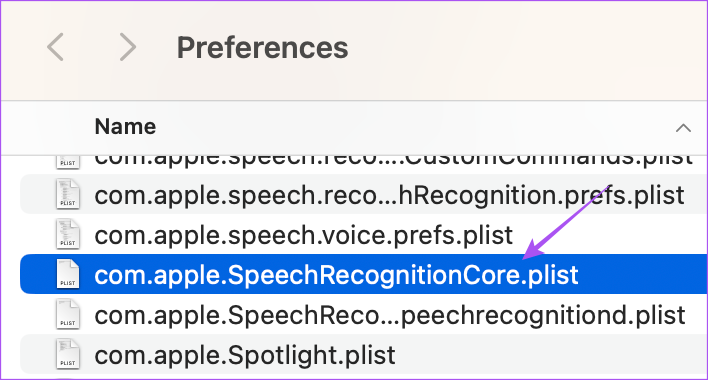
8. Atualize o macOS
Seu último recurso é atualizar a versão do macOS para se livrar de quaisquer bugs ou falhas que estejam causando esse problema. Veja como.
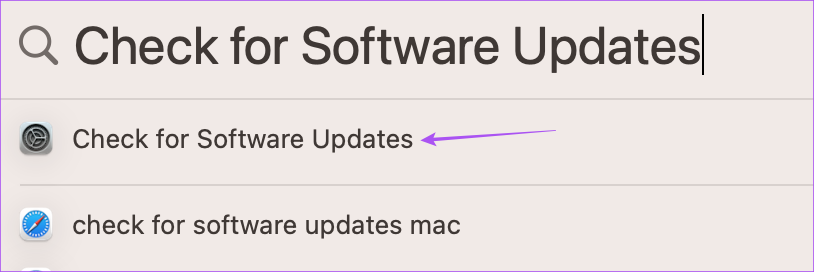
Passo 1: Pressione o atalho de teclado Command + barra de espaço para abrir a pesquisa do Spotlight, digite Verifique se há atualizações de software, e pressione Retorno.
Passo 2: Se uma nova versão estiver disponível, baixe-a e instale-a.
Etapa 3: Depois de instalar uma nova versão, verifique se o problema foi resolvido.
Seu desejo é seu comando de voz
Essas soluções devem ajudá-lo a voltar a usar o recurso de ditado no seu Mac. Você também pode ler nossa postagem se o ditado não estiver funcionando no seu iPhone.


