
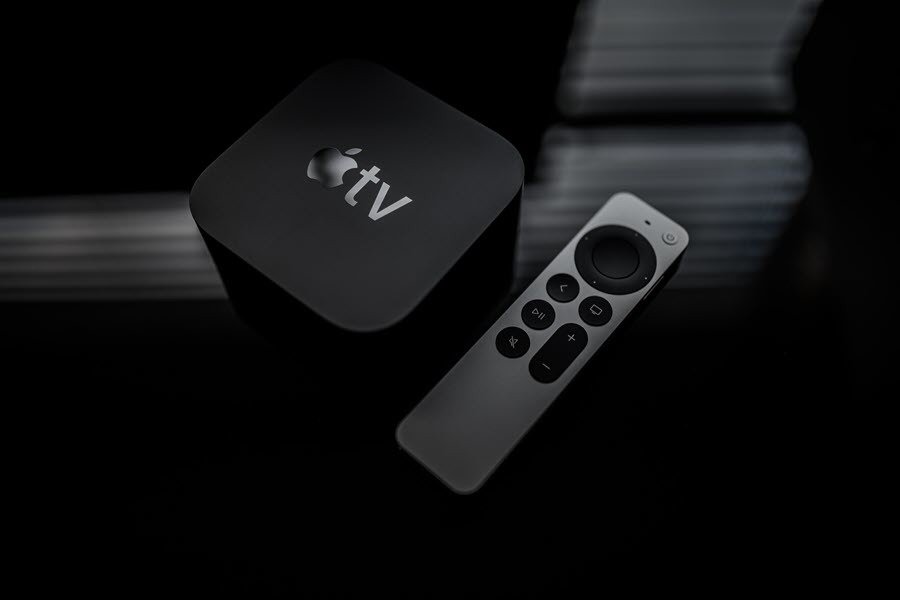
A Apple TV 4K traz muitos recursos para a mesa, como suporte para Dolby Vision e Dolby Atmos. E não vamos esquecer o fato de que a Apple TV 4K oferece uma das melhores qualidades de imagem em comparação com suas contrapartes. Mas, como é o caso da maioria dos eletrônicos, você não pode tirar o máximo proveito deles, a menos que se aprofunde nas configurações. E o mesmo vale para a Apple TV 4K.
Além de personalizar o Apple TV 4K de acordo com suas necessidades, ajustar as configurações permite que você saiba mais sobre os recursos do dispositivo. Para que, se algumas coisas não estiverem conforme o seu desejo, você saiba onde procurar.
Portanto, se você comprou o Apple TV 4K recentemente, aqui estão algumas configurações que você deve saber.
Já que vai ser longo, vamos indo, certo?
1. Calibre a tela com seu iPhone
Uma das primeiras coisas que você deve fazer na sua Apple TV é calibrar a tela da TV. Isso ajuda você a obter uma melhor qualidade de imagem. Felizmente, a Apple TV permite calibrar a tela com a ajuda do seu iPhone. E confie em mim, algumas outras caixas de transmissão de TV permitem que você faça isso.
Para calibrar a tela, abra as Configurações, navegue até Vídeo e Áudio e selecione Equilíbrio de Cores.

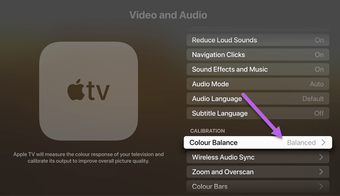
Agora, você terá que seguir as instruções na tela e aproximar seu iPhone da tela para concluir o processo.
Observe que seu iPhone deve suportar o Face ID para que esse recurso funcione.
2. Obtenha o controle remoto no seu iPhone
Não consegue encontrar o controle remoto? Relaxar. Seu iPhone também pode atuar como controle remoto. O bom é que o seu iPhone adicionará automaticamente o controle remoto ao Centro de Controle. Tudo o que você precisa fazer é abrir o controle remoto e, a partir daí, você pode controlar sua TV.

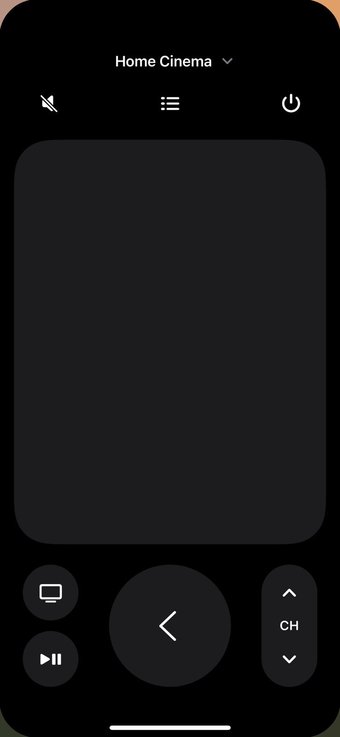
No entanto, se você não conseguir ver o controle remoto no seu iPhone, precisará adicioná-lo manualmente.
Para fazer isso, abra Configurações no seu iPhone e vá para o Centro de Controle.

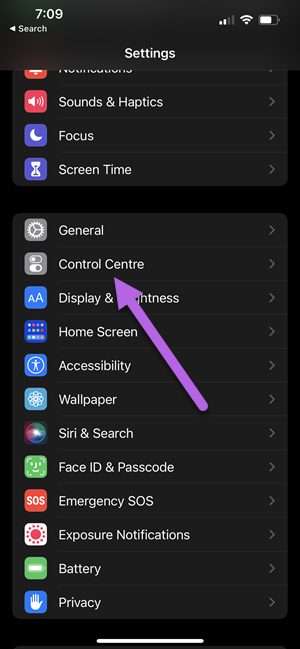

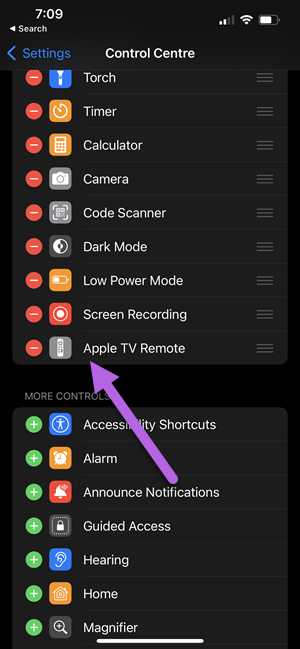
Agora, toque no botão Adicionar ao lado do Apple TV Remote. Na próxima vez que você abrir o Centro de Controle, o ícone remoto estará lá.
3. Altere o teclado padrão
Você já tentou usar o teclado padrão da Apple TV? Com certeza, o teclado de linha única não é uma das coisas fáceis de usar, mesmo se você tiver um controle remoto altamente responsivo.
Felizmente, você pode alterar o layout do teclado facilmente. Existem três opções: Automático, Grade e Linear. Para fazer a alteração, vá para Configurações e selecione Geral.

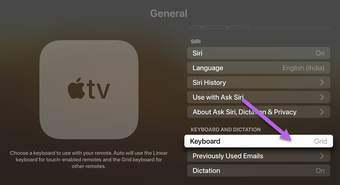
Role para baixo até Teclado e Dicção e selecione Teclado. Agora, selecione Grade.
4. Personalize a prateleira superior
A única coisa sobre qualquer TV inteligente é que a tela inicial pode ficar bastante confusa se você adicionar aplicativos e jogos. E, às vezes, pode ser bastante difícil localizar alguns aplicativos.
Quando se trata da Apple TV, as coisas não são diferentes. A prateleira superior da Apple TV (a primeira linha de ícones) também pode ser personalizada. E sim, assim como a tela inicial do iPhone, envolve os mesmos ícones de aplicativos balançando.

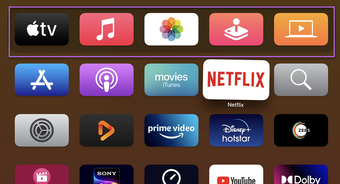
Para trazer qualquer novo aplicativo para a prateleira superior, selecione e pressione o aplicativo até que ele comece a balançar. Agora, deslize para cima no touchpad do seu controle remoto até que o aplicativo esteja na prateleira superior.

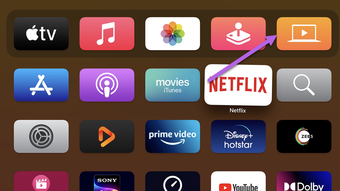
Faça isso para todos os seus aplicativos favoritos e você terá uma prateleira superior personalizada em pouco tempo.
5. Defina o rastreamento como nunca
Por padrão, a Apple TV está configurada para 'Permitir que aplicativos peçam para rastrear'. Isso significa que os aplicativos solicitarão permissão para rastrear. E assim como seu iPhone, você pode configurar os aplicativos na sua TV para não rastreá-lo.
Para fazer isso, selecione Privacidade em Configurações e selecione Rastreamento.

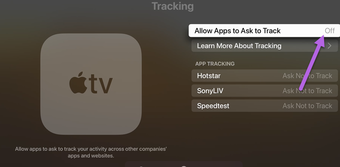
Ao definir essa opção como Desativado, você verá menos solicitações e os aplicativos tratarão sua TV como 'Pedir para não rastrear'.
6. Minimize sons altos
Você fica irritado com o som de balas altas e metralhadoras? Se sim, você pode querer diminuir esses ruídos altos em filmes e programas de TV.
A Apple TV 4K oferece a opção de suavizar os efeitos de ruídos altos.
Para fazer essa alteração, vá para as configurações de vídeo e áudio e ative Reduzir sons altos.

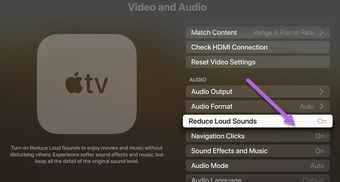
Agora, você pode assistir ao seu filme de ação favorito com tranquilidade.
Também em Tecnologia de Orientação
7. Altere o Clickpad
Por padrão, o controle remoto da Apple TV permite que você navegue por meio de cliques. Mas como você deve saber, este clickpad também funciona como um touchpad. E se você deseja obter o melhor dos dois mundos, pode alterar o touchpad para aceitar o clique e o toque.
Para fazer isso, selecione Remotos e Dispositivos em Configurações e clique em Clickpad.

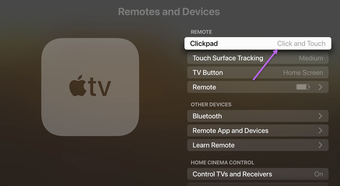
A partir de agora, você pode deslizar pelo touchpad e o controle remoto da Apple TV fará o seu lance. Ao mesmo tempo, você também pode alterar a sensibilidade da superfície de toque.
8. Veja Novos protetores de tela
Os protetores de tela da Apple TV são lindos, e o elemento dinâmico adiciona uma sensação extra de força. E se disséssemos que você pode configurar sua Apple TV 4K para baixar novos protetores de tela?
Portanto, se o seu plano de dados permitir, você pode configurar sua TV para baixar novos protetores de tela quase diariamente. Navegue até as configurações gerais e defina a opção Download New Video para Daily para fazer essa alteração.

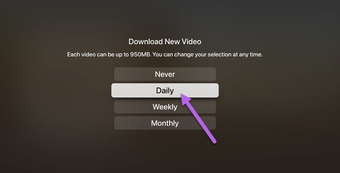
Cada protetor de tela tem cerca de 900 MB. Por outro lado, se estiver consumindo seu plano de dados, você poderá defini-lo como Nunca.
Metade de uma maçã
Você pode alterar algumas configurações para aprimorar sua experiência com a Apple TV. Além do acima, o Apple TV 4K vem com várias configurações e opções. Você precisa explorá-los todos para personalizá-lo conforme sua necessidade.
O artigo acima pode conter links de afiliados que ajudam a dar suporte ao Guiding Tech. No entanto, isso não afeta nossa integridade editorial. O conteúdo permanece imparcial e autêntico.
Fonte Adicione ao Google Notícias


