
Você não consegue reproduzir vídeos no Google Chrome? Pode haver vários motivos pelos quais o Chrome não está reproduzindo o vídeo que você deseja assistir. Felizmente, a solução desse problema levará apenas alguns minutos e existem maneiras fáceis de corrigir o problema de reprodução de vídeo.

O problema pode ser do site que você está tentando visitar, do próprio dispositivo ou devido ao navegador Chrome. No entanto, encontraremos a causa e voltaremos para suavizar a reprodução do vídeo no navegador Chrome.
1. Verifique a conexão com a Internet
Devido a um adaptador Wi-Fi com erros no seu PC, você pode estar tendo problemas com a conexão à Internet. Você pode visitar Fast.com e verificar as velocidades atuais da Internet em seu computador.
Tente abrir outras guias no navegador Chrome e verifique a conexão com a internet. Certifique-se de trabalhar com velocidade de internet de dois dígitos para carregar vídeos no Chrome sem nenhum problema.


2. Verifique se o vídeo ainda está disponível
Se você estiver tentando visualizar um vídeo que não existe mais no site, não será possível visualizá-lo em nenhum navegador. Você pode ver um Este vídeo não está disponível em seu local mensagem. Isso se deve a restrições de localização para o vídeo. Nesse caso, você precisará usar uma VPN para experimentar diferentes regiões para acessar o vídeo.
3. Verifique os servidores de serviço de vídeo
A maioria dos sites incorpora vídeos de sites como YouTube ou Vimeo. No entanto, muitos sites preferem usar seu servidor ou outros serviços de vídeo de terceiros.
Você pode usar serviços como Down Detector para verificar se o YouTube, Vimeo ou qualquer outro serviço está passando por tempo de inatividade em sua região. Se muitos usuários relataram o problema, você precisará esperar um pouco até que os serviços sejam retomados.
4. Desative a aceleração de hardware
Embora pareça altamente improvável, a aceleração de hardware pode atrapalhar a reprodução de vídeo no Chrome. É bem possível se você estiver usando um computador com um hardware muito antigo. Você pode desativar a aceleração de hardware nas configurações do Chrome.
Passo 1: Abra o Google Chrome em seu computador e clique no menu de três pontos no canto superior direito.
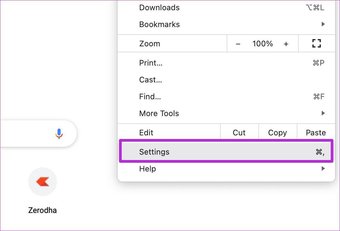
Passo 2: No menu que é aberto, selecione Configurações.

Etapa 3: Use a barra de pesquisa na parte superior da pesquisa por aceleração de hardware.
Passo 4: Desative a alternância dos resultados da pesquisa e reinicie o navegador Chrome.

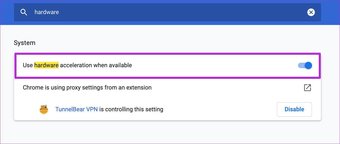
Depois disso feche o Chrome. Reinicie-o e abra a página com o vídeo que você estava tentando visualizar.
5. Limpe o cache do Google Chrome
O cache de um site antigo acumulado no Google Chrome pode levar a problemas como tela preta, navegador que não responde ou vídeo que não é reproduzido. Assim, você pode limpar o cache do Google Chrome e tentar novamente.
Observe que se você limpar os cookies junto com o cache, será desconectado de seus sites favoritos e precisará fazer login novamente.
Passo 1: Abra o Google Chrome e clique no menu de três pontos na parte superior.
Passo 2: Selecione Mais ferramentas e clique em limpar dados de navegação.

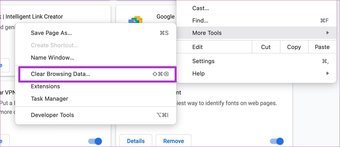
Etapa 3: Vá para o menu Avançado e use o botão Limpar Cache na parte inferior.

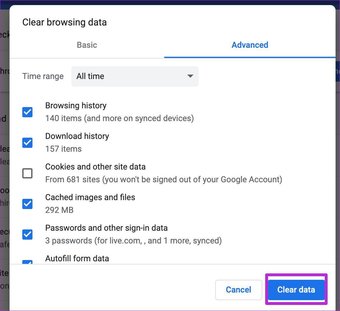
Em seguida, feche e reinicie o Chrome para verificar se isso ajuda. Inicialmente, o Chrome pareceria lento, pois armazena um novo lote de cache para tornar sua experiência de navegação mais rápida.
6. Habilite o JavaScript para sites
A opção JavaScript vem habilitada no Chrome. Você deve verificar se algum script ou extensão não o desativou.
Passo 1: Inicie o Google Chrome e clique no botão de menu de três pontos no canto superior direito para abrir as Configurações.
Passo 2: Pesquise por JavaScript e selecione Configurações do site nos resultados da pesquisa.

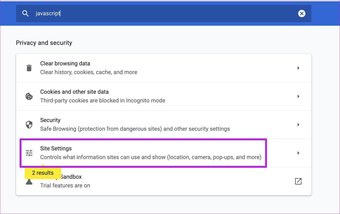
Etapa 3: Role para baixo até Conteúdo e selecione JavaScript.

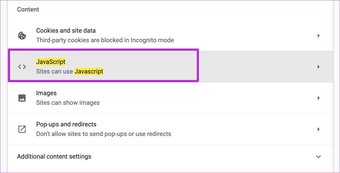
Passo 4: Certifique-se de habilitar Os sites podem usar Javascript opção no menu seguinte.

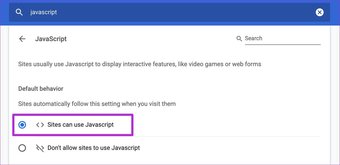
Reinicie o Chrome e comece a reproduzir vídeos no navegador.
7. Desative plug-ins e extensões
Embora os plug-ins e extensões do navegador sejam projetados para aprimorar a funcionalidade do Chrome, algumas extensões maliciosas podem bagunçar recursos básicos, como a reprodução de vídeo.
Quando você tem dezenas de extensões do Chrome instaladas no navegador, pode ser difícil apontar a falha de reprodução de vídeo para uma única. Você pode desativar ou remover todos os plug-ins desnecessários e verificar novamente.
Passo 1: Abra o Google Chrome e clique no botão de menu de três pontos no canto superior direito.
Passo 2: Vá para Extensões no menu Mais ferramentas.


Etapa 3: Remova ou desative os plug-ins da lista.
Em seguida, reinicie o Chrome para verificar se isso ajuda.
Também em Tecnologia de Orientação
8. Redefina as configurações do Google Chrome
Se nenhuma das soluções mencionadas acima funcionar, você pode redefinir o Chrome para seu estado original. Isso removerá todos os seus favoritos, logins, cookies, cache da web, etc. Portanto, certifique-se de sincronizar seus favoritos com sua conta do Google antes de redefinir o Chrome.
Passo 1: Quando o Chrome estiver aberto, clique no botão de menu de três pontos no canto superior direito e selecione Configurações.
Passo 2: No lado esquerdo, selecione Avançado e clique em Redefinir e limpar.
Etapa 3: Selecione Restaure as configurações para seus padrões originais.

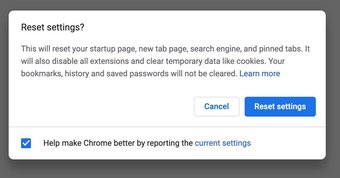
O Chrome irá remover todos os dados da web e redefinir todas as configurações para o estado original. Você terá que fazer login no Chrome para usar o perfil da sua conta do Google.
Desfrute de reprodução de vídeo suave no Chrome
Você também pode tentar atualizar o Chrome a partir do menu Configurações. Se nenhum dos truques estiver funcionando, é hora de procurar alternativas para o Chrome, como Microsoft Edge ou Vivaldi. Qual truque funcionou para você? Compartilhe suas descobertas nos comentários abaixo.
O artigo acima pode conter links afiliados que ajudam a apoiar a Guiding Tech. No entanto, isso não afeta nossa integridade editorial. O conteúdo permanece imparcial e autêntico.
Fonte Adicione ao Google Notícias
Neste artigo
- 1. Verifique a conexão com a Internet
- 2. Verifique se o vídeo ainda está disponível
- 3. Verifique os servidores de serviço de vídeo
- 4. Desative a aceleração de hardware
- 5. Limpe o cache do Google Chrome
- 6. Habilite o JavaScript para sites
- 7. Desative plug-ins e extensões
- 8. Redefina as configurações do Google Chrome
- Desfrute de reprodução de vídeo suave no Chrome


